softether最新版使用教程
那个呢,今天我们基于上一次从零开始实现的 soft max 回归呢,然后这一次我们使用咱们深度学习框架的高级 api 去剪实现它的一个简洁版。 呃,首先呢还是先导入各类模块,然后呃加载相应的数据集加载,把数据集加载到数据接待器中,然后呢就是咱们的初始化模型参数,在这里呢我们也要定义一个展平层,这个 flat 层呢 就是要把任何的维度都变成了一个二 d 的张亮,然后就是第零维度去保留,然后其他的维度展成展定成一个项量,然后相当于上次我们讲的那个 reset。 然后呢我们去用 n 点 motor 去定义他 的一个模型,然后我们这时候去创建一个网络,创建一个网络层,然后他呢是用 n n 点 special, n n 点 special 是一个类的一个构造器,然后我们把咱们相应的网络层放到里面去, 然后首先是放一下我们的一个 flat 的一个层, 然后是我们的一个线性层,然后 soft max 回归的输出层呢是一个全连接层,所以说我们要在他 它的里面添加一个有十个输出的一个全链阶层,然后是嗯嗯点 linear, 然后输入是七百八十四,咱们上次也算过是二十八乘二十八,对是得出来的七百八十四,然后这样我们网络就定义完了,然后这时候我们再定一个函数,是用于他的一个呃权重的一个初始化, 我输入是一个一个 m, 然后判断一下他的一个 tap, 判断一下他的一个类型, 如果他是一个 linear 的一个类型 的话,那咱们就使用一个呃均值为零,标准差为零点零一去给他随机初始化一下 mal, 然后里面是 m 的权重, 然后标准差是零点零一, 然后咱们把它应用到咱们这个网络里面。 喂,运行一下, 呃,有错误,就是咱们的相关模块没有把这个相关模块少倒了一个 imports 啊,这个 ok。 然后呢下面我们再定义一下咱们的交叉商损失函数 人民币, 然后这里我们可以直接用咱们框架里面实现好的一个就可以了, 实现豪的一个 ctrl 三触屏 爱情的曲 ok, cross intro p loss, 没有拼错。然后就是去定义一下我们的优化算法, 然后这里我们还是用咱们的一个随机 tgo 下降,小批量随机 tgo 下降, 看我吃点 opti。 然后把咱们的网络的参数作为哎 the parameters 作为一个输入, 然后同时咱们把咱们的 learning read 设置一下, 咱们的学习率设置成为零点一,然后咱们可以调用咱们之前的定义好的那些训练函数,就可以进行训练了。 哦,这里面咱们还是给 airpods 给十 用咱们之前定义好的这个训练的,然后输入咱们的网络,然后咱们的 训练的 eater, 还有测试的, 还有咱们的损失,还有咱们的训练轮次, 所以现在我们开始训练一下, 然后咱们看一下训练效果,然后这个训练函数是咱们之前就定义过的,然后这里面包括一些 嗯绘画曲线的一些内涵,淑女名称,然后直接调用就可以了。 ok, 到此为止,咱们这个 soft max 回归的简洁 实现就讲完了,然后他呢却相当相较于咱们之前从零开始的这些, 呃,利用咱们深度学习框架里面的一些简洁的 a p i 就可以完成咱们网络的定义,以及咱们整个的一个优化器啊等等,然后最后进行一下训练。

粉丝949获赞1703
相关视频
 05:15
05:15 03:00查看AI文稿AI文稿
fm 足球经理 ddt 补丁教程,这个 ddt 补丁呢,就是为了补足因为联赛开的少,所以有些球员你无法使用的情况啊,要用到这个,如果你开的联赛多的话,不是会影响你的游戏速度吗?但是如果你用 ddt 补丁的话,你开一个联赛,他就会拥有这些球员, 然后呢,你的就是游戏也不会太卡,我今天就给大家说一下啊,首先呢,下载好了,我发布在爆棚和这个小破绽我个人动态里面的滴滴滴补丁之后 啊,你需要安装到这个文件不是?首先啊,你记好他不是你放皮肤啊,你放头像的那个路径,你要放在这个死 team, 这死 team 是什么呢?就是你游戏安装路径啊,跟补丁不是一个路径。找到死 team 之后 点击进来,然后这个第一个文件夹,然后这个 com 开头的这个文件夹,然后再点福特波麦内卷二零二三, 然后再点这个第一个文件夹,再点这个第一个文件夹,第一个第一个进来之后找到 e d t 知道吗? e d t。 然后呢,这一次我给大家做了三个啊,我给大家做了三个满足不同需求的人,第一个,全部游戏当中全部夫妻以上的球员,就是潜力在一百亿以上的球员,全都包括了啊,就不管他年龄多大, 那么这一共是五万多人,也就是说你用了这个之后呢,你哪怕你只开一个中超,中超原本是开党的话,一千两百人左右吧,那你开这个中超党瞬间会变成大概五万多人 啊。然后这个是职员,因为你有些联赛不开的话,很多好的职员你也用不了,所以又做了一个职员,这个职员是夫妻以上,潜力在夫妻以上,能力在夫妻以上的啊,就补足职员大概两万三千人。 然后第二个呢?第三个呢?就是优二三年龄段就是优二三以下,二十三岁以下,所有球员富七富八、富九富十的都在了, 这个里面大概有两万多人啊,就你按照你自己的来选就行了。比如说,哎呀,我电脑的配置不够好啊,人太多的话这个比较卡。那那你就少选一点,这个看你自己啊,但是其实打 ddt 补丁的话不会有多卡,他只是球员不处理数据,知道吗? 为什么你开联赛多了他会卡呢?是因为他每个联赛的数据他都要去算,他是要吃你的内存,所以你只有球员的话,他不用去算什么, 因为只是一个球员个人在游戏里而已啊,然后直接开档就行了啊,随便随便开一个联赛,然后你就会有好多圈。如果说你开档的时候,他那个游戏速度,因为球员数量你没有,并没有开很多联赛,但是 游戏显示你预估球员很多,然后速度会降慢,这个不用担心啊,他不会降慢,他只是电脑默认是你球员球员数量超了啊,所以你开了很多联赛,他就自动给你降低速度。但是其实用滴滴滴补丁不会影响啊,这就是滴滴滴补丁啊,喜欢的话就可以去下载了。
1124朗尼克(中国制躁) 08:04查看AI文稿AI文稿
哈喽,大家好,我是凯文,欢迎大家来到我的频道。说起乐死狼路由,大家首先想到的应该不是他强大的功能,而是他难以使用的英文界面,特别是新手,看了都不想去使用他的。但谁说乐死狼路由没有中文版的,我这不就是吗? 有了中文版你还敢说学不会,那就罚你给我点个赞。赶紧去我主页查看上期视频,先把 lose 安装上啊,这一期视频主要来教大家如何把 lose 设置成中文版, 方便大家学习。废话不多说,开杠啊!首先我们要给 los 设置网页端,我们先打开 winboss 登录管理工具,如果你是初次安装,那么这里的密码是空的,同时这里的 ip 地址 也是零点零点零点零的,如果你这边没有出现 ip 地址,那么你在这里进行刷新啊,等它出现以后,选中它,点击这里进行登录。进来了以后,初次使用,它会要求你去设置登录密码啊,具体怎么设置, 你可以去看我上一期的视频啊,这里因为我已经设置过了,我就不再演示了。进来了以后,找到这里的 ip, 然后点击这里的 address, 点击这里的添加,它,就会出现这样一个界面啊,我这边已经有添加过, 我就拿这个给大家来演示一下。这里主要填写你的 lose 后台管理 ip 地址啊,可以自己设置。然后这里的斜杠二十四是什么意思? 是直往野马二五五点二五五点二五五点零的一个简化表达式啊,大家一定要记得写上这里是 ip 段地址。什么叫 ip 段?如果你搞不懂,那你就先去了解一下,再来进行设置 接口,这里你的设备只有一个网口啊,也就只有一个浪口的话,那么你就选择你的浪口, 如果你是多个网口,那么你要先建立桥接,然后在这里选择桥接,这样你就可以使用任何一个网口来管理你的漏死后台。 好,这边设置好以后,点击这里应用,然后点就 ok 啊,这样漏死的网页端管理后台就设置好了。接下来我们要来打开浏览器, 输入我们刚刚所设置好的 ip 地址啊,这里我们就按照要求输入就行了啊。进来以后,如果你的界面很小,那么你可以按住键盘上的 ctrl 和加,这样就可以进行放大, 调整到自己合适的大小就行了。如果你是初次进来,可能他会出现这样一个界面,那么大家可以点击这里的菜单, 切换到这个页面,进来了以后点击这里的三条横杠,点击这里的菜单,如果你是老版本,可能菜单是在这个左下角这里 啊,我这个是目前最新版本,所以菜单是在这个地方的,点击它进来了以后,我们要怎么设置呢? los 官方是没有一键设置成 中文的功能,但支持我们修改菜单,可以通过翻译的模式修改成中文,我们要怎么翻译呢?把英文复制下来,然后打开在线翻译, 把英文输入到这里了,我们就可以把它翻译成中文了,但是但是执意出来的并不一定是很准确,我们需要根据实际情况进行调整, 比如这里他翻译成是无线的,那么我们可以把它翻译成无线网络,这样是不是就更加贴切了?填写好以后点击鼠标, 这样就设置好一个菜单了。我们在翻译的过程当中可以从上到下进行翻译,不过在翻译过程当中,有 些是不需要翻译成中文的,比如像 ip 它本身就是一个专业词,还有一些是没有办法通过在线翻译直接翻译出来的,比如说像这一个 是不是没办法直接翻译的,那么我们要怎么办呢?我们可以通过搜索浏览器进行翻译,输入路由器中 把这个英文给他粘贴进来是什么?好,这样我们就可以知道他是吸力可扩展极欲网,那么我们就可以把它复制出来, 填写上去。菜单栏翻译好以后,那么我们就可以来翻译主界面了 啊,进来以后我们也按照顺序进行翻译,翻译完了以后菜单都要进行点击他一下,然后点击完以后,下面他还会有相应的菜单, 我们再点击他啊,进入到最里面进行翻译,这里都是可以翻译的,你可以用鼠标进行点击。由于整个系统的翻译工作量是有点大的,为了照顾好小白,我这里翻译的差不多有三分之一了, 如果有需要的朋友可以分享给你们,在我的基础上接着翻译,同时你也可以餐饮进来啊,一起翻译。所有弄好以后 一定要记得点击保存,多点几下,防止没有保存好。保存好以后,我们就可以点击这里的三杠,然后同样点击这里菜单啊,退出,我们刷 刷新一下,或者是重新登录 啊,此时我们就可以看到显示中文了,我们接下来回到 windbox 里面啊,去看一下啊,进来了以后我们会发现乱码啊,大家别急, 这是因为 rose 系统使用的是 u t f 杠八的编码,而我们的 windows 系统使用的是 a n s i 编码,所以会出现这种情况, 那么我们要怎么解决呢?打开文件菜单,进来以后找到此文件,他就是翻译保存后的文件,默认是没有这个文件的,右键点击,然后点击登录啊,下载到桌面,或者是你也可以从网页 端进行下载,同样的找到文件在这边也可以进行下载,下载好以后,我们用记事本给它打开,然后点击这里的另存为,这里要记得选择所有文件,然后编码,这里就要选择 ansi 了,这里我们直接给它覆盖掉吧。 同样的,打开 windboss, 把这里原来的文件给它删掉,把修改好编码的文件给它拖进来,这个文件给它拖到 s k i n 文件夹底下。好,我们把它关闭掉,重新打开, 此时有没有发现他已经显示正常了,不过我们回到网页端啊,刷新一下, 你会发现这里乱码了,所以 两者中只能一处显示中为自己选择版。要是你想回到英文状态,那要怎么操作呢啊,也非常的简单,只需要在网页端把这个文件给它删掉,或者是在 windbox 里面把它删掉就可以了。好,刷新一下, 是不是又回到英文状态了?好了,那么今天的视频就分享到这里,如果我的视频对你有所帮助,请记得点赞关注一下,给个支持,我们下期再见。
351实用技能 02:34
02:34 10:49查看AI文稿AI文稿
大家好,我是马舞老师。亚索和解压是我们电脑必备的工具软件之一,今天我分享给大家的就是这类软件中的佼佼者颁的这一款。 这个软件所支持的亚索格式非常多,比如常见的 ciptar, 甚至光盘硬向格式的 iso 他也支持, 他所支持的解压格式就更多了,有几十种,几乎是万能解压器,当然也支持常见的 cip 和阿里阿格式了。 这个工具软件不仅功能强大,而且使用起来非常简单。对这个软 软件不熟悉或第一次接触的朋友,只要花几分钟看完我所录制的视频,就可以成为这个工具软件的行家里手了。 关于这个软件安装包的下载,大家可以百度搜索计算机工具大全,然后打开这个网站,在这里有一个压缩解压的标签,打开它,在这里我们就可以看到办的这个的贴纸。 在贴子里提供了百度网盘的下载地址,在百度网盘里提供了详细的安装说明,大家按说明进行操作就可以成功安装。在大家下载安装之前请暂停视频,先给老师点个赞 以示支持,再将软件安装好之后就可以跟着视频来学习软件的使用方法了。 这是安装程序在桌面上创建的快捷图标,这三个是这破格式的压缩包已经于半的这破关联了, 现在我双击打开这个工具,这是软件的主界面,上面是菜单,中间有两个选项,一个是打开压缩文件,另一个是新建压缩文件。 除此之外,我们还可以直接双击压缩包来打开这个软件,这时窗口的顶部会出现一个工具栏,包括了一些常用的功能。下面是预览区,可以查看压缩包里的 文件,这里有两个文件和两个文件夹,文件夹可以通过双击打开,在这里我们可以讲预览方式切换为图标,如果是图片的话,我们可以单击图标,这里会出现他的预览图, 如果想看大图的话,可以直接双击这个文件,可见非常方便。 现在我回到压缩包的跟目录,现在我们就开始学习解压,看这个图标单击他,这里有几种解压方式。我们先看第一个解压到当前文件夹,现在我单击他, 解压完成了,单击关闭。我们可以看到压缩包里的文件夹和文件 被解压到了与压缩文件相同的文件夹内,混在了一起,显得有点乱。我将解压出来的文件删除掉, 我们再看这种解压方式,解压到压缩文件名的文件夹,现在我单击他, 解压完成了,单击关闭。这时解压软件会自动创建一个与压缩包同名的文件夹,并且将解压出来的内容放到了这个文件夹的下面, 可见这种解压方式对这个文件非常实用。我将这个文件夹删除掉,我再打开这个压缩包, 我们可以看到这个压缩包里有一个文件夹,这个文件夹的名称跟压缩包的名称是相同的, 压缩包里的所有内容都在这个文件夹的下面。对于这个压缩包,我们使用刚才的解压方式看一看,解压完成了,我打开这个文件夹,我们可以看到这里又出现了一个同名的指文件夹 多出了一集文件夹,对于这种压缩包, 我们使用解压到当前文件夹是比较合适的,大家看一看,只有一 指文件夹,可见有指文件夹的选择,这种方式比较好,没有指文件夹的选择,这种方式比较好, 如果你嫌麻烦的话,他还给我们提供了一种智能解压方式,智能解压方式总能将解压出来的内容放到于压缩包同名的子文件夹内,非常方便,建议大家使用这种方式,这里我就不给大家测试了。 后面还有两种解压方式,解压到桌面就是讲压缩包的内容直接解压到桌面,智能解压到桌面,就是在桌面上创建一个与压缩包名称相同的指纹键夹,讲内容解压到这个文件夹的里面。这里我就不给大家测试了, 大家自己试试就清楚了。如果我仅想讲压缩包里的部分内容解压出来,该如何操作呢?可以这样操作,摁下肯定不放 讲与解压的文件夹或文件选上,然后在被选的文件上单击鼠标右键,选择解压选定的文件, 这时出现了一个对话框,要求我们选择目标文件夹,当目标文件夹选择好后,再单击确定就可以了,这里我就不给大家演示了。 除刚才的方法之外,我们还可以直接讲御姐亚的内容拖出来,比如我将这两个文件拖入到这个文件夹的下面,这样图片文件夹和这个一个赛尔文件 就被解压出来了。其实如果我们想对整个压缩包进行解压,最简单的方法就是使用鼠标右键快捷菜单, 比如我在这个文件上单击鼠标右键,这里就会出现刚才我们学过的几种解压方式,一般我们选择智能解压就可以了,现在我单击它, 单击关闭。通过鼠标右键,我们还可以对压缩包里所包含的文件进行预览,单击他也可以打开。伴着这一波解压器, 现在我们来学习压缩,打开这个软件,单击新建压缩文件,这时出现了一个对话框,在这里我们 可以通过单击添加按钮,讲文件夹或文件加入进来。最简单的办法是直接讲文件夹或文件拖入进来, 对于不需要的文件,我们可以将他选上,然后单击删除。在这里我们可以设置压缩后文件保存的位置和名称。 接下来选择压缩格式,这是他所支持的,其中最常用的就是 cip 和 iso 格式。在这里我们还可以对压缩包设置密码,不知道密码是无法解压的, 这样可以对压缩包起到一定的保护作用。接下来看分卷,如果你的压缩包非常大,比如超过了 发送邮件,上传网盘的最大尺寸,这时就可以将压缩包分割成几个小文件,尺寸不在这里的还可以选择自定义。 关于其他设置,像一般我们使用默认的设置就可以了,这里我就不再给大家讲解了,现在我单击开始 压缩,结束了,单击关闭,压缩文件被创建出来了。在这里其实如果我们仅想对一个文件夹或几个文件进行打包压缩的话,最简单的方法还是使用鼠标右键。 比如现在我将文档文件夹和这个卧的文件压缩到一起,将他俩选上, 然后单击鼠标右键,这时与压缩有关的几个操作项就出来了。通常我们使用最多的是第一个,他会以当前指文件夹的名称为文件名,格式为 zip。 现在我就单击他, 压缩完毕了,单机关闭。如果你想在压缩时自动打开般的这份软件,并且进行更多的设置,可以选择这一项,这里我就不给大家演示了。 最后我给大家讲解一下压缩包的修改,现在我打开这个压缩包,对于压缩包里不需要的文件夹或文件,可以将他选上,然后单击删除。单击式,对于想加入 进来的文件或文件夹,可以直接将他拖入进来,比如这个文件单击确定, 也可以单击添加按钮进行添加。另外这个工具还提供了一些其他的功能,比如测试压缩包是否完整, 扫描压缩包里是否包含流氓软件等等。关于这些用法都非常简单,大家只要自己花点时间试一试就清楚了。那么关于办的这个这个工具的用法我就给大家演示完了。 如果你想学习计算机软硬件方面的知识、经验和技巧,请关注我,老师会带领大家一起走在计算机应用领域的最前沿。那么本视频就结束了,谢谢大家的观看。
1526Ma5老师 00:50查看AI文稿AI文稿
下面我们进行 pppoe 宽带拨号连接设置,点开 interface 选项卡,点击加号,选择 pppoe client 名称,这里默认就可以,当然也可以自定义名称。 interfaces 处选择连接光猫的网口,切换到 dior out 选项卡 uson 和 possword, 填入宽带账号和密码。 us pro dns 是使用宽带获取 dns 爱的这晃的 road 添加默认路由。 ds 设置的话,在 ip 中进入 ds, 在 siris 啊输入 ds 服务器地址,并勾选上 law remote recrust 防火墙设置,同样在 ip 中找到菲尔沃, 这里选择 src nat, 然后来到 action 选项卡,在这里选择 masquate, 然后点击 ok 就可以了。
82科技老柴 08:10查看AI文稿AI文稿
在收到快递之后,会有一个软漏油的一个机器,一个外包装,还有一根网线, 打开盒子之后会有一个简要的说明书,会有咱们后台的管理地址,还有账号密码,这个大家保存好,然后先检查一下机器是否有磕损,有外包装刮痕, 然后再检查一下配件,这个是咱们网络油的卡子,这个是咱们适配的电源,还有一根网线, 现在我给大家讲一下这个接口该怎么样去接,这个接口就是咱们正常的电源接口,用咱们适配器插上就可以,然后一口是万口,二到五口是烂口,呃,简单点讲,第一个 一孔用咱们插进网线的这根网线,比如说你现在电脑上插的这根网线,直接插在这就可以,或者直接从光猫 出来的那根网线插在一口,或者是从光猫,然后再接路由器,从路由器出来的那根网线插在一口也可以,然后二到五口是烂口, 这几个口任意插一个就行。我们现在做一下示范,这个是从光猫出来的网线插在一口,然后把咱们网线赠送的这一根网线 插在二到五口任意一个接口上, 另一头就插在咱们电脑上, 这样就可以了。这是一个常规的一个插线方法,这根网线 一头插在电脑,一头插在燃炉油的二到五口,然后一口是进网线,千万不要插错了。然后我给大家看一下具体的关闭界面,该怎么样去操作。 在正确连接软漏油之后,咱们打开浏览器,这个时候电脑是有网络的,然后在浏览器上输入幺七二点幺六点二五三点二五三, 这个是咱们的然路由的管理后台,管理后台的地址是刚才咱们前面提到的一个白色 贴纸,上面具体有请大家保存好。然后进入管理界面之后呢,第一个板块咱们任何东西都不要去操作,也不要去更改,然后直接点右上角的网络设置,这里就是咱们软路由的管理后台了。 然后大家呢只需要进行几个操作啊?第一需要配置的就是这个 wifi 配置,还有网络设置,还有系统设置里面的具体东西,其他的任何东西都不需要咱们去操作,我们在出场的时候就已经给配置好了。 然后我现在给大家做一下示范啊,这个 v p n 一代表的是一条线路, v p n 一设置的 vpn 的账号密码和服务器地址对应的是 wifi 一的,例如我在 vpn 一设置了咱们的 vpn, 在你手机连上 wifi 一之后, 对应的 ip 显示是咱们 vpn 一设置的,我给大家具体操作一下啊,这个 e 是关闭和打开进行切换的一个状态,在显示这个叉的时候,表示这条线路现在是关闭的状态。 然后大家可以先点开进行里面的 vp 设置,这里是服务器地址需要填写的地方, 这里是填账号,这里是填连接的密码,剩下所有东西都不需要咱们进行操作,只需要填 这三个就可以了。然后大家注意一点,在填的时候不要有空格,有空格的话他会有连接失败的情况。 现在我已经开好了一个 vpn, 可以在设置好之后点击应用,然后点击确认,这个时候在设置好 vpn 了,需要打开, 打开之后在咱们线路这显示 a 表示 v p n 已经通过软漏油连接成功了。 像这条,这条是咱们没设置的 vpr, 打开了之后是空白的,表示软了油没有连接成空 vpr 这条线路, 然后在它 v p n 一连接成功之后,显示二了, 点开这个 wifi 配置, wifi 配置对应的也是 wifi e, 因为咱们设置的是微屏 ae 对应的 wifi 一就是咱们刚才设置的那条线路,这个和网络设置一样, d 和 e 是进行切换关闭和开启状态的显示差是关闭 wifi, 切换之后 显示这个叉去掉了,这个就是打开的状态,在没有显示按的时候,代表这条 wifi 并没有被手机连接。 现在咱们看一下具体配置啊,具体配置咱们只需要改三个参数就可以了。第一个这个 wifi 一这个耐木呢是给咱们自己看的,并不是发誓 出去的 wifi 信号,在手机上可以搜到的那个 wifi 的名称并不是这个,这个是为了咱们方便备注自己做的项目对应的几号手机,这个一般可以不要去改,改的话自己容易比较搞乱。 第二个呢就是咱们的手机的 match 码,这个是 wifi 的 match 码,有的项目需要改 wifi match 码,大家可以在这儿改,可以手动复制,也可以用我们自带的脚本去更换。 第三个就是这个 s s r d 这个名称是咱们用手机搜索到的 wifi 名称的 设置的地方,这个可以大家自行更改,不要改成中文,尽量改成英文和数字是最好,这样就设置 好 wifi 了。 wifi 在设置好之后呢,大家就可以进行连接了,这个在线设备是所有手机连接到咱们软漏油发射的 wifi 之后,有几台设备,这在这个地方会有具体的一个一个查看, 还有一个这个 wifi 密码,这个 wifi 密码的话一般不用设置,用默认的就好。第三点咱们讲一下这个系统设置里面的东西,这个重启就是重启,咱们主要用设备不用这样重启的话直接拔电源也可以。然后现在给大家讲一下脚本,这些脚本里边呢, 咱们燃了油支持的是 pptp 和 ltp 协议,还有其他的一些协议,咱们今天重点讲的是 pptp 和 ltp 协议,在这里点击切换,点击运行脚本,就可以把咱们的协议全部重新换一下。然后这 个 ss match, 这个呢是换咱们所有 wifi 的 match 码,这个 ssid match 杠 ip, 这个是换所有 ip 和所有的 wifi 的 match 码。具体怎么换 ip? 例如咱们现在用的是动态 ip, 对吧? 动态 ip 是关闭和打开之后就会切换一次 ip, 那如果说咱们想切换 ip, 就把这个条线路给关上,关上之后等待十秒以上,然后再打开, 这个只要显示爱了,就表示已经连上了。具体的话有不懂的可以咱们在咨询后台的在线客服。
3894软路由源头供应商(老冯) 09:47查看AI文稿AI文稿
大家好,我是马武老师,今天我分享给大家的是一个免费开园的解压锁工具七 jip, 由于他是免费开园的,所以他也是目前最为安全的解压做工具,大家不用担心病毒木马, 也没有弹窗、广告等流氓属性。这个工具软件非常小,他的安装包仅有一个多少,但他的压缩比例及解压缩速度却是同类软件中的佼佼者。 他有自己专用的格式七 j, 同时他还支持 tarcip 等这样主流的压缩格式。他的解压格式就更多了,常见的 isorar 格式他也支持。 我们看一看他的压缩笔,这是他与另外一个主流软件微抓的比较, 可见他的压缩比高于温柔。通常用七这款压缩出来的七 j 格式的文件要比 vip 格式的文件小百分之三十至七十,并且使用七这款压缩出来的 cip 格式的文件 比其他软件压缩出来的要小百分之二至百分之十。如果你是高压缩比的追求者, 无疑这款工具是你的首选。如果你对这个工具不熟悉或第一次接触,请花几分钟看完本视频,那么你就会成为这个工具的行家里手了。在开始学习之前,请 顺手给老师点个赞以示支持。关于安装包的下载,大家可以直接去官网下载,如果你想从百度网盘下载,可以百度搜索计算机工具大全,然后打开这个网站, 打开压缩减压这个标签,在这里大家就可以看到七这个,这个贴纸 在贴纸的底部提供了百度网盘和官网的下载地址,这是我下载之后得到的安装包有两个,这个是六十四位的,如果你的操作系统是六十四位的,就安装这个,否则的话安装这个, 现在我就双击运行六十四位的安装程序被打开了。如果你想讲软件安装到其他次牌, 可以直接更改路径的第一个字母,比如讲西改成地,这里我使用默认的路径进行安装。单机安装,安装结束了,单机关闭。 软件安装完成之后,可以在系统的菜单里找到七这本文件管理器,现在我就打开它。 七 gp 文件管理器与系统的资源管理器功能上差不多,这是我电脑的几块硬盘,现在我打开地盘,七 gp 可以将系统隐藏的文件夹和文件显示出来, 比如在资源管理器里,这几个文件夹和文件都是不显示的,现在我们就来学习七这个这个软件的用法。我打开这个视力文件夹,这里面 有几个这款格式的压缩包。软件安装完之后,我们首先要做的是进行文件关联。单机工具单机选项, 这是他所支持的压缩格式,可以将你用到的压缩格式关联上。这里有两种用户,一个是当前用户,一个是所有用户,如果仅想关联当前用户,在文件类型的后面单击当前用户就可以了, 如果所有用户的话就单击这里。现在我讲这几种格式与当前用户关联起来。单击应用,我们可以看到这里的图标变了,已经关联起来了。如果你的软件的界面不是中文的, 可以单击语言这里,然后设置成简体中文就可以了。文件关联好之后,有一个好处就是我们双击这个压缩包,就可以打开七这个文件管理器了。 压缩包被打开了,这里有两个文件夹和两个文件,我们可以像系统的资源管理器一样来查看这里面所包含的文件。 七这个文件管理器将压缩包当成了一个指文件夹来看袋子,比如我反到上一级文件夹, 现在我们又看到这几个压缩文件了。接下来我们学习解压,如果你想对整个压缩包解压的话,可以直接在文件上单击鼠标, 这里有一个七这个选项,里面包括了一七这个有关的操作,其中我们最常用到的是这种方式,提取到与亚瑟包文件名同名的指文件夹内,现在我就单击他 解压完成了,这是解压后形成的指纹键夹,这是解压出来的内容。 对于整个压缩包的解压,我们不需要打开七 gap 文件管理器,我们可以直接在解压包的文件上单击鼠标右键,这里也有七 gap 选项选择,这一项 解压完成了。如果我们仅想解压出压缩包里的部分内容,可以这样操作,双击打 打开七这个文件管理器,将要解压出来的文件选上,比如我将这个文件和这个文件夹选上,然后单击提取, 这时设置好目标文件夹,单击确定就可以了,这里我就不给大家演示了。还有一种更简单的方法,就是讲文件或文件夹直接拖出来,比如我讲这个文件拖放到这个文件夹内, 这样这个文件就被解压出来了。接下来我们学习压缩和打包,在对文件进行打包之前,大家最好讲相关的文件和文件夹都复制到一个文件夹内,然后对文件夹进行 打包,比如这个图片文件夹,这里有一些图片,我想讲这个文件夹打包可以在文件夹上单击所有键,选择七 jip。 多数情况下我们使用 cip 格式选择他,现在我就单击他, 这样一个与文件夹同名的 cip 格式的压缩包就被创建出来了。如果我们想在打包时进行更多的设置,可以在文件夹上单击鼠标右键选择添加到压缩包, 这时出现了一个对话框,现在我们来学习这里的一些主要选项,在这里我们可以设置压缩后的文件名以及保存的 出镜。在这里我们可以选择亚索格式,除了他自身的七 j 格式之外,我们还可以选择最流行的 cip 格式,中间这些参数项都是与亚索算法有关的,一般我们使用默认的设置就可以了。 接下来我们看分卷,当你压缩的文件包特别大时,比如超过了邮件或网盘的最大尺寸,这时就可以讲压缩包分割成几个小文件, 如果我们使用分券的话,在这里将分券的大小尺寸设置好就可以了。另外我们经常会用到的就是为压缩包设置密码,这样不知道密码的人就无法解压了,对文件可以起到一定的保护作用。 那么关于压缩的知识我们就学习这么多,单机确定压缩包被创建出来了,最后我们要学习的是对压缩包的修改,现在我打开这个压缩包, 对于压缩包里不需要的文件或文件夹,我们可以直接将他选上,然后单击删除,单击确定。如果我们想讲外部的文件或文件夹,加入进来,可以直接往里面拖, 单机是,那么关于压缩包的修改,我就给大家讲解这么多。关于七这个还有一些其他功能,一般我们用不到,也非常简单,只要自己花点时间试试就可以掌握了,这里我就不再讲解了。大家 如果在学习的过程中遇到了问题,可以在评论区留言,老师都会第一时间帮你解决的。如果通过本视频你学会了七这个这个工具的使用,还没来得及点赞的朋友,请顺手给老师点个赞, 如果你是这个工具的使用者,建议收藏本视频,以备不时之需。如果你想学习计算机软硬件方面的知识和技巧,请关注我,老师会带领大家一起走在计算机应用领域的最前沿,那么本视频就结束了,谢谢大家的观看。
5240Ma5老师 05:52
05:52 14:06查看AI文稿AI文稿
所以说什么是软陆游?为什么我要用软陆游?软陆游应该怎么接?当你带着这些问题在网上搜的时候,你一定会被网上各种各样的文章还有视频教程搞得一头雾水。 那么我自己大学四年学的本来是网络工程,只是后来因为一些原因,让我又喜欢上了软件开发,所以当我以这样一个角色在网上搜软陆游资料的时候,我都承认刚开始我也被搞的很懵逼, 所以可想而知,对于很多非专业用户来讲,肯定是更加懵的。所以就有了我这期视频,我会尽可能在有限的时间里,用最简单 通俗的方式给大家讲清楚刚才讲的那几个问题。最起码你在看完我这期视频之后,再去看网上那些大神们的教程,应该就没有那么一头雾水了。但是我说,但是在这里我必须先说明的是,我在视频里讲到的,不管所有软件还是硬件的选择, 是以我自己的需求为导向的,他们每个人的预算不同,网络环境不同,只有适合自己的才是最好的。所以在看我这期视频之后,如果你有任何的疑问,欢迎在评论区提出, 如果你已经是一个软弱有方面的达人了,也欢迎友好的对别人的问题进行解答。但是请大家千万不要在评论区或者弹幕里相互攻击,或者干脆直接说什么配置好,什么配置就是垃圾之类的话。就包括我这期视频在内,我也不会长 总是说服任何一个人去买跟我一样的设备,做一样的操作,大家都只是给你建议而已。另外我已经说过了,我这期视频会用最简单通俗的方式给大家来讲解软陆游的知识,所以如果有地方讲的夸张了,或者说这个比方打的不对,或者这一讲的不严谨, 还请各位多多包涵。 那么在你继续看下去这个视频之前, 我建议你先看一眼自己家角落里被你冷落了好久的路由器。如果你看着自己几十块钱或者百来块钱买来的路由器,觉得还挺好的,信号又强,速度又快, 而你自己又不用什么 nice 监控,游戏机、电视盒子之类乱七八糟的,那么恭喜你,你可以省下一大笔钱,然后默默的关掉这个视频了。 但是如果你家里有我刚才讲的那些设备,并且你对于网络环境有比较高的要求,那我建议你可以接着往下看。 首先我想帮大家理解一下什么是软陆游,那么与软对应的字是硬。事实上,当你打开任何一个购物网站,打上路由器三个字, 那么你能看到的所有路由器基本上都是所谓的硬路由,你可以把它理解成一个实打实的路由器,背后有一个万口,好几个烂口,另外还有天线,用来发射无线信号, 这就是最简单的硬木油。所以什么是软木油?软木油其实已经是一个小型的电脑了,只不过因为这个电脑因为不需要做我们平常一般的电脑所做的那些繁杂的事,所以他各方面的配置都不需要很高。比如他的主板可能就是 一些公共金的主板, cpu 还是英特尔赛阳这类级别的,内存最小可能只要五百一十二兆 硬盘差不多八个 g 就能够用等等。这些比较低的配置带来的好处就是人们可以把它放进一个很小的盒子里。比如我们说的公共机,他甚至没有风扇,全身只靠机身的铜片散热。所以如果你想近距离观察一下的话,他是这个样子的, 如果你想听一下他的声音的话,他是这样的。 而盒子的背后就是网络接口。首先,不同的配置能带动的网络接口个数是不一样的。其次,软漏油是没有烂口跟烂口 之分的,你可以在系统里把任意的一个接口指定成万口或者烂口。最后,正因为软陆游的所有功能几乎都是靠内部系统软件去配置的,所以你可以在这套系统里装各种各样的插件,去实现很多稀奇古怪的功能。所以我们平时说软陆游, 其实他就是用软件来实现路由功能的,这么一整套设备就是很简单,也没有什么其他的。 那么接着我刚才讲的竟然提到了系统软件。我们都知道,我们大家的电脑一般常用的操作系统外乎就是 windows、 无光图、 max 这些。 对于软录有这样的小电脑,估计大家听到最多的应该就是 oppon、 wrt、 mad、 梅林、老毛子、潘多、 拖拉这些词。嗯,听起来好像很复杂,但实际上我在这里可以帮大家理一下。首先,相信很多人应该都用过华硕的路由器,华硕路由器的官方固件我们把它叫做 accwit 固件,这个固件倒也不是华硕独创的, 而是华硕基于一个叫 tom ait 的固件改出来的。这些都不是重点,重点是因为这些软件都遵循一个叫机票协议的东西,这协议允许你对现有软件的代码进行修改,并且二次发布。 于是就有国外的热心网友去华硕的 swit 开发了一套叫 swit 门令的固件,这就是我们传说的梅林固件,他在 swit 固件上增加了好多有用的功能,并且还允许第三方开发者开发一些插件在场面运行。 于是国内就有一个叫哭笑论坛的地方,里面的大神们开发了一个叫软件中心的插件,跟梅林固件打包在了一起供大家下载。但是因为梅林固件对于硬件有一定的基础要求,不是你随便买一堆东西回来组装一下就可以刷梅林, 所以后来又有一个勤劳勇敢的战斗民族哥们基于梅林又改了改,并且取名字叫潘本,就是我们常说的老毛子固件。这个固件让很多低端配置的硬陆游也吃上了,梅林自然也享受到了各种插件带来的好处。 那么问题就来了,既然梅林不是你想刷,想刷就能刷,有没有什么其他好用的系统可以给软弱有用呢?这个时候就要提到 oppon w rt, oppon wrt 是一个运行在侵入时设备里的尼尼克斯操作系 系统,什么是 minic 你不用管,重点他是开源的。于是又有一大帮热心群众拥抱了这个项目,基于欧喷 wrt 做出了很多操作系统,这里面就包括潘多 box, 就是我们平常说的潘多拉,还有就是 nice, 但是或者操作系统是不够的,软件中心没有的话,对于国内的大部分用户来讲也是白瞎,所以哭笑论坛的大神们又再次发力,把软件中心移到了赖子上, 这么一来,赖的加软件中心就构成了我们平时说的软规和赖的系统。当然了,你要问我除了赖的之外,还有其他类似的操作系统吗?答案也是有的, 比如我们平时听到的爱快,只不过爱快的目标用户已经不是我们普通的家庭用户,而是很多公司网吧这类的,所以在这 这里我也就不多说了。所以有了软路由的设备,还有软路由的操作系统,到这里基本上你就可以搞一台你自己的软路由了。 说到这里,也就到了这期视频的核心部分,就是为什么我要用软陆游。那么其实很简单,就是当我最近想把家里的路由器换成之时, wifi 六协议的 ax 八零的时候,我发现我没有办法确定这台设备到时候能不能刷没零, 如果不能刷梅林,也就意味着我没有办法用梅林里很多有趣的功能。事实上,当你打开哭笑论坛在梅林板块浏览的时候, 你会发现,每次新出一款路由器,往往最多的贴纸就是求梅林,而且随着时间的发展,新的路由器会越来越多,但是因为硬件的 原因,或者厂商不放出一些核心驱动的话,开发组也是真的没有办法去移植梅林固件的。所以每次都这样求爷爷告奶奶,不知道有没有心机型的梅林。那我还不如用一个软陆游来移步到位,然后把路由器接在软陆游下面当 app, 这么一来路由器也能回归他的本职工作,把无线信号弄得稳定一点,而其他的事情就交给软路由去做就行了,就是这么简单一个理由,没有其他的。那么最后就是软路由买回来之后,你应该怎么接? 我自己家里用的软陆游是一款六口的英特尔三八六无忧八 g 内存,三十二 gb 固态硬盘,因为我只装累的,不装虚拟机,所以完全够用了,你可以说我是性能过剩,但是我想说我以后肯定还会慢慢折腾他,所以我选择 一步到位。我的软弱有已经让卖家帮我刷好了烂的,后面的接口我把第一个设置成了烂口,而其他的几个都是烂口。 所以这些如果你都不知道该怎么做的话,我建议你先搜索一些视频教程看一下。那么关于接线方面,最传统的做法 无非就是你把你家现在进应路由的万口的那根线拔下来,接到你软路由分配的万口,然后再用一根线从软路由的任意一个烂口接到你应路由的万口。他的优点是配置比较简单,相当于你只换了一台路由器而已, 但是缺点就是你的软陆游跟易陆游会不在同一个网段。那么什么是网段?你可以把你平时听到的一九二点一六八点一点一,一九二点一,六八点一点二,一直到一九二点一六八点一点二五五, 那么这里的一九二点一六八点一点几就是一个网段。那如果你采用这种接法的话,如果你的软路由的 ip 是一九二点一六八点一点一,那么你的应路由就一定要是一九二点一六八点二点一,否则你的应路由是没有办法上网的, 并且不在同一个网段。带来的另一个问题就是局域网内的设备没有办法相互访问,比如你的 nice 通过有线接待你的软路由,但是你的手机通过 wifi 连在你的硬路由,这个时候你想在手机上访问你 nice 的文件是没有办法的。 当然你也可以通过在硬木楼里设置网络地址转换来实现,不过太麻烦,而且你何必多这么一层呢?所以我想介绍的就是第二种接法。首先第一步还是把你原来进硬木楼的线拔 拔下来,插到软陆游的腕,这一点没有什么好说的,最主要的是第二步。第二步我会用一根线把我软陆游的任意一个烂口跟我硬陆游的任意一个烂口连接起来, 腕口就让他空着,然后进到我应陆游的后台设置里面,把他的 at 模式打开,比如我这台网店的阿八五零零自带的这种模式, 如果你的路由器没有用了方便的 ap 模式的话,其实他就是关掉你路由器的 dscp 服务,然后再给他固定分配一个跟你软陆游同一网站的 ip 地址。就好比如我的软陆游 ip 是一九二点一六八点一百点一, 那么我就给他分配成一九二点一六八点一百点二,最后保存重启,让他重新获取一下 ip。 这么一来,不管你的设备是通过有线还是无线, 也不管你的设备是连接在你的硬物油还是软物油,他们通通都在一九二点一六八点一百这个网段下, 需要注意的是,网上有很多教程说这种方法的缺点是,从此你就不能进你应陆游的后台了,我想说这是错误的。事实上,你可以在你软陆游的 dscp 协议里把你应陆游的 max 地址跟一个固定的 ip 绑定, 比如我这里固定让他分配成一九二点一六八点一百点二。这样一来,我在浏览器里输入一九二点一六八点一百点一就可以进到我的软录和后台, 而如果输入一九二点一六八点一百点二,就可以进了我的硬陆游后台,这完全没有问题。如果你不想记这么复杂的 ip 地址,你甚至可以直接编辑你软陆游的 hose 的给一个你喜欢的域名,然后把它 指向你的这个地址,之后,你就可以直接在浏览器里输入这个域名来访问你的路由器后台了。事实上,现在很多新买来的路由器可以通过输入一个域名来进入管理后台,原因也就是这样,没有什么复杂的高科技。 好了,到这里我基本上已经把我这期视频要讲的内容全都讲完了。我想说,其实我们都要很认真的感谢一下哭笑论坛开发组的大神们,因为没有人是义务劳动的,然后他们却在自己的空余时间 在没有任何利益收入的情况下开发了梅林的软件中心跟赖的软件中心,而且还有很多热心的网友开发了很多插件传上去,这样我们每个人只要动动手就可以免费享受到,这真的是一件很 不容易的事情,我也希望如果以后我有时间的话,也能加入其中来开发一些东西。只是目前而言,到自己在填软弱油坑的时候,觉得网上有很多视频教程根本不利于小白理解, 有些甚至于是误导大家的,我就想到要做这么一些视频来带领大家入门挽留。那么希望我这期视频对你有帮助,如果你喜欢的话,欢迎点赞转发加关注。 如果你有任何疑问的话,也可以写在下面的评论区,但是记得千万不要在评论区里喷什么配置好,什么配置坏,甚至直接引战,原因我刚开始的时候已经讲过了,那么我们下期视频再见。拜拜!
1.3万思恒科技 01:28查看AI文稿AI文稿
重磅消息, stable diffusion xl 一点零版本来了,无需显卡,电脑手机都能免费使用!大家还在为前几天刚推出的 sd xl 零点九版本而震惊时, 现在 sd xl 一点零版本在 stable defusion the discord 官方平台发布了,现在我带大家来看看是怎么使用吧,一定要看到最后有惊喜的哦!首先我们要注册一个 discord, 电脑上可以有网页版, 手机也可以用网页版或者下载 app discord 注册下载,我就在这不介绍了。有了 discord, 然后复制上面链接到浏览器中接受邀请,然后就进入了 stable diffusion 的官网界面,我们就可以到右侧的 body 到十个频道里面作画了, 现在来看看怎么作画吧。现在任务栏输入斜杠,选择 dream, 然后在下面 pump, 后面输入关键词,我输入了 cut, 再点击一下后面的增加三, 弹出的页面选择风格,然后会弹出的很多内置风格,自己选择一个,然后再点击增加二,选择第二个画面比例,再点击增加一,选择反向关键词, 回车就可以发送作图了。画出来了效果怎么样?这个跟明哲理差不多,现在来给大家惊喜介绍第二个画图工具,就是这个服务哲理链接网址在上面,他可以生成视频,图画,音乐还有日出频道,这个很神奇哦, 其他不行,但是音乐更是作画可以,这里我就不解释了,大家有兴趣的可以去了解,今天的分享就到这了,谢谢大家。
6533心晨 02:31查看AI文稿AI文稿
不少用户都知道, v 十一二 h 二之后的更新中,在 oob 阶段必须要联网才能创建用户,在加强版的 v 十一中也是没有使用本金账户登录的入口的。本期视频我就来教大家用三种方法跳过强制登录微软账户的步骤。 先输入在电脑能联网的情况下。跳过的办法其实很简单啊,我们直接在微软账户中输入一个不存在的油箱地址, 比如说这里我输入的就是一艾特一点 com 密码,这里我们就乱打一串,然后系统就会提示出错。到这里之后,我们只需要单击下一步,就能直接输入用户名创建本地账户了。 完成之后的步骤我们就能进入桌面了。那如果我的电脑与各种原因不能联网,该怎么办呢?这里我们有两种办法。第一种办法 就是在 ob 界面按下 shift f 十,打开 cmd, 然后输入 ob 右斜杠 bypass new tfd, 这里注意一下字母的大小写,然后按下回车,系统面会直接重启。 重启后我们又进入了旧版 v 十一的 ob 界面,在联网界面选择我没有预存在的连接,然后单机继续执行受限设置,看到许可协议以后,我单机接受就能看见创建本机账户的界面了。我们按照步骤走完 oob 就能进入桌面了。 在 vis 一二一 hr 中,大家惯用的一个跳过的办法就是在 ob 联网界面中输入 tstmg 二,打开任务管理器,在任务管理器中找到网络连线流进程之后接收掉就可以了。不过在二二 hr 中直接接收进程似乎已经不 作用了,这里我们也不用慌,我们直接按下二加 tf 切回任务管理器,然后重复上述的步骤,差不多重复个五六次以后,我们就能看见熟悉的许可协议了,单机接受就能看见本人在后的创业界面了。 之前做的两期跳过微软账户的视频,总有人在评论区下面抬杠,说什么强制登录有什么不好,我一直登录的就是微软账户,我只能说不同用户的需求是不一样的, 这个视频就是为了满足那些因为各种原因不方便登录微软账户的朋友们,如果你觉得登录微软账户和你的需求并不冲突, 也可以直接把这个视频关掉,这样也能节省彼此的时间,不是吗?好了,本期节目就到这里,如果这个视频还行,就来个三连吧,我们下集视频不见不散。
7086Z极客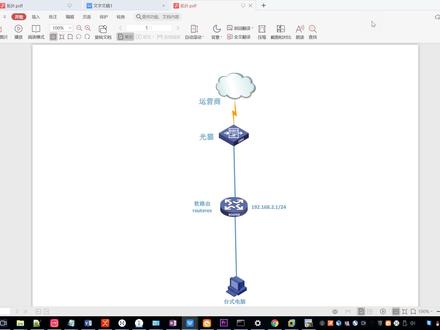 11:29查看AI文稿AI文稿
大家好,我是网络工程师陈风,今天我们来讲解一下通过软路由如车 os 不好上网的教程。 这个拖把是这样的,呃,光猫做桥接以后,接着软路由,然后在软路由上拨号,然后内外网呢?是幺九二点幺六八二点一,然后接着一台电脑,然后我们在软路由拨号以后, 嗯,这台式机呢?叠置 cp 获取这个二点段的 ip, 然后通过软路由上网。 接信号以后,嗯,我们用这个网络游戏通过文 box 登录的,我们 打开这个文博这个软件,首先第一次登录的时候,我们可能不知道他的 ip 是多少啊?没有设置 ip, 他这里有两种方式,一个是通过 ip, 另外一种是通过一个麦克地址登录,我们可以通过麦克地址登录, 通过这个类博士就是能发现那个软陆游,就是说局域网类的所有的软陆游,这里个是更新,比如说更新一下,然后他就可以看到这个软陆游了, 然后我们选中这个八个地址,默认的用户名都是二的密,密码为空。我们点击连接, 连接以后可以看到这里有两个接口,这两个接口呢,一个就是对应光猫的,一个是对应内网的,但是我们现在不知道哪个是外网,哪个是内网的接口,对不对?所以说我们就要通过指令 查出哪个是内网,哪个是外网。打开一个中端,他这里是英文的,其实英文这个呃也很容易看出来,这里是一个透明了新的中端。 我们通过一个 encofe ppp oe clasking, 这个指令是什么呢?就是说查找,呃,哪里一个拨号服务器的一个信息 可以按看不见,他这里有两个,两个网卡,我们先选第一个啊, eth, 咦,看他有没有这返回信息,过了这么久他都没有返回信息,说明这个不是, 是连光猫的接口。我们再来看第二个接口, 好,可以看到这里有一个返回的信息,这里有个 max 地址,这个就是贝斯的一个 max 地址,还有个 acmacnm 呢,就是这个贝斯的名称, 这,这就是一个杯子。然后呢我这个就说拨号以后,他是在这台杯子上生成这个账号的, 这个是 acn, 这个就是这个贝斯的名称。我们可以通过这里可以看到,如果你两个接口都发现不了这个 acn 呢,就说明你 还没有连接正常连接到运营商的倍视,要么你条件没设置好,要么你线路有问题,这个你要检查一下, 现在我们已经发现了这个 acm 了,然后我们接下来做拨号,常见拨号呢是怎么样呢?是点的英丘 fase, 我们改一个名字吧,免得到时候不好分辨,我们可以改正这个是一个弯口,这个呢改成一个烂口,这样后期好区分。 我们创建一个拨号的链接,点击 ppp, 然后再弹出了这个对话框,里面点击这个加号, 选择他这里有很多有 ppp 啊,然后 sstp, ftp, 这都是虚拟 vpn 的,我们这里选择这个 ppp oecl, 这有个,这是拨号客户端,这个是 ppp o e 壶的,我们不用,我们是用客户端连接 他,这里有一个,这里有一个是这个名称,这个名称随便都可以。然后这里有个英雄 fase, 我们点击一下这个他有两个,就是让你选定是通过两个网卡进行拨号的,我们选择这个弯口这个, 然后这里这里拨号,拨号这里输入用户名,用户名就是你的宽带账号, 你说我这个宽带账号是这个,然后再输入密码, 这里记得要填你真实的那个宽带账号啊,然后这个密码就是你的宽带密 密码,这其他的不用改。然后勾选这个就是添加一条默认路由,我们点击确定 啊,出现这里出现一个啊,就说明已经拨上号了,如果没有出现这个啊,说明拨不上号,检查一下那个宽带账号啊,是否正确,或者是否需要接版等, 这个拨号已经拨向了,我们还要创建一个内网的那个地址段, 就是内网的网卡,就是我们局网的网光,我们要设幺九二点幺六八二点一, 点击 ip, 哦, js 就是设置一个 ip 地址,这个十点,十点,十点十 是我们刚好刚才宽带拨号获得的地址,我们点击这个加号,输入内网的网关,二点一, 他这里呢直接输入内网的网关,然后斜杠二十四,这就是二十四位的野马,也就是三个二五,一个零,这个野马,我们直接这样输入,然后选定哪个是内网的网卡, 这个是外网,这个是内网,我们选择这个,然后点击, ok, 这样呢就穿就好了。 然后我们再来看一下能不能上网,我们再登到这台电脑上试一下,哦对,还有那个 dhcp 还没做 dhcp 啊, 做好 dha cp, 我们电脑就可以自动获取 ip 地址了,我们点击这个 ip, 然后 dhcp solo, 点击这个 dhcpcir, 这个就是他通过一个对话的形式呢,让我们快速的创建好 dhcp 服务器,我们点击这个, 然后选择这个内网的内网的网卡,就是说选择哪个接口呢?作为内网的电视器、壁壶器的接口,我们选择这个下一步, 然后这个就是内网的那个地址段,他会自动识别,你点击下一步,然后这个就是内网的网关,我们也默认下一, 然后这里是地址状的分配,就说他这个 dhcp 的分配的范围,他默认的是到二点二二五四,如果你想预留一部分地址,你可以在前面这里预留, 比如说我预留二十以前的地址,要给一些特定的服务用啊,我们可以在这里这里预留一下,然后点击下一步,然后呢这个是 dns, 如果你有多个 dns, 再点击下面这一个 就可以了,再写上这个 点 s, 然后我们点下一步,这样就配置两个,一个主背点 s, 这个是注 a 七,注 a 七默认是十分钟,你也可以射大射九都可以, 我们默认有就行了,我们点下一步。好,他提示已经建立好了,我们可以看一下,这就是我们刚才建立的,然后这些信息可以在这里看到。主页七, 我主页器他还没有,还没有拨号,就是看不到主页器。我们创建好 dhp 以后,我们在电脑上 自动获取一下,我们先把这个禁用,我们再启用一下,看能不能获取到 ip。 好,可以,已经获取到 ip 了,我们看一下是不是这个段哦,幺九二点幺六八二点段,也就是我们刚才接连的这个段 啊,我们这里还有一部很重要的一个地方没有做,就是一个 伪装,如果你这个这个其他的这些 dscp 啊拨号都做好了,但是还上不了网,你这里就是还有一部伪装没有做,没有伪,这个伪装的意思就是 at, 像我们家用的路由器他们也都做了 at, 所以说我们这个这里也要做 at, 点击这个 ip, 不要握就放过墙,然后选中这个 at 这里,然后点击这个加号, 他这里有几个选项,我们是选择是原地址 at 呢?还是目的目标地址? net 了,这里我们是把原地址转化为外网的,所以说我们这里是选原地址。 net 如果你是做端口映射的话,然后就选这个木墓地 nnt, 我们今天讲先讲一下这个原原地址。 net 吧, 选择这个原地址 app, 如果你可以指定指定内网的地址段,如果不指定所有的地址,内网的地址都可以 app 转发出去,我们不指定也可以。然后呢,在 x 选这里选择伪装, 这里伪装了。就是说所有的内网的地址 ip 都是通过这一个我们拨号获得的这个地址去伪装,然后去上网了,我们选这 这个点击 ok, 然后接下来我们在电脑上测试一下,看能不能上网, 我们属于 cmd, 我们来测试一下, 可以看到我们能拼通这个地址了,说明我们可以正常上网了。 对,今天就主要讲了一下这个软陆游的拨号及如何上网。 好了,今天的视频就到这里了,欢迎大家点个赞并关注一下我们下期视频再见。
104华峰网络信息服务部 02:15查看AI文稿AI文稿
本期视频介绍使用 pe 安装 windows, 很多小白在使用 pe 安装系统时会选错分区类型,比如 uefi 引导却选择了 nbr 分区类型,接下来我们开始教程。首先需要制作 pe u 盘,推荐使用 vpe 或者 u 启通,这里我们以 vpe 为例, 在浏览器中搜索,找到 vpe 的官网,点击上方的下载,点击最新版的六十次未下载, 下载完成之后打开插入 u 盘,点击安装 pe 到 u 盘,注意安装时会格式化 u 盘,请注意备份数据,等待安装完即可。接下来要下载 windows 安装镜像,可以在 vpe 下载页面的下方找到。 以 windows 十一为例,在下方有个下载 windows 十一磁盘印象 iso, 选择第一个,点击下载,选择 中文,点击下载六十四位,下载完成之后把文件拷贝到 u 盘即可安装镜像也可以在 next hi iu 这个网站下载, 然后把 u 盘插入要安装系统的电脑,如果电脑里没有系统,开机之后会直接进入 pe, 如果电脑里有系统,可以开机时按 fc 进入启动项,每个品牌的主板按键不一样,可以搜索品牌加启动项,查找对应的按键,然后选择 u 盘进入 pe。 进入 p 以后可以看到桌面上有一个 vp 小助手,打开之后会显示您当前的启动方式,比如我这里是 uefi, 然后打开分区工具,找到你要安装系统的硬盘,点击快速分区,上方会显示分区表类型。 在上一步当中,我们查看了启动方式,如果是 ueifi, 那么这里选择 gpt gyd, 如果是莱克西,选择 nbr, 然后选择分区的数量,分区的大小,推荐 c 盘的容量一百 g 以上,也可以只创建一个分区,选择对齐到四千零九十六扇区, 点击确定,然后打开 windows 安装器,第一个选择 windows 镜像文件,第二个选择刚刚分区的 efi 分区,第三个选择刚刚分区的系统盘,然后选择要安装的系统版本,点击安装, 等待安装完成,这样 windows 就安装完成了。蓝鲸耳钉装机。
499蓝鲸退伍兵哥装机 01:46查看AI文稿AI文稿
微软的爱指浏览器,一个你可能还不知道的隐藏功能,他呢,就是鼠标手势爱指浏览器呢,现在 win 十一系统都默认自带该浏览器,功能强大,工具丰富,你知道的或不知道的他可能都有,但是现在的爱指呢,也是越来越臃肿,越来越吃硬件资源,还有类似于 job 集锦、 视频超封面率、图像增强、学习工具包等等多种多样的工具。而很多朋友经常在别的浏览器上习惯使用的鼠标手势功能,拍摄浏览器幺幺四及其以上版本原声呢,已经可以支持了, 是目前的金丝雀开发版等版本呢,是直接在设置外观自定义浏览器里直接启用并设置好就能正常用。而系统默认自带的 ig 浏览器正式版,暂时呢是默认隐藏的鼠标 手势这个功能设置项目。如果你要在爱着浏览器的正式版使用鼠标手势,可以这样稍作简单设置就能显示功能项并设置使用。先将系统自带的爱着浏览器正式版更新到幺幺四级以上版本,点击浏览器设置关于 microsoft age, 查询浏览器版本号,如果是 d 版本,直接点击更新就可以了。然后鼠标点击爱指浏览器快捷图标,点击属性,在目标这一栏文本的最后面加一个空格,再加上下面这一串命令字符,之后点击应用,再点击确定, 接着同时按 ctrl 加 shift 加 esc, 打开任务管理器,在进程列表中搜索 ig, 找到正在用行中的 ig 浏览器,相关任务进程全部给结束掉,然后再重新打开 ig 浏览器,打开浏览器,设置外观 自定义浏览器,可以看到鼠标手势相关的功能呢,已经正常显示,点击启用鼠标手势,再点击配置鼠标手势, 可以在配置鼠标首饰的界面呢,对当前默认鼠标首饰的操作呢进行自定义设置。目前爱智浏览器原生提供了十六种不同首饰可供使用,按自己习惯设置完毕后,最后在爱智浏览器的任意界面按住鼠标右键按鼠标首饰配置提示,尝试各种快捷功能, 会发现呢,鼠标手势功能呢,已经可以正常使用了,而且用习惯了之后呢,又快又方便。当然你也可以配合或直接用各种键盘快捷键来实现大部分的鼠标手势相关功能,这里是连发玩家,咱们下期见。
1848巅峰玩家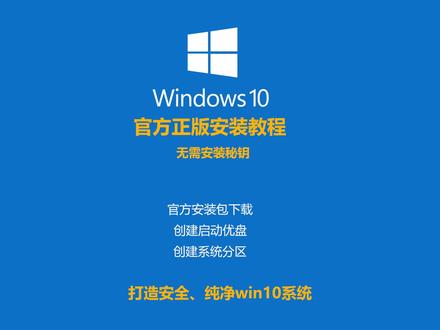 14:48查看AI文稿AI文稿
大家好,我是马老师,今天我分享给大家的是从微软的官网下载温时正版操作系统,并且进行安装的方法。此教程使用于没有安装操作系统的新电脑, 或想彻底格式化吸盘,全面重做系统的朋友参考。即使你现在不需要重做系统,也请将此视频收藏,以备不时之需。 温石的安装包在网上可下载的非常多,如果不是从官网下载的,基本上都是被篡改过的安装包,他们被绑定了流氓软件,植入了木马病毒等,给自己电脑留下了安全隐患, 而且多数都是过期的版本。其实安装温石最简单最安全的方法就是直接去官网下载最新的原生态的安装包,这样安装出来的操作系统没有任何安全隐患,也是最干净的。 安装之前,我们需要准备一个八 g 以上的 u 盘,如果 u 盘上有有用的数据,先将他们复制出去。 另外如果你是重做系统,先讲吸盘上自己有用的文件也复制出去。如果这些准备好了,就让我们开始吧。 首先是找一台能上网的电脑,然后将八 g 以上的 u 盘插上,打开浏览器,使用百度搜索温石 下载。我们一定要打开官网,这个就是官网的,后面有官方,而且底下有 micre soft 字样。这是我打开之后的界面, 这里有一个立即下载工具,单机下载,他在下载完成之后,单机运行,他这个工具被打开了, 出现了许可条款界面,单击接受。这时出现了两个选项选择。第二个为另一台电脑创建安装戒指,单击下一步将对这台电脑使用推荐的选项去掉,语言选择 整体中文版本,选择温石,选择温石就是选择专业版, 体系结构选择六十四位的,然后单击下一步,选择要使用的戒指,选择 u 盘,然后单击下一步, 这时会出现一个 u 盘列表,如果这里没有出现,可以重新拔下再插上,然后单击刷新驱动器列表,当 u 盘出现之后将它选上,然后单击下一步。 现在就开始下载了,这个需要一段时间的,经过一段时间的下载和处理之后,温时的安装 u 盘创建好了,单机完成, 这是我创建之后得到的 u 盘,接下来就是将这个 u 盘插到做系统的电脑上,然后开机,并且在开机时选择 u 盘启动。 由于现在电脑的主板厂家非常多,开机时选择启动盘的快捷键没有统一,如果你知道了你电脑的快捷键,直接单机就可以了。 多数电脑在开机时都有提示的,如果没有提示的话可以查看电脑主板的说明书,如果说明书找不到了,可以到官网下载一份电子版的说明书。 如果上述方法还没有找到的话,可以试试 esc 及 f 七至 f 十二,这几个 一般都会试出来的,这是我这台机子的开机界面,提示的内容是 f 二,进入拜欧斯,设置 f 七,打开启动选项,现在我就单击 f 七, 选择启动设备的菜单出现了,这里会找到一个 uefi 开头的设备,他就是刚才我创建的启动 u 盘。如果你的电脑没有出现 uefi 这个设备表示你的电脑没有开启 uefi 启动功能, 这时需要你进入拜欧斯设置,将 uefi 功能开启。关于 uefi 功能的开启,由于不同的主板设置方法不同,可以自己查看主板的 说明书或去网上查找自己电脑主板的设置方法。当启动菜单出现 u e f i 设备后,将它选上,然后回车就可以使用系统 u 盘启动电脑了。现在我回车 安装界面被打开了,这时出现了选择安装语言、设置时间和货币格式以及键盘输入法,我们都使用默认的设置,单击下一步, 单机现在安装,这时出现了输入产品密药的界面,如果你有密药的话,将它输入到这里就可以了,如果没有的话,单机我没有产品密药,这时 需要我们选择安装的版本,选择 windows 十专业版, 然后单击下一步,单击我接受许可条款,再单击下一步, 这时出现了选择安装类型的界面,由于我们是想彻底重做系统,而且是格式化吸盘,所以选择第二项自定义高级单吉他。 现在出现了安装位置选择界面,我这台机子现在有两个磁盘,七栋七零是一个 ssd 固态盘,没有分区,相当于一个新盘,容量是五百 g。 由于计算方式不同,系统讲的计算成了四百四十七点 一记。第二个是一个机械盘,已经分区,而且保存了文件。如果你是重做系统,而且电脑有多个磁盘,这时一定要小心,不能选错磁盘,否则的话误删数据就麻烦了。如果你对安装操作系统没有经验, 在安装之前也可讲其他磁盘都卸载掉,只讲系统盘安装上 系统安装程序在这里为我们提供了与分区有关的三个操作,他们分别是新建、删除和格式化分区。 首先我们看新建分区这项功能,只有当所选的驱动器的后面出现了未分配的空间时才能使用。现在我就 单击它,这时系统会自动显示出可创建出来的最大分区的容量。如果你想将整个分区都作为系统分区,可以直接单击应用,比如现在我就单击它,单击确定, 这时系统自动创建出来了三个分区,分别是系统分区,容量是一百兆。 第二个是 msr 保留分区,容量是十六兆。第三个是主分区,容量是四百四十七 g。 前两个分区都非常小,是系统预留的,如果已经有了,就不会再创建了,如果没有创建新分区的时候,就会被自动的创建出来。对于已经存在的分区, 我们还可以将它删除,删除的方法是将分区选上,然后单击删除。 大家在删除分区时,一定要记住,这个分区一定不能存有对自己有用的文件,否则的话数据被删除后想讲他恢复就麻烦了。现在我单击确定, 这时这个分区就被删除了,变成了未分配的空间。接下来我给大家说说系统盘有多大的空间比较合适。现在很多人只讲系统安装到 c 盘,而讲软件安装到其他磁盘, c 盘预留的空间非常小。而且这种做法实际上有很多弊端,一有些软件只能安装到 c 盘 默认的文件夹下,安装时不能更改,比如凹匪子软件。二是有些软件只能安装到 c 盘默认的文件夹下,如果你将它安装到其他磁盘,可能会导致软件无法正常运行。比如有些设计软件 三,有些软件即使你讲他安装到了其他磁盘,但程序的共享主见什么的还会被自动安装到 c 盘的。过段时间之后,你就会发现 c 盘的空间越来越少了,系统越来越慢,甚至有的软件已经无法正常运行了。 有些人认为将软件安装到 c 盘会影响操作系统,这完全是不用担心的,因为软件即使被安装到了 c 盘,他也会使用不同的文件夹的, 这与讲他安装到其他磁盘是一样的,除非你系统盘的容量有限。我建议大家讲系统和软件都安装到 c 盘,并且根据你使用软件的多少进行一下评估。对于办公用电脑,我建议给 c 盘的空间是一百五十 g 以上, 对于设计或游戏类,用电脑分配给他的空间在三百 g 以上。现在我就重新创建分区, 我讲这个系统盘的分区设为三百 g, 这里的容量单位是照币,三百 g 就是输入三百个一千,再输入三个零。然后单机应用分区被创建好了,还剩下一百五十 四 g 未分配的空间。我将他用作数据盘用来保存自己常用的文件,另一个机械盘用来备份数据。 这个剩下的空间我们可以在系统安装完成后,在系统里创建分区。现在不用管它,我们只需讲系统分区创建出来就行了。分区后的磁盘要想使用的话,还需要先格式化,如果我们讲它作为系统分区的话,格式化可以省略, 安装时系统会自动格式化的。将安装系统的分区选上后,单击下一步, 现在就开始复制文件了,这个需要一段时间,文件复制完成了,要重启电脑了,这时我们 可以将 u 盘拔掉, 经过中间一次重启之后,系统被打开了,现在需要我们设置区域,选择中国,然后单机试, 这时需要设置输入法,可根据自己的需要进行选择。我使用默认的拼音单机式, 是否想要添加第二种键盘布局,就是添加第二种输入法,这个可以在以后进行设置。单机跳过设置网络,这个可以后面进行设置。单机我没有因他 nice 连接单机,继续执行有限设置, 这时需要创建一个账号,这个用户名称大家一定要使用标准的英文字母或数字,不要用汉字或特殊字母,以防止与某些软件产生冲突,导致有些软件无法正常运行。 比如现在我讲用户名设为马五,单击下一页,设置账户的密码,根据自己的爱好进行设置。比如我输入一二三四五六,然后单击下一页,再重复输入一次, 再单击下一页,这时需要设置三个问题,当密码遗忘时,可用来重置密码,这个根据自己的情况进行设置。比如我第一 一个选宠物的名称,我输入阿黄,然后单击下一页, 再设置第二个问题。当三个问题设置好后,就会出现隐私设置界面了,这些选项是微软用来收集用户信息的,可根据自己的需要选择开启,不需要的就将它关掉,然后单机接受, 这时出现了微软的小娜助手服务,想使用的可单机接受,我单机以后再说。 操作系统的正式界面终于出现了,那么温石官方正式版的安装就完毕了,接下来要 做的就是激活操作系统,安装启动程序、对磁盘进行分区等,进一步对操作系统进行完善的操作了。 关于这些操作,我在后续的教程中再给大家演示,如果你按老师的方法成功的安装了官方的问时,请给老师点赞! 如果你想及时了解计算机应用软件的最新信息,软件安装包的下载、安装及使用教程,请关注我,老师会带领大家一起走在计算机应用软件的最前沿。那么本视频就结束了,谢谢大家的观看。
3634Ma5老师 01:44查看AI文稿AI文稿
win 十一系统最新大版本 win 十一二三 h 二现在已经推出了稳定正式版,如果你也想体验二三 h 二版本,有两种方法呢,可以安装它。一个呢,可以在 win 十一二二 h 二基础上点击 windows 更新,点查更新多次更新后呢,通过系统推送的版本来下载安装到最新的二三 h 二。第二个呢,可以通过微软官网下载 win 十一二三 h 二正式版镜像来安装。比如直接在浏览器搜索 win 十一官方下载,点选这个,搜索结果 进入微软官方温十一系统下载安装界面并网址呢是下面这个,然后到该界面自行选择下载镜像就可以了。下载镜像安装系统的过程和方法也可以参考我们这期教程视频。 如果和最新版的温十一二二 hr 比较,那二三 hr 最大的更新点之一呢,是在任务栏加上了 couple light, 也就是 ai 助手功能,默认固定在任务栏上,但很遗憾国内这功能是无法使用的,所以这图标呢,相当于是个摆设,看着挺烦。可以右键点击任务栏空白处, 选择任务栏,设置,关闭任务栏选项里的 ai 助手,这样呢,任务栏就不会出现这个没用的图标了。不过你当前用的温十一版本呢,比较老旧,或者用的呢还是温十。那么当你 将电脑系统升级到最新的 win 十一二三 h 二版本后,可以体验到的升级点呢会比较多,比如系统设置个性化动态光效功能,可以实现系统原声 rgb 灯效控制这功能以后呢,可以管理电脑的外设键盘灯、氛围灯啥的,全新界面的音量合成器,查看与管理呢,更方便。全新更强的资源管理器,可以不借助第三方软件直接管理,打开 rar 格式的压缩文件更好用。更方便的 windows 备份功能,在系统 设置账户,账户设置 windows 备份里可以查看操作。支持更多语言的实时字幕功能,可以同时按 win 加 ctrl 加 l 快速打开这个功能,这样在观看不带字幕的视频时,系统会自动帮你在屏幕显示出实时字。 任务栏图标从不合并,那也回来了,鼠标点击任务栏空白处,选择任务栏设置并隐藏标签,在任务栏行为里找到合并任务栏按钮并隐藏标签,将始终呢改为从不此时呢就能回到久违的任务栏不可。 当然,十七大版本更新带来的小细节功能还挺多,有的很好用,有的则可能让你的感觉相反,建议根据自己的喜好来考虑。要特别说明的是,温十一呢,依然有不少的 bug, 早前呢,我们也盘点过最新的温十一二三 h 二呢,也不例外,这里是连玩家,咱们下期见。
5653巅峰玩家 14:00查看AI文稿AI文稿
今天 blender 三点六发布了,这个版本有一些重要的性能改进和新功能,你绝对不想错过。我是来自 c g copy 的 jonathan lamp。 在这个视频中,我会为你介绍 blender 三点六中的所有变化, 让你能可以立即上手使用。首先让我们来看看用户界面的改变。这个版本没有什么特别大的变化,但和往常一样, land 每次更新都会变得更加简洁和直观。 在属性编辑器中的标签现在在悬停时立即显示标签的名称,这样新用户可以更快的找到正确的标签。打开最近文件菜单,现在包括二十个项目, 而不是十个。这对于那些有很多未完成项目的人来说很棒。虽然我不知道谁会需要这个,我可能会后悔告诉大家这个消息,但你知道吗? blender 支持在任何文本输入框中 使用基本表情符号,还包括 unico 十五中新增的所有表情符号。所以如果你真的想用 emoji 表情符号或颤抖的表情符号来命名你的对象,只有你的良心可以阻止你了。颜色选择气弹出窗口现在不会因为太靠近屏幕边缘而被切断了。非常感谢 holi 开发者。 alt 加点击快捷键用于同时更改多个对象的属性。现在也适用于字符串属性,例如对象的名称,在确认时按住 alt 键即可。在 blender 三点六中,整个菜单或字菜单可以添加到你的 快速收藏中,这使得组织更容易。现在打开更多上下门菜单,并突出显示最后使用的项目。 ui 列表现在具有悬停突出显示功能。大纲视图现在可以按笔刷对象进行过滤。操作员确认现在可以通过在快捷键映射 设置中关闭该快捷键的确认属性来禁用。这是推特上最近一个备受热议的功能,用于删除热键的 x 键。很酷的是,他作为常规选项被快速添加,适用于文件浏览器中的任何相关热键。现在可以通过拖动他们的名称,而不仅仅是他们的图标来拖放文。 通过 esc 或右键单机可以取消脱放操作文件。浏览器的上下文菜单中有一个名为 external 的新菜单,可以让你使用操作系统的 默认方式查找打开和编辑文件。对于 windows 版本的 blender, 现在会自动聚焦于悬停的窗口,并且可以通过图像菜单进行复制和粘贴图像。因为默认情况下 设置 control 加 c 和 control 加 v 热键,但是你可以通过右键单击并分配热键来快速设置。只需不要忘记在麦 上保存你的首选项。最近打开的 blender 文件现在会显示在 dog 上。下文菜单和应用程序中 双击 blend 文件现在会始终加载。接下来我们谈谈建模时失去焦点。在编辑文本对象时,你只需单击即可放置光标。单击并拖动可以进行文本选择。 双击可以选择一个单词,这比以前在 python 控制台上导航要容易的多。现在整个选择区域都可以应用样式,而不仅仅是光标所在位置。支持更多语言的大小写,以及两个新的操作服。可以将文本光标移动到文本的开头或结尾。 对于那些经常处理文本和 blender 的用户来说,这似乎是一小部分更新,但你会知道这些改进足以值得升级。使用比例编辑器的大小现在可以在比例编辑弹出框中 手动设置,所以如果圆圈太大或太小以至于看不清楚,你可以调整这个设置,而不需要大量滚动和猜测文本的位置。标尺工具更加智能,不会在工作时过于阻挡视线。在性能方面,一些网格数据在对象的副本之间共享,从而使整体内存使用量至少减少了百 分之二十五。对于大型几何体,这一优化效果更为明显。在处理形状关键针 uv 选择力时,多分辨率对下和其他网格操作时底层进行的网格转换。现在支持多线程处理, 速度提高了最多百分之五十。这一加速效果对于具有大量属性的网格最为明显。例如计算分裂法线,比如在使用自动平滑或自定义法线时,现在使用的内存更少,速度提高了百分之八十。对于没有松散顶点的密集网格,次表面细分修改器现在也快 的多,因为以前需要单独检查这些顶点。在曲线编辑模式下,市口中的选择绘制速度大约提高了四倍,用于曲线选择的速度提高了十八倍。这在使用 blender 的新头发系统时肯定会派上用场。 在 blender 三点六中,还有一个全新的变换方向,称为 parent, 它传递了副对象或骨骼的本地方向,这在某种程度上是一个相当小的变化,但非常有用和直观。另一个令人兴奋的更新是 blender 三点六中巨大的 u v 打包改进,这是我们中的一些人多年来一直希望的。 新的打包算法终于可以轻松处理凹型和具有孔洞的形状,并提供了旋转,固定和重叠岛屿的新选项,相比以前这个功能好的多了。此外,球体和圆柱体的 u v 投影现在可以选择性的保持接缝。 uv 选择相似操作符具有用于相似环绕的新面选项,这意味着翻转与否以及相似对象。最后事口中显示 uv 映射数据的读取速度提高了最多三倍。 资产浏览器中的资产工具提示,现在显示完整的名称和描述。清除资产操作现在适用于所有选定的资产,而不仅仅是活动的资产。资产库现在可以在链接资产时设置为使用相对路径, 非常适合在共享云文件家中工作。此外,重新同步资产库覆盖现在更加智能,应该可以减少数据丢失时出现的问题。虽然这不一定是版本发布的一 部分,但值得注意的是,现在可以免费从 blender 官网下载一个全新的官方人体基础模型资产包,并且非常值得在资产浏览器中拥有。我感觉 自己需要像科技主题演讲者一样给予这个功能一些宣传。今天我自豪的宣布,尽管我与此无关。现在几何节点支持模拟功能,要使用它添加一个模拟区域, 其中包括模拟输入和模拟输出。在模拟区域内所做的每一次更改都会在每一针中被累积。这意味着将几何体旋转五度,每一针都会在旋转五度。 这个概念本身相当简单,但在使用场域控制效果时可以用来创建相当复杂的行为模拟的结果可以进行缓存或烘焙。有物理属性中的新模拟节点面板控 在时间轴中可视化。还有一个名为最近所引的新节点,他返回最近的非自身元素的所以网格到体积节点现在生成一个正确的开放 bdb 雾化体积,而不是转换后的 sef。 这是一个不错的改进。请注意,使用此节点 点的旧文件在 wind 三点六或更高版本中渲染时可能会有所不同。通过链接拖动搜索功能创建新的输入节点。现在会将原始节点的值复制到新节点中,以方便使用并避免重新计算节点。除, 如果您对节点的功能不确定,现在可以在右键上下文菜单中使用链接直接跳转到文档。此更新中还对几何节点进行了显著的性能改进。几何副本之间的数据影视共享可以将副本的内存使用情况提高多达百分之 二。叔在转换几何体时跳过创建副本可以使以下节点的实力,在点上,实力到点,点到顶点,网格到点五 或属性和存储命名属性的速度至少提高十倍。使用许多基本节点也会有相应的性能提升。大多数过程建模都是基于这个。也因为不需要检查松散边缘和预先计算他们的边界化,所以速 更快。最后,并非不重要的是,网格到曲线节点在动画播放时快了约百分之十,而曲线网格节点的速度也提高了几毫秒,特别是在处理大量曲线时。此外, lender 三点六还为动画师带来了一些生活质量的提升。在 responsor 权重绘制模式中,现在可以使用模 虎,平均和涂抹工具,而平滑操作符的新快捷键是 alt 加 s。 混合操作符的新快捷键是 alt 加 d。 在图形编辑器中,通过 ctrl 加单机通道可以切换选择,而不是重命名通道,使得在图形编辑器中导航动画曲线变得更加容易。这得益于新的快捷键 alt 加 中间。当悬停在通道列表上时,现在甄选则是通过 f 键进行的,也在右键上下文采单中。如果能自动选择通道,实行这个选项,那将非常方便,但我不想过于操之过急,这已经是一个很好的时间节省方式。你向动力学士 是一个非常技术性的主题,特别是如果你将骨骼的 ik 求解器类型切换为 etas。 简而言之, etas 是叫星更闪耀,并且旨在更好的处理约束。它已经存在一段时间了。但在 blender 三点六中,求解器不再要求跟骨骼位于对向原点, 使得他在更多情况下都可以使用。在群众绘制模式中,现在可以像编辑模式一样扩展和缩小选择场景的持续时间。可以在右键菜单中的状态栏中添加时间码,遵循你在首选向下的动画和时间线设置。 通过使用复制全局变换工具,现在有一个选项来对其变换的镜像版本,这是一个很好的补充。连接线指是哪些骨骼连接在一起的虚线,可以从此骨骼的头部绘制到副骨骼的头部或尾部。这在某些情况下可以实现 显示更清晰。驱动程序有一个名为 contact property 的新变量,他允许您从当前的 sin 式图层获取值。这实际上是一件很重要的事情,因为它意味着您可以获得诸如活动相机的变换之类的事物的值, 而无需指定具体的相机,然后在驱动程序中切换。每次更改活动相机时都不需要进行更改。在图形编辑器中只显示选定的曲线关键针和使用高质量显示视图选项已经移动到首选项中的动画部分, 这样您就不必在每个新的点 b, l, e, n, d 文件中进行设置。图形编辑器中的关键菜单现在更加清晰, 因为将与通道相关的选项移入了通道菜单,并将更多内容分组到紫菜单中。图形编辑器中的新的高斯平滑运算符是平滑动画数据的新且改进的方法。它具有更多选项独立于关键真, 并且对于峰值处理更加可预测。在此版本中,图形编辑器中的插入关键针菜单增加了一个新选项,只添加到活动曲线中。在图形编辑器中粘贴关键针现在具有新的偏移选项。在 dope she 中可以固定通道。 do, she 和时间线不再让您无限滚动并丢失关键针。 希望这个改进也能应用到 nla 编辑器中。 nla 编辑器经过了一些清理,最令人兴奋的是条带现在可以通过其他条带拖动,这样您就不必进行奇怪的上下移动操作了。 在此版本中没有新的闪亮渲染功能,但我们确实获得了一些相当不错的性能改进。在上一版本中引入的光束现在使用的内存更少,并且变异速度约快十倍。加载密集网格现在约快五倍。加载网格属性的速度快了多达 十倍。加载 uv 映射的速度快了多达六十倍。加载点云的速度快了多达九倍。加载曲线的速度快了多达十倍,这太不可思议了。在 window 上, amd gpu 渲染现在使用 hip r t 进行硬件光线追踪加速,这大大提高了速度, 但在渲染发丝阴影和运动模糊时可能会遇到一些问题。 amd gpu 现在也支持光束,这是上一个版本中提供给 nvidia 用户的功能。 intel cpu 和 intel art gpu 也支持硬件光线追踪。使用 amber 进行首次变异时,使用 ao 或斜角节点会导致较长的重新变异事件,可能需要几分钟,但之后会更快。 在 apple silicon gpu 上使用 metal 进行渲染,新的 nanovdb 支持减少了大型体积的内存使用量。 osl 适用于创 自定义着色节点的脚本语言,现在可以从 material x 库中创建更多的表面,并且玻璃着色气在更高的粗糙度水平上更加物理精确。我们最近获得的强大实时适口合成器现在更接近于经典合成器的功能,因为它支持十三个更重要的合成节点,颜色空间转换、屏 面跟踪形式去造稳定的图像,眼码,脚钉纹理 id, 眼码映射, uv 映射,雾灰光,炫光位移、 c 深度合并和抗锯齿。他现在还支持立方插纸,沿轴的重复和多层 e x 二图像,因为现在有一个新的透明渲染通道可以用于调整合成器中的 l。 混合 外导入器和导出器已经被重写为 c 加加,使其比之前的 python 版本快了约四到三十倍。并且对于导 具有顶点颜色的点云导入,具有非标准型结束服的文件导入使用三角带元素而不是面底模型导出,多个对象导出,松散的边和顶点导出, uv 映射等方面提供了更好的支持。 usd 导入器现在支持多个原始路径,并且不再创建重复的这色气节点。 usd 导出器现在更好地处理 usd 预览材质, 表面材质,额外的根变换曲线和毛发。使用 f b s 导出网格速度提高了约两倍,导入网格的速度可快达四十五倍。对于没有动画的复杂场景, lender 以前有一个三 ds 格式的导入器和导出器,现在他又因为广大用户的需求而重新引入了。这是用于与三 ds max 工作的格式,而不是任天堂三 ds。 但我支持任何仍在使用 他们的人。至于脚本方面,自定义浮点属性,现在具有此类型,并且可以设置为显示为温度,功率,距离,时间,角度因子,百分比像素或平面数据。你现在可以在首选项中添加多个脚本目录, 这意味着你现在可以从多个文件夹加载插件到你的计算机上。还需要注意的是,对网格的更改, f 曲线,脚本目录以及 blender api 的各个其他部分进行了更改。因此,并不是所有的插件都会自动在 blender 三点六中工作,尽管大多数插件应该没有任何问题。 这就是这个版本的所有内容。请在评论中告诉我您最期待的功能。感谢观看,祝你在 blender 中玩的开心!
825努力不多鱼


猜你喜欢
- 2067李帆收藏家