群晖虚拟机支持ova文件导入吗
观众老爷们大家好,今天给大家分享一个 home assistant ova 文件,是用在群灰的虚拟机上面的 版本是九月一号的版本,然后安装了 hacs, 还有 hss, 下面有安装了这么这些集成你也可以自己安装,我已经解 解决了网络访问的问题,可以自己安装,然后还有加载线当中也安装了这几个软件啊。 sp home 的 需要的一些支支持软件也已经是下好的了,是可以直接用的,然后就主要是 hss 这个到时候我会删除掉,会删除 hacs, 好,我删除掉,到时候你们自行添加这个 hacs, 然后确认完之后,呃,登录你们自己的 goodtop, 然后登,输入以下的验证码就能完成安装。安装完之后我之前安装的插件里面还是有的, 是可以直接用的,这里也安装了 mamqtt, 是可以自自己配置的,需要配置账号密码,我们可以将已安装好的, 然后选择一个文件夹 成灰,就会自动将这个文件整个备份出来,然后在另外一台或者在本机直接点导入,把导出的这个文件导入之后就可以直接安装, 原来的系统的设置都不会改变,所以讲这个方法也是可以用来备份整个虚拟机的。下载好物约文件直接点导入, 然后选择 va 的文件,然后你下载哪里就从哪里直接导入,直接选择 这个二点五三击币的这个文件,然后选择导入,然后点下一步。 今天吃饭,然后匿名随便 选一个名字,然后选择 cpu 核心,至少是两个,然后点下一步,下一步,下一步,然后选择 uefi, 然后随便选一个 usb, 然后点下, 然后选择你要管理的用户,点下一步,然后点击应用,然后创建虚拟机后开开机,然后点应用。

粉丝181获赞2212
相关视频
 04:34查看AI文稿AI文稿
嗨,我是小季答应大家群灰免费搭建软流的教程来了,那软流具体是啥?有什么用啊?可以看一下我上期视频,本期这教程为主, 那本教程的搭建呢,需要有些前提的条件大家可以看一下,满足的话呢,可以继续往下看。那群徽后备联通好用的软件插件推荐啊,我也在做了,感兴趣的话呢,可以关注一下。那么废话不多说,教程开始。 首先呢,我们在群徽的后台啊套件中心里边下载安装这个 vm 的虚拟机套件。那如果你没有搜索到,就证明你的群徽并不支持虚拟化,所以你没法安装。不好意思,接下来呢,我们新建一个文件夹,这个名字随便起啊,然后把这个点 img 的 oppop 二 t 的这个系统呢拷贝进来。拷贝好之后呢,我们打开这个虚拟机, 然后在网络处可以看到有一个烂口。那如果你跟我不一样呢,也不要着急,一会可以教你怎么修改。我们先点击这个新增, 然后下一步在名称处呢填写腕口,然后勾选尚未连接的这个网口。那如果你这块只显示一个网口的话,那不好意思,这个教程也不适用你。那如果你的烂口这块并不是名字并不是烂呢,我们直接点击编辑,然后在名称处呃,选择输入,然后勾选第一个就 ok 了。 这个呢就是把我们群徽后面两个网口,一个作为烂口,一个作为乱口。接下来在印象里边的硬盘印象,我们点击新增,然后从群徽里边啊,直接选择刚才拷贝进来的那个系统,然后一路下一步 这块呢,勾选我们现在的本地硬盘这块要等待一段时间啊,直到状态变为良好之后,我们打开这个虚拟机这一块,然后我们在新增右边点击这个下滑箭头,点击导入,然后我们选择从硬盘硬向 导入,然后名称呢这块你可以起一个叫 open wtcpu 和内存呢,你可以根据你的配置哎,自己去选择就 ok 了,那这个启用 cpu 兼容模式呢?这个看你自己的需求啊。然后在虚拟机优先级这块呢,我建议选为高 虚拟盘呢,我们选择这个刚才这个 open wt 的虚拟盘,然后点击下一步,在网络处呢,我们新增一个网络,然后这个口呢选择万口,点击小齿轮,在型号里边选择一千万口呢,也是相同的操作。 在自动启动这块呢,我们选择最后状态 这块,可以勾选一下你当前这个账号,检查一遍呢,如果没什么问题呢,点击这个创建后开 一起训练机,点击完成, ok, 那现在就在导入了,你只要等待就可以了,直到训练机开机完成,显示运行中,然后我们点击左上角这个连接,然后就会进入 opponwg 的这个后台,当这个代码不跑了,不动了之后,哎,我们点击一下回车 时间大概在一两分钟,然后呢我们输入这行代码,注意呢,微爱后面呢是有一个空格的,进入这个页面之后呢,我们点击键盘的 i 键,然后再烂的这一行呢,我们把 把这个幺九二点,幺六八点第一点,后边这个数呢改一下,比如说这里改成九一,这个呢是跟你家里自己的网关不一样的,你是当旁路游还是主流游?是不一样的,这个地址呢,也是你访问 open w r t 这个系统的后台地址,然后呢,点击键盘的取消键 esa, 然后输入冒号 wq 回车,然后输入 rebute, 重启软炉油,重启完跑完代码之后, 哎,我们在浏览器里边输入刚才我们修改的那个 ip 地址,我刚才是点一点九幺吗?哎,输完之后呢,我们就进入这个后台,在密码处呢,一般默认的密码就是 password。 进入后台之后呢,我们在网络点击接口,然后在这个万口我们点击修改, 在协议这块呢,我们改为 ppo 页,然后在用户名和密码输入你家的宽带,哎,这个账号名和密码,然后点击保存和应用, 然后把群灰的两个网口,第一个通过网线连接光猫,第二个呢,通过网线连接你的交换机或者路由器,等待片刻之后呢,应该就可以上网了。那如果这块上不了网呢,就可以干这几件事,第一呢,重连一下我们皮菜端这个网络, 第二重先插拔这些网线,那如果不能上网,也不能进入群灰的后台呢,可能是你的腕口或者烂口设置反了,后面两个网线呢,掉个个 试一下。那还有呢,你可以检查一下你的拨号,用户名,账号密码是否有错。第四呢,就是重启大法,重启所有网络相关的设备,这样基本就搞定了,然后你就可以尽情享受 open wrt 的这个各种 插件了。好了呢,有什么问题呢,欢迎在下方留言,下期呢,我会带来群辉和微联通好用的软件插件推荐,记得关注一下,如果有帮助的话呢?谢谢各位的点赞了,你的支持是我做视频最大动力,我们下期再见,拜拜!
4237我叫小纪 06:57查看AI文稿AI文稿
今天我们来演示一下利用啊虚拟机鱼片来打开 ova 的 ova 啊,文件的一个过程。 ova 是一个,我们看那是一种虚拟机的文件格式, 处理结婚证格式,比如说我们的那个虚拟盒子,虚拟盒子,这个虚拟盒子,他就是用那个啊,这个 就是用那个 ova 啊,他不是缺什么,可是就是 ova 啊,好,那现在我们就用啊,他来打开一个啊,另一个时代,一个 乌邦图的一个操作系统,来测试一下它的性能。好,现在我就不宜演示啊,如何安装那个 乌斑图,我们可以到我们网上下载,这个已经做好一些网友已经做好的一个。呃,系统,比如说这个是运气上十二倍的 opa, 这是乌斑图啊, 武器版的,这是桌面版的啊,现在我们就下载这个,还啊看一下,我已经下载好了,我们选择这里打开虚拟机, 他所支持的文件有他 vvr 的自己的格式 vmx 啊,还有开放式的那个比较常用的 ova 那个格式。好,我们选择他,我们去掉我们的 喷装盘里面一下就好了,这个左边打,我们打开, 现在他要求你,他会自动转化为他啊绿叶自己的格式, 我们选择一个盘,让他,比如说挨盘打入,重视一下型号, 再来,再来一遍。 好,我们稍等一下,他打入,主要是看到了那个文件。大侠, 啊,好了,现在已经啊,早就完了,可以看到这里啊,我的计算机呢, 这里出现了一个像啊无斑图。好,我们点开他开启, 现在正在进入到了弯图的一个桌面环境,我们稍等片刻, 好,我们采用客户指定路。 好,现在我们就完全进入到啊,他的一个啊,无版图的一个操作系统的一个操作画面啊, 他这画面我们可以修改一下他的那个参数,这是英文版本的,刚才设置的那个内存比较小一点,我们来看一下他的桌面, 修改下他的本便利看一下, 看起来就比较舒服一点了啊,我们可以测试一下它的应用啊,应用程序,比如说这款啊,也是一款啊,那个智储的软件相当于我们的奥比斯,奥比斯 还可以测试一下其他的那个自行管理器,自行管理器跟我们基本上跟我们的运动式操作基本上是完全一样的了。好,我们也可以上上个网看一下 他缺什么,是拍 boss 啊,都没问题,都没问题啊,好了啊,我们用那个 pvr 来啊,运行来运行我们的那个 opa, 这我们那个虚拟机的文件格式的演示过程,我们就到这里了。
 03:04查看AI文稿AI文稿
先看一下林克迷你呃,林克 e q 十二迷你主机的一个配置啊,他的处理器呢是英特尔恩一百啊,一个四核的处理器。然后我们看一下这个 喷一百啊, cpu 温, cpu 的温度还可以是吧,刚跑完分啊刚跑完分, 然后内存呢,是十六 gb 的滴滴二五,硬盘是五百一十二 gb 的固态硬盘,呃,网卡是支持 wifi 六的啊,然后这个跑分看一下啊,刚才已经跑完了 四十三万分。 alimon 刷机以下是刷机大佬李优晨的教程,使用写盘工具 rufus 八 x 八点零固件写入到 u 盘,按 fc 进入开机菜单,选择 u 盘开始刷机。拿根网线,将靠近 hdmr 口的 lan 口连接至路由器 同一局域网的任意台电脑。打开浏览器,输入 eq 十二的 ip 地址。一、安装 opent, 选择从猫或 over 文件部署虚拟机,把 optrat 懒人包直接拖进来就 ok 了。 打开电源,启动 open, 修改 ip 地址吕布,重启默认密码 p sword 具体旁路由的设置你应该都懂,剩下的一切按你心意尽情发挥。二、安装黑群灰 nos, 把群灰 nos 的懒人镜像包直接拖进来就 ok 了。 添加一块硬盘不小于三十 gb 网络适配器的适配器类型,这里修改成一千亿,如果保存提示设备配置无效,可以删除网络适配器,重新添加网络配置。安全这里都设置成接受 安全,这里都设置成接受。 同样,打开浏览器,输入黑群灰的 ip 地址,不知道 ip 的话可以登录路由器后台查看配置存储 主持 黑群灰 ds 九幺八已经成功。三、安装 windows 十一 windows 十一系统懒人包文件拖进去很简单,直接点击就启动了, 可以设置好计算机名称和密码。好了,随便可以玩了。感谢林克迷你主机厂商的赞助,感谢大佬李又晨的教程。
1410铁院红叶 06:14查看AI文稿AI文稿
大家好,我是邵老师,那么我们的虚拟机安装好之后,并且呢 windows 能够跟虚拟机互相平通之后, 我们呢就可以呢用远程连接工具去连接我们的虚拟机了,在这里边呢,我给大家介绍两款软件,一个是插效,一个是 mobixton, 一个一个来看一下。首先是插效,打开之后是这样子的,你可以呢点文件,点新建钻戒,一个连接, 那你要连接上虚拟机或者是其他的服务器的话,肯定呢是要知道人家的用户名还有密 码,还有呢 ip 地址,还有呢你连接的那个 ip 地址的这个短口号,所以呢我们可以来呢写一下。首先呢我们创建一个连接 连接的一个名称,我们可以呢取成跟我们虚拟机相同的这个名称,你自己知道就行了,这个可以随便写的,然后呢协议默认主机幺九二点幺六八点幺二八点幺五幺 端口号也是默认的,这里边你也可以呢取个说明,对吧? 用户身份验证,这里我们点一下,然后呢把我们的用户名还有 密码可以写一下,这样子的话呢点击确定,然后可以看到我这里边有很多的这个虚拟机啊,就是有很多的这个连接啊,因为我平常是测试比较多, 所以呢这个就是我们创建的,你可以双击他或者点连接都可以双击,然后提示我们这里边呢接受并保存,保存我们的密药, 然后可以连接上来了,那这里边的话呢也是一样的, 也就是呢在这里啊敲我们的命令,跟在虚拟机里面呢敲命令其实是一样的,好,除此之外,我们呢再来 学一个软件,也是很好用的, mobaxet 这样子,然后的话,他这里边有很多的这个连接的方式哈,比如说 section 啊,或者是 view 啊等等,我们可以呢点一下 new section 啊,这么多,我们可以呢使用一下这个 ssh, 幺九二点幺六八点幺二八点幺五幺 用户名这里边你可以指定,也可以不指定,然后呢我们可以点击 ok, 就是这一个了,然后这里边需要我们输入这个密码, 好,那么就已经进来了,是吧?看着 这一个 mobixton 的话呢,感觉会更加好看一点,是吧? mobixtom 它的一个功能是非常强大的,比如说我们现在在左侧就可以看得到我们的 文件,但是你打这个 ls 只看到了这个,是吧?其实呢,你可以呢这样子呢,查看所有的文件,你就可以发现这些隐藏的文件呢,也是可以看得到的。好,那还有 比如说我们现在他会展示的是鹿的用户的,说明,我们现在其实就在鹿的里面,对吧?我们可以点这个啊,跟随 跟随中端文件夹, cd 空格,斜杠,你看我们这里边跳到了这根录进了,然后他这里边的 目录也会跟着跳动,对吧?你也可以在这里操作的。其实 那这个工具的话呢,其实我一般用它的话呢,就是用它来上传这个文件,比如说我要上传一个文件到这里边来,那我直接呢拖,直接拖过来就可以了, 拖过来了,拖过来之后直接看一下,那么他就拖上来了,他除了某八插头的话呢,其实还有很多的类似的工具啊,还有呢,我们可以用插 ftp 啊这个工具,这工具呢,其实跟插校是同一个公司的,如果你安装了插 ftp 的话呢,你也可以呢,直接在这里边 直接跳转到我们上传文件的这个 xftp 里面来,比如说我点一下, 点一下啊,因为我这里边呢已经安装好这个叉 ftp 了,所以呢,你看我这里边就可以去上传这个文件到这里面来了,比如说我现在的话呢, 我现在先删掉刚刚上传的这个文件。好,那现在的话呢,刷新一下他就没了,然后我就可以 拖一个过去,再拖过去是吧?拖过去之后呢,你发现了又上来了,上传到这好, 大家都可以去安装来去使用一下哈,建议大家呢,也用一下魔法插头,因为它功能很强大,我们在学习的时候呢,可能要用到其他的一些功能。 好,那么咱们这小节呢,先讲到这里,谢谢大家关注。骚师兄扭过洪七公。
262程序员邵师兄 07:01查看AI文稿AI文稿
大家好,我是北漂余文,欢迎大家收看我的视频。这期我们来讲解一下虚拟机的模板,以及如何导出虚拟机模板。那么我们首先来说一下什么叫虚拟机,刚开始的时候啊,我们还没有虚拟机的情况下呢,如果说我们需要装两个系统,那么我们得需要买一个 主机 a, 然后再买一个主机 b, 这样的话呢,主机 a 装 windows 系统,主机 b 装另外四系统。 那么有了训练机之后呢,我们就可以在 windows 系统上装一个类似于这样的软件,然后呢在这个软件里面装各种各样的系统, 那么这个装完的系统的一个一个的东西呢,就叫虚拟机,它呢可以让你在一个 windows 系统下面,再通过软件的形式装出多个系统来啊,这个就是虚拟机,那么虚拟机呢又分好多种, 那么今天我们就以常见的这几种给大家聊一聊。首先 vim 二这个呢是国际知名度比较高的,而且呢也是使用率比较频繁的。第二个 vivobox 这个洗衣机呢也是用的比较多的。然后呢就是微软的 hibri 这三款虚拟机,那么在最起初的时候,这三个平台的虚拟机呢,它是不可以来回迁移的,也就是说你从这上面创建的虚拟机只能在这上面使用, 如果说你在这上面创业的训练机呢,也不能拿到这个太博威训练机上去用,那么到后来呢,有了一种开放式的训练机格式,也就是 ovf 的训练机格式,它的英文全拼是 open vitrome, 甚包骂他翻译过来呢就是开放训练机格式,他呢可以 让你在这个训机上创建的各个训机,然后呢给他导出成一个 ovf 格式的模板,从而呢可以迁移到其他的平台上去用,这样的话呢就解决了一个局限性的问题。 然后呢聊到 ovf, 不得不说还有一个开放性的格式叫 oaaoaa 的全拼呢,是 open vitroluzzian uplands, 翻译过来以后呢就是开放虚拟化设备,这两个有什么区别呢?好,我们暂且先不说这两个有什么区别,我们先说 怎么样通过这个 vmr 训机把这个 ovf 文件给它导出来啊,那么为了演示导出 vif 模板呢,我新建了一个训机,这里面什么都没装。然后呢你导出 ovf 之前,首先确认你要导出的这个训机已经关机了,然后 我们选中他,选中他之后点击左上角的文件,然后点击导出 vovf, 接下来我们选择一个导出的位置,然后点击保存。 这个导出的过程呢,根据你训机的大小以及你的词盘的读写性能来决定。这个训机一旦导出之后呢,你就不要再动弹了,他就一直在后台运行的,你不要以为他卡住了,这个时候你去干点别的就可以了,如果你感觉导出的没我这快,这个是创建的 通的讯息而已。好,导出完了之后呢,我们来到这个文件夹里面看一下啊,这个 ovf 的模板呢,他是有这三个文件,如果你想要给他导入到其他的平台的话, 那么这三个东西一定要放到一个文件夹里面去,把它都传上去,少一个也不行啊,这个是重点。然后呢,我们再说一下 ovf 和 ova 的格 模式,这样的话会更直观一些。这个 ovf 的模式呢,你可以发现他是有这样三个文件的,而 ova 呢,他是把这三个崩到一个包里面去了,你就会体现的 他只有一个 ova 格式的压缩包。那么这两个文件除了这个本质上的区别之外呢,还有一个区别就是什么呢? ova 的格式他有虚拟机的平台的限定, 比如说他只可以在这个 vm 二以及 wechatbox 信息这两个平台之间进行相互导出和导入,那么 ovf 呢,可以支持多个平台之间的导入,也就说几乎支持了所有平台,因为他是一个开放性的讯机格式, 相对来说比 oaa 更通用一些,所以说你就知道了这两个它有什么区别,以及你想要导出的 时候要导出什么样的格式,对吧?其实说白了呢,就是 ovf 的格式支持的更广一些,然而呢,他导出的文件相对来说多一些,而欧 va 呢,他支持的平台相对来说更少一些, 但是呢,他只导出一个包,这样的话,相对于你迁移来说啊,拷贝文件来说呢,更加容易一些啊,就是这个意思。好,那么接下来我们再说一下, 为什么你从这个平台导出去的这个 ovf 的模板,你导入到了 esxi 和这个 solo 的平台,他不能直接使用,或者说创建不了虚拟机,这个是为什么呢?就是因为他有一个硬件兼容性, 你看啊,他默认的情况下,在这有一个应变兼容性。如果说你当前的这个虚拟机装的版本是 vmyworkszs 十六的版本, 那么他默认的兼容性呢?是 vm 十六的版本,这个时候如果说你的 esxci 的平台是六点五或者是六点零的版本,那么你这样直接导出他肯定是没有办法用的。 所以说在导出之前,你要确定一下你要导出的那个版本,你到底要兼容到哪一个平台,哪一个版本?比如说你现在要导出的是 vm 二十六的平台上创建的训练机,那么你想要给他导出到 esxi 六点五这个平台上去,那么怎么办呢?你就要给这个讯息进行一下降级,这个讯级降级呢,就是找到讯级的这个目录里面的一个点 vmx 的文件,然后呢我们用记事本编辑他 之后呢,我们在这找到一个版本号,也就是我身后边的这个 十九或者是其他的数字。如果你打算导出到 esxi 六点五的平台,那么你把这个版本号给改成十三 之后呢,你把它训机开机一下,这样的话,他就会默认的把你这个训机降级了,降级成这个 esxa 六点五的平台,你看我开机完了以后,他是自己就变了,对吧?这就是 vm 二训机的一个兼容性降级, 降级完之后呢,你再导出成 ovf 格式的模板,然后呢你就可以到 esxi 的平台上去导入使用了,就是这么回事。那么还有一种情况呢,就是说 你从 esxi 的平台想要把你里面的讯机给导出成一份 ovs 的模板,那么有的时候他可能会导出 很长很长时间,甚至呢导出会失败。那这个时候呢,是有一种方式,就是通过命令行的方式把它给导出成 ovf 格式的模板, 这个呢,稍微留一点悬念,你自己去网上搜路呢,我给你指了,剩下的你自己来做。好这期视频就给大家分享到这里,我们下期再见,谢谢大家。
88北漂运维 03:21查看AI文稿AI文稿
群辉教程虚拟机创建操作流程 synergia virtual machine manager 让您可以直接在 nice 上运行 windows linux have virtual d s m 非常适合用来尝试不同的作业系统,在封闭的环境中进行测试。看建立系统层级的备份。 使用者也可以为虚拟机器的快照与备份设定排程,让您在硬体损坏时可以轻松还原,并将工作中断的时间降至最低。在这只影片中,我们会为您示范如何在 d s m 中建立虚拟机器,以及在机器开始运行后如何设定建立及时快照的排程。 在开始之前,请先确认您的 snotgeness 运行的是 this station manager 六点二或更新的版本,同时您有至少四 gigabytes 的记忆体 btrfs 储存空间也已经建立。 在建立虚拟机器之前,您需要先用 iso 档案虚拟硬点印象档,或可用于安装 d s m 的 pit 档案建立一个系统印象档。在这支影片中,我们会用 iso 档建立一个五帮图系统作为范例。 首先登入您的 nest, 打开 virtual machine manager, 选择左边选单的印象档, 点一下新增,再从您的电脑或 nars 上选择按装档,选择印象档存放的位置,再按下套用。接下来按一下虚拟机器中的新增, 并点选您想使用的作业系统。为您的虚拟机器设定名称以及使用的 cpu 数量。建议您为虚拟机器至少设定两个 cpu。 接着设定记忆体的容量和显示卡类型,再选择存放位置。从之前建立的印象档或您的 next 上选取一个安装档, 输入你想配置的虚拟硬碟大小及数量。每个虚拟机器最多可以有四个,然后选择控制器的类型。其中 vertio 的性能较为优越,但与它直接相融的作业系统比 ide 少,有时则需要下载额外的驱动程式、 配置、网路设定和自动启动等其他设定, 再指派使用者权限。 当您的虚拟机器开始运行后,您就可以设定排成建立及时副本汉快照形式的备份。点一下 要求美术 manager 中的资料保护,在保护计划的下拉选单中选择新增。 如果选择使用本地快照及远端复写,请确认您已在本地及远端主机上安装 replication service 套件。选择您要保护的虚拟机器,您可以选择现有的排权规则或制定排权规则作为建立快照的执行频率。在设定要保留的本地快照数量上限, 选取复写的位置,选择是否执行初次复写,并设定复写快照的数量上限。设定加密资讯, 再按下套用完全设定。想了解有关群晖 nus 更多使用功能,购买优惠福利,欢迎私信我,我会为您解答,感谢收看,下期再见,欢迎评论区交流!
 01:22
01:22 04:38查看AI文稿AI文稿
这个群辉的纳斯已经升级到了十级的内存,安装了无班图的另一个词,我们现在是想把呃他通过一些端口映射,然后可以通过呃外部的 ip 可以访问。呃,我现在是想呃 映射一个 ssh 的端口,这样我们可以通过 ss 客户端去连接控制这个呃印尼克斯,然后执行相应的一些命令。另外 呃就是需要呃去 e 内部一个 ftp, 这样的话我们可以去唱传一些相应的一些文件, 或者是下载一些相应的一些文件,然后嗯,给大家看一下,现在是这个全会的纳斯,我们现在进入这个工人面, 嗯,这边有一个外部访问,就是说如何去嗯映射我们这些外部访问的端口呢? 嗯,我现在这个路由器是通过路由器是通过桥连连接到光猫,然后这个路由器的 ip 是十点零点零点 一,然后这个纳斯的 ip 是十点零点零点,呃,幺零啊利尼克斯 ip 是十点零点零点二七,嗯,我们这样呢, 嗯,这样的话呢,其实我们是不能通过嗯这个群灰给的这个呃游戏配置的界面去来嗯映射端口的,因为我们在这里映射端口其实是 呃外部访问,嗯外部访问的 ip 和这个纳斯局网里边的 ip 的一个呃映射。但是, 嗯,我们这个另一克斯的 ip 是呃另外的一个,可以,可以,他可以把它当成这个局域往里边的另外的一个 一个主机。所以说我们不能通过路由器的这个访问界面去来呃映射,他应该是通过呃局,呃 应该是通过路由器的这个端口映射的这个界面去来映射他的,嗯,我这个是一个稍微老一些的路由器,这个是嗯,网健的 nat gear r 六三零零,然后进入高级, 然后端口映射这里,这样我们可以去嗯,来映射一个他的一个嗯 ip, 嗯,虽然是不同的路由器,然后,嗯,但是这个映射的这个方法基本上是一样的,这样我们可以通过一种是通过他这里边直接去添加,然后选一个服务器名,这样的话自由度比较低。所以说一般我们嗯就是通过一个自定义的 四点一的一个服务,然后我们这边起一个名,随便起一个名字,嗯,这个其实是 啊,只要和当前的不重复就就是可以的。然后协议的话,这边一般就是选 tcpip 或刚刚有 dp 就可以,或者直接选 tcp 应该也可以的。然后我们这边选一个外部的 口号,然后把它映射到嗯,一个内部的, 嗯,内部的端口号,内部的地址是多少?这里边我是用的是一个二二七,然后因为这个英尼克斯相应的话会会用 d s c p, 就是自动分配 i p, 然后 啊如果说你重启的话 ip 会可能会变化,所以说最好把它设置成一个固定的 ip, 不用啊, dncp 去去分配。所以说,嗯,我们在这块的话, 比如说随便取一个名字,比如说叫他 tp test, 然后我们这边外部的号比如说是二幺,然后内部的号也是二幺,然后把它映射到二七,然后相应的 已经用,然后应该就是可以了,一般通过这种方法来映射的,这样的话,嗯,通过 ss 客户客户端可以去来控制访问, 嗯,这个立尼克斯,然后通过 fpp 可以去远程的。嗯,下载和上传相应的这个文件,感谢大家,欢迎关注评论。
84非垂类范哥 03:40查看AI文稿AI文稿
各位朋友大家好,欢迎来到我的频道,本期我将给大家分享一下怎么使用我们家里的电脑去读取全会硬盘里面的数据。那为什么会有这样一个需求呢? 其实是因为我这边自己搭了一套黑圈灰,然后因为自己的一些操作导致群灰系统无法启动,所以说我需要把硬盘里面的数据导出, 后面我找了一根 usb 转沙塔线,把硬盘连接到我们的电脑上,但是发现不能直接去读取硬盘的数据, 后面找了很多工具发现都不好用,其实这个问题很简单,只需要使用 elex 操作系统就能很方便的去读取我们硬盘里面的数据,我这边是使用虚拟机威木威尔在里面安装低拼操作系统,就能很方便的去 图取出我们硬盘里面的数据。安装过程我这里就不过多介绍了,我们打开虚拟息, 我们输入密码,启动系统, 然后我们重新插拔一下我们的硬盘, 我们选择连接到虚拟机,选择底屏操作系统,确定确定,我们点击文件管理器, 发现系统已经直接将全灰的硬盘直接识别出来了, 输入密码, 这样我们就可以直接复制我们硬盘里面的数据了。 但是这边有一个也和大家说一下底拼系统,他是直接已经把我需要的一些包已经安装了,其实如果是针对其他的一些另外一个操作系统也是可以的,需要安装两个包即可。 我们点击鼠标右键选择在中端中打开,然后我们执行这样一条命令, 执行完成过后,我们再执行这样一条命令,完成上面两条命令过后,我们可以通过这样一条命令查看硬盘分区相关信息, 如果硬盘分区没有自动挂载,我们可以手动挂载, 完成挂载后,我们就可以去文件管理器中 mnt 目录下复制所有的资料, 谢谢大家。
182计算机不计算 01:37查看AI文稿AI文稿
vmy 桌面及虚拟化主机与宿主机文件共享大家在使用虚拟机工作时会有传输文件需求,这里演示说明几个本人常用方法。以从下载文件家向虚拟机传输文件为例,关闭虚拟机 编辑虚拟机设置,打开选项,共享文件加功能,默认识禁用状态,切换到总是启用。将要共享的文件加路径添加到下方列表, 勾选映射为网络驱动器后,选择确定。再次打开虚拟机, 打开此电脑,可以看到共享的文件家自动被加载为网络驱动器, 这时候就可以在二者间随意传输分享文件了。另外,如果您只是需要传输某一个单独文件,还有更简单的方法,也就是将宿主机文件直接拖拽到虚拟机内, 也可以从虚拟机反向拖拽到宿主机。这个功能 v m v 儿默认开启,如果无法实现拖拽,请确保安装了 v m tooth 客户机隔离选项中的拖拽开关开启。 如果虚拟机和宿主机网络互通,那么传统文件加共享 ftp、 http 等传输方式也是可以的。
3626运维大师兄 01:00查看AI文稿AI文稿
max 安装了虚拟机之后非常占空间,那怎么办呢?其实你完全可以把虚拟机转移到一个外接的固态影盘上,完全不影响虚拟机的使用。可以打开 paradise 控制中心,在 windows 虚拟机这里双直点,按触控板 菜单里选择在访答中显示,即可定位到虚拟滴的文件,这里是一个 pvm 结尾的文件, 这就是你 windows 虚拟机的数据所在。在上面按卡曼的加 c 复制一下,然后切换到固态影盘上的一个文件夹,再按 option 加 cam 的加微,就把这个虚拟机文件移动过来了。 回到 paradise 控制中心,删除刚才的虚拟机入口,然后双击刚才挪到外界固态硬盘的那个虚拟机文件,就可以直接在固态硬盘上运行 windows 虚拟机了。同时控制中心也会 新增一个 windows 虚拟机的入口,以后直接点这个就可以运行了,是不是很简单呢?有用就关注吧,以后有更多的软件干货知识。
1088鹏哥的果核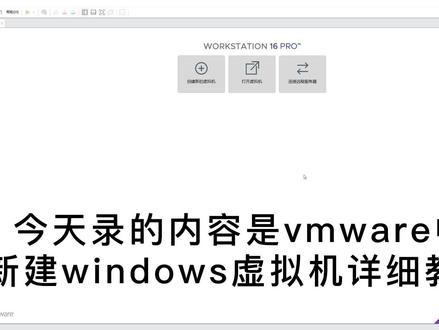 08:00查看AI文稿AI文稿
今天录的内容是 we're more 中新建 windows 虚拟及详细教程。 首先需要确认电脑主板是否开启虚拟化功能,打开任务管理器,在性能中查看 cpu 的虚拟化状态是否已开启。如果没有开启,需要进入 bios 中开启虚拟化才能使用虚拟机。 接下来需要准备系统镜像,这里以 windows 十原版系统镜像演示。进入 master 新的官方网站进行下载。 选择自己需要的系统镜像,这里以 windows 十进行演示。 布置 e d r、 k 或者 b t, 下载员使用网盘或迅雷进行下载。 布置 e、 d 二 k 或者 b t, 下载员使用网盘或迅雷进行下载。 由于我已经提前下载好,所以直接开始安装虚拟机。打开文玩,选择创建新的虚拟机。 选择自定义并点击下一步下一步选择。稍后安装操作系统,并点击下 下一步选择 windows 版本,选择 windows 时的六十四位,并点击下一步。 虚拟机名称可以修改,也可以保持默认选择安装位置。在吸盘以外的别的盘内新建一个文件夹。选择好后直接点击下一步。 选择 bios, 并点击下一步。 处理器的数量选择一个。如果你是服务器,有多个处理器,可以选择多个,看你需要分配多少资源给虚拟机用。核心数也根据你自己处理器的核心数按需分配。如果是 八盒,最多给六盒,全部给完,你自己电脑会卡死。内存也根据你自己电脑内存给你,有多少就可以给多少,别全给 网络默认选择。 net 也可以选择乔接,乔接和你主机为同一网段, 默认选择下一步 选择 i d e, 下一步 默认选择下一步。磁盘大小随便给你,想用多少就给多少,前提是你本机硬盘有那么大才行。选择将虚拟磁盘存储为单个文件,下一步 默认选择下一步,点击完成。 选择编辑虚拟机设置, 在 c、 d、 d、 v、 d 选项中选择使用 a、 s、 o 印象文件, 并选择你下载好的系统镜像, 其他选项不用管,点击确定, 点击开启此虚拟机 下一步。现在安装 勾选我同意并点击下一步,选择自定义下一步。 安装过程较慢,请耐心等待,点击立即重启。 接下来默认设置,根据个人需求 选中上方虚拟机名称。鼠标右键点击安装 vmware tools, 打开我的电脑,在已加载的光区中双击 vml tools 安装,全部默认下一步。 点击完成并重启系统, 进入系统后分辨率全部正常了。好了, when we are 安装 windows 教程结束,下期更新三 tos 的安装教程。
1255沪漂运维 08:05查看AI文稿AI文稿
大家好,我是北漂有为,欢迎大家收看我的视频,这期我来教大家一下,如何把 vmy vxs 里面的训练机无损的移植到这个 esxi 的训练机里面去。那么我们知道 vmy 二公司呢有两大训 机,一个呢是我们现在看见的 vmyvox z, 也就是我们经常安装在 windows 系统上的一个桌面级的续集软件, 那么他还有一个更高级的企业级的虚拟化软件叫 e s x i, 那么有的时候有些人可能会有这样的要求,刚开始的时候呢,对这个 e s x i 不太了解,那么把所有的这些 需要的训练机,他可能就前期装在了 vm 二我可贼事上面了,但是呢,由于后来对于 esx 系统的深入了解,发现了这个是 更适用于企业级的,而且运行起来又非常稳定的,那么这个时候他就在想了,我怎么样才能把这个平台的训练机 能无损的迁移到这个里面来呢?因为我们知道我们这里面的虚拟机呢,由于我们日积月累,长时间的使用,各种各样的虚拟机已经装好了,而且呢,我们当初在配置这个环境的时候也是挺费 近的,那么如果说不能无损的将这些虚拟机迁移过去的话,你就得重新在这上面装一下系统,然后把所有的环境都配置一遍,这样下来的话,估计小半天或者一天甚至一个月的时间都没有了,是不是那么有什么办法可以把它无损的迁移过来呢? 今天呢,我就用我的模拟环境来给大家演示一下我当前的 vm 二 voxec 的版本呢是十六点二点一,然后呢我的 e s x i 的版本呢是六点 七点零 u 三 b, 那么接下来我就从这里面随便挑一个温七系统,因为我这个温七系统它占用的空间比较小,我就拿它来改一下啊,给大家做一下演示。如果你是温石或者是 sorry 系统的话,那么操作的步骤是跟这个一样的。我 我们首先来训练机的目录里面找到这个点 vm 叉的这个文件,然后我们右键以文本编辑器的方式把它打开,我这里呢就用挠头派的佳佳的这个工具啊,把它打开,你从网上可以自己下载,然后打开之后呢,你就会发现这有一行这个代码,我们把后面的这个十九 是后面的这个默认数字,你打开的时候可能是十七或者是其他的,是吧,我们把它给改成十三,因为我当前的 esxi 版本呢是六点七,也就是六点 x 的这个大版本,所以说呢六点 x 对应的这个版本号呢就是十三,那么我们把它给改成十三,改完之后呢,把这个文件给保存,如果说你担心会有问题的话,那么你改之前先把这个文件复制一份备份, 这样的话,如果你改错了,你还可以继续还回去接着用,是吧?啊?改完了之后呢,我们发现这个硬件兼容性质还没有改变,对吧?我们现在要开一下机, 因为开机以后呢,他就会自动把这个硬件兼容性给识别成 esx 六点几的版本, 我们现在开机啊,那么我现在就不进入到桌面了啊,就是为了给大家演示一下这个步骤,我现在关机,关机以后我们再来看一下这个硬件兼容性,你看他就变成了六点五的版本了,是吧?这个就是因为啊 v m 二沃克斯人神 pro 这个软 软件呢,它和这个 e s x i 本质上呢,它是一个 v m 二公司研发的,所以说这个虚拟机呢,它是有一定的兼容性的,也就造成了你可以把这个虚拟机无损的转换到 e s x i 里面来, 就是这么回事,我们把它改完了之后以后呢,它识别完了,是吧?那怎么样给它去传到 e s x x 里面呢?好,那么接下来我们说一下如何把训练机传到 e s x x 的存储里面去, 我们就是要通过 sss 连接到主机,然后呢通过一个终端给他传上去啊啊,那么首先我们登录到这个 esxx 的控制台,然后呢我们从这把他的 ssh 给他打开,我现在来给大家放大看一下啊, 在这里,然后呢你敲一下回车以后发现这边是 sss 意思以内不就可以了,可以了之后呢,我们接下来找我们的终端给他连上去, 如果你没有合适的终端呢,可以在私信中发送神级终端这四个字,获取的跟我一样的终端,我给你发的是中文版的 啊,我们首先呢建立一个 ssh 的绘画,就是在左上角这点击这个三神,就是如果是中文版的话,这个叫绘画啊。然后来到这个界面之后呢,我们点击 ssh, 接下来我们输入 我们的 esx 主机的 ip 地址,然后呢这我们勾选一下,然后从这填入我们的入退用户, 然后点 ok, 这样的话呢,他会要求你输入一个密码,因为这个我已经输入过了,所以说 我就没有必要再输了啊。输入完了之后呢,你会发现这个呢就是命令行终端,然后呢这边呢他就是一个目录,这个目录结构呢类似于 windows 的那种结构,我们直接可以点进去,然后可以往里面拖东西啊,我们连上来之后呢,他这个 e s x x i 的存储是在哪里呢? 他是在这个路径啊,你要注意,我们先找到这个 vm fs, 然后我们点击进去,进来之后呢我们找到这个,然后再双击进去, 再进来之后呢你就会发现最下面这有两个存储的名称,这两个存储的名称呢就是你刚才从网页上看到的你的那两个存储的 名称。比如说我要把那个训练机上传到这个 system 里面去,那么我就双击他进去,进去之后呢你就会发现我之前在这里面创建的这个温七的这个文件夹已经有了,是不是? 好,我们再进入到这个温七的文件夹里面来,然后呢我们把这个窗口往这边拖一下,拖一下之后呢我们 找到我们之前要上传的这个讯机,我们找到这个讯机的目录,然后这些文件不都是在这吗?对吧? 然后我们就可以把它全选,全选完了之后呢我们往这一拖,这样的话他就传过来了,那具体传输速度有多快呢?就要看你的 当前的网速情况了。等他传完了之后呢,我们再去到这个 esxl 的这个存储里面,我们把这个讯机给注册上去, 这样的话呢就可以了。好,我们让他先传着这个步骤呢和这个技术呢,你不用担心,因为我每发布的一个 技术性相关的视频的话,都是经过我实际亲身去验证过之后才会发布的啊,那么六点七平台的这个训练机互相转换你已经知道了,是吧?那么你有没有考虑过这个问题,如果你当前是 esxx 七点零的版本, 你怎样去转换呢?我来告诉你啊,如果你是七点零版本的话,我们在这新建一个讯机,然后呢 就把它建完,不要装系统啊,你看啊,我的步骤就是这样的,创建一个训练机是吧?然后呢他这不是有可以选择 e s x 的版本吗?这你就选择七的版本,然后我们一直点下一步,下一步,下一步,下一步, 等待它完成,完成以后不要装系统,我们直接找到这个蓄音机目录里面,然后呢找到这个点 vmx 的这个文件,比如说它这里面的版本是十九, 那么你就要把你要转换的那个试用机再去编辑这个点 vm 叉的文件,然后呢把那个版本号给改成十九, 之后呢你再根据刚才的这个步骤给他传到 esxi 七点零的系统里面去就可以用了啊,就是这么回事。好,这期视频呢就给大家分享到这里,我们下期再见,谢谢大家。
310北漂运维 02:10查看AI文稿AI文稿
本打算用家的小主机在 pv 一下安装群灰,然后利用群灰的 vmm 套件安装 多个温度式操作系统,发现这款小组机虽然功率很低,但是 cpu 的性能实在太差, 基本上运行不了,不得不改变方案 啊。这个群灰给他分了一个六级别的内存,给这个训练机分了一 一个四级别的内存,速度依然很慢。 cpu 的问题看一下大家看了吧,基本上是黑屏状态, 看一下他的后台运行情况, 本人决定改下一个方案,直接在 pv 一下安装 问器试一下,赶紧连线,看到了吗?这个 速度基本上没动,回去的话在学校再试一下。学校我是用了一台电脑,性能当时的话是 四五千买的,八 g 的 cpu 好像是适合处理器,运行这个系统都很费劲,何况这个虚拟的小主机改变方案。
16无为无败 01:06查看AI文稿AI文稿
本片视频是指导大家如何将虚拟机文件导出成 oe f 文件,打开虚拟机软件后,我们点击文件, 然后点导出为 ovf 选择一个路径, 比如说保存在桌面上,那就先进个文件夹名称,随便命名一下。 充电完之后我们打开文件夹,然后点保存, 等待导出完成。 导出完成后返回桌面,然后点击我们前面导穿进的文件夹,里面可以看到四个文件,我们可以的将这个压缩放到其他地方使用。
39逸学己用学习网 03:32查看AI文稿AI文稿
大家好,我是王者电子欧阳,来这一期给大家讲解一下就是,嗯,用爱快去安装群灰啊。首先我们到这个系统磁盘管理,文件管理这里面, 嗯,你可以把那个启动文件放在这里啊,我不想放在这里了,我就放到这里来了啊,放到这里来之后就说你把它上传放到这里,然后查看路径,复制啊,到虚拟机的时候 啊,到虚拟机的时候就在这里,你们添加就行了啊,我这个我已经添加好了,添加好了,就是添加一个呃,磁盘,然后这个领导文件,领导文件我没添加啊, 就直接引用磁盘好,把刚才的复制那个路径放这里设为启动盘。 ok, 保存啊,然后开启, 开启之后,然后我们看啊啊,他已经开始在启动了,启动了没这么快啊,用这个搜索工具搜索一下, ok, 我们用这个搜索工具已经搜索到了啊, 那我们搜索到了啊,搜索到了,然后我们直接设置手动安装,记得是手动安装啊, 手动安装,然后就是安装这个群灰的这个版本, ok, 立即安装,不要安装最新版啊, 你要你们用不了,你要看我,最后我们我会告诉大家为什么你们安装不成功。 okay, 我把用户名和这个福气名称,用户名密码全部填到下一步,然后这个先补完。 这个我也不仅用,快去警告这个,因为我用的,你们如果说你们用的话一定要用,知道吗? 这个已经安装成功了,还有爱快啊,你们安装的爱快一定要三点四九版本以下的, 三点四九版本以上的他是安装不了群灰的啊。这一期就到这里了,拜拜。
42玩转电子欧阳 04:00查看AI文稿AI文稿
本期视频给大家讲解一下 hippov 虚拟机的安装教程。首先我现在的话是以这个 win 十一给大家讲解, win 十操作也是相似的,大家按我的这个教程来操作即可。 首先如果说你这个电脑上面有这个控制面板的话,打开这控制面板,如果没有控制面板怎么办呢?首先我们鼠标右键桌面个性化找到这个主题, win 十也是有一个主题的,打开这个主题,主题的话它这里有一个,嗯,主题 桌面图标设置 v 十一也是一样的,图标相信是桌面图标设置也是有的,点开这里我们把这个控制面板给勾选,勾选后点点确定,然后的话我们打开这个控制面板,有的话他 这个打开可能是这个小图标,我们把它调整到这个类别这里点,这里查看方式这里点类别。然后的话点击这个程序,这个啊温室也是类似的,他也是有个程序的,点开, 点开的话他这里有一个,看到没有,仔细看,我这里鼠标点到这里程序和功能这边他有一个启用或关闭 windows 功能,这么一个啊按钮给他点开就是这样的,如果说你这个控制面板找不到的话,我们可以在这里搜索,这里搜索这个启 启用或关闭 windows 功能。 win 十也是一样的,它这有 win 十也是一个搜索的,大家点这个搜索,然后的话看到没有,这里面 help 杠 v 这个把这个勾选 勾选后的话点确定,他这里会下载相关的组件进行安装操作,这个安装完全之后的话,他需要重启一下,重启电脑后的话我们接着看好,我们这里点立即重启, 重启之后的话我们把这个软件给打开,首先我们找到这个搜索,或者点这个文图标都可以点这个搜索,然后点这里搜索 win 十也是一样的, 可以点这个搜索,在这里面搜索 hell 看到没有?这里 apple 为管理器,我们把这个,嗯固定到开始屏幕, 从这里固定到开始,每日右键固定到开始屏幕,它就会固定到这里,大家可以 找。然后的话我们搜索这个就是黑 apple v 管理器,这个打开, 打开后的话就是这样一个样子的,我们点开点这个,这样的话,嗯,给它放大一点, 放小一点吧,拿大一点这个的话就是咱们的这个海尔维虚拟机,然后的话我们就可以通过这里操作这里来新建咱们的这个虚拟机,然后去使用这一个虚拟机了。 它这个虚拟机的优点主要是它这个性能比那个 v m v r 虚拟机的速度快许多。它那个 v m v r 虚拟机的话,安装之后的话,它安装系统之后,它使用起来是有一定卡顿感的,比,特别是你安装现在最新的这个 windows 十一,或者说是现在这个 windows 十的这,哎哎呃,这个高版本的系统的话,他就会比较卡一点,安装老版本的话会稍微好一点。这个 happov 虚拟机的话,在这个 windows 系统下安装这个 happov 虚拟机,这个还是比较好的,他这个性能好一点。 好这个视频的话就是咱们的这一个 hippov 虚拟机的这么一个安装教程。下一个视频的话我们就给大家来介绍一下这个 啊,还在这 apple v 里面安装这个 win 七系统, win 十和 win 十一的,都给大家来一个详细的教程啊。这个视频就到这里,大家觉得有帮助的话可以给 up 主来一个一键三连。
415小段师兄工作室 09:52
09:52 01:45查看AI文稿AI文稿
在使用虚拟机实现多窗口运行学习软件或游戏时,有些软件会检测到我们正在使用虚拟机虚拟出来的系统,使得软件无法正常运行。 解决这个问题的方法是对虚拟机进行虚拟化及修改虚拟机的硬件信息,让他看起来更像一台真实的电脑,这样能够绕过软件的检测,使软件能够正常虚拟机中运行。 具体做法是对虚拟机的 bios、 电脑硬盘、网卡和显卡等硬件信息进行修改,让虚拟机中的这些硬件信息更接近真实电脑的硬件信息。 现在我们用鲁大师检测一下我现在装的这个虚拟机,然后大家看一下就明白了。打开鲁大师,然后在硬件参数这里大家看一下扫描出来的硬件信 息。比如像显卡前面都带有一个 vm 开头的,或者是内存这边也是有 vm 这些相关的一些信息,这个就是虚拟机的名字,我们要做的就是用软件去把这些标识给改掉,改成真实的硬件配置。那如何修改呢? 我这边是会有详细的一个文档教程,就是用软件对应的去修改显卡、硬盘这些信息,改完以后运行游戏就会检测成为一台真实的电脑,这样子的话就可以有效的过检测。很多游戏或者软件直接在虚拟机运行会报错,报错的原因就是因为你没有去虚拟化, 我这边有完整的文本教程还有工具,不会修改也可以直接用修改好的成品虚拟机,成品虚拟机完美运行、艺考通等学习软件,大家如果想学习的话可以在评论区留言。好啊,今天就讲到这里了。
960红客AI

猜你喜欢
- 1044豚味馒头