金运声卡V19教程
kt。

粉丝1.2万获赞5.1万
相关视频
 03:46查看AI文稿AI文稿
下面给大家演示一下使用 v 幺九声卡进行直播的连线设置。首先长按声卡电源键三秒,打开声卡,将第一排音量旋钮旋至三点钟左右的位置, 第二排的推拉杆,第一个高音推拉杆推到八十的位置,第二个中音推拉杆推到六十的位置,第三个低音推拉杆推到六十的位置,第四个录音推拉杆向上推到头, 第五个变音推拉杆放在零的位置。然后将麦克风的连接线插入声卡上的电容麦插孔, 电容麦一和电容麦二都是可以的。将红色的监听耳机线插入声卡上的耳 耳机插孔,注意一定是插入耳机插孔,不要插入耳麦插孔。然后将金色四节的直播线插入声卡上的 直播插孔,另一端插入直播手机的圆形耳机插孔。如果我们的直播手机上没有圆形的耳机插孔,我们就要使用到这一根数据连接线, 将双线的这一端连接我们直播手机的扁口充电孔。 如果说我们的直播手机是苹果手机,我们要先连接这一根苹果转接头,再将它连接我们的直播手机单线的这一端 插入声卡上的电脑直播插孔, usb 接口可以连接电源给我们的直播手机充电。如果我们的直播手机上既有圆形的耳机插孔, 又有扁口充电口,推荐大家使用直播线连接耳机插孔,而不要连接这个扁口。如果我们是有两台手机直播的,将我们的伴奏手机打开设置,选择蓝牙, 在其中点击微幺八杠微幺九连接,然后打开全民 k 歌。注意我们的伴奏手机不需要连接任何的连接线,打开伴奏手机的音量调到最大 播放音乐,在监听耳机中应该可以听到我们的伴奏音乐。如果没有声音, 我们需要检查蓝牙是否连接正常,以及声卡上的伴奏音量是否调整到了合适的位置。然后我们打开我们的直播手机,就可以开始直播了。 如果我们只有一部手机直播,那我们再进入直播页面以后,点击下方的这一个小三角的按钮打开,在其中选择开歌,在页面中选择我们想要演唱的歌曲,就可以在直播间中唱歌了。 注意,我们在唱歌的时候需要按一下声卡上的 k 歌按钮。当我们在直播间中聊天 时,我们可以按一下声卡上的原声按钮。当我们在播放背景音乐同时又要聊天的时候,我们可以按一下声卡上的闪避按钮, 这样我们在说话的时候,背景音乐就会自动降低音量,这样我们就完成了这款微幺九声卡直播的连接设置工作。
2013峰峰矿区好物 01:33查看AI文稿AI文稿
这是咱们金韵 v 幺九声卡一部手机直播的连接方式。第一步,准备好 otg 无损音质传输线,耳机耳返线,还有 卡龙线,准备这三种就可以了。第一步,咱们拿到这两根的插头的这个位置,如果说是安卓手机的话,咱们直接插在手机上就可以了,如果说是苹果手机,咱们把这个苹果的转换头插上, 然后插在咱们直播手机的充电口的位置插上即可,另外一头呢插在咱们的声卡充电的这个位置 就可以了。第二步,插上咱们麦克风的卡路线,插在底部另外一端插在 电容麦一,电容麦二都可以, 插上咱们的耳机线 就可以了。然后咱们点击加号,点击开直播开始直播, 然后点击下方这个位置,点击 k 歌模式,搜索你想要唱歌的歌,比如说我们想唱桥边姑娘点播, 然后还有这个调音的位置,你可以去自己调音直播间人声的声音,包括伴奏的声音哦,这就是一部手机直播的方式了。
180千千_ 01:26查看AI文稿AI文稿
下面给大家讲解一下微幺九声卡上各个按键的功能。红色是我们的开机按钮,长按三秒 就是给我们的声卡开机。下方的四个小灯代表着声卡的电量,如果我们电量不足的时候,大家就要及时给声卡充电。右侧蓝色的这个按钮是表示蓝牙的按钮,当蓝牙没有连接上我们伴奏手机的时候,这个蓝牙灯是闪烁状态,当连上以后, 蓝牙灯会显示一个常亮的状态。最左侧的音量旋钮是伴奏旋钮,当我们连接伴奏手机的时候, 这个旋钮可以控制伴奏手机的音量。监听音量旋钮控制的是我们红色监听耳机的音量。混响旋钮是控制我们人生的一个混响效果。右侧的话筒音量旋钮控制的是我们的 话筒音量。左侧的九个按键和右侧的九个按键是十八个暖场音效,我们可以在直播间中播放这些音效来烘托直播间的气氛。中间的开歌按钮 和专业按钮都是用来唱歌的,原声按钮是用来说话的闪避按钮,当我们按下的时候,我们背景音乐会自动让人声。消元音按钮,当我们伴奏音乐中放的是带有原唱的音乐时,按一下这个消元音按钮, 我们会将原唱的音量缩小到百分之十左右。连麦按钮是当我们在直播间连麦的时候,可以按下这一个按钮。
406峰峰矿区好物 05:10查看AI文稿AI文稿
嗯,大家好,最近的话就有很多用户啊,收到我们的一个声卡还有音箱之音箱之后的话就不知道怎么连音箱,今天的话我就我就给大家讲解一下。嗯,首先的话啊,我们就是找一下这个音频线, 这个音频线的话他是两个圈圈,注意看一下,我们随后都有配送过来的,当然我们可能也看到有这个三个圈圈的,这个不是这个是音,这个是那种直播线啊,这个用不着放到一边。 那有找到这个线之后的话啊,那首先的话第一个的话我们是呃一端这个音频线的一端连接我们声卡的一个,呃,耳机口,不是耳麦啊,不是 耳麦,是耳机口,耳机口是在这里,耳机不要弄错了,有有些可能连到耳麦,连到耳麦是不对的啊,这个耳麦是不对的,是连到这个耳机,也就是我们插那个监听耳机那个地方, 还有这一端的话就是连接我们的一个音箱,音箱背后有一个,看一下啊,蓝牙模式,这个 aux 的一个口, 姻缘输入模式, 擦好之后的话,那我们这个时候要来,哎, 我们现在把这个开关打开,开关的话音响开关是原输入模式是这个旋钮啊, 现在的话他是,呃,因为我这边啊,像这个的话他有一个 mm 键, m 键的话是选择模式的,现在的话是应援输入模式, 然后的话有一些的话可能他可能是在那个蓝牙,对,在收音机模式上面,另外还有一个模式是蓝牙模式,那这收音模式和蓝牙模式是不对的,一定要把它按到音元输入模式,按的话只是轻轻一按就好了,只按一下就行了。 那这个时候的话啊,就是我们在开机, 开机的话,哎,比如说我们按一下掌声有没有声音, 哎?有声音是吧?哈哈哈大笑。对,在这个时候的话,我们的一个音箱是连接上的啊,那有一些的话可能我,我要用来唱歌,我怎么连麦克风? 那这个连麦克风的时候的话我们要注意一下,因为的话像如果说是这种有线麦的话啊,有线麦的话,他如果说是在同一个,他们是在同一个水平线上面,就会容容易形成一种 一个一个循循环的一个呃,磁场,那这样的话会容易出现相较,那这个时候的话我们就要把这个音箱啊,哎,放在一个其他地方, 第一个的话就是背对着我们喇叭,就是我们这个我们讲话的这个话筒啊,不要对着那个 我们的音箱,那个喇叭同时的话尽可能的把它放在一个其他的地方,其他位置把它放到这边来,距离远一点。 那这个时候呢,我们把这一个声卡来插在我们的一个这边,是这个话筒啊,把我们话筒插在声卡后面的一个电容麦一或者电容麦二都可以 啊。插好之后的话,这时候我们拿我们的话筒背 测试一下,拿话筒测试一下,那测试的时候的话,我们话筒刚才虽然说有这一个掌声笑声是有了,那是代表声卡能够有声音出出去,但是我刚 在讲的时候啊,没有声音,那原因在哪边呢?那就是在于我们这一个话筒的音量打到最小是关掉了,我们把它打开一点,然后伴奏的话这一块的话他也 伴奏啊,以伴奏已经打开的,已经打到顶的啊,伴奏的话因为这个时候我们没有连伴奏声音,所以的话就,嗯,就不用啊,就大概我们一般的话,这个伴奏声音打到一个一点钟的样子,话筒的音量的话打到一个十二点钟样子,具体的话音量多少根据我们自己的调节。 那现在的话来听大家听一下啊,现在可以听到这个声,这个音箱,哎,我通过我,我这个通过这个话筒讲话就已经很清晰的录入进去了,能够听到声音了,那这样的话已经是完成了这个音箱的连接。
 02:09查看AI文稿AI文稿
下面就给大家演示一下使用这一套微幺九声卡套装进行现场开歌的连线设置方法。首先长按声卡电源键三秒,打开声卡,然后将声卡上第一排的音量旋钮旋至 三点左右的位置,第二排的推拉杆,第一个推拉杆推到八十的位置, 第二个推拉杆推到六十的位置,第三个推拉杆推到六十的位置,第四个录音的推拉杆一定要向上推到头, 第五个变音的推拉杆保持在中间零的位置好。然后将我们的无线麦克风接收器电源打开,我们看到这个灯是常亮的,表示我们的接收器是有 电的状态。将它插入声卡中的动圈麦插孔,然后将这一根银色三节的音箱连接线一端插入音箱上的 avx 插孔, 另一端插入声卡上的耳机插孔,请注意一定是耳机插孔,不要插入耳麦插孔。然后打开我们的音箱音源输入模式,我们应该可以听到音源输入模式的体式音,这个时候我们按一下声卡上的特效音, 应该可以听到在音箱中传出我们的特效音,如果听不到声音,说明我们的音箱连接线没有连接好,下面我们打开我们的无线麦克风,喂喂,可以听到音箱里传出来的麦 麦克风放大的声音,然后打开我们的手机,按设置选择蓝牙, 打开蓝牙,在蓝牙设备中选择 v 幺八杠 v 幺九,点击连接好,现在我们就已经连接上了,然后点击我们的全民 k 歌,选择我们要演唱的歌曲,我们就可以现场开歌了。
1241峰峰矿区好物 01:11查看AI文稿AI文稿
拿出我们的一个声卡的充电线,连接电脑直播口,另外一头插入我们电脑上的 usb 接口, 鼠标移动到电脑右下角喇叭图案上,点击鼠标右键点击,打开音量合成器,就会出现这样的页面,在输出设备这里选择 v 幺八 v 幺九,输入设备这里也选择 v 幺八 v 幺九, 这样电脑的设置就完成了。接下来打开抖音直播伴侣,使用我们自己的抖音扫码登录之后, 在左下角这里有 有一个直播设置,将它点开,点击左边音频 麦克风,选择设备,我们选择 v 幺八 v 幺九,扬声器选择设备,我们选择 v 幺八 v 幺九,然后关掉,这样直播伴侣的设置就完成了。
694她酷的似冰丶 01:39查看AI文稿AI文稿
下面就给大家展示一下使用电脑直播的设置工作。首先长按声卡开机键三秒打开声卡,短按声卡电源键一秒,在监听耳机中听到。打开内放的提示音, 将第一排的音量旋钮选至十二点左右的适当位置,将第二排的推拉杆、高音推拉杆推到八十的位置,中音推拉杆推到六十的位置,音推拉杆推到六十的位置,多音推拉杆向上推到最高的位置,电音推拉杆保持在零的位置。当我们开始直播的时候, 我们可以选择下方原声的位置进行直播说话。当我们要唱歌的时候,按下开歌的设置进行开歌,然后打开电脑,在电脑右下方扬声 按钮处点击左键,在弹出的界面中显示 v 幺八杠 v 幺九,说明我们的声卡与电脑已经成功连接了。然后我们需要下载一个电脑直播用的软件直播伴侣下载安装完毕后双击打开, 在左侧基础功能选择直播设置,选择音频麦克风中选择设备,选择背幺八杠背幺九,扬声器同样选择背幺八杠背幺九。 在直播伴侣主挂面的下方调节麦克风和耳机的音量调节键调到适当的位置,然后我们就可以开始直播了。
377峰峰矿区好物 03:13查看AI文稿AI文稿
这个视频呢,讲一下扁口手机直播的时候,监听耳机有声音,直播间没有声音的情况应该如何处理, 记住这是手机和声卡没有成功连接号导致的。这边呢,以 vr 九声卡为例进行讲解,其他声卡也是一样的操作方式。第一步,先确认声卡和手机之间的直播连线是否正确, 我们需要使用到的是这条山头的 o t g 线,将单条线一端的扁口插在声卡背面的充电口, 再将双条线一端的扁口插在这个手机底部的充电口。 第二步, 确认声卡正面的按键设置是否正确,像话筒、监听、伴奏这三类旋钮一般是调节到十二点钟到下午四点钟。方向 部分声卡呢,上面有静音的按键,需要将静音功能关闭。部分声卡像 v 幺九上面有录音的调节触感或者旋钮,这个功能呢是调节声卡传输到直播设备上面,声音的大小一般呢都是调节到最大。 然后呢,这边我们打开手机的一个设置,然后在最上面有一个搜索条,选择 o t g, 如果搜索出的画面是空白的,则说明这个手机默认开启 o t g, 如果显示的画面有对应的 o t g 选项,点击进入下一步。然后呢,找到对应的 o t g 连接,将右边的开关给它打至右边 部分声卡的话,在连接这个线的时候无法去进行操作,需要将这个线拔掉再进行选择,只需要将这个只需要这个 otg 的连接的开关在右边就可以,无论它是亮的还是暗的。 然后我们这边打开这个手机界面的一个工具的文件夹,里面有相应的录音机, 点开之后我们点击小红点开始录音。然后呢再按声卡上的特效按键, 这边录音完成。然后我们拔掉声卡和手机之间的直播连线,将手机的音量调节至最大 播,播放刚刚的录音。哈哈哈,给大哥点点关注。 嗯,会发现录制出的音频如果有特效声,说明声卡和这个手机成功连接好,就可以正常直播了。那如果说没有特效声的话,就联系店铺客服去补发一条三头的 o t 机线就可以了。
44金运售后 05:29查看AI文稿AI文稿
下面就给大家演示一下微幺九声卡套装的一个拆箱和安装视频。首先我们打开包装箱以后,有我们的电容麦,手机支架和补光灯,声卡,无线麦克风,蓝牙音箱以及我们的线台。首先就给大家演示一下我们的电容麦的安装。 将连接杆先与底座连接,大家注意一下连接杆里面有一根套杆好,我们可以拉动它,调整我们麦克风的一个高度, 然后将我们的这个拖坐和连接杆连接,如果太高我们可以去调整它的高度,然后我们先取下这个旋钮,然后将它取出来 外套在我们的另外头上,再将它插入这个孔,再把它悬上去, 然后按一下我们的这个按钮,对准下步的三个连接口, 这样我们就连接好了。我们电容麦声卡中我们可以看到除了我们的声卡以外,还有这个红色的监听耳机线,这一条金色四节的直播线,我们的一条充电线 啊,这是另一条金色的直播线。下面我们来安装补光灯和手机支架,同样我们先把底座 和连接杆型安装,再将这个支架安装到连接杆上 好,然后先将这个手机卡卡托的这个旋钮先旋下来, 将这个球状的东西啊,我们要将旋钮先套过来,将它卡进去,然后 旋转上去固定。 另一边也是同样先选下来套上去,然后将它卡进去, 然后再旋转固定,这样我们的两个手支手机支架就已经安装好了。再将补光灯同样先将这个卡壳的旋钮 显松 推下去,再选紧, 这样我们的补光灯就安装好了。 打开我们的无线麦克风的包装箱,里面有一个无线麦克风的接收器,我们可以开一下电源,看到他是显示显示灯常亮的,表明他是有电的状态,当他没有电的时候,需要插这一个五微的一个充电口对他进行充电。 好,我们先把它关掉两个无线麦克风。好,这条线就是连接你的这个麦克风接收器的一个充电线,我们可以看到这个是可以接进去的。 好,最后我们再来拆开我们的音箱的包装箱,在音箱的包装箱中有一条三节银色 音箱连接线。好,大家一定要和这个四节金色的直播线要区分开,这个是连接音箱的, 还有这一条是给音箱充电的充电线,他可以连接这一个充电口去给音箱充电。 好,最后就是我们的线台包,其中这一条就是连接我们直播手机与声卡的连接线,其中双线的这一头是连接我们的直播手机, 单线的这一头连接我们的声卡,我们可以看到跟线上面有写的声卡两个字,这一头写的有手机两个字。好,这个 usb 的接口是充电口上面写的充电两个字, 如果我们的直播手机是苹果手机,就需要用到这一根苹果转接头,将它可以和我们的线连接,然后再连接我们的苹果手机, 另外还有一个我们的有线的领夹麦。好,那我们 v 幺九声卡套装的拆箱视频就给大家介绍到这里。
833峰峰矿区好物 03:12查看AI文稿AI文稿
当我们将声卡和这个电脑连接好之后,在直播之前应该进行哪些设置呢?我们看一下这个电脑桌面的右下角,去找到我们这个音量的小图标,也就是这个小喇叭, 鼠标右键点击打开声音设置,会发现在输出和输入的地方,他会自动选择好我们的声卡。我这里使用的是 v 幺九,其他声卡的话也是一样的情况, 如果说没有自动显示出我们的声卡的话,我们去鼠标左键点击这个下三角去手动选择, 如果点击这个下三角之后没有出现相应的一个声卡选择,则说明电脑没有成功的识别到我们的声卡。我们可以先将声卡重新启动一下,还是不行的话 去更换声卡连接到这个电脑上的 usb 接口,也就是将直播线插在电脑上的其他的 usb 接口。还是不行的话,去 更换一下这个电脑和声卡之间的直播连线,也就是那根 usb 杠 c 的数据线。我们家里 给那个手机充电的 usb 杠 c 的数据线和这个直播线是一样的一个用途,可以同步替换,还是不行的话,就麻烦您联系一下店铺的客服给您处理一下。 当我们在设置里面选择好对应的声卡之后,我们在直播伴侣里面也需要进行相应的设置,这里呢,我用抖音版本的直播伴侣为例,其他直播软件的直播伴侣,还有这个 obs 也是一样的操作方式。 我们这边点开直播设置选择音频,然后在麦克风和扬声器这里也需要去手动选择好我们的啊声卡。 这个时候呢,我们来看一下麦克风这边有一个输入的一个音量,他是来调节我们整体传输到直播间的声音大小的,包括伴奏声和这个啊说话的声音。 下面这个争议的话就是说去调节这个输入音量的一个大小,我们往左边是减小,往右边是增大。如果说你的直播环境里面那个杂音比较大的话,可以呢将这个降噪往左边调节,去减小 杂音的一个收入,起到降噪的效果。扬声器这个地方会发现我这里输出音量即使调节为零,也不会 去影响啊,我的伴奏正常去传入到这个直播间,那如果说你想要这个直播这个伴奏的声音更大一点,那就这样输出音量往右边调节,同理将争议也往右边调节,调节到适当的角度 啊。但是呢这个也要注意一下,发现当我们发现这个啊伴奏声太大,盖过了这个说话的声音,应该把伴奏声调小,然后再把这个啊说话的声音,也就是话筒声调大 啊,其他的话就是说我们其他的一个声音的设置的话,就保持系统的默认啊就可以了。以上就是一个电脑直播的一个教程。
593金运售后 02:29查看AI文稿AI文稿
好,我们接上一期,如果你们想用电脑做直播,然后手机也要跟着一起直播的话,我们这根手机线,手机的直播线也要给它插上。好,我们这个电脑的这个直播线一头连接手声卡的电脑直播口,另外一头连接我们的电脑 就可以了。好,这接下来我们讲一下打开 obs 直播伴侣要怎么操作。 打开抖音伴侣,点击下方的合成器,选择音频,然后这边的麦克风右边小三角点开,选择我们的 v 幺九, 然后下面的扬声器也是点开这个地方的小三角,选择我们的 v 幺九。 如果你在电脑中有听到自己的回声,有的软件有,有的软件没有,那我们就把这个输出音量调试一下,我们输入音量麦克风这边的调到一百,输出音量扬声器这边的调到零, 这样能有效避免回音。如果你要跟别人打 pk, 你只需要把扬声器这边的输出音量调到百分之五十就可以了。
120鼎族掌度科技专卖店 00:44
00:44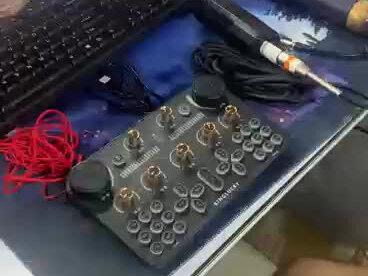 04:11
04:11 06:19查看AI文稿AI文稿
好,家人们,那我们现在就给大家现场开箱,看一看我们这二九九的金韵声卡套餐里面都有什么内容呢? 这是我们的声卡补光灯, 我们的电容麦,我们的音箱,还有我们的麦克风是我们的线。
380峰峰矿区好物 01:44查看AI文稿AI文稿
下面我就给大家演示一下如何完成这一款经运 v 幺八声卡的调试工作。首先第一步,确认我们的麦克风线、耳机线、直播线与声卡正确连接。 第二步,长按声卡上的电源键,三秒打开声卡。 第三步,打开我们的伴奏手机,选择设置,选择蓝牙, 在检测到的设备中选择非幺八杠幺九,然后连接, 我们现在已经是连接好的状态。 第四步,将声卡的音量旋钮旋至 十二点钟左右的适当位置。第五步,调节声卡上第二排的推拉杆, 第一个红色的高音推拉杆推到八十的位置,第二个灰色中音的推拉杆推到六十的位置。第三个低音的红色推拉杆推到六十的位置。第四个录音的灰色推拉杆向上推到最高的位置。 第五个变音的推拉杆保持在中间零的位置,这样我们就完成好了这一款 v 幺八声卡的调试工作。
936峰峰矿区好物 00:49查看AI文稿AI文稿
下面就给大家介绍一下微幺八和微幺九两款声卡的区别啊。微幺八和微幺九这两款声卡,它的性能和价格都是一模一样的,区别只是在于外观和材质的不同啊。 然后我们可以看到他的正面板上的所有的按键都是相同的,唯一的差别在于 v 幺八上的是 otg 接口, v 幺九上的是电脑直播接口。所以买了我们 v 幺九声卡的用户, 在所有我们看到微幺八的视频里面接 otg 接口的部分,只要改接我们微幺九声卡上的电脑直播接口就可以了,其他所有的设置都和微幺八是一样的。
152峰峰矿区好物 00:21查看AI文稿AI文稿
长按三秒开机,上方四个旋钮向右转到十二点钟方向, 中间的高、中、低录音变声调整到和视频中一样的八零六十六十一百零,最后打开专业和降噪。
209韩大爷背着小啊佛风听会歌


