shadowshare安卓使用教程

粉丝433获赞2957
相关视频
 19:51查看AI文稿AI文稿
观众朋友们大家好,我是大飞哥,欢迎你来到大飞哥软件自骑时,在这里你可以学到最先进的软件操作技能,让你的学习办公变得 so easy, 下面就跟随大飞哥的脚步一起去学习吧。 观众朋友们大家好,我是大飞哥。今天呢给咱们带来的是一款手机数据恢复软件,那么他呢可以恢复我们的这个,呃,苹果手机也可以恢复我们的安卓手机是这样的一款软件 啊,在进行手机数据恢复之前,我们首先呢对手机进行两项设置,一项呢是将我们的手机设成 usb 调用模式,第二个呢是将我们的手机呢进行 roto, 获得 最高权限。那么我这里呢以小米的手机为例,那么教大家首先怎么去打开咱们这样一个 usb 调用模式,我们来我们首先来到设置这里,然后找到我的设备, 然后点击我的设备,在下方呢找到这个全部参数这一行,然后找到全部参数之后,我们选择下方的米优埃的这个版本,就是这个 啊,我们选择他一直连击,嗯,大概五六次就可以了啊,这样以后我们就进入到了这个开发者选项,那么我们呢再往后退一步,再退一步,那么我们来 来到这个,嗯,下边啊更多设置,我们在更多设置这里呢啊进行一个设置啊,选择开发者选项, 然后呢啊找到我们这样一个啊 usb 调用模式啊进行安装,把这个呢也打开,这个呢也打开,这两项呢都进行给打开啊,打开之后呢, 好,我们去这个小米的官网呢去下载一个啊小米解锁的工具, 申请小米解锁啊,立即解锁,我们下载一个这样的一个工具,然后我们点击开始啊对他进行下载,下载之后我们 嗯就是,呃打开我们这一个软件,对, 通过他呢啊点击这个解锁,嗯啊登录我们这个啊手机的账号啊,在登录这一步的时候呢,是我们首先呢要在手机上啊去这个 在这里查看这个设备解锁状态,我们一定要把这个给这个给打开, 把这个打开,然后绑定账号与设备,正在申请绑定账号上,哎,这个绑定成功了,然后我们现在呢重启手机呢进行一个关机, 确定关机,正在关机。 好,我们关机完之后呢,我们一定按着这个上面的这个,呃电源键加这个减音的这个键,然后呢两个同时按一下,然后呢进入到我们这一个呃开发者刷新的这个,嗯转界面, 然后进到这个界面之后呢我们再来到这样一个解锁,然后这会解锁啊解锁,他会说会清除我们这个所有的手机数据,问我们是否继续进行解锁呢? 嗯,我们点击确定解锁,哎,他会有这样一个提醒,尽量呢有第三方 啊。然后呢哎我们对这个手机呢进行一个解锁, 那现在呢节奏完成重启手机,那么这个手机呢啊就开始有这样一个进度条, 那我们这个手机呢解锁完毕,那么解锁完毕之后,我们下一步再对这一个手机的啊进行一个 rot, 那我们的手机重启了,然后重启完,重启完之后呢我们再把这个 usb 模式呢再给大家进行一个开启,嗯,我们先看一下他这个更多,这里这个开发者模式呢是没有的,我们再来为大家进行一个操作, 操作的话呢和刚才那个是一样的全部参数,然后包括这个下面的没有哎,我们进入开发者模式,然后再来这个更多这里去进行设置 更多设置,然后来到这个开发者选项下面的这个 usb 吊用模式的给他打开,然后点击确定。啊,开启了这个 usb 吊用模式之后呢,我们 还需要对手机呢进行一个肉头啊,肉头呢就是让我们的手机获得他的最高的一个权限,如果我 没有肉头的话呢啊,咱们这个数据呢是无法进行一个调用的啊,我这里呢肉头呢工具也很多,我们在网上可以随便的去哎找一些,那我这里呢就使用这样一个叫做齐头刷机的吧,然后我们去看一下 哦,他这个还要付费那,嗯,需要付费的话呢,那我这边给他为了讲课吗?然后就给大家购买一下吧。 嗯,然后这个还未登录,那登录一下。 好,嗯,那我用微信支付一下吧,嗯,那我拿一下手机啊, 好,我给大家进行了一个购买,然后支付了八块钱,然后进行立即揉透。呃,那么我们开始刷机 啊,他现在呢对我的这个数据联系人呢进行一个备份,包括我们的这个短信呢,以及我们这个啊 应用的进行一个备份, 哎,我们可以看到呢,我在你们我们这个手机呢出现了一个奇兔刷机的这样一个界面,嗯,我把这个 给大家关一下,可以给大家看一下啊七度刷机的,那么现在呢千万不要去断掉我们这样一个设备, 我们在这边这个呃点手机屏幕上呢可以看到呢轻松刷机哦,恭喜你,我们把手机呢进行了一个肉头了,我们手机肉头成功了,好,我们手机肉头成功了,那么哎, 我们可以看到手机就开始现在跑代码了,嗯, 好,我们这个手机跑完代码呢就会,然后进行一个重启的一个状态,手机啊是我们需要耐心的对手机呢进行一个等待, 这个此时呢我们就可以对手机的数据进行恢复了。那首先呢我对这个我的手机的这些信息呢,首先先进行一个删除,我们来测试一下啊,多选,我将我的这个 通话记录呢进行一个删除。好,包括我们的这个联系人啊,我这里联系人好 多选,那我这里呢就给大家随便多选几个人,然后把这个数据进行一个删除,我们来看一下。 好,我就啊随便删除十八个联系人,然后删了一些联系人,我再对我这个手机电子相册,呃,这个相册里面的一些文件啊 再删除一些吧。嗯,比如说这些文件 全选,那我这里呢选了一些照片,嗯,我将这些照片呢包括这些呢?嗯啊,都全选了,选了不少的照片,包括这个,对吧? 好,那我对其照片呢进行一个啊,把这个云端呢,嗯,这一个都给他删除啊,那我把照片呢进行一个啊删除。 嗯,大家来看一下哦,我要给大家讲这个课呢,我把这个聊呃自己的聊聊天记录也好,还包括我的这个联系人也好,包括的这个 手机上的这个照片的啊进行一个删除,嗯,我们可以看一下,嗯,小米他是不是自带回收站呢?我们把这个回收站里面的这个也对他进行删除。 好,我把回收站也都清空了, 然后呢再把看看短信啊,这有,这里有一些短信,我将短信呢也给大家进行一个删除,多选 好,我将我的这个手机的短信呢,嗯,进行一个删除验证码。 好,我把手机上的这些数据呢给大家进行了一个删除。那么好,那么我们下面呢就来进行一个演示,我们看这款数据恢复软件,它的性能到底怎么样?那么我们点击这个数据恢复。 好啊,因为我这里呢已经连接了,就不需要再给他连接了,点击从恢复安卓手机这个设备,嗯呐, 我们重新拔插一下设备。好, 好,我们这个小米手机呢就,嗯 连接到了我们这个数据恢复软件,那刚才那个和这个软件呢有点冲突,所以呢我就暂时退出了我们这个手机在电脑上显示的这个软件。 那么我们可以看到呢他可以恢复的数据呢?包括联系人,短信通话记录以及这个短信附件啊,这个,呃,照片,音频,视频文档,那我刚才大家删除了不少的东西,对不对?那我们点击下一步, 那这个软件呢就开始对我们的这个数据呢进行一个读取,那 这里呢有两种扫描方式,一种是扫描删除的数据,如果只选择啊,花费时间会短一点啊,但是他扫描出来这个文件呢有一定的限制,可能就是扫描不到我们这样一个数据,而扫描这个啊,所有数据呢 啊,花费的时间比较长,但是呢理论上他是支持呃恢复所有的这种 这个没有被覆盖的这些数据。那么我们比如说,呃,下面呢啊,就以这个为例吧,给大家进行一个展示嘛,啊,那么我们以最好的这种模式进行一个展示, 那么手机呢,会让我们呃弹出一个对话框,让我们去获取这样的权限,而且会给我们手机 装一个软件,我们手机有提示的话呢,我们一定要选择这样一个允许手机的这种操作,那这里大家可能没有看到,但是呢我们这里呢,呃,手机呢会显示啊,是否 这个同意?嗯,这就同意了,我这里呢已经在手机上进行个同意,他读写我们这样一个手机的权限。 好,那权限已经打开了,那么我们来看看,然后他现在呢正在扫描我们这样一个手机 啊,这个数据恢复呢,他扫描呢确实是需要花费一定的时间的,他会对手机内存的 每一个扇区呢进行一个扫描啊,他就是扫描我们这样每一个扇区。好, 那这边呢?嗯,这个等待的时间也很无聊,对不对?那我快到他结束的时候呢,我给大家进行,嗯,再继续。那我现在呢啊,先给大家先暂停一会吧,然后先让软件运行一会。 那么好啊,这里差一点呢,有需要这款软件的同学们,大家先不要着急,在我们片尾结束的这一个,嗯, 有一个二维码,大家扫一扫我们片尾的微信二维码,来关注我们的公众号来获取软件联系老师的这个微信 或者 qq 还有电话。嗯,那这里呢,他扫描出来一点这个文档的一些东西,那么包括这个图片找了五个,视频已经找了。呃,十个音频呢,现在找到了四个,底下的这些呢,可能还在找。 呃,我这里的先暂停吧,他可能还会,因为咱这是完完整的恢复,他的时间是比较长一点的。嗯,好,快结束的时候再给大家进行打开。好,现在找了四百多张照片了。 好,经过这个漫长的等待呢,我们可以看到呢。啊,他扫描到了我们这样的一个这些删掉的这个照片啊,以及。哎,我给他 看一下这把我以前的那些照片都找到了。啊,这个的啊,这我姑娘的这些照片那恢复的还是非常的多。嗯, 那这个还有啊,我们刚才删掉的这些照片我给他。嗯,刚才这些我这个军旅的这些照片 还有下边的。呃,我删除的这些照片呢啊都进行了找回来了,包括这个我以前删除的一些照片也都找回来了 啊,我们再看一下这个音频的。呃,就是我以前录制的一些音频的那种也这个视频呢。啊,这是我手机录屏的一些东西,早就删了啊,他也找回来了,包括我们这个音频呢。啊,这是通话啊,是通话机 路都没找到了啊,这个联系人他这边暂时没有找到,还有短信和这个这没有啊。嗯,那这五个通话记录找到了。 嗯,那么经过测试呢,他对于这个照片以及视频和音频的这个恢复能力比较强啊,还有这个通话记录对我们这个删除的联系人呢这一块,嗯恢复能力不是特别强。 好。呃,那这款软件呢啊,就给大家测试到这里,那么我们选中这些,嗯,恢复出来的这些东西呢, 我们又可以对他进行哎打印或者是进行其保存,比如说你选择 这些照片对不对?嗯,现在这些照片啊啊,照片我们都点击,哎,第一个呢是恢复到这个设备啊,我建议大家不要恢复到咱们这个手机这个设备,首先呢恢复到咱们这个电脑上, 嗯,例如这里新建一个桌面,嗯,桌面上新建一个文件夹,那我们把这个数据呢放到这个新店夹文件夹二里面,然后我们点击恢复, 嗯,我们可以看到这一来我们这个手机上的这些照片呢啊就全部被找回来了啊,我们包括我们刚才删除的这个照片,我们来看一下这个啊, 他这个照片怎么样?嗯,没问题,对不对?原版高清的好, 非常好啊,这些照片呢已经在我手机上进行删除了,不会存在任何的一个信息,连回收站我都删了,对不对?而通过这款软件呢就可以将其进行数据恢复。 那么好,那这款软件呢啊就给大家讲解到这里吧,另外他还可以支持咱们那个内存卡的恢复,就不给大家进行测试了,主要是对他手机的这样一个性能的一个测试。好,那就到这里谢谢大家观看 大飞哥软件自修式。温馨提示,您别忘了联系老师手机号,幺八六零三二九八二幺五和加老师微信号 best is an earth 获取软件哦。
307尊享图库姓氏logo制作 01:40查看AI文稿AI文稿
安卓手机上如何把 mac 电脑里的资源导入?小英看看?在开始之前,你需要在电脑上安装连接手机的第三方软件,你可以安装 wonder share 或者 mac drive, 也可以使用各手机厂商自带的手机管理软件。 我们以 vivo 手机为例,来看看怎么操作吧。数据线连接手机和电脑后,手机上会弹出提示,选择管理文件。如果你使用的是 vivo 办公套件 mac 版,连接完成后,点击左下方手机存储 新建,或者找一个合适的文件夹,将准备好的影片拖进来,传输完成后就可以通过手机文件管理器导入小英看看了。 如果你使用的是 macroid, 连接成功后,在界面下方点击,在访达中显示找到 android slash data slash conduct polygon slash files slash local resources 目录。如果找不到,你也可以用搜关键词 com, 点 p o, l, y, k, n n 的 方式找到它。 找到后拖入你准备好的素材,传输完成后断开连接,打开小音看看,点击下方文件图标,在这里就可以直接看到刚才传输的素材了。如果没显示, 后台退出小音看看。再试一次,点击下方文件图标,这样就可以直接看到刚才传输的素材了。请点文件开始播放, 点击添加字幕,选择本地字幕文件,点击底部选择按钮。嗯,可以开始学习喽!看电影学外语,用小英看看!
1小鹦看看 00:39查看AI文稿AI文稿
朋友们,你们是不是现在还在用 qq 或者微信传送图片?其实现在的手机都很强大,以前的话可能只有苹果和苹果可以互投图片, 其实现在安卓和安卓,安卓和苹果都是可以的,只不过安卓和苹果的话需要下对应的软件,就比如 oppo 互传、小米互传、微博互传,但下了软件之后就可以实现互传,真的很方便。其实用 qq 和微信也没有什么不好的, 但就是现在图片有了实况,你用 qq、 微信就没有办法看到实况,所以说互传的优势就体现了,它不仅快,还可以看到实况,大家可以后面去试一试。
30小小糖人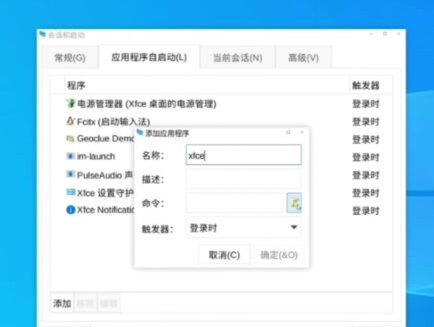 04:29查看AI文稿AI文稿
这种动态壁纸效果并不运行在 windows 上,而是一个安卓应用,它就是小小电脑,这是它的官方的下载链接,这是移动云盘分享链接,内有所有教程资料,附加一些问题解决。接下来我们就开始吧。打开小小电脑,允许权限, 这有一些注意事项,还有一些使用方法。我们静态进度条跑完,也可以小窗干别的事情,完成后它会自动运行滑动,可以拖动鼠标回到终端, 点击控制, 打开这两条可以启动终端, 打开这一条可以使用微信再打开高分辨率支持, 这里可以申请权限,回到顶部后点击更新,这里让进度条跑完。然后我们可以下载一些我们想要的软件,只需点击,然后静等即可。 这里还有些软件可供我们选择,也是只需要点击就行了。这里我下载了微信、 qq 和 caj。 点击启动按钮,我们可以在开始中找到很多软件, 长按就相当于鼠标右键,可以将软件添加到桌面, 这里输入 y, 确认重新启动一幕。在附件中找到片的 blank, 打开,我们可以看到一些默认影幕。把一些常用的软件长按拖动的 blank, 长按状态栏,打开面板中的省选项,把自动隐藏改为总是后关闭, 这样自带的状态栏就消失了。不过 plan 还有一条横杠,非常影响美观,我们去打开终端,输入命令, 把主题改成最后一个, 现在重新进入应用,再打开 plan, 这就非常符合预期了。 我们再打开主文件夹,这个 sd 是 手机内部目录,找到你要设置的动态壁纸,它的名称必须是动态壁纸,按 p 四,然后把它复制到文件系统中的 usr 目录, 再从 sd 中找到下载的 xfc, 一 点 s h, 你 们可以在登录目录下找到它,将它复制到台尼目录下。 关闭后我们再打开终端,输入密钥, 输入外确认。关闭后,鼠标靠近底部状态栏就会显示。在设置中找到绘画和几何, 点击应用程序自启动,点击添加名称,随便输入命令,选择它尼目录下的 x f c e e s 地址,再添加名称和秘密都设为 block。 关闭后再打开终端, 输入命令。 ios 确定目录下有 xfc, 一 点 s h, 回到终端后找到显示设置,把屏幕缩放笔改为一点零,零也可以自己更改。点击关机后再打开软件 就大功告成了。
39gsirc 00:07查看AI文稿AI文稿
六秒一个 vivo 小 技巧,打开设置下拉关于手机下拉狂点安卓系统有隐藏彩蛋,牛!
 01:33查看AI文稿AI文稿
卖旧手机前,你真正清空数据了吗?普通删除的照片、聊天记录,用恢复软件分分钟就能找回来。今天教你三种彻底删除安卓手机数据的方法, privacy 安全无忧,转卖也能放心, 操作前必做!开始之前三件事必须做,重要资料先备份到电脑或云端,退出所有账号,尤其是 google 账号和小米、华为这些品牌账号,避免激活锁,取出 sim 卡和存储卡。 方法一,专业数据擦除软件如果你手机里存过身份证照片、银行卡信息,强烈建议用 irishair、 android data eraser 这类专业擦除工具 在电脑安装软件,手机开启 usb 调试,连上电脑,软件会提供三个擦除等级,低级擦除、终极擦除、高级擦除覆盖三次,一般选中级就够。输入 delete 确认软件就会全盘覆盖写入,连取证工具都恢复不了,适合卖手机或送人。 方法二,恢复出厂设置不想折腾软件的话,直接恢复出厂设置也行。设置里搜索恢复出厂设置或重置手机。记住要选清除全部数据,不要只清除应用数据, 整个过程十分钟左右,完事后手机就像刚买来一样,虽然专业手段还有恢复可能,但对普通人来说基本够用了。 方法三,手动删除加大文件填充急着出手没电脑,你可以手动删掉所有照片应用后,找几部高清电影,把内存填满再删掉,重复二至三次。原理是新数据覆盖旧数据也能大幅降低恢复概率。 总结,手机里隐私信息多,一定要用专业擦除软件,普通情况恢复出厂设置就行,手动覆盖适合应急,记住卖手机前一定一定要做彻底清理。
 01:46查看AI文稿AI文稿
今天我们来聊一个非常重要的话题,如何备份安卓手机里的照片。相信很多朋友都和我一样,手机里有几年甚至十几年的珍贵照片,但一直都没好好备份过,万一手机丢了坏了,那些美好回忆可就真的没了。 别担心,今天我就给大家分享四种超实用的安卓照片备份方法,保证让你的照片安全无忧。方法一,百度网盘自动备份这是最简单的方法,打开手机里的百度网盘应用,登录你的百度账号,点击我的进入,设置,打开照片自动备份开关,这样照片就会自动上传到云端了, 免费空间有二 t b 足够日常使用。方法二,专业备份到电脑想要更专业、更安全的备份,试试 irishair android manager, 用数据线连接手机和电脑,打开软件,选择超级工具包,点击备份,勾选照片,就能一键备份到电脑,最棒的是完全不压缩画质,还能随时恢复到手机。 方法三,腾讯微云云备份腾讯微云也很好用,下载微云应用,登录 qq 或微信账号,在设置里打开照片自动备份功能,微信和 qq 用户都能直接用现有账号登录,超级方便。 方法四, u 盘备份喜欢实体存储的朋友看过来,用 u 盘需要 otg 转接头,连接手机和 u 盘后,用文件管理器把 dcm 文件夹里的照片复制到 u 盘就行,这样你的照片就有了实实在在的备份。小贴士,备份完成后,照片去哪找?如果用云服务登, 登录相应账号就能在线查看。如果备份到电脑,就在你选择的文件夹里,用 u 盘的话,直接打开 u 盘就能看到。总结时间,备份照片其实很简单,关键是要行动起来。建议大家至少选择两种方法,双重保险,比如云端加电脑备份,这样就算遇到手机丢失、损坏等意外, 你的珍贵照片也能安然无恙。好了,今天的分享就到这里,赶紧选一个适合你的方法给照片上个保险吧!
 00:50查看AI文稿AI文稿
关闭屏幕共享,让骗子无疾可乘,再也无法通过投屏共享操控你的手机,要是没关账户,资金可能存在被盗风险,华为、小米、苹果都适用,今天这招教你做好防护, 跟着操作!一、安卓用户设置其他权限,多设备协调点,右上角四个点全部关闭。二、小米、 oppo 用户设置连接与共享,关闭手机投屏和跨设备协调。 三、苹果用户设置通用隔空投送与接力,关闭屏幕共享和接力。四、最后必查打开设置搜索无障碍,进入后关闭所有陌生 app 的 远程控制权限, 学会了就赶紧去操作并转发给家人朋友,多一人知道,少一人上当!关注我,每天分享实用安全小知识!
344阿霖干货社 01:16查看AI文稿AI文稿
在移动设备之间共享文件通常需要使用云服务或通过微信发送。不过,苹果早已为用户提供了类似于 airdrop 的功能,而标准的 android 设备却没有这样的功能。 虽然谷歌曾经在二零二零年推出了附近共享的功能,但这仅是一次性的事情。直到最近, 虎哥通过其 nearby sherbet 应用程序在 windows 设备上实现了该功能。现在,用户可以下载并使用附近共享测试版来在 andro 和 windows 设备之间共享文件。只需将文件拖放到应用程序中。无论是移动设备还是桌面设备, 只要他们能够运行该应用程序并已经连接到 google 账户,便可以共享文件。为了传输文件,设备之间的距离需要在五米范围内。除此之外,谷歌还 还为 windows 设备上的附近共享提供了诸多的定制选项,用户可以选择将其设备公开可见,或者仅在联系人列表中显示。这可以保持文件共享的安全性,确保不会向陌生人共享文件。总之, 随着谷歌在 windows 设备上推出该应用程序,附近共享又多了一个新选择。快来看看你的安卓手机和电脑是否有这个功能吧!
 01:47查看AI文稿AI文稿
大家好,今天我们来聊聊怎么彻底清理安卓手机里的文件。手机用久了,照片、视频、缓存、重复文件越堆越多,不仅占空间,还拖慢运行速度。学会正确删除文件,比一位买大内存手机更实用。 先说重点,删之前先备份,把重要的照片、聊天记录、文档统统拷到电脑 u 盘或者云盘里,别等手滑,删错了才后悔。另外,系统文件夹别乱动,名字里带 android system 等,看不懂就留着,删错了可能导致应用闪退,甚至无法开机。第一种方法,用手机自带的文件管理器 打开文件管理或我的文件,按分类找到下载图片、视频、文档,长按想删的内容点垃圾桶即可。注意,有的品牌会把删除文件先放进回收站, 三十天后才自动清掉,想立刻腾出空间得手动把回收站也清空。第二种方法,适合想一次删干净的朋友用。专业工具 irishair android data eraser, 它能把现有文件和已经删掉但还留在手机深处的残留数据一起覆盖,做到真正的不可恢复。操作也简单,电脑安装软件, 数据线连手机,选择擦除级别、输入擦除等进度条,跑完即可。卖旧机送长辈或者手机里有敏感资料,建议都用这一步,隐私才不会被恢复软件扒出来。第三种方法,针对微信、 qq、 短视频这类吃存储大户, 打开设置存储清理加速,系统会列出大文件重复文件缓存、垃圾勾选后一键清理,再配合各大品牌自带的手机管家,每周跑一次,能省出好几季。最后提醒两点,删除后如果发现空间没变化,记得清空回收站或最近删除相册重要资料一定双保险,本地备份一份, 云端再留一份,手机丢了坏了都不慌,学会这三招,旧手机也能轻装上阵,再用两年不卡顿!今天的分享就到这,觉得有用记得点赞收藏,我们下期见!
 01:18查看AI文稿AI文稿
电脑里存了上千张美照,想传到安卓手机慢慢欣赏,别再一张一张发微信,今天教你六招,有线无线全搞定,批量原图秒进相册!第一招, usb 直拖数据线连手机,通知蓝点文件传输电脑打开此电脑,找到手机盘符,把照片直接拖进 dcm, 文件加速度飞快,大小不限。 第二招,快速共享 win 十至十一自带就近共享电脑右键照片共享选手机,手机下拉菜单,开快速共享点接受 wifi, 直连几十张原图,一分钟传完。第三招,百度网盘电脑登录 pen value com, 点上传选照片,手机打开百度网盘,同步完成,就能一键下载,还能自动备份找图,超省心。 第四招,微信文件助手电脑登录微信,把照片拖进文件传输助手手机微信保存到相册,适合小量图片记得原图发送,保画质。第五招,蓝牙电脑手机配对右键,照片发送到蓝牙设备,手机点接收,十米内都能传,无需流量,适合应急。 第六招,专业工具, irishair android manager usb wifi 双模式,原画质批量导入,还能回传备份,安卓六点零以上全兼容,一键搞定万张图!小贴士,传完记得安全弹出,避免数据损坏。照片多,建议用 usb 或快速共享,速度最快,赶紧收藏,下次换机不抓瞎!
 01:06查看AI文稿AI文稿
使用苹果设备的朋友都知道,在不同设备之间的文件传输,苹果提供了一个名叫 lgf 功能,不仅方便,传输速度也是非常的快。而在安卓阵营中呢,目前还没有一个统一规范的方式。华为 微信现在有自家的华为线, oppo、 vivo 等品牌也搞了一个互传联盟,跨品牌之间的文件传输变得更加的方便。此前就有消息称,谷歌或将从底层为安卓系统增加一项类似于苹果 lg 的新功能。现在谷歌方面终于证实了该消息的真实性, 正式名称为尼尔白士尔。目前一些安卓手机用户已经测试了该功能的备胎版本,与此同时,有人在酷龙 os ker 瑞版本中也发现了这个功能, 这也就意味着 diy 需要功能也将在 comple 设备上得到支持。目前 lgf 的缺点是仅能针对苹果设备之间进行部分文件的传输,妮儿拜需要推出之后将支持绝大多数安卓设备,而且不 现品牌。目前上不清楚该功能何时会正式上线感应,朋友可以期待一下。好了,那以上就是本期视频的全部内容,点击订阅关注微教,每天更新内容,下期视频再见!
21VDGER唯界 02:4819纪实摄影师大唐


