zbbz插件编号使用教程
现在我们来对光服装进行编号,这是一张光服装的原始图纸啊,点中一个装的时候,其他装备被选中了,它是一个整体快啊,整体快的话我们在编号前要把它炸开啊,我进行 fmd 点清除列表啊,先点清除列表,点添加,选对象,指定一个装对象,然后把这个整体快要给他批量选中,然后执行 xm 给他炸开啊。现在我保留前两项,根据对象等什么,图层等什么两个条件来过滤。点应用 框,选整个装机图,然后输入 x 命令给他炸开啊, x 命令回车就可以了。然后我们再来看一下,点中一个装的时候,只有这个装对象被选中了啊,那么我为了看一下,检查 看一下是不是所有的装对象都是这种独立对象了啊,那我再用 fi 进行过滤啊。点清楚列表,点添加选择对象,制定一个装对象,返回来这个装的信息, 然后还是保留前两项属性,对象等于什么,图层等于什么啊,这里看对象,他是语言表示的啊。 点应用框,选整个装机图,按回撤,这时候为了为了清晰的看出来哪些装选中了,哪些装没有被选中,这时候执行移动命令往外移啊, 移动出去了,出来的目的主要是了解一下,清晰的了解一下装是不是都被移动出来了啊,如果都移动出来,那他就是统一的图层,像类型也是一样的啊,这时候检查一下是不是移动出来的,只有装对象啊, 没有别的啊啊,移动出来都是装的像,那我们再到原图看一下是不是所有的装都移动出来了, 就可以一目了然的看出来啊,有没有漏掉一目了然都看出来了 啊,这就是为什么要把妆移动出去来检查一下。移动出去检查的目的着是为了清晰的看出来哪些妆选中了,哪些妆没选中啊。好,这样一看啊,所有妆都移动出来了啊,有点回退, 这时候我们对装机图已经了解清楚了。好,现在进行艾特 dh 编号,点添加啊,点选取按钮,指定一个装对象返回来这个装的信息啊,然后装型,把原勾选其他去掉。刚才我们用 fi 提现进 过滤了他对象等于圆涂成等于。这么多啊,程序,这个程序他就是根据这两个条件来过滤的,这两个条件一定要设置正确啊。好,我们来设置里面, 刚才我们了解这个装直径,它是零点五四的啊,这里我们输入零点五就行了啊。圈口装直径,大家来输 这两个参数同行或同列幅度,还有相同的防范半径,一定要参考装直径大小来输入啊,这个装直径一定要在图纸上量取啊,好点,确定编号文字大小也是参考装直径大小来输入,可以比装直径稍大一些啊, 让他清晰美观处就可以了。编号文字,我呢设置的装的正下方偏角是二百七偏距也是参考装直径大小来输入啊,好看。坐标格式 世界作为勾选,坐标双倍数是一 x 互换勾选啊,这里边注意双方坐标双倍数 图纸以一米为单位的时候,坐标双倍数是一,以毫米为单位的时候,他的坐标双倍数是一千啊,这时候出来就是我们要需要放样的坐标啊,点确定单数,设置完以后继续点确定 命令,好像紧接着提示选择成果文件是新建还是打开已有数据文件,默认是新建,直接按回车, 我们保存到桌面啊,点保存提示选择对象的时候框选整个装机图 啊,选完以后啊,回车啊,这时候程序正在执行, 选中,是二两千七百四十七个啊,好,再按回车完成,共两千七百四十七个点被编号来放大看一下 啊,这就是编号效果,都是连续编号, 看这都是啊,连续编号, 这个编号的效率就非常高啊,避免人工一个一个编号,效率那就非常低, 低了也非常累人啊。 我们看最后一个啊,这里是最后一个,这就是光服装编号的一个效果。
粉丝1.3万获赞3.3万
相关视频
 03:10查看AI文稿AI文稿
大家好,这节课我们来学习 cd 插件坐标标注的下载安装和使用,下面我们开始 我在命令韩在尔苏州坐标标注,我们看 没有反应吧,做标标做,做标标做,对吧?未知命令,这就需要我们加载, 我们这儿说说 ap, 我们来加载一下,加载以后大家看 在下拉我找到这个特别标注这个 插件,我加载一下,这显示已加载成功,关闭下载下面我们就启动启动做表标注,做表标注, 这样的话坐标标注就加入,我们在这里可以当前坐标,世界坐标, 自定义坐标这些我们就当前坐标这里我们可以设置他的一些参数,你们看我们再再点一下, 这样我们就可以作为标志酒驾的成功,那么坐标标志这个插件, 我们需要把答案都在电脑里边,那么我们可以用浏览器搜索一下这个搜索搜索下载以能下载的地方很多, 我们下载以后,呃下载好以后的作别标注,我们把它剪切或者是复制,我们把它剪切或者是复制,我们把它安装到我们的 cd 下面,我们再点击用我们所要加载的这个 cd 的版本,我们在这选 这个打开文件的位置,打开以后我们找那一个,找这一个刷跑车这个 acpplat 这个 我们把它打开,打开以后我们把它粘贴,我们把它粘贴进来以后,我们的呃这个插件就安装好了,就可以正常的使用, 安装好以后,对,我们在这就可以输入做标标,做对这个插件就安装完成, 是不是很简单的?但是这个呃做边边做这个小插件非常的好,非常的好用,希望对大家有所帮助,谢谢。
556学习交流测量制图预算 02:16查看AI文稿AI文稿
老师老师啊,怎么把我的这个图纸上所有的管装原装给他编号呀?那首先我们来看一下他是什么性质的,点一下,发现他这个快,那咱们先把它提取出来,输入快捷指令 sim 空格,选择他空格确定, 然后复制指令 co 空格,咱们把它复制到旁边来,我们在这里给他进行操作,不然的话原图内容太多了,咱们不太方便做出来之后他是快,我们先把它全部选中, 找到分解的指令 x 竖 x 空格,将它分解成圆。好,分解成圆之后,咱们就可以给他进行编号,那咱们用到一个坐标,标注指令 z b, b, c 数 c bbc 空格,设置 s。 好,咱们先给他设置一下,拿到这样一个界面之后,我们点击这里的显示模式,选择为仅显示编号。哦,我的这个编号前面还有加一个 g, 那你就给他一个英文字母 g, 其实编号唯一,那就是 g 一啊,好,点击确定,然后下方有个 p 呢,标注 q, 我们输入 q, 他是圆,我们就选择圆心编号,把其他的取消,勾选框选所的管装,然后空格结束,点击关闭。好,你来看一下这样一个效果, 我们现在是不是就把编好了,但是呢文字比较大,那么选中这样一个文字 s im 空格,选择文字,然后全部选中,然后打开咱们这样一个特性的快捷指令,在这里 ctrl 加一,按一下, ctrl 一来到特性面板,把它的一个文字高度给它进行了调整, 在这里我们给它改成一个零点五啊,先试一下回车确定,你看一下做的文字,是不是这个可以比较小呢?我们再把它关掉,继续输入 sm 空格,选择这些对象空格,移动指令 m 空格,咱们将它往左边移动一下, 放在这个圆里面,你看一下所有的管状,是不是就是按照这样的顺序给他编好了?编好之后我们再选中他啊。移动指令 m 空格,选择一个基点,咱们把它再放到我们之前的图纸上,大概在这个位置,咱们再给他放回来。 好,这位置咱们需要捕捉一个点,把放回来,你看是不是所有的编号,咱们就编好了。这个好,那你刚才用这么快的键,我记不住呀,记不住。快捷键,我推荐你使用这样一张 cad 加天真的快捷键大鼠标垫,你知道的指令和不知道指令都在上方,我把它放在视频左下角的小黄车里,赶紧带一张回去,用起来肯定可以极大的提升你的办公效率。
3849CAD从零开始 08:25查看AI文稿AI文稿
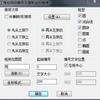
啊,最近呢,有很多学员问的姜老师关于这个编号还有标注坐标的问题啊,那其实在这个天秤建筑当中啊,我们有一个 zbbz 命令,是可以直接对我们的这个对象批量标注坐标的,同时啊能够生成编号 啊,那当然啊,如果我们的 cad 安装了天证建筑才可以啊,所以大家如果是没有安装的话,可以去安装一个啊,就是如果你有这方面的需要啊,所以我接下来会跟大家去演示一下啊, 到底我们是怎么操作的。好了,现在我这里是用的这个天正建筑 t 二零 v 七点零和 cad 二零二二的版本啊, 那现在我们比如说啊,找到这个图纸啊,现在这个图纸里面他是一个原装啊,他这个原装圆形的对象,那么我们首先要输入 zbbz, 我们来看一下啊,这边 bj 空格,那么他这个里面呢,对吧?在命令行他会有显示啊,一个选项是设置,一个是批量标注,那我们先啊输入 s 啊,先进入这个设置界面,我们来看一下我们要注意哪些地方,第一个我们的坐标要改成世界坐标,第二个我们的字体高度你要根据实际情况来给,最最重要的是我们这个编号, 哎,很多时候他默认的啊,他是指标注坐标,他没有生成编号,对不对? 这个时候你可以选,其实你可以选啊,你可以只要编号,也可以只要坐标,也可以全部都要啊,这个只是设置的问题,那么这里我就全部都要,对不对啊?只有小孩子才做选择啊, 成年人对吧?嗯,都要啊,所以我们就选择这个全部显示,那这个编号的话,你自己根据你的需要去设置啊,比如说我们这里是一个 a 一啊,或者是 a 多少啊,都可以,对吧?设置好之后呢,这个字体高度到底合不合适呢?我不确定啊,我先点确定,我们先来 啊,这个看一下这个字体高度大概给多少合适啊?我们用一个 d i, 我随便点两个点,我看一下啊,大概是零点三,对吧?好,给零点三就够了啊,所以我们说说 jbbz, 空格 s, 然后呢把这个字体高度改成一个零点三啊,就可以了,那么这些东西我们就全部都设置好了, 设置好之后我们就点击确定,确定完了,他现在有一个批量标出的选项,我们输入一个 q 啊,这个时候他会弹出一些选项,那这个时候要注意啊,他这里有很多的选项, 你一定要搞清楚你这张图纸他到底符不符合这些要求。也就是说我们批量啊,用这个天证建筑的 cbbd 去批量标志,他必须要满足这个条件。第一个他要么是一个点, 对吧?要么是点啊,什么是点大家应该能清楚啊,就是那个 po 啊,深层的一个一个点啊,这里我为了让大家看清楚一点,我打开一个文件,好吧, 让大家看一下啊,比如说现在我打开了这张图纸里面啊,像这种他是一个个点,你可以选中用 li 查询一下,对吧?啊?他是一个点,看到没有 好,这是一种情况啊。第二个呢,就是我们 cbbc, 他要么是圆,对吧?像我们这个他是也是满足了,所以我们去标注的时候你要去看啊,他要 要么是这个点,要么是圆心点,对不对?要么是我们啊这个线段的端点,或者是多段线的顶点啊等等。所以我总结一下,大家记一下,第一个是点,第二个啊是圆,第三个啊是线段, 第四个啊多段线,第五个是图块啊,图块也可以,但是图块的话你要注意啊,比如说我们这里是个图块, 那我的这个插入点就是我标坐标的点啊,所以你要看这个点是不是你想要的点啊,这个非常重要啊,因为有很多时候我们的图块他的插入点并不是我想要标的这个坐标点啊, ok, 呃,基本上就是这几种条件啊,如果你的这个图纸他不满足这个情况,那,那你要去想办法, 否则他是没有办法去批量标的。那么现在我这个,呃图纸当中呢,我是用这个圆来举例子,所以我就直接把其他的勾去掉,我勾选圆心就可以了,那这时候我再点击, 对吧?啊,这个左键去选择我们要编号的对象,这里我就随便啊选一部分来给大家做个演示,选择完了之后,我们直接敲空格键就可以了啊。但这个零点三显然对吧?啊,给的太大了,这个 字字体高度可能是合适的,但是,嗯,我们的这个签字里面他有个比例对不对?如果是我们的这个标注大了,我们就把它什么 把比例呢?是吧?我们要调大一点啊,比如说我们调成一个一比一啊。那再来看一下,现在我们也可以 cbbc, 我们可以 先试一下,好像还是有点远,是吧?还是不太合适,我们再把这个比例再调一下啊, 点其他比例我们直接设置成一个一比零点五吧,放大一下好了,这个时候我们再这个 bj, 我们随便标一下看啊,这个还是好像有点不太好受,我们把这个字高稍微再给大一点, 因为他出现这个情况啊,只有两种原因啊,第一个就是我们的字体高度给的不合适,第二个就是我们这个天正的比例啊,给的不是很合适, 我们给个零点一啊,试一下看啊,这个更更加远了,还是调成一比一, 然后 jbbj 空格输入 s, 把这个设置稍微大一点,给一个零点五的样子 啊,现在就差不多,对吧?但是这个有点啊,这个还是有点远啊,这个比例他这个图纸比例到底是多少啊?所以搞得有点, 所以这个图纸比例如果是我们搞不清的话,就有点麻烦了。 好,这个差不多吧,好吧,我们就啊来给大家做一个演示啊,因为这个图纸比例我目前没有去看到啊,所以不好去调, 如果我们要去试的话就有点麻烦了,在这里我们就直接啊用 cbbc 空格,然后输入一个 q 啊,这里我们设置好之后,我们就直接选啊,就说选几个圆啊,你选多了可能会有点卡,就选几个,然后空格啊就可以把它编出来,但会发现这个坐标啊,我们可以标注出来,并且呢 他这个编号也是可以直接生成的,所以这个方法的话,呃,他就比较快速一点,因为有的时候你标完这个坐标之后,你还要去编这个编号,就有点麻烦了,像他这个方法就能够一次到位啊, 就比较方便啊。另外的话我还是要补充一下,像我们这个参数他还是没有调好。我刚刚前面也讲了,就是 第一个你要调他的这个天正的这个比例注视比例,第二个你要调到自高啊,所以我这里因为他不好调是因为我没有搞清楚他这个图纸的比例啊,所以我只能去试的话就有点费时间,因为我们录视频的 话,对吧?我就不去展示,但是这里我现在我们可以啊,大概的就是你可以用 di 去量一下这个字体高度是多少,对吧?你量完之后呢?然后你自己再去给一个参数啊, 就这样的话就有个有个底,对吧?像他这里话就是零点六啊,给个一或者二都差不多。然后他这个比例的话,我们啊 现在是给的一比零点零五啊,就是一除以零点零五是放大啊,放大的这个倍数,所以现在我们再去标的话,就基本上是合适的啊。 好吧,前面的话我们用的是这个调整的啊,不是很合适,所以这个大家一定要去调这个参数啊, 你才能够呃,调到这个比例合适的时候,他才会显示正常,要不然他就会像我这个这个比例就失调了,好吧,行了,那我们今天这个案例就讲到这里,关注我,带你了解更多 cad 操作技巧。
744CAD江老师 03:00
03:00 02:59查看AI文稿AI文稿
之前给大家分享过 cbbc 坐标插件,有些网友还不太会加载使用,我们可以输入 rp 命令加载程序, 把我们的插件找到我们需要加载的文件,直接点击加载, 加载完成后,再命令栏输入 zbdz 回车插件,界面就出来了,这里我们可以选择坐标系, 执行命令后见面就消失了,再次调用,可以空格也可以输 bbbc, 他就绕出来了。我们可以根据需要完成基本设置, 比如文字样式,文字高度这些,设置好之后点击确定, 然后我们就可以标注坐标了, 我们可以选择批量标注或者编号, 可以多段线提取坐标,这里我们简单演示一下, 启动 cbbc, 选择多段线全点标注 一梳完以后直接空格两下,我们选择多段件坐标全部自动标出来, 我们来试试圆心标注, 随便画几个圆,再多复制一些, 再启用 zbbz 插件还是选择批量标,默认选的是元,直接痛得两下,然后框选所有的元,这个时候所有圆心的坐标都标好了。 点击双层 nice 文件,可以提取坐标,选择坐标保存的路径,我选择放到桌面,然后 选择我们已经标好的坐标点坐标提取出来了, 点击工具选择加载应用程序也可以加载插件,还有一些功能大家可以自行体验一下,感谢观看。
335北辰 03:00查看AI文稿AI文稿
我们在 cd 使用过程中需要对点进行标注,我们用标注坐标 上下拖动出现动作标外坐标,然后左右拖动出现 x 坐标,那么我们输入一个快捷的 l bbz, 再去标注的时候呢,他就直接是 xy, 同时已经标注好了。那么要想实现这个,我们去下载一个 app 的插件,好多老铁呢,就是难在这个地方不知道上哪去下载,那么我们去下载一下, 打开网页,打开百度,然后搜一下这个当下软件约,然后 出来之后在这个搜索框搜索 appz, 然后我们在这个页面下方找到这个一点七三这个图标,然后我们点下载, 点下载之后我们往下翻,下面有一个山东电信下载,一定要找到,看清楚这个山东电信下载,那么这里边下载的后缀是 r ar, 就是压缩文件, 给他指定一个下载的位置,我这里是桌面,然后下载, 下载完之后它是一个压缩包,然后我们需要进行解压,点右键解压, 压到当前文件夹,我这已经解压出来了,然后打开, 我们把这个 abbz, 点 vlx 就下载好了,然后我们复制,复制完之后找到我们的 cd 安装目录,我这个是安装到 找到这个位置,然后在这里面找到有一个 sport, 把你刚才的那个 abbc 点这个粘到这个文件夹里边来,然后我们回到 cd, 回到 cd 之后,我们输入一个命令,输入 一个 ap 的命令,会车,会车,然后这里让我们 找到这个,你在这边再找到这个刚才的 spo 的文件夹,安装末路线的 spo 的,在这里面找到刚才粘进来的插件, 点击加载,下面显示已成功加载,然后关闭,我们再去输入 abbc 就可以用了。
4459關於存在 02:57查看AI文稿AI文稿
之前给大家分享过 cbbc 坐标插件,有些网友还不太会加载使用,我们可以输入 app 命令加载程序, 把我们的插件找到我们需要加载的文件,直接点击加载,加载完成后,在命令栏输入 zbb 回车插件,界面就出来了, 这里我们可以选择做标记,执行命令后见面就消失了,再次调用,可以空格也可以输,哔哔哔哔他就又出来了。我们可以根据需要完成基本设置, 比如文字样式,文字高度这些,设置好之后点击确定, 然后我们就可以标注坐标了, 我们可以选择批量标注或者编号, 可以多段线提取坐标,这里我们简单演示一下, 启动 app, 选择多段线,全点标注, 你输完以后直接空格两下,我们选择多段线,坐标全部自动标出来, 我们来试试圆心标注, 随便画几个圆,再多复制一些 再启用。 cbbc 插件还是选择批量标,默认选的是圆,直接空格两下,然后框选所有的圆,这个时候所有圆心的坐标都标好了, 点击生成 nice 文件,可以提取坐标,选择坐标保存的路径,我选择放大桌面, 选择我们已经标好的坐标,点坐标提取出来了, 点击工具选择加载应用程序也可以加载插件,还有一些功能,大家可以自行体验一下,感谢观看!
1982CAD从零开始 02:19查看AI文稿AI文稿
怎么样给这些工程中批量编号以及提取它的坐标呢?输入 a、 b, b, a 空格键确认,输入 s, 这里绘图单位是以毫米为单位的坐标取级,选择世界坐标。 坐标编号显示模式,这里选择全部显示起始编号,例如从一开始,然后点击确定,然后输入 q, 就 跳出一个提示框,这里 取消多段线零点勾选圆心,因为它这个工程桩是圆,所以就勾选圆心,就框选这些工程桩,控格键确认, 这样子坐标和编号都标好了, 然后就输入 s, a、 b, b 空格键确认框,选这些编号和坐标框,选空格键确认。 把这个坐标放在这里,它就是生成一个坐标表,带编号 x 坐标 y 坐标的坐标表,选中坐标表, 右键转出 excel, 这样子就把坐标和编号都提取出来了, 这就是批量标注坐标编号以及提取坐标的操作方法。
337吴川小涛 01:43查看AI文稿AI文稿
怎么样给这些原装批量标注坐标并导出坐标呢?输入 a、 b、 b、 a 空格,输入 s, 这里绘图单位和标注单位都是选择米维单位的坐标尺基选择世界坐标。坐标编号,这里选择全部显示,点击起始编号,例如从一开始点击确定, 然后就输入 q, 就 跳出一个提示框,这里就勾选圆心,因为这个原装是圆,所以就勾选圆心,就框选这些圆装 空格键,确认 它就标注坐标了。然后就输入 s、 a、 b、 b 空格 框,选这张图纸空格,点起这个坐标表的放置位置,点击坐标表, 然后编号坐标,然后点击下这个坐标表,右击鼠标,选择转出 excel, 这样子 坐标就导出到这个 excel 表格里面了。
867吴川小涛 02:59查看AI文稿AI文稿
我们在 cd 使用过程中需要对点进行标注,我们用标注坐标, 上下拖动出现动作标外坐标,然后左右拖动出现 x 坐标,那么我们输入一个快捷的 z b b z, 再去标注的时候呢,它就直接是 x y 同时已经标注好了。那么要想实现这个,我们去下载一个 a p p 的插件,好多老铁啊,就是难在这个地方不知道上哪去下载,那么我们去下载一下, 打开网页,打开百度,然后搜一下这个当下软件员,然后 出来之后在这个搜索框搜索 appz, 然后我们在这个页面下方找到这个一点七三这个图标,然后我们点下载,点下载之后我们往下翻,下面有一个 山东电信下载,一定要找到,看清楚这个山东电信下载,那么这里边下载的后缀是 r a r, 也就是压缩文件,他指定一个下载的位置,我这里是桌面,然后下载, 下载完之后他是一个压缩包,然后我们需要进行解压,点右键解 压到当前文件夹,好,我这里已经解压出来了,然后打开, 我们把这个 a、 b、 b、 z, 点 v、 l、 x 就下载好了,然后我们复制,复制完之后找到我们的 cad 安装目录,我这个是安装到 找到这个位置,然后在这里边找到有一个 sport, 把你刚才的那个 z, b, b, z, 点这个粘到这个文件夹里边来,然后我们回到 c a、 d, 回到 c a d 之后,我们输入一个命令,输入 一个 a p 的命令,回车回车,然后这里让我们找到这个, 你在这边再找到这个刚才的 sport 文件夹,安装末路线的 sport, 在这里边找到刚才粘进来的插件,点击加载,下面显示已成功加载,然后关闭,我们再去输入类比 bz。
271东芒测量放线服务中心 06:58查看AI文稿AI文稿
今天有位粉丝问姜老师啊,说这个 z b b 机工具怎么去使用,那之前我其实也没用过,我以为他问的是这个 z b b z 怎么去用,对吧?这个工具因为我们之前讲过很多次了啊, 这个 z v b j 是干什么用的呢啊?它主要是在 cad 里面,对吧?它用来这个编号啊,比如说我们编装号之类的,然后呢,编号之后它还可以提取坐标啊, 提取坐标的话,它可以生成我们的 cad 坐标,也可以生成这个 excel 表的一个坐标啊,所以我了解了之后呢, 我觉得对我们很多学员来讲可能还是很有帮助的啊,所以我也研究了一下,那今天跟大家来啊,讲一下具体怎么去使用。首先我们以这个 cad 二零零九版本为例,那么很多同学就 好奇了啊,怎么还讲这么古董的这个 c a d 版本啊,要注意这个小工具啊,它只能够使用 c a d 的低版本啊,为什么呢?好,这里要跟大家讲一下,因为我们 c a d 高版本啊,它安装的时候呢, 它没有安装这个 v b a 的一个工具,知道吧?所以我们点加载的时候,它就会提示你未安装, 如果是弹出这个提示,那说明你的这个 c a d 版本啊,他不能够去使用这个工具。好吧,那经过姜老师的这个测试啊,反正 c a d 二零零九以及以下的版本是可以的啊,至于呢,这个 cad 二零一四以上的版本,他都是不行的。至于这个一零到一三,我就没有去试过了,因为我这 电脑上没有安装了,那如果自己有兴趣,到时候可以去试一下,所以我们现在就以这个 cad 啊二零零九版本为例,来跟大家讲一下具体的操作步骤。首先我们点击这个工具菜单,这个工具菜单下面有一个红工具啊,当然 有同学可能贾老师我连这个工具菜单都找不到啊,怎么办呢?对吧?好,这里讲一下啊,因为有些同学这个 cad 啊,他的菜单栏没有显示出来, 我们可以直接在命令行输入 m, e, n, u, b, a, r, 然后敲空格键,输入数字,一敲空格键,那这样的话,我们的一个 cad 的一个菜单栏就能够啊显示出来, 然后我们找到这个工具菜单,选择这个红,然后点击加载工程,在我们电脑桌面上啊,找到这个工具单啊, 如果还有同学没有这个工具的话,关注姜老师之后呢,后期都可以免费领取到,我们点击打开,点击启用,然后在命令行输入 z, b, b, g 交通格键,它这里会有两个选项啊,第一个在屏幕上直接指定点,第二个一次性选点,那么这两者有什么区别呢?如果说我们的 cad 图纸里面啊,我们要找的这个对象,他是已经存在了一些点的话,对不对?那我们就直接去选就行了, 如果是我们这个图纸呢,没有点,那么我们怎么样直接去实选,所以我们这里敲空格键就默认选择第一个选项,那我们直接敲空格键,那第二个选项啊,他问我们是不是要啊标号,那这里要注意啊,如果你只需要提取做 表,你不需要编号,那你就选 n 啊,直接选 n, 如果你需要编号呢,对吧?那你就输入 y 啊,这个要注意,所以这里我们需要编号,我们就输入一个 y, 然后敲空格键,然后他让你啊,在屏幕上指定点。好,那我就在屏幕上找, 我需要啊,这个编号,并且提取坐标的点算哪些点?比如说我们这个成台装,对吧?好,那我鼠标左键直接点一下啊,那么第一个编号是不是完成了,然后第二个, 第三个啊?那么有些同学会觉得这样子哎,会不会太慢了,对不对?让大家注意啊,因为姜老师之前讲过啊,这个怎么去批量编装号的视频啊?我不知道是不是还有同学记得啊,那么在我们批量编装号的时候,你们就会发现一个问题,有的时候他有些图纸,你用批量编装号的话, 他的一个编号的顺序是乱的,对不对?他可能没有按照你想要的一个顺序去进行编号啊,所以我们使用这个工具的话啊,可以去解决这样的一个问题。 ok, 那么这里我们 点了几个啊?我就以这个几个为例吧,对吧?然后这下面如果我们还需要去点的话,我们可以继续啊,继续点,那么我们点完之后呢,然后直接敲空格键啊,结束, 结束之后到这个界面啊,有几个参数要注意。第一个,这个字体高度是什么高度呢?是我们要生成的这个表格,这个 cad 表格的文字高度啊,你需要多少你就设置多少, 比如说啊,他是四,对吧?我们假设我们要改成个一呢,那也是可以的啊,我们改成一,然后这个坐标位数的话,他是 是指我们小数点后面,你要留几位,比如说我小数点,后面留三位,我就输入三。好,然后这个坐标格式,我们一般是选择测量坐标啊,然后我们如果是需要生成这个表格的话,我们就打勾 啊,然后点击确定啊,然后我们在 cad 当中啊,鼠标左键任意的点一个点,插入我们这个表格, 现在啊他直接就帮我们生成了一个一个 sale 表格,对吧?然后我们可以看到在 cad 当中他也会生成这样的一个坐标表,所以非常的方便啊,然后前面他的序号也是对应的。好,我们再来看一下,那 这个点的一个编号,那我们这个高度的话,我们又怎么去控制呢?啊?对不对?因为有的时候我们的高度啊,如果太大了,我想调小一点,或者太小了,我想调大 大一点,那这个是个关键点啊,一定要注意,我们点击这个工具菜单,点击这个红,然后再点击这个红选项,然后在里面找到这个主语句,点一下, 然后在这个里面呢找到这个设定字大小,这个左边有一个数字零点四,如果我们想改大一点,比如说改成零点八,可不可以? 我想改小一点,我改成零点一,可不可以?都是可以的啊,这个根据自己的一个需要去设置,那现在我们比如说改成一个零点八啊, 我们来看一下啊,我们把它关闭掉,然后再点插,把它关闭,点确定啊,给他保存一下。好,然后我们再输入 z、 b、 b、 g 敲空格键,那么敲空格键默认第一个选项,然后输入 y 空格啊,给他编号,然后鼠标左键我就要随便点一下再把, 方便啊,大家看一下他的编号是不是变大了,看到没有,他的编号是不是变大了?好,所以他的字高啊,是这么控制的。好了,以上的话就是我们这一个啊, z b b 机工具的所有使用步骤和注意事项,如果还有同学啊没有这个工具的呢?关注姜老师之后,后期都可以免费领取到。
121CAD江老师 02:39查看AI文稿AI文稿
用 c、 b、 b、 c 插件怎么套坐标?新手一看就会,上次分享用 l 套坐标,结果很多人还是不会,确实,对于纯小白而言还是有点难度的,今天换一种傻瓜式套坐标的方法,这一次我会允许你还不会。 套坐标之前,我们先做好三个步骤,第一个先把我们右下角的键盘切换成中文状态下,第二个就是把我们的 f 八正交,把它关闭好,现在已关闭的状态,然后再把我们动态输入关闭,动态输入没关闭的话,数字会跟随我们十字光标实时变化, 所以说我们把它关闭掉,按一下我的 s 十二,现在已经没有显示数字了,说明已经关闭了。很多人没套好坐标,就是这三个步骤没有做好,那么开始套坐标。第一步,先把我们的 c、 b、 b、 c 插件加载进来, 加载应用程序,找到 cbbc 插件,然后点击加载,不想每次都加载的话,可以选择我们的启动组,把它添加到这个列表里面,然后每次打开都会自动加载插件,加载完成后,输入命令 cbbc 空格,然后再点击下面选项 o, 选择我们的自定义坐标系,然后再标注比例,输入我们的零点零零一,然后点击已知两点,拾取命令行,显示确定已知 p 一 点的位置, 这是设计提供的坐标,等一下我们就把这个设计提供坐标输进去,我们先确定 p 一 的位置, 命令行再显示确定 p 二的位置,选择我们的对角点,再显示输入已知 p 点的位置,就是这个坐标,这是设计提供的坐标,我们把它输入进去,先输入 y, 再输入 x 四亿九千八百七十七万六千九百二十七, 这个小数点就不用输了。然后英文逗号隔开二五零幺零六七四零幺,再核对一下,四九八七七六九二七二五零一零六七四零一,然后确定无空格,然后命令行显示输入已知 p 二的位置,再把我们这个设计提供的坐标输入进去。 先输入 y, 再输入 x 四九八八七八四零六,然后英文逗号隔开二五零零九一四一二六,再核对一下四九八八七八四零六,确定没问题后空格。最后检查一下坐标套的对不对。核对一下二五零零九幺四幺二六四九八八七八四零六,再检查第二位, 二五零零九九三七四三四九八八六五八三零,确定无误,那么坐标成功套好了。
698深圳阿辉·随叫随测 01:24查看AI文稿AI文稿
有粉丝说它这个图纸的 y 坐标比控制点的 y 坐标 lower, 前面两位数就是三七,怎么样解决呢? 三七就是一个 do 代号,我们把它移动就可以了,在鼠标垫上面找到移动的快捷键 m, 输入 m 空格键确认框,选这张图纸 空格,然后指定基点就输入零逗号,零空格键确认指定第二个点就输入负的三七,然后输入六个零一二三四五六 逗号零空格键确认图纸不见了,就双击鼠标滚轮, 图纸就出来了。再来看一下它的坐标,输入 a b b a 空格键确认,看一下 这个三七就把它去除了,这就是去掉杜代号的操作视频。
849吴川小涛 00:18查看AI文稿AI文稿
cd 当中像这种带圆圈儿编号,那么是怎么操作的呢?我们来学习一下。输入快键 x t 一 空格,点击空白处好空格,宠物上的指令点击空格,点击好,那么它就会依次出现,大家学会了吗?
705CAD室内设计 00:40查看AI文稿AI文稿
c d 中无插件也可以实现编号自动排布?大家好,本讲我们学一下,我们很多学员说没有插件怎么实现这种编号的递增排布 啊?我们只需要输入一个快捷键, t c o u n t 这个快捷键建议大家使用二零二一以上版本。好,我们空格选择这些文字,空格我们选择 y, 然后我们选择一逗号,一是数字啊,空格我们选择 o 开头的这个英文空格,看到没有,直接实现这个编号的排布。好,本讲分享到这边,点赞加关注,学习更多技巧,谢谢!


