图新地球如何绘制航线
下面根据刚才从雷达上测得的数据进行海涂落叶,确定本身肠胃。首先我们测得的核桃波感灯塔的方位是一百五十五幺五五度,我们从罗金花上 用平行尺测量出幺五五度来,哎,现在是幺五五度。然后平行时平行移动,穿过浩斯波克灯塔,这是浩斯波克灯塔 在本船船位附近画一条方位线,哎,这就是零九零零的方位线,刚才我们测得的距离是二点三海里,二点三海里,从我们记得 一定要测,测量这个距离的时候是测纬度,在他这个平行过来的纬度上,平均纬度二点三还是还是对的,好在这里。然后 通 l 和爆灯塔,哎,怎么样?这是这条圆弧,是距离的长尾线,这条直线是方位的长尾线,这就是我们零九零零的 零九零零用雷达测量出来的单物表方位距离定出来的 这个床位,这个雷达床位是用三角形来表示记录是这样的,零九零零啊,定位结束。
粉丝1966获赞9093
相关视频
 03:02查看AI文稿AI文稿
接下来咱们一起来学一下画航向,题里呢,一般他不会给你真航像,他会可以真航像。咱们这道题呢,首先来看一道用石螺经来给航向的 tc, tc, tc 等于 cc 加 v, 二加 d e v 就是四大加之差。本题里呢,罗航像是多少幺 幺二七幺二六啊?嗯嗯,加上继续做,加上罗京时差,再加上自杀。 本题算出来,咱们这个船的真航像是幺二幺。接下来咱们就把幺二幺画到海图上,有两种方法,第一种是用罗金花, 罗金花是在海图上已经有的,咱们只需要用三角,三角板的长边对住罗金花的中心, 另一边找到,在刻度上找到幺二幺幺二幺,来两个连线, 这个线就是咱们的幺二幺。咱们需要把这个航向啊移到这个点上,需要借助另外一个三角板往上移呢,就把它放到左边推, 现在开放好了之后可以往上推了。推吧,推到咱们这个点,这个圆心 现在就可以画腰向下画,就是一百二十一度,长相为幺二幺 方向幺二幺 幺二幺。 接下来还可以用第二种方法,直接用三角板,用三角板的还是一样,首先咱们应该找到幺二幺幺二幺,在哪个位置 找到幺二幺这条线哎。最后用圆心圆心和幺二幺这两条线构成的直线呢,与经线重合, 现在这个幺二幺与经验重合了,现在三角形的斜边就是幺二幺,同样 我们需要做的就是把这个三角板移过去,现在我需要往右移,所以把固定三角板,固定三角板往下边向下移动, 你吧, 现在就是重合了,跟刚才的动作是一样的,你只需要把这条,把这条线画上来, 当你需要画航向的时候呢?高度刚好是咱三角板下边这条线,三个这边线的高度,哎,画幺二幺就可以了,这个是用三角板的方法。
665中运财税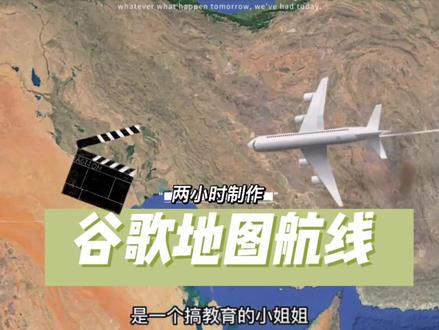 04:25查看AI文稿AI文稿
这种效果要怎么做?这个简单的小地图动画是一个搞教育的小姐姐找到我帮忙做的,要求呢就是从他们学校来个小飞机,箭头往以色列飞过去,表示有航班到达以色列,来教你,两个小时搞定。 第一步,打开咱们的谷歌地图,导入省份边界,地球在漂移啊,你不许动,站住,然后找到重庆他们学校的具体位置看,就是这里。添加一个小地标,命名为一,将标签的颜色和图标的颜色透明度改为零,让他们不可见。 滑动鼠标滚轮,将地图往后拉,拉到这个井边,咱们再添加一个坐标,命名为二。然后我们旋转地球,在地球的另一边找到以色列。以色列呢,再往前推一点,再次添加地标,命名为三,这样我们就有三个地标。然后我们添加一个文件夹, 命名为边界。把中国边界放进去,然后导入以色列的边界,修改以色列的边界颜色,让他粗一点,中国的边界颜色也稍微改一下。小姐姐的要求是要显示第一名,但只显示以色列和重庆的第一名,其他的地名不能出现哦。我们就添加一个文件夹,命名为第一名。 先来到以色列,打开边界和地名显示,照着地名,我们逐个添加地标。先来这个贝尔蟹吧,把图标换一个,绕这个小圈圈,对,这个小圈圈很漂亮哦。 然后把其他的地标一个一个弄完,不要偷懒哦,重庆的地名也要加上去哦,总算加完了。第二步,我们来制作摄像机的镜头,点击坐标一,来到起始镜头,先点击这个录制浏览,再点击这个红色的小按钮,双击坐标二,再双击坐标三, 镜头就会自己走啦。镜头停止后呢,咱们按下停止按钮,他就自动生成了一段视频,我们点击最右边的保存按钮,取名为一一一,选中这个一一一,点击工具录制视频,找到保存文件的路径,就开始录制吧。嗯,这个过程我需要一点点时间哦,我先去喝口水哈。 好,视频录制完毕,我们来到第三步,我们打开 a, 将这个视频拖进来,将前面静止的部分呢,我们稍微给他嘎掉一点,单独打成一个合成。在合成外面呢,咱们跟踪摄像机, 轻松完后呢,直接生成摄像机晒起来。接下来我们来做字幕,新建一个合成,命名好名字,将学校的名称打出来,导入我们的万能金字贴图,把学校名称弄成大金字,给他来个底吧。回到我们的摄像机合成,将学校的名称给丢进去,打开三维 开关,在跟踪的小点点里面呢,咱们选择一个合适的点,将它生成一个空物体,将空物体的位置信息粘贴给学校名称,修改学校名称的大小和方向,调到合适的角度,不要让他这样子歪着哦。 拖动时间线,你会发现镜头的运动幅度太大了。我们来到这个时间点,咱们直接把摄像机前面的这些关键针给删除掉,把它给嘎喽,对, 不行不行不行,删多了再回去,回去,对对,这样就对了。然后我们来制作小线线,新建一个点灯,你会发现学校的名称变得黑不溜秋的,那是因为呢,他接收了灯光,我们把它接收灯光的这个按钮关闭, 新建一个固态层,添加 party q 了。将发射器改为灯光,灯光名称改为 a, 这些数字全部嘎,全部嘎掉,全部嘎掉 改为零。将学校名称的位置信息复制给我们的灯光,给灯光做关键针,拖动时间线,来到我们的以色列啊,选择一个小点点啊,创建公墓体, 将空物体的位置信息复制给我们的灯光,这样灯光就有运动路径啦。来到路径的最中间啊,我们把它的位置稍微往下拉一点点,让它圆润一点,像这样。 嗯,可以。然后我们来加以色列的名字复制,我们的学校名称改为以色列,稍微修改修改,给拖进我们的摄像机合成,找到以色列的位置,修改文字的方向和大小,做下文字动画像这样。 然后呢,我们在手动做一个小圈圈,放在蚊子的下边。嗯,做到这里呢,咱们只差一个小飞机了。然后我们导入小飞机,打开三维开关,把它链接到灯光上面,跟着灯光做运动。像这样来,我们把飞机的声音丢进去,让他无中生有, 再从有到完美。抓紧时间丢给四平渲染,看下时间。嗯哼哼哼,咱们用时一小时三十分钟,学到没有,赶紧上手试一试,看看你们要几分钟呢?我是卜小乔,专注于地图动画制作。
1.3万朴小乔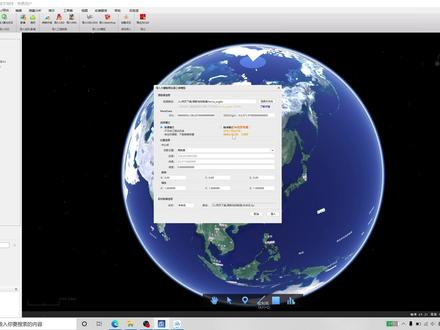 01:47查看AI文稿AI文稿
啊,大家好,今天我们来讲一下突进地球啊,导入大家数据的一个流程。首先我们在上方呢找到导入啊,导出进入之后呢选择第二个,大家知图啊,左键单击就可以进入, 然后这时候呢我们要选择一个数据的一个路径啊,点击后面有个选择文件夹,点击,然后找到我们所需要的那个文件 啊,这个这是大家的一个数据,然后点击啊这些呢是不用动的,选择模式 就啊普通门就可以,然后如果是你有这个会员的话,你可以选择这个精准模式,然后点击导入,这时候会显示我们转换成功,然后点击确定, 这是我说句又到到肉了。
146航测项目服务部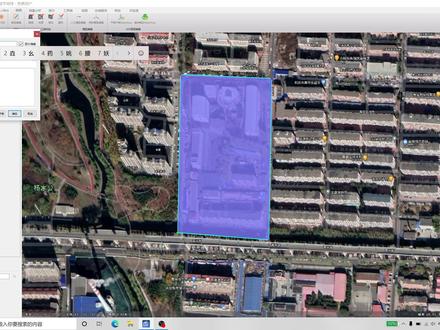 01:16查看AI文稿AI文稿
呃,今天我们来教大家去画一下这个范围文件。首先我们在编辑这里,然后有一个面和矩形,我们可以选择一种就可以,矩形呢是方方正正的,然后面呢是,呃,可以随意转弯的。 首先我们先找到一个位置啊, 这个呢是一个五台摇页,然后我们单击这个面,然后左键单击就可以 将它换到最后一个点的时候,我们左键双击啊,然后改名字啊啊,五彩摇曳,然后把它这个格式呢 可以改,也可以不改,这个看个人。然后这个呢我们那个范围的文件呢?啊?就画完了, 这个就完事了。
19航测项目服务部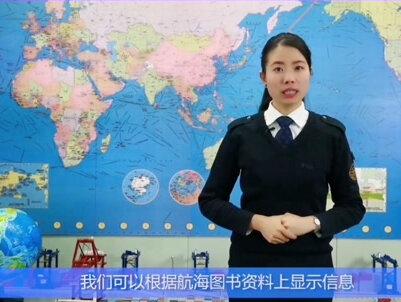 05:32查看AI文稿AI文稿
航线设计是一项比较复杂和细致的工作,涉及知识面广,选择性和多变性强。 船舶在海上航行与陆地上汽车和火车沿着固定的路线行驶是不大一样的。由于海区广,活动余地大,气象条件多变,各种船舶的情况差异不同,选择航线就各有千秋。那么如何确定出一条最佳的航线? 今天的课上,我们将给大家介绍航线设计。航线设计需要包括以下几个步骤。第一步,明确航次任务。航次任务在明确的时候,我们需要考虑六个因素。第一个,传播。 也就是我们需要了解船舶的船长、船宽、吃水等信息。二、人员。本行次驾驶船舶的将有哪些人员。 三、载货。我们需要了解装卸货以后的传播载货情况,比如传播是属于满载、半载还是空载状态。 四、港口及本行次所要完成的出发港、目的港和途径港。五、航区本航次将经过哪 些行区?六、天气。就是在什么样的月份完成本行次的航行。在这些月份中可能会涉及一些气候条件或气象条件的情况。 在我们明确了本行次任务的六个因素以后,我们就可以开始进行航线设计。 第二步,设计航线。之前的课上,我们给大家介绍过设计航线的步骤是由二负来完成的,再由船长来负责审核,最终确定出一条既安全又经济的航线。那么在设计航线的环节,我们也需要考虑以下几个步骤。 第一步就是确定路在何方,也就是当我们了解了本行次的出发港和目的港,我们究竟应该选择一条什么样的航路到达我们的目的地呢? 呢?我们有两个方法。第一个就是参与航海图书资料中的 np 幺三六及世界大洋航路。在这本图书资料中,我们可以详细的参与到每一个港口到另一个港口之间的航路推荐。 第二个就是选择每个月会发布的航路设计图。航路设计图会包括五大洋区,有南太平洋、北太平洋、南大西洋、北大西洋和印度洋这五个洋区。 我们通过每个月发布的航路设计图也可以了解在哪一个月份我们应该选择哪一张海图去完成整个航路的大概的设计。二、确定航线在众多的推荐航线中,我们可以结合本行次的航次任务来确定一条适合 的航线。三、查阅资料。根据已经确定的航线来抽选相应的海图和航海图书资料。 海图包括了大远海图、行用海图、参考用途等等。航海图书资料包括无线电信号表、登标五号表、航海图书总目录、航路指南等等。 四、海图作业我们可以根据航海图书资料上显示的信息,在海图上确定每一个转向点,再将转向点连接起来,形成一条完整的航线。 五、编制航线计划表航线计划表上我们应该包括以下一些信息每一个转向点转向点的经纬度,两个转向点之间的航向距离,到达 下一个转向点的时间以及一些重要的爱航物、重要的航标等等。六、风险评估风险评估的目的是为了对已经编制完成的航线计划表进行一次验证, 这也是为了避免传播经过一些前点台风区域或者是航行警告中提及的军事演习的时间,从而保证传播的航行安全。第三步录入电子海图。 当船长审核完二副设计的航线计划表后,我们就可以将航线计划表上的转向点录入电子海图。这样当传播航行的时候,驾驶员就可以清晰的在电子海图上 看到本船的位置以及本船距离下一个转向点之间的距离和方位,从而根据计划 航向调整本船的位置。今天的课上,我们给大家介绍了航线设计的几个步骤。大量的阅读航海图书资料,能够帮助我们对航线的全貌有一个全面的了解和掌握, 同时丰富的航行经验也能够帮助我们了解某些航线的一些航行规律和特点,在保证传播航行安全的基础上,最大的扩大经济效益。好,今天的课就上到这里,同学们再见!
158威海泛洋 01:53查看AI文稿AI文稿
同学们,大家好,你想制作出像我一样的飞行动画吗?这种飞行动画视频可以观看祖国的大好河山,又可以学习地理知识,也可以制作旅行轨迹,记录我们的出行。 在我的教程里,你将学会航线动画的制作,学习怎样使用 google 地球工作室制作一镜到底的飞行镜头。在这过程中,我们要学会飞机从地面起飞一直到降落的飞行视角的变化。 同时,我们要把这些飞行跟踪数据导入到三维软件当中,结合三维飞机模型,在三维软件中调节飞机的飞行姿态,给飞机添加灯光。接着我们会借助 aa 软件,在 aa 里面 给飞行动画添加特效,最后通过 ai 语音功能为视频配音,通过剪辑软件合成最终的视频。 在这里,你将会学到整个飞行动画的制作流程,你也可以打开自己的脑洞,结合自己的优势制作出更加有趣的视频。 女士们,先生们,我们即将抵达哈尔滨太平国际机场,下次旅途我们再会!
87地图侠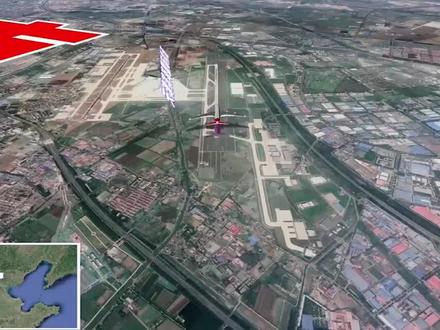 01:22查看AI文稿AI文稿
哈喽,大家好,欢迎来到三维飞行动画课程,本课程我们会详细的介绍从零基础到制作出三维飞行动画的整体过程,让大家在最短的时间内,仅仅通过一台电脑就能够制作出真实的三维飞行动画。 大家现在看到的飞机,无论从跑道起飞,空中转向,从事名称的显示,酷炫的尾焰,飞机灯光的闪烁,都是非常的真实逼真。通过学习我们的课程,你还可以制作出高铁的线路,轮船的线路,名人轨迹,历史演变这些, 同时飞机高铁的样式模型都可以随时更换。如果对这种三维飞行动画感兴趣的朋友,可以直接拍下这个课程。在课程里我会从零基础开始,手把手的教大家从基础理论 到制作出飞行线路,飞机姿态,飞机尾焰、飞机灯光,城市名称以及空姐的配音,到最后动画剪辑,合成输出,只要跟着我的课程一步步的去做, 无需顾虑自己是否有相关的软件基础,都是可以独立的制作出这种三维飞行动画,然后就可以开启自己的视频创作,自媒体变现之路。好,本节课呢到此结束,下节课正式开始教学,我们下节课见。
225三维模拟飞行动画教学 01:32查看AI文稿AI文稿
这一课呢,我们学习绘制铁路线,首先呢,嗯,我们选择的是这个矩形工具,然后画出一个矩形, 然后我们再按住 l 键复制出另外一个矩形,嗯,再绘制两条直线,嗯,在这两个矩形上面 啊,现在我们将他们对齐,现在把所有的图形的选中啊,利用对象掌中的编组 把我们组合在一起,在同样利用效果中的扭曲啊,选择扭曲度数,选择在十度以内就可以了。 让我们在选择对象中的扩展外观, 看到这个画笔工具,我们把整个画笔呢拖到这个图案呢,拖到画笔当中去,那这就出现另外一个同样选项,选择图案画笔, 你确定那就是出海龙的铁路线, 然后现在我们任意画一条线,然后选中他,再选中我们的路线,那就出来了。
387小翠玩地理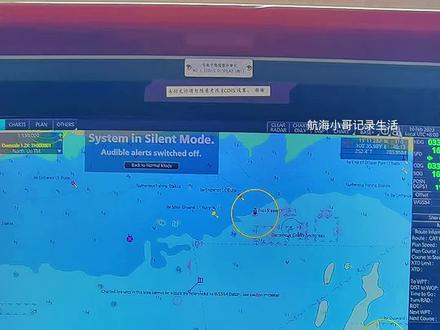 03:51查看AI文稿AI文稿
今天我们了解一下古野三三零零电子海图如何设计一条新的航线。首先我们要找到 plan, 计划 plan, 然后有个 planning, 点击 rose 航线设计, 然后就出来了一个表格, rood play, 然后点击这个 new, 就出来一个表格,现在我们就是可以编辑航线始发点,我们就随便输一个点,一个随便点一下就出来一个点,这是第一个点,然后我们就是去曼谷, 然后我们再点绕开大阳上,绕开二行物,浅滩礁石绕开就可以,然后主要是航道里有点麻烦,然后这是隐航站,点击到隐航站,然后现在曼谷海图看着我们用的是小比利时,我们 放大一下大不离尺,这才会显入航道信息,然后我们从这里进口,然后航道很窄,然后点击进入航道,然后看我们这个航线是不是比较宽,然后这时候我们就得调一下我们的偏航距离, 找到偏航距离,现在这个偏航距离是幺八五,就是一百八十五米,因为航道很窄,我们只能调到很小,我们大概调到三十左右,根据航道的宽度来调到三十, 然后我们一看这个航线,哎,他就变变窄了,因为偏航只有三十米,所以我们这慢慢上的近,这个航道里他有导航线,所以我们跟着他们走,跟着航线走, 我们走中间就行,因为他这个没有偏左偏右,按着航线走中间,然后一点点往里进,因为这个航道里弯道特别多,所以我们要特别注意, 有时候这个航线转不过去,所以生成不了这刚进口这一段还是比较直的, 因为这里面一般都是来饮水来走,这边弯弯道特别多, 让我们一大个先画一下,这有个九十将近九十度的转弯, 现在我们就出现了一个问题,看到了吗?然后有一个转向点出现了黄色,显示败的 like, 外号呢?十八到十九,说明这个十八到十九号点转向点转向有问题,转不过来,出现黄色说明我们这个航线就生成不了, 然后我们也找到十八号、十九号点,然后是这两个点因为转角有点大,所以转不过来,所以这时候我们就得开始调他转舵速率,转舵速率,然后就顺着这个点找, 现在这个要调一下,调小一点,然后还要把这个速度,速度是行道里不能跑十八节,我们有稍微小一点,调六节都调成六节, 六节也不行啊,所以这时候我们就必须要慢慢的,这个就是慢火了,就是慢慢的微调,微调, 就把这个黄色的这个标记去掉,我们才能生成黄线,然后我们再上这走一点 啊,现在红色的航线已经没了,这样航线是可以生成的,然后我们就随便就算到这个到这,这是我们的码头预算,然后这时候整条航线就已经设计完毕,这条航线就已经完成,然后我们再检查航线 切克,然后点击切克,然后他一检查航线,然后这个打黄框的,就是说我们要注意一下,如果是红框说明就有危险,因为这条航线上没有危险, 所以这一条新航线,然后我们再点击保存,然后输入名字就行了,说随便输入一个名字,然后 ok, 这航线就已经保存了,这就是古野三三零零一编辑一条新航线,因为一条航线是关乎着航行的安全,所以是一个特别细心的活,也是为了安全嘛。
171航海小哥(记录生活)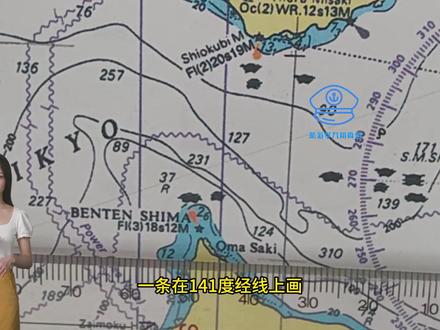 03:59查看AI文稿AI文稿
本节课来学习一下在海头上画转向点,咱咱们这节课画的转向点在咱们未来的小日本省的金青海峡那嘎达,当你去美国西海岸的时候,就可以利用这个转向点。 咱们首先得在世界大洋航路里边查一下这转向点的精美度,看见图上这个通红通的小红点没有?这个就是咱们要画的转向点, 他的经纬度啊,在图的右边一页,你眼睛往右边一瞄啊,你就能发现这个表格里纬度是北纬四十一度三十二分,精度是东经一百四十度四十二分。妥了,现在咱们 找到了精纬度,咱们就开整画之前啊,咱们得先认识一下的这个精度尺和纬度尺,在海图上边和下边横着的呀,这玩意叫精度尺。 咱们的精度尺呢有黑格和白格两种,黑格一共是五分,白格拢共也是五分,俩格加起来一块就是十分,也就是说每一个小不点,小不点最小的格啊,是一分。 同样在咱们海图左右两边上的这个尺啊,他叫纬度尺。纬度尺呢也分成了大黑格和大白格两种,大黑格呢是五分,大白格呢也是五分,所以每一个小格呢也是一 分。这回你要注意了,拿到一张海图之后啊,你首先得看看精度尺和纬度尺这一小格呢代表是多少,不要稀里糊涂的一上来就每一个小格都是一分,这可是不一定的呀。 好了,现在精度和纬度尺咱们已经整明白的了,现在咱们就开始正式画三二一走你 咱们首先画纬度,首先拿这个三角板找到接近咱们东京一百四十度四十二分 图上的经线,咱们就选他右边的一百四十一度经线,然后让你三角板的正中线啊,就这条竖线和一百四十一度经线重合,上下滑动这个三角板 啊,让这个三角板的水平方向和咱们要画的这个北纬四十一度三十二分给他水平重合了。 现在咱们已经对的准称的了。咱们然后画两条水平线,一条线呢画在东京一百四十一度的经线上,另一条你自己估摸一下,他大概在东京一百四十度四十二分左右就可以了。 现在呢,咱们这两条线已经明白的漂亮的画完了,接下来圆规将闪亮登场。 接下来呀,咱们先找到精度尺上的一百四十度四十二分,然后把圆规的两条大长腿给它掰开,让这个角度的大小刚好是从 一百四十一度到一百四十度四十二分这么长,现在要保持圆规的这两个腿啊,一动不动,保持掰开的状态。咱们现在回到一百四十一度经线上画的这个小横线, 以这个焦点为圆心进行画弧,咱们这个小弧与第二条横线的交点就是咱们这个转向点的位置, 咱们这个转向点呢,是有手就能画,你学会了吗?下课。
183中运财税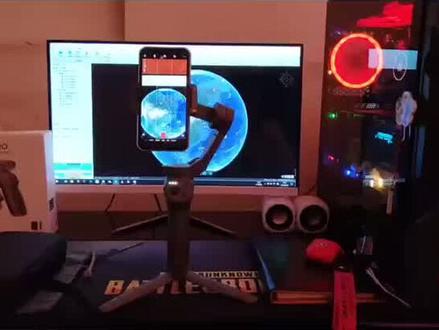 02:20查看AI文稿AI文稿
今天给大家推荐一款软件啊,图形地球,直接百度就可以搜到我们生成的这个三维模型,可以把三维模型放到上面点场景,然后这 边有一个生存,所以可以导入大江之图或者是四八二三的,也就是 cc 里边了。我给大家演示一个选择文件夹,他这个是选择生成的里边这个对手的念夹点选择,选择之后你可以把这个名字改一下,然后点确定 缓缓成功,点预览,预览之后你会发现这个上面他是没有的,这个是因为就是说这个模型他是没有高层信息的,这边可以手动的调一下,选出这个图层,然后点这个模型评论, 我们把这个高度值,比如说先调整个一百升高一下,看看看到没有,现在他这个模型已经出来了,把这个高度调一下 就可以,然后点击确定这边已经出来了啊,然后具体的你如果想和这个地形贴合的话,可以把这个高度的也删了,再调一下。 然后在这个模型的基础上呢,你可以进行标注,点那个添加地标,点添加地标,这边呢都可以标注,比如说你想给他什么名字,然后点确定他这边呢就可以标注上了,然后在这个上面呢,你也可以呃绘制这个场景, 比如说绘制一条道路,添加这个道路也可以添加啊,这个地面、墙面以及这个建筑都是可以添加的。 然后这个软件还可以做一些这个分析,这边呢可以测量这个距离,然后也可以测量这个三角测量,也可以做这个淹没分析, 置一个多边形就可以进行这个淹没分析,然后呢也可以生成这个等号线,以及里边一个比较常用的工具呢,比如说我可以把照片的 gps 就是他的 pose 信息提醒出来,也可以把这个 gps 写入到照片里边,也可以将这个 excel 转成这个 kmi 文件 坐标的这些偏移以及这个查询,这些都是有很多这个实用的工具,大家呢都可以试一下。 今天的视频都是用柠檬酸稳定器拍摄的,如果大家有购买对象可以去京东购买,从现在到我们一起。
1062低空经济 王老师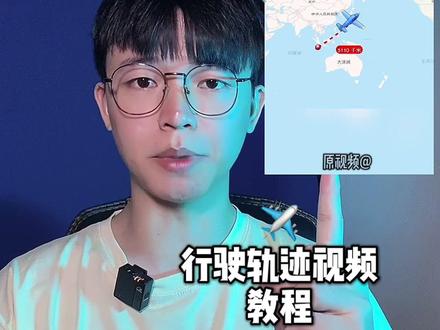 00:50查看AI文稿AI文稿
你们要的视频教程来了,看视频这里我们点击打开实时航班,点击旅行地图,添加出发点, 然后再点击添加目的地,这有条线,我们可以可以手动放大,然后给他调节他的一个行动轨迹, 再点就开始预览, 点击生成保存视频,接着打开剪映,导入刚生成的视频菜单活动,找到结尾的比例点,九比十六点背景画布模糊, 最后关闭原声,导入音乐导出,看效果。
6.2万SJ汕治 00:53查看AI文稿AI文稿
大家好啊,今天我们来加载一下啊,谷歌地球,首先呢我们需要准备一份啊,谷歌啊,黄河地图的一个影像啊,文件的格式呢是 lc, 然后呢一样我们打开图片地球,然后在数据啊,地图数据这里边会有一个自定义的一个图源,我们单机打开,然后找到我们这个数据 啊,谷歌混合啊,选择这个谷歌混合,然后打开啊,这时你就可以看到就是我们这个谷歌数据啊也下载进来了。
 00:20查看AI文稿AI文稿
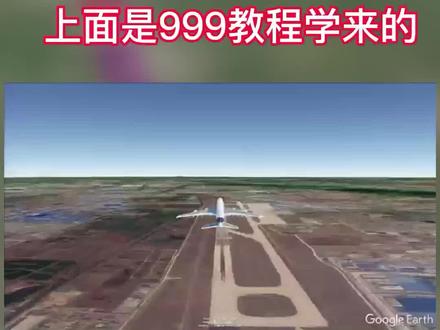
花九百九十九元和三百元学习三维地球模拟飞行动画到底有什么差别?上面是花九百九十九元学习的,还是可以的哈,下面这个是三百元学习的, 大家自行鉴别哦,对了,上面的那个教程在橱窗,大家可以去看看,有免费试看课程的。


猜你喜欢
- 5904别关注我
最新视频
- 2.3万冻梨欧尼