
粉丝3784获赞1.6万
相关视频
 00:45查看AI文稿AI文稿
基础配置完成以后, 点 app 管理里面的 app 设置,这里可以看到我们上线的 app 数量, 然后点击无线网络配置,点击新增, 输入网络名称,认证类型,选勿拍。二、 psk 加密算法,选 ad 格式, 设置密码,点击确认,这样就添加上了。
636专业网络设备 02:54查看AI文稿AI文稿
哈喽,大家好,今天呢给大家讲一下办公室的网络面板和无线网络覆盖以及监控的安装啊,我们这边呢是给他装了一个 tp 的 ap, 这个网线之前已经走好了,我们只需要把它固定上,做好水晶头。现在这个 ap 呢都是 pv 供电的啊,一根网线就可以搞定,我们把它直接头做好固定上就行, 然后这个是监控四百万的楼道上面装两个, 这个是弱电井,所有的线进入弱电井啊,然后我们再去看一下房间的密 面白, 上面是一个 at, 这边呢是 面板面板,面板的话这边是需要一个模块和一个面板, 也是把网线拨出来,按照国标 b 的顺序,然后把它压好 看一下啊, 看一下压完之后这装上完之后的效果,我们需要把哪个 ap, 然后哪个面板的 网线都给他寻找出来啊,方便以后回修。 因为那个 弱电井里边不让放线,最终呢又让又把线拉到房间里边了啊,不是太够长,所以说就放在房顶,这是监控画面,一共五个,我们调一下合适的角度。 然后呢我们把所有的 ap 装好,这是一个企业机路由器带 ap 管理功能,现在光包已经接通,然后我们调一下 ap 进入设置, ap 设设置, 这里边的无线名称网络都可以设置啊,一共是装了九个 这个设置点后面的选项设置,然后里边有选项啊,密码信道,设完之后我们点确定。
140洛阳安防胡工 04:30查看AI文稿AI文稿
各位朋友好,今天我们来拆一个 tip link 的网络摄像头,是带云台的,云台的下方呢有一个安装底座,这个底座装在一个固定的地方,然后就可以卡上去。 这个云台摄像头是九伏的电源,这里有一个网线的接口,同时还有支持无线连接。这个摄像头的型号是 tl 杠 ipc 四二 a 杠四是一个两百万分辨率的无线网络摄像头, 这是他摄像头,在他周边这一圈是他的红外灯,这里有个话筒,在他后方是他的扬声器。看看下边这个缓冲垫能不能扣开,可以扣开,但是没有螺丝孔,看看这个有没有, 这个也没有,我估计这个也没有,也没有,那看来只能从这个缝隙这撬了, 好撬开一条缝啊,打开了,这是一条捆绑在一起的线,连着上面的这个摄像头和云台,在他的下方是他底座,底座里面这里有一个电机,这个电机是控制这个摄像头正着旋转, 那这个位置我估计应该还有一个摄像头,他用于控制这么上下旋转。我们先把这个电路板卸下来,这上面有几颗螺丝, 我们再把这个电机卸开, 拽不动,这个电机卡着呢,这个往上翘一下,电机可以拿 拿下来了,把这个线给他拔了,这里边是他的电路板,这个是他的网线接口,这个是电源接口, 底座和上面这部分连接的电线呢,被这个胶给粘着呢,这个胶粘这个位置呢是他的电源的接口。九伏电源,这里呢是他的网线的接口。我们拆上面这部分,上面这部分呢在这个底部有两颗螺丝,我们把它拧开, 这两个螺丝拧下来之后,这上面这个盖板就掉下来,打开之后呢,这就可以拿下来了。 这块电线捆着呢,我们把这个电线给剪了,在这个位置呢,还有一颗小螺丝,我们也把它拧开, 这块就看不到螺丝了,这个壳应该是把它撬开就行了。这里是他的 sd 卡的插卡处,这有一个 reset 复位按钮, 撬了半天撬不开,非得采取点暴力的方式了, 为了安全,我得戴上这个红墨镜, 全部给他掰碎了。这块这爪呢全都是死死的抓着的,全部拧烂了,我们拆开之后看一下这里边, 同样这里边也有个电机,这个电机是控制这个镜头的抚养的,这里有一个电路板,电路板连着这个摄像头,我们把这个板子拆下来看看,先把这线给他拔了, 这里还有个线,这个也是一个小话筒,连接的是这个方位的话筒,你给他拔下来, 这里是它的镜头,这个地方就是叉 s d 卡的,这有个复位按钮,在中间的这个位置, 这个在反光的这一块就是他的成像单元,外面的光线照着一些景物,透过这个镜头焦点接到这个成像单元上,然后给他转变成电信号,通过无线或者通过有线的网线给他传输到硬盘录像机上。 这些片子包括这些各种管我就不太懂了,所以这这个就不多说了,从这个板子做工上看,这些知名品牌的做工还是可以的。我们再来看一下这块,在这个位置上,这居然还有一块电池,这一部分应该是他 他的外圈啊,应该是他的红外发光的,这是话筒,这个红外发光的是通过这个插排的针与这块,与这个板子上这块给他连接在一起的。 好的,本期拆解 tp link 网络摄像头的视频到这里,再见。
346录像带转U盘 08:45查看AI文稿AI文稿
首先确认安装环境,检查现有门锁环境,判断是否有天地沟。 笔对导相片、笔对侧扣板。检查安装配件是否齐全。对可能的改造如开孔、切割、拆除天地沟等,需当面告知用户并获得同意。 宁夏后面板固定螺丝拆除前后面板锁、 锁心、锁体。 如果有天地沟需要拆除, 需用螺钉或胶塞固定天地锁,防止锁舌滑动无法开门。 开孔图须与门上已有的锁心孔固定孔位对齐。标记需要开孔切割的位置, 依次打孔, 依次切割, 并用错刀磨平开孔边缘的毛刺。 拨动锁体上面的拨片,可以调整锁舌方向。 安装锁体固定导向片, 安装锁芯钥匙孔朝室外侧 测量门的厚度。标记方杆、导向杆固定螺钉的切割位置。切割方杆导向杆固定螺钉到合适位置。 打磨切割点,将室内面板胶塞捅出。 安装导向感 安装双头螺管,安装方杆 连接前后面板以及锁体的数据线。 通过竹节螺钉固定前后面板。 按上胶塞及电池, 检查门框上侧后板能否正常使用,若不能,则需要切割或更换。 指导用户配置,按设置按钮,根据语音提醒进行管理员指纹和密码配置, 请设置管理员密码,请输入六至十位数的密码,并按确定键结束。 请再次输入密码并按取立法设置成功并已成为管理员,请录入管理员指关,路过指关,请抬起手指的方向动动指关, 其他区域请变换手指脚步,或许已经开启手指后方向右用指纹操指纹添加成功。长按 reset 键可以重置管理员指纹密码, 检查在门外是否可以通过指纹密码钥匙正常开门, 检查在室内是否能够通过按钮旋钮正常开门,无问题则安装成功。 下面给大家演示一下将智能门锁添加到我们手机 app 的过程。首先我们打开我们的物联 app, 然后点击右上角的加号来进行扫描添加,我们需要扫描电池后盖板的背面,这时候我们长按后盖板的设置按钮三秒 已进入配网模式,请使用 tpv 物联 app 进行 wifi 位置,然后点击已进入配网模式,然后我们输入 wifi 密码, 正在连接 wifi, wifi 连接成功,请验证管理员身份,请将手 放在指纹感应区后,直接输入司法后按确定键行数。那我们需要验证一下管理员身份,我们验证一下指纹 电池绑定 gpa 三一成功,那现在就已经添加智能门锁成功, 那下面添加好智能门锁之后,给大家介绍一下我们智能门锁的 app 的一个管理配置功能啊。 首先我们刚连接好智能门锁,他的默认是本地模式,那如果我们想让他智能门锁和我们的 app 保持一个长连接,我需要设置一个远程管理的模式,那我们可以按照齿轮按钮啊进入一个这个设置,我们可以在远程管理模式里面选择 我们的一个常联电模式,当然他有可能处于本地模式,智能门所处于一个静默状态,与我的 app 没有保持连接,这时候我们需要 用手按一下键盘密码来进行智能门锁的一个唤醒,然后唤醒之后我们选择长连接模式,然后点击确定 就可以设置为长连接模式,当然在长连接模式是比较费电的,配置完建议关闭,设置好长连接模式。那我给大家介绍一下我们的一个智能门锁的 app 啊。首先我们可以进行一个用户管理,我们可以添加一些啊管理员 以及我们可以添加一下我们的一个密码,指纹啊,我们都可以进行相应的添加,大家可以看这个页面。除此之外呢,我们还可以添 添加一下临时密码,我们可以添加一次性有效的密码,可以选择生效时期啊,生效期是二十分钟,这二十分钟只能使用一次。添加完之后我们可以进行一个分享,可以通过微信啊, qq 短信等方式来进行分享。 除了一次性密码之外,还有一个周期性有效密码,我们可以选择一个呃时间段,可以选择每周几,让他进行一个有效。 除了这个密码还有用户管理之外呢,我们还可以设置一个消息报警,然后当触发报警消息的时候,我们可以通过 app 来进行通知,也可以通过微信推送。 除此之外呢,我们还可以设置一个双重验证啊,当密码和指纹同时生效的时候,才能开启门以及一个防尾随的一个功能。 还有就是我们的门锁被撬开之后,我们有一个手机短信的一个提醒,这都可以进行一个相应的配置,那我们的手机 app 的功能就介绍到这里结束了。
245西松网络 03:56查看AI文稿AI文稿
t p link 全景无线网络摄像机安装指南物品清单说明快速安装指南全景无线网络摄像机螺钉定位孔标贴塑胶账馆自宫螺钉 桌面支架壁挂吸顶支架水洗可移胶电源适配器安装耗材说明电钻钻头十字螺丝刀锤子第一步,安装存储卡插入存储卡 第二步,扫码添加设备摄像机连接电源手机连接 wifi, 打开 tpling。
15美科星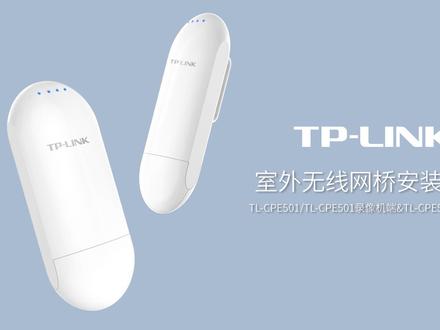 05:00查看AI文稿AI文稿
套装网桥 准备好记号笔和卷尺等辅助安装工具,根据模式切换开关,确认 ap 和 client 端按照标贴上的信息对网桥进行设备标定。将网桥的 mac ip 地址和备注一一对应,制成表格。 使用手机 app 网络百宝箱根据实际传输距离计算得出网桥安装高度。 按照计算得出的安装高度,在两边杆上标记出安装位置。 将网桥用扎带初步固定到杆上,并大致朝向对端网桥所在方向。注意不要固定太紧,需留有一定调整空间,方便后面对准。使用电源适配器和 po 一模块对网桥进行供电。 根据 client 端信号强度指示灯调整两端网桥角度,当信号强度为四格时,则完成对准,此时再用扎带将网 桥固定,以免晃动。至此,则完成了网桥的安装工作。将 pc 端用网线连接到网桥,运行网桥,其中管理软件发现所有网桥 根据前期制作的设备标定表格,依次修改两个网桥的信道距离和 ip 地址。 非套装网桥 和套装网桥一样,安装前需进行设备标定、 安装高度计算, 取出两只网桥通电。将两只网桥的工作模式开关分别拨到 ap 和 clint 模式,分别按下两只网桥的配对按钮, 等待其配对完成后即可断电。和套装网桥一样,依次进行安装高度标记,初步固定、网桥通电、对准固定 以及安装后的配置调优工作。网桥一对多, 和套装网桥一样,需对网桥进行设备标定。 根据最远 client 的距离计算安装高度。 将两只 client 网桥依次与 ap 网桥配对,标记安装高度初步固定、网桥通电 对准固定以及安装后的配置调优工作。点击 ip 冲突,自动错开三个网桥的 ip 地址, 根据前期制作的设备标定表格,依次修改三个网桥的信道距离和 ip 历史。
329小张说路由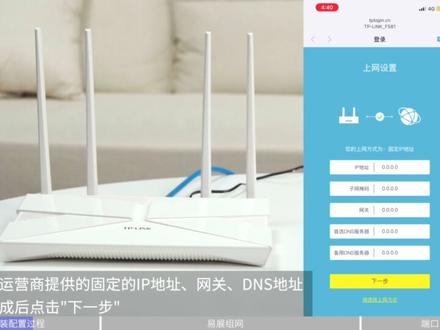 07:55查看AI文稿AI文稿
t l x d r 三零幺零一展板安装配置一、物品清单 双屏无线路由器安装指南参数记录标贴电源适配器网线 首先判断旧路由是否为一盏路由,判断方式为观察路由器是否有一盏按键,或者观察路由器底端产品名称中是否有一盏字样。若您正在使用的旧路由器是一盏路由,则无需重新配置,只要分别按下新旧路由器的一盏按键, 即可一键同步上网设置。如果没有旧路由器或旧路由不是一盏路由,请按照如下步骤进行配置。二、安装过程连接电源 将路由器连接光猫网线,可插入路由器任意网口,无需区分。指示灯由绿变红,则系统启动成功。三、配置过程打开手机 wifi 开关, 连接路由器的无线信号、无线名称可在路由器底部标贴上查看。 连接成功后,手机将自动跳转管理界面,若未跳转,请手动打开浏览器,在地址栏中输入 t p login, 点 c n 登录管理界面,创建管理员密码,点击确定 路由器自动检测上网方式若检测到上网方式 为自动获取 ip 地址,请直接点击下一步。若检测到上网方式为宽带拨号上网, 请输入运营商提供的宽带账号和密码,输入完成后点击下一步。若检测到上网方式为固定 ip 地址上网,请输入运营商提供的固定的 ip 地址、网关 dns 地址。输入完成后点击下一步, 设置无线名称和无线密码,点击确定, 默认启动。八零二点一一 a x 高速上网模式,点击确定完成设置 系统指示灯变为绿色敞亮,则配置完成。手机查找设置后的无线名称,并输入无线密码,重连后即可上网。 下载 tip link a p p 自动发现路由器,输入管理员密码, 可查看上网状态及网速。四、一盏组网 一、无线连接,选择一台已完成上网配置的一盏路油作为主路油,确保系统指示灯为绿色常亮。另一台一盏路由器作为子路油,在主路油附近连接电源。 请确保子路由器处于出厂状态,如已配置过,请长按 reset 按键,直到指示灯闪烁,将其恢复出厂设置。当子路由指示灯由绿变红,路由器启动成功,在两分钟内分别按下两台路由器的一盏按键,开始配对。指示灯 红色闪烁正在配对,等到指示灯绿色常亮时,配对完成。将子路油转插至需要扩展信号的地方, 子路由指示灯绿色常亮,则两台路由器位置合理,信号强劲。子路由指示灯橙色常亮,则两台路由器位置较远,信号较弱。 二、有线连接,选择一台已完成上网配置的一盏路由作为主路由,确保系统指示灯为绿色常亮。用网线将主路由和子路由连接,在两分钟内分别按下两台路由器的一盏按键, 指示灯红色闪烁正在配对,等到指示灯绿色常亮时,配对完成。三、有线无线混合连接三台或三台以上的一盏路由可以选, 则有线连接和无线连接混合连接最多可支持八台一盏路由进行,一盏组网,一盏路由可以和商用产品相连。四、 ap 模式,一盏组网 当家中有布线时,可以将一盏路由作为纯 ap 使用。光猫开启路由功能,将一台一盏路由连接电源接入网口,配置管理员密码。 上网方式选择 a p 有线中际,将另一台路由连接电源, 在两分钟内分别按下主路由和子路由的一盏按键,指示灯红色闪烁正在配对,等到指示灯绿色常亮时,配对完成,将第二台路由也接入网口。此时两个一盏路由 均作为纯 a p 使用,并且和光猫属于同一局,欲望配置完成。五、端口自定义端口自定义功能包含双万口、游戏加速、 i p t v 端口聚合等功能。打开 tipping a p p, 点击路由,设置端口功能自定义。 一、设置双腕口路由器将支持两条宽带接入,实现双线上网带宽叠加。开启双腕口开关, 任意选择两个端口作为万口,点击保存,点击确定配置生效。二、设置 i p t v 口可支持不同场景下的 i p t v 数据传输。开启 i p t v 功能,选择光猫接线方 是上网和 iptv 单线复用。单线复用指的是路由器和光猫之间只连接一根网线, 可同时支持 iptv 以及上网的需求。如果家中弱电箱到电视柜只预留了一条网线,可以选择单线附用模式。首先设置用于连接机顶盒的 iptv 口,可以将 iptv 口设置在主路由或者子路由上, 只能设置一个 iptv 口。确定了 iptv 接口后,根据光猫情况设置。 iptv 模式分为直通模式和微烂模式,微烂 id 请咨询运营商 保存配置生效。上网和 i p t v 分线传输,分线传输可以解决光猫上网口和 i p t v 口分开的情况, 路由器和光猫之间通过两根网线连接,一根用于上网业务,一根用于 iptv 业务。如果弱电箱预留了足够的网线,并且不想更改光猫的配置,可以选择分线传输模式。 在主路由上选择用于连接光猫的 iptv 上联口。在主路由或任意子路由上选择用于连接机顶盒的 iptv 口保存配置。 三、设置游戏专用口,实现数据优先转发,降低延时。开启游戏专用口开关, 任选择一个非万口的端口作为游戏专用口,可以在主路由或者子路由上选择只能设置一个游戏专用口,点击保存,配置生效。四、设置端口聚合,将两个烂口聚合实 线网口速率叠加。使用聚合端口时,请确保对端设备的端口聚合类型为动态聚合。开启端口聚合开关,在同一台路由器上选择需要聚合的两个烂口、非万口、非二点五 g 口。 主路由和任意子路由上可分别设置聚合端口,点击保存,配置生效。
818TP-LINK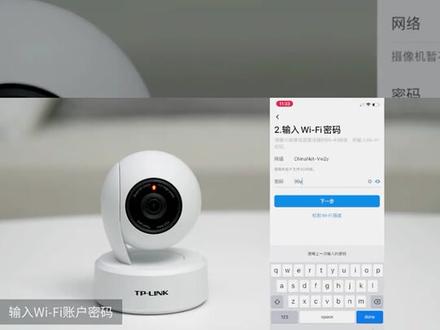 01:40查看AI文稿AI文稿
上推摄像头,露出下方卡槽,插入存储卡。 摄像机连接电源,手机连接 wifi, 打开手机安防 app, 扫码添加设备,选择无线连接。请查看摄像机是否红绿灯交替闪烁,确认指示灯红绿交替闪烁, 点击我已连接好,确认设备已连接 wifi, 输入 wifi 账户密码, 听到声波后点击已听到绑定成功,欢迎使用。添加成功, 在安装点位上确定安装螺丝孔位,按照定位标贴打出底孔, 塞入塑胶账管, 用子宫螺钉固定上墙支架位置,扭转机身至所需角度。
58卓品源网络专营店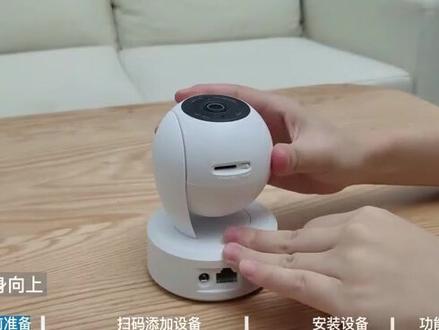 02:51查看AI文稿AI文稿
tb link 云台无线网络摄像机安装指南以 tl 杠 ipc 四三 a n 为例, 物品清单说明塑胶账管自供螺钉云台无线网络摄像机螺钉孔定位标贴电源适配器快速安装指南上墙支架安装耗材说明电钻、钻头、螺丝刀、锤子第一步, 安装存储卡扭转机身,向上插入存储卡。第二步,扫码添加设备摄像机连接电源,手机连接 wifi 打开 tp 领口物联 app, 请确定手机已下载 tp 领口物联 app, 点击首页右上角 加号扫码添加设备,选择无线连接确认指示灯红绿交替闪烁点击我已连接好确认手机已连接 wifi, 输入 wifi 密码,听到声波后点击已听到 添加成功设置设备名称设置设备密码设置密码可增强设备安全性。点击预览页右上角设置图标,可对设备进行具体配置。 第三步,安装设备此设备可直接放置在桌面上,也可吊顶安装。第一种安装方式,桌面放置。 第二种安装方式,吸顶安装。将螺钉定位孔标贴粘贴于天花板,按照定位孔标贴打出底孔,塞入塑胶帐管,以自宫螺钉固定上墙支架位置。 将设备卡入支架,扭转机身,可对设备进行角度调节。 第四步,功能演示安装完设备后再给设备连接电源,设备启动完成后会自动接入之前配置好的无线网络带,设备绿灯常亮即可正常使用。 以如下功能演示为例,打开 tp 领口物联 app, 双向语音点击对讲,即可通过手机与摄像机对讲或实时通话。您已进入视频监控区域 您已进入视频监控区域,操控云台,在预览页点击云台,即可操控摄像机转动。
 00:39查看AI文稿AI文稿
第一步,单光猫的千兆端口 连接到四七三路由器的半口。第二步,将需要安装面板 ap 的房间网线连接到四七三路由器的半口。 第三步,将墙壁中的房间网线接入水晶头,并将其插入幺二零二面板 ap 背后的网口。 第四步,对准设备与按摩的螺丝孔,装入螺丝盖上面板盖子即可完成。你学会了!
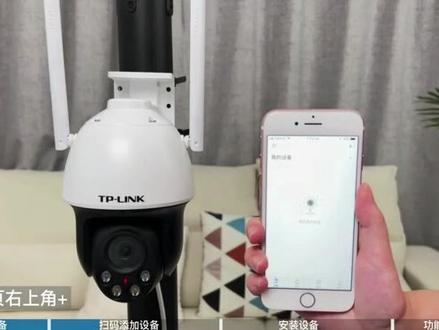 03:01查看AI文稿AI文稿
tp 领可全彩变焦室外双屏无线球机安装指南以 tl 杠、 ipc 六八三杠、 aez 为例,物品清单说明 室外双屏无线球机快速安装指南塑胶帐管、自宫螺钉、防水套件螺钉孔、定位标贴安装耗材说明电钻钻头、电源适配器 十字螺丝刀、锤子扎带第一步安装存储卡使用十字螺丝刀拧开 sd 卡槽盖,插入存储卡, 盖好卡槽盖,拧紧螺丝。第二步,扫码添加设备摄像机连接电源,手机连接 wifi 打开 tp 领口物联 app 请确定手机已下载 tp 领口物联 app, 点击首页右上角加号扫码添加设备,选择无线连接 确认指示灯红绿交替闪烁,点击我已连接好确认手机已连接 wifi, 输入 wifi 密码,听到声波后点击已听到添加成功 设置设备名称设置设备密码设置密码可增强设备安全性。点击预览页右上角设置图标,可对设备进行具体配置。第三步,安装设备此设备有吸顶、壁挂、爆干三种安 装方式。第一种安装方式,七点安装,将螺钉定位孔标贴粘贴于天花板,按照定位孔标贴打出底孔,塞入塑胶账管,将自宫螺钉穿过支架背面,将设备固定在天花板。 第二种安装方式,壁挂安装将螺钉定位孔标贴粘贴在墙面,按照定位孔标贴打出底孔, 塞入塑胶账管,将自宫螺钉穿过支架背面,将设备固定在墙面。第三种安装方式,爆干安装,用扎带穿过支架背面的线孔, 将支架固定在报杆上。第四步功能演示安装完设备后再给设备连接电源,设备 启动完成后,会自动接入之前配置好的无线网络带设备绿灯常亮即可正常使用。以如下功能演示为例,打开 tv 领可物联 app 变焦,点击屏幕中的放大倍数,即可放大监控画面。 双向语音点击对讲,即可通过手机与摄像机对讲或实时通话。您已进入视频监控区域。您已进入视频监控区域。
59靖瑞家居 03:58查看AI文稿AI文稿
物品清单说明,无线球机、塑料账管、自攻螺钉、防水套件、支架、螺钉孔、定位标贴快速安装指南安装耗材说明,电钻钻头、十字螺丝刀、锤子电源式配器扎带 第一步,安装存储卡,使用十字螺丝刀拧开 sd 卡槽盖,插入存储卡, 盖好卡槽盖,拧紧螺丝。第二步,扫码添加设备,插上电源,手机连接 wifi, 打开 tplink 互联 a p p 点击首页右上角加号扫码添加设备,选择无线连接,选择直 时灯,以红绿交替闪烁,输入 wifi 密码,连接 wifi, 听到声波后选择已听到 设置设备密码 添加成功设置设备名称,点击预览页右上角设置图标,可对设备进行具体配置。第三步,安装设备,此设备可吸顶壁挂爆干安装。一、吸顶安装,将螺钉孔定位贴粘贴在天花板, 按照定位孔标贴钻孔塞入塑料正管, 使用自宫螺钉固定支架位置, 将设备卡入支架, 在支架两侧打入自控螺钉, 将摄像机与支架固定。二、壁挂安装,将螺钉定位孔标贴粘贴在墙上, 按照定位图打出底孔, 塞入塑料帐管, 使用自控铆钉固定支架, 将摄像头卡入支架, 在支架两侧打入自宫螺钉, 将摄像机与支架固定。 三、抱杆安装,用扎带将支架固定在抱杆上, 将摄像机卡入支架, 在支架两侧打入自贡裸钉, 将摄像机支架固定。
 00:40查看AI文稿AI文稿
现在家庭接入网络的智能设备真是越来越多了,所以对家里的网络设备就有了更高的要求, 普通路由器基本上接入十个式以上设备呢,性能就会有明显的下降,所以现在绝对不是一个无线路由器管全家网络的时代了。我家装修的时候呢,卧室跟客厅都预留了网线, 所以我就准备布置 tpling 全家桶。优异供电的 ap 网络,保证全屋 wifi 信号稳定无死角的同时还能形成无缝漫游,这也为日后全屋智能家居系统做好基础。关注我下一个视频,看我安装!
1883我叫大折腾 01:26查看AI文稿AI文稿
一、安装电池门铃启动并播放语音提示,欢迎使用 tp link 智能门铃。二、下载并打开 tp link 物联 app, 扫描挂墙键上的二维码。 三、长按门铃主机 reset 键三秒,直到门铃主机播放语音提示,请使用 tp link 物联手机 app 进行 wifi 配置。四、选择门铃需要连接的 wifi, 并输入密码。 五、等待设备连接网络,显示设备连接网络成功, wifi 连接成功, 关闭门铃盖板。六、将室内响铃连 接电源,并长按响铃右侧下方的音乐键五秒,直至发出, 按下门铃按键。若室内响铃播报铃声,则配对成功,可搭配多个室内响铃,配对方式相同。七、把双面胶撕开,粘在门铃盖板上,将门铃贴在门外即可使用。 如需拆卸换电,抵住下方的挂墙键,向上滑出即可。
23TP-LINK 00:30
00:30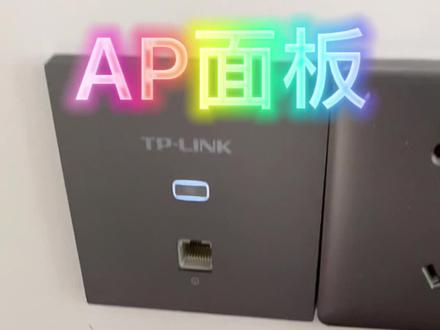 00:50查看AI文稿AI文稿
今天安装几个 ap 面板,整理线路,房间水晶头接好,插入 ap 面板, 固定好电板,盖上盖子,设备放入多媒体箱,调试 ap 路由器,最后测一下网速。
37林州市联盟科技店 01:40查看AI文稿AI文稿
大家好,我今天给大家讲一下我们 tp 另选的面板 ap, 大家可以看一下,我现在手上有两款,这一款呢是一千两百兆的,它是一个薄款型, 然后面板是相当就是比较薄的那种,这个安装起来也特别好看啊,这个是 wifi 五的一千两百兆的面板,那这一款呢是 wifi 六的,是一千八百兆的面板,那这个看起来会比较厚重一点,但是我们 但是我为什么嗯会推荐大家用这一款呢?这嗯大家可以看一下啊,像通常面板的话,他是嗯到了夏天会有一些发热的现象,嗯,像这种面板因为比较小巧吗?放在那个八六底盒,那可能就是说他 散热没有那么的迅速,所以面板发会会有一些发烫,这个属于正常的现象,大家不用担心。那我 我们可以看一下,为什么要选择 wifi 六的那个面板呢?这个是面板虽然比较厚,但我们打开盖板来看一下啊,这个 大家可以看一下,他打开盖板以后,这里这里四周他都是散热孔的,所以还有后面他也有很大面积的一个散热的,散热的一个孔,所以说大家如果是选择用 wifi 六的面板的话,他的一个散热会比较好一些, 然后面板也没有那么容易发烫。
29专业网络设备 01:52查看AI文稿AI文稿
tp link 全彩云台无线网络摄像机安装指南以 tl 杠 ipc 四四 aw 双摄版为例,物品清单说明,云台无线网络摄像机、塑胶站馆和自动螺钉、上墙支架、 电源适配器。快速安装指南含定位标贴、安装耗材说明十字螺丝刀电钻加钻头锤子。第一步,安装存储卡上推摄像头插入存储卡。 第二步,扫码添加设备摄像机连接电源,手机连接 wifi, 打开 tv link 物联 a p p 请确定手机已下载 tip link 物联 a p p 点击首页右上角 加号扫码添加设备 确认指示灯红绿交替闪烁,输入 wifi 密码,听到声波后点击已听到设置设备密码 绑定成功添加成功设置设备名称,点击预览页右上角设置图标,可对设备进行具体配置。 第三步,安装设备此设备有桌面、吊顶、壁挂三种安装方式,一、桌面安装。 二、吊顶安装或壁挂安装。将快速安装指南上的定位标贴剪下来,粘贴于墙面,按照 定位标贴打出底孔,塞入塑胶账管,用自宫螺钉固定上墙支架位置,扭转机身至所需角度。

