matebook14拆机换硬盘教程

粉丝1092获赞2354
相关视频
 03:02查看AI文稿AI文稿
笔记本的内存和固态硬盘要怎么换?今天应粉丝要求更换华为 matebook 十四二零二三,锂电硅脂和内存固态更换升级教程都在主页教学合集,也可在评论区提出你的型号。第一步,事前准备 笔记本更换内存和固态硬盘所需工具不多,除了螺丝刀之外,有了拆解小工具可以让你事半功倍。若不想分别采购,可以在主页或评论区直接购买组合套装。第二步,拆机可与电源拆电脑前,强烈建议先洗手或戴上我们的防静电笔记本背面朝上, 用 t 五型号螺丝刀依次移出底盖上的十克螺丝, 这边建议使用磁性收纳垫,避免螺丝混淆或遗失。准备好三角撬片和撬棒,从机身体部插入,撬片沿四周划开, 上下撬动可以更容易打开底盖。 打开底盖后,将电源线拔除,顶住接口两侧,先向上撬开,再向外推即可拔除。 拔出电源后,记得按住电源键十五秒进行放电。第三步,更换内存本 机使用板载内存,不建议新手自行购买和安装新内存。第四步,更换固态硬盘这台电脑使用的是 m two nvme 固态硬盘,总共有一个插槽,本机已经用了一个插槽,所以无法再额外新插入固态硬盘,只可升级原有固态硬盘。移除一颗固定固态硬盘的螺丝,此时硬盘斜上翘起,轻轻拔出,即可 将准备好的固态硬盘斜下插入,注意防呆缺口位置,完全插入后,轻轻按压固态硬盘,拧回固态硬盘的固定螺丝,就完成固态硬盘的更换了。第五步,装机最后将电源线插回主板, 按下电源键开机检验正常,盖回笔记本后盖扣牢卡扣, 拧回后,盖上的全部螺丝就大功告成了。 更换硬盘的后续教程请参考我们的八十五号视频,关注我,用简单又便宜的方式提升你的电脑性能。
 02:08查看AI文稿AI文稿
今天给大家深度拆解一下这个 matebook 十四和 hi matebook 十四,我们看一下它们里面的构造到底有什么不同。 好,现在我们工程师已经把这两款产品都已经拆解完成了,然后这边是 hi matebook 十四,哎,这边是 matebook 十四,我们可以看到拆解之后内部构造一模一样,非常 nice 啊。
58豪学长玩机社 03:11查看AI文稿AI文稿
这是华为的一台 matebook, 十四 s i 七十一代的,这个用户要更换硬盘,把它五百一十二 g 的硬盘换成两 tb 的。这原机的硬盘老王没看出是什么品牌,我们更换的是雷克萨的战神系列的啊, 两 tb 的,我们要做的第一步就是先把这个电脑电源给断开,我们用户感觉两 tb 还是不够用,换成四 tb 的, 你这个硬盘是做个移动硬盘吗?还是咋搞的?用户,这个五百一十二级的不要了,让老王折了一点钱,这是战神系列的四提笔,天花板级的了,他原机的硬盘老王没看出来他是什么品牌,只有用软件才能检测出来了。 我们把这个四 tb 的装上去之后,我们看一下,做一下系统迁移。硬盘换, 换完之后我们再把电源接回去,一定不要忘了,要不然还得再拆开机器再插电源。老王在线下这款硬盘也是换了不少的,整体反馈的情况是非常不错。硬盘安装好之后,我们现在做一下系统迁移, 我们要做系统迁移或重新安装系统,要做第一步的话,要有一个 pe 启动盘点关注,可以提供技术支持。看一下,这是四 tb 的啊,大家看一下战神系列的,四 tb 的, 这是做系统迁移用到的移动硬盘盒是雷克萨的一六,我们迁移的是 c 盘和隐藏分区,剩余的空间,用户要求再分三个区,我们找到刚更换的新硬盘之后,把剩余空间我们看一下,再分三个区啊, 分完区之后,我们再把地盘的文件再迁移过去,再把它复制过去。 如果我们安装程序的时候路径是保存在地盘的,我们不把地盘的安装原文件复制到原路径下的话,我们桌面图标会变成白板, 新桌面快捷方式会找不到应用程序。
884数码老王(主页等你) 00:29
00:29 03:18查看AI文稿AI文稿
这是华为的 matebook 第十四和用户使用五百一十二级的空间已经存满了,想更换一个更大的硬盘,老王给他推的就是那个两 tb 的,老王橱窗里面也有那个硬盘啊,性价比还是非常高的。这台笔记本他是只有一个 接口啊,所以我们只能把硬盘更换掉,主要系统迁移或者是重新安装系统啊。 我们更换硬盘的话没有什么技术含量,就是拆后盖,拆完之后我们把手上静电一定要放一下,之后把这个电池这个排线给扣开,完了之后我们再更换硬盘, 这后盖有点紧啊,卡的我们不能用硬东西撬,要撬的话他就变形了,有印子了。 我们现在给笔记本断电啊,把这个排线给他给抠开完了之后我们把硬盘拆下来直接换上去就行了,因为他只有一个接口,大家可以看到这个笔记本只有一个接口啊, 原机带的是个吸速的五百一十二级的 m 点二 nv 鞋固态硬盘,我们现在看一下把它换成这个两 tb 的 移速的啊。老王这个橱窗里面就有这个产品啊,可以看一下两 tb 的性价比非常高,四百多就搞定了。 其实我们还有一个方案就是外置扩展啊,就是用移动硬盘啊,重要的数据装到移动硬盘里面去也可以的。现在的移动硬盘速度也是非常快的,十 gbps 的能达到九百多兆, 雷电四的话,如果是电脑上有雷电四接口的,可以每秒钟达到两千多道的速度啊,比我们本机读取、加载和写入的话都要速度都要快, 这个方案也是不错的。
556数码老王(主页等你) 03:38查看AI文稿AI文稿
老电脑丢了,可惜,卖了又卖不到米,卖不到钱,那像这种电脑我们只适合什么?给他简单的升级,升级之后 它完全可以满足我们的使用需求。对于我们老一点的笔记本电脑来讲,我们升级只需要升两个硬件,一个是内存条,第二就是固态硬盘。那我们现在来教大家如何拆机升级。 这个老笔记本在所有的老电脑当中算是最难拆的了啊,因为他要拆比较多的东西,后盖板啊,所以我们就拿这个来做演示,首先我们把背面的能看得见的螺丝全部把它拆掉啊, 首先是拆这个硬盘接口, 硬盘接口拆掉之后,我们把能取下来的东西全部都把它取下来, 接着我们就拆这个内存接口。 好,如果我们加内存条,这地方就可以了啊,这地方就可以了,这地方一拆, 然后内存就拿下来了,我们把新内存容量大的装进去就可以了。那我们现在教大家如何拆整机啊,这地方可以换固态硬盘,但有的电脑里面他还带 m 二的接口,那我们带 m 二的接口的电脑,我们就 首选装 m 二的固态硬盘,因为它的速度非常的快。好,我们拆机好,这个上面螺丝都拆完了啊,那这个时候我们就开始从这个缝隙的位置直接给他扣啊, 如果电脑第一次拆的话,它可能是有点紧啊, 感觉有点紧的时候我们就换方向, 如果指甲盖不是很很长啊,那我们就借助一下这个撬棍之类的,然后沿着它这个方向慢慢的, 因为这个壳子都是有柔软性的。好,那像这样的话我们就拆开了, 拆开了大家可以看啊,这个里面是自带的 m l 的 固态硬盘,这叫 m l 的 固态硬盘,如果 电脑有这个接口,我们优先安装 m l 的, 就是选这种 m l 高速的固态硬盘。那现在我们加内存加固态都是可以的啊,这个位置是 留着装这个 set 固态硬盘的,或者是 set 机械硬盘,这地方是装 m r 的 固态硬盘,这地方是换内存条,那这个拆机加装固态内存条啊,这个方案就是这样的,拆机教程很简单。
28电脑手机故障解答 01:02查看AI文稿AI文稿
这是二二款 d 幺四十二代 cpu 完之后,这是五百一十二级的国泰硬盘,我们这个兄弟觉得这个硬盘有点小,所以说把它给置换掉, 换成一屉的,因为这个本他是板仔的,内存完了之后 m 二叉槽就一个,没有在单定安装的可能啊,所以说只能把原来的拆掉。大家看一下, 我们现在换的是金士顿的 nv 二的啊,一体笔,我们现在把它装上去。华为对他的散热技术还是很有自信的啊,一根单管散热完了,加一个一个风扇啊,就把它搞定了, 他的电池相对来说还是比较大的。
202数码老王(主页等你) 04:02查看AI文稿AI文稿
这种笔记本上拆下来的机械硬盘,它的用处其实蛮大的啊,好多人不知道都把它卖了或者扔掉了啊。 这种叫机械盘,这种叫固态盘,比如说你拆下来的比较小的固态盘啊,这个视频我来教你怎么给他改成移动硬盘,准备一个这样的盒子。咱这个盒子呢,是一个最新款啊, 非常的漂亮,而且改成这种推拉式很方便啊,一推就开。这里边还有一个手机剪接头,这个其实没什么用啊, 我来说一下他都支持什么硬盘。像这种叫 set 接口,你看他的接口都是长这种的是吧?这是一个数据,这是一个供电,无论你是七毫米的,九毫米的都行,但是这种的注意看啊, 这种针脚的,像两排竖一样的,这个叫并口硬盘。有粉丝搞不清楚啊,支不支持啊?这种的是不支持的啊,记住啊,这种的不支持,只支持这种的,这叫二点五寸,他不需要独立供电啊,怎么用?很简单,往上一插就可以了啊, 插上去之后它是不会掉的啊,它是不会掉的啊,因为这两边是有一个这种卡卡的,这种棉条正好把它卡在中间,它是不会掉的啊,你放不放这个垫都无所谓啊。然后我们再来随便换一个吧,这个吧也是一样的啊,是一样的,这个再给它推上去就可以了,很方便。 这是它的一个数据线,我们现在可以给插到电脑上去看一下里边的资料。插的话这样子啊, ok, 这个是给手机上用的,一会我来演示。手机插上去之后呢,就显示出来了,看到没?那如果说你的硬盘没显示两种情况,一就是你的硬盘坏了,第二你就是没有分区啊,我先说没有分区的这种情况怎么查看?就说此电脑点右键点管理,然后此盘管理, 然后这块啊,如果是黑色的就代表没有分区,我是蓝色的啊,我把它删掉给你演示一遍。好,这就是黑色,就代表没有分区,你看他就没有,这个看不到了,对着他点右键新建下一位。好,再就是分好了,分好以后呢,他就出来了,刷新一下 看,这时候你可以往里考资料,非常的方便,直接往里粘贴就可以了啊。 还有一种情况就是硬盘坏了,那怎么确定坏没坏呢?可以用这个图八工具箱打开之后呢,点磁盘工具选这个啊,双击打开以后呢,先确定你要检测的是哪个硬盘,这有个按钮可以点一下,会检测下一个啊,很明显这个就是我们五百 g 的 那个机械了啊,外插的, 刚才那个是我们这个啊,这个一百二十 g 的是我们电脑上本身的,所以你要清楚,这个硬盘你看写个警告啊,但是他有坏道啊,但是还能用啊,如果一般你的硬盘是好的,这块会写良好,你看像这个就是良好 啊,有警告,只是说他没坏,但是应该是快坏了啊。我这个是做演示啊,如果说这里面有红色的,基本上你这个硬盘就用不成了啊, 先要用这个去检测一下,那这个工具它的下载方法是这样的啊,就是这它的网址 t b t o o l 点 c n 啊,然后,然后这个很有名的这个工具点立即下载就行了,选择这个下载就行了,下载完之后装好打开就是这个样子啊,手机其实更简单,把这个软件头插上,这是 top c 的 啊,只支持安卓或者鸿蒙手机,不支持苹果啊。提前说一下,如果你是苹果手机,你需要自己买苹果的软件头。我这没有啊, 把这个插上,插上以后呢,我们把手机往上一插,手机的话有一个叫文件管理的,找到它, 插上以后呢,让我们稍微等一下啊,哎,就出来了,在这这个就是啊,那怎么把手机里的资料放到这个里边呢?比如说我要导几个视频进去啊,比如说这两个吧, 然后更多,这有个文件夹对号粘贴,很快就过去了啊。 最后再来说一下,他主要支持这种萨特接口的,二点五寸的机械硬盘或者固态硬盘,像这种三点五寸的大的他是不支持的啊,像这种针脚的并口的他也是不支持的,所以买之前你先确定你的接口啊,一般的都是这种接口居多。
39大磊电脑技术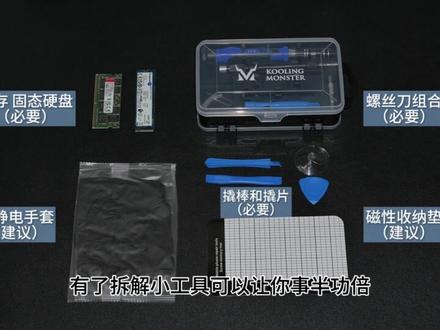 03:09
03:09 00:32查看AI文稿AI文稿
哈喽,家人们,今天阿佳带大家来看看笔记本拆机扩容的实操,先断电再放电,在这个位置安上新硬盘, 扭紧螺丝,顺道给电脑清清灰尘,清灰可以解决 cpu 显卡过热降频,用着越来越卡的问题。然后盖好盖子开机,用 win 加 x 键打开显卡管理,找到新硬盘。下一步,下一步就可以在此电脑里看到新硬盘了。
 00:56查看AI文稿AI文稿
客户的 matebook 十四不小心摔了屏幕,直接立了一道大纹,别着急换整机,换个屏幕就能满血复活,省下大几千。先拆掉后盖的固定螺丝,小心取下后盖给主板断电,避免拆机时损坏原件。 接着断开屏幕排线,把旧屏幕和机身分离,用酒精辅助软化残胶,把边框里的旧胶彻底清理干净,然后贴好原厂背胶,对准位置装上新屏幕。重新接好排线, 把后盖装回原位,依次拧好螺丝,最后开机测试显示触控摄像头都完全正常,屏幕焕然一新,跟新的一样。专业维修,用心服务,省钱又省心!点赞关注,带你了解更多笔记本维修小知识!
15明耀乐维修


猜你喜欢
最新视频
- 3526随地大小测