风管分节教程

粉丝3.3万获赞9.4万
相关视频
 01:43查看AI文稿AI文稿
哈喽,大家好,今天我为大家讲解啊,平常我们工作室常用的手动分解与自动分解这两款的区别哈,因为确实问我的人也挺多的,我这边就简单说一下,那我今天这边的话就先说手动分解哈, 其实我们工作是这个手动分解哈,我更愿意称它为半自动分解,然后大家可以看我现在视频里的操作,首先我们输入我们的指令啊,然后选取我们分管的一个起点,然后我们直接拉它的中心线,拉到你想要分的位置,然后停一下它分解这个数据,然后就出来了, 然后中间这个异形间这个变形同样是一样的,输入指令之后,然后选取它,数据也就出来了。下面这个管子的话就是自动的,自动的其实也很简单,首先输入我们的指令,两个英文字母 让我们选取风管的边缘线,选举之后我们大面积对风管进行一个全部的一个框选啊,框选完成之后,然后风管他这个分解的数据也就出来了,然后大家看到中间这个变形啊,也同样也是输入他一个指令,让我们对他进行一个选取,然后他的数据同样也就出来了。 如果其实要问他们两者之间的区别的话,我觉得区别其实不大啊,手动分解的话,其实你只要熟悉操作之后,然后你把手术然后跟上,其实这个手动分解的话,其实速度也是挺快的,然后当然的话自动分解的话可以节约很大一部分时间,这个是一定的, 他的区别在哪里啊?区别的话就是在你做手动分解的时候,你每根管子就需要自己去拉那条中心线,然后保证每条管子的数据他都能出来,对不对? 然后这个的话就方便你后续的话去复查,你就不用去复查这个东西了,因为你每根管子的话都是自己一条线一条线拉的,然后自动分解的话,因为我们是采取一个大面积一个框选,对吧?然后的话你后续要复查的话,你就可以 对照的图纸,然后在你做完的地方,然后一一去复查,然后区别的话,我自己觉得话就是在于一个时间上,然后效率上,然后或许就是一个在复查上的问题,其实区别是不大的。然后大家在选择的时候啊,可以根据自己的自身情况啊,平常的工作环境来选取,手动分解更适合自己,还是说自动分解更适合自己?然后有什么其他不懂的地方啊?欢迎大家私信我。
118专业通风图纸预算 03:58查看AI文稿AI文稿
来看一下什么是最牛的风管分解散料软件,我们先来打开一个图纸,这个就是我们需要分解的风管图纸,里面有很多烫管需要分,需要先把风管分离出来, 这样方便操作。首先可以选中我们需要留下来的东西,其他的线不要,我们可以选择只留取选中, 然后按一下空格就可以把选中的留下来。如果不小心选中了别的线,我们可以用选中关闭,按一下空格就可以把选中的线关闭。 下一步就是开始识别了,把所有的风管都框选,然后选中线空格,边线空格,风管尺寸空格,他就会自动识别风管, 给识别出的风管上色,这样方便我们观看是不是有没有识别到的。比如这里没有识别是因为这一段没有风管尺寸,就需要我们手动连接一下,先把尺寸复制过来,改成一千八百乘四百, 然后这里手动连接一下,选重点框,选风管尺寸,拉倒电竞这一块同样的操作,把后面这一段也连接好。 三通这一块用一个命令连接管道,将两段不相连的管道选中,然后 点一下主管道,他就会自动连接,因为二胡是提前设置好可以定死了,所以只要碰到弯头边境,他会自动生成半径两百的,没有问题。之后点击命令自动分段, 他就会根据你的选择自动分成脚跟幺二四零的,当然同样可以选择分成共版一千一百六十五的分完结后就需要给异形键编号了,可以将一趟管单独编号,也可以全部的管统一编号,比如一幺零零, 这里我就做一个统一编号吧,来放大一下,看看我们的编号,编完号以后就需要我们将已经封完好的封管导出,方便看图。 我们打开导车区的二维图,这里就有 c、 a、 d, 快看看一下 是不是分的特别漂亮。 接着来做一下导出加工单,点右上角的命令导出加工单,选中全部封管 出来一个文件点保存,他会自动放出这个界面。点计算,这里可以设置计算方式,模型是用来打出当看里面排版的 点工单,选择导出工单到桌面,方便我们进行修改以及筛选打印, 这样加工单就完成了。可以看到只管同尺寸的都计算到一块了,而且异形键也有编号和备注,总结数和计算方式也给你列出来了,同样的还有实际面积。 板材统计可以看需要用板的厚度以及板材用量,石屏和开屏以及吨位。 辅材可以看需要的法兰数,四三螺丝等等,不需要人工计算。 当然如果需要横单的话也是可以加进来的。如果分解的时候把防火阀封口以及风机也标注上,也是可以导入清单里的。有时间用这款软件给大家再做一个算量的视频, 那你觉得这款软件怎么样呢?如果你感觉还可以的话,那可以私信我。
248分节软件-暖通 00:17查看AI文稿AI文稿
很多我们的同行朋友在做我们的分解图纸的时候,总觉得很麻烦,图纸里很多线段看的眼花缭乱,看到图纸的那一刻就不想再去做他了。那么我们这个手动分解啊,方便、快捷,高效,标注样式清晰漂亮,是我们通风工程分解图纸的必不可少的默契组成。
194专业通风图纸预算 00:27查看AI文稿AI文稿
大家在找我们风管分解的时候很复杂很难搞吗?那大家看看我现在这个操作,那么首先我们输一个简单的指令,对风管的边缘像我们这么一选,对他这么一框,反手一个空格键,那么风管的数据啊直接就出来了, 只管的数据是自动直接出来啊。那对于异性键我们该如何去做呢?异性键的话我们只需要啊,我们手动给他标注上,点他一下,他的数据也就出来了。那么大家觉得这一个方不方便?快不快捷呢?
248专业通风图纸预算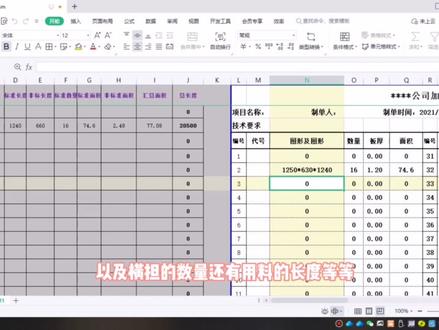 01:54查看AI文稿AI文稿
今天给大家分享一下这个 c、 a、 d 风管分节的几种方法, 第一种就是手动分解,这个基本上就是 cad 的基本操作的,自动的话目前市面上有两种,一种是半自动,然后另一种是全自动。 我们首先看一下这个手动的用法,学习的话我认为还是要从手动开始学习,因为不管手动还是自动 图纸,首先是要通过手动来处理一下再来分解的,所以这个基本命令还是要熟悉。我们再来看一下这个半自动的,这个半自动的是由插件来完成的,目前是 市面上这个插件不是很贵,大家有需要的话可以联系我。他这个带导表功能可以一键导入表格,生成加工单, 而且同时计算出风管的面积。然后角钢的角钢法兰的数量,还有角钢的长度以及横单的数量,还有用料的长度等等。 这个表格可以作为一个基本的预算吧,我觉得如果不是专职做这个已经是够用的。好了,今天的分享就到这里吧,有人会问怎么 没有全自动的,这个我也想有啊,但是预算不足啊,那个软件老贵了。最后别忘了点赞加关注,后续给大家分享更多干货。
161天选打工人🇨🇳จุ๊บ 00:20查看AI文稿AI文稿
像平常我们在通风图纸上要进行分解的时候,在选择分解软件,这个时候我们一定要先根据自身的情况来选择,有些的话他只需要在图纸上做出分解,他不需要开料单,那么有些的话他就需要做了分解之后并下出料单,然后给加工厂,所以这边选择软件一定要根据自身的情况来选择。
260专业通风图纸预算 04:17查看AI文稿AI文稿
这次给大家推荐一款便宜一点的分解软件,这款分解软件同样也可以做到快速分解,分解异形键以及导出表格。首先我们将这个图纸全部打散一下,方便操作。 打散完之后,用这个软件的图层功能将风管管道筛选出来。 筛选完成以后,首先我们要看下封管的标注尺寸, 如果标注尺寸是分散的,需要用我们软件的合并功能将其合并在一起,这样方便后续的操作。 这里我合并一半,其实不合并也是可以操作的, 合并完成后就可以把尺寸再标出来,同时如如有标高的情况下,爷爷可快速的把标高全部标上,比如这里我没有点选,可以用键盘手动输入,也是一样的效果。 完成以后,首先把弯头做一下,改成二两百的, 将原图形给删掉,然后用我们软件里面的一个小功能将弯头自动连接,只需要选取四根线,就会自动生成二两百的弯头。 然后就开始做直管分段,长度可以自动调节,分段时需要先把直管段全部做完,然后再回来优化异形键。这里首先需要点选一下你的尺寸,因为这个直管段 是需要导入表格的,不喜欢点选,用手动输入也是可以的。 好的,做完之后我们来进行优化。首先来说这个弯头,虽然现在是二两百的,但是还没有导入表格,所以我们需要用一个弯头命令将其选中一下就会导入表格了。 再比如这个幺二幺五长的短截,我们想做成直管,可以用直管段加长缩短功能进行操作, 可以直接输入数据,也可以用数字加减,也能测量,都可以选择。再比如这里右边的边境很短,左边还有一个三百四十的短截,我们可以用翻转功能将其反过来,中间边境的话,可以点选中间的两根线,即可标注出边境长度。 变镜很简单,无非就是翻转,点选这几个功能,如果是单变的变镜也是可以做出来的。 来做下开口吧,点选上面的三通开口功能即可 下来口居中的简单,如果不是居中的,需要量出居边的距离,这里因为不小心关掉了下开口的标注,所以我得自己量一下了。 好的,我们现在知道了这个下开口的信息了,用我们的三通下开口命令点一下这段风管,再点一下口即可弹 在这里将这个下开口的数据填全即可。后期直接导入表格,可以按居中,也可以按距离开口,都是可以的。 这里需要填一下你水平管与风口尺寸的那个面平行。 所有数据填完之后会发现这个下开口成为了一个快,也就是一个整体,可以用上方的命令查看它的属性对不对,只要是用我们软件做出来的,都是可以查看属性的。接下来直接导出表格,导出表格时它会自动给你编号, 表格出来后就可以看到编号版厚、规格、长度、数量和面积等等, 同时也给你自动计算出法兰角、马、叩见等等辅材。
146分节软件-暖通![CAD风管分节软件v9.0 暖通风管工程分图拆图工具,可适配xp,win7,win10操作系统。软件可设置任意分节长度如:1160~ 1240等等。操作简单,速度更快!性能更优!支持风管编号等功能。主要应用于风系统工程施工图纸,可以一键分节图纸!保存后可发送现场施工人员设备上按图施工,感兴趣的老板私聊我[图片]](https://p3-pc-sign.douyinpic.com/image-cut-tos-priv/abf06073d85462834bff624252b8e503~tplv-dy-resize-origshort-autoq-75:330.jpeg?lk3s=138a59ce&x-expires=2094436800&x-signature=KOfEtnhSbkT8ross5yr8q8Iz3pE%3D&from=327834062&s=PackSourceEnum_AWEME_DETAIL&se=false&sc=cover&biz_tag=pcweb_cover&l=20260518125153C69554DE2FDB864D5A10) 01:09查看AI文稿AI文稿
01:09查看AI文稿AI文稿汉王风管分解工具,先用鼠标左键点一下风管另一条变线,然后框选整个风管图层, 再按一下回车键,等待汉王程序自动分孑 十秒钟,一张图纸分解已完成,直管已经全部喷好, 风管分解找汉王!
288风管分节软件 00:20
00:20 02:55查看AI文稿AI文稿
最近还是很多人咨询我们的分节算量软件,但是每次都是问完了价格就再也不说话了,想必都是被价格劝退吧。 试问一下哪一款分解算量软件可以做到我们这种程度?在这里我简单的介绍一下我们软件的功能,我们软件目前为止的功能包括一键识别封管,图层流选自动识别标高, 弯头根据规则自动生成耳弧变镜根据规则自动调节长度, 三通四通根据规则自动生成你想要的图形样式,以及抬高管、偏心管自动连接,还有自动分段,单段管分段,两段管合并或者多段管合并,立管生成。弯头样式修改,比如外直角、内直角 风阀布置,开动布置,风口增加,横单布置,撕杆布置都可以按距离调节。还有一件修改尺寸标高工艺,角铁还是供板的材质用途,通风还是排烟, 一键编号,一键修改系统号,一键识别系统号,一键生成二维图,一键导出清单,还有三维图和二维平面图切换功能,方便观看,手机上也可以观看。刚才说的规则就是你的设置,想怎样设置就怎么设置。 清单里面包括风管明细导出,法兰导出,角码扣件导出,螺丝横单加固垫胶条等辅材的导出,还有设备导出,板材损耗导出,板材板后分 类导出等等功能。法兰可以给您做出加工明细,加工用料。算量功能的话,里面可以根据文字识别设备、图块识别设备,线性识别设备以及手动识别设备,这些都可以导出表格形成工单, 这些就是我们分解算量软件的功能,想必没有哪一款分解算量软件可以做到我们这个程度,并且我们软件更人性化的为你提供了两种安装方式,一种是用盘锁加密形式,您只需要拿着 u 盘,可以在任意一台电脑上操作,随插随用,不限制电脑。 还有一种方式是绑定您的电脑,可以两台电脑同时工作,非常适合工作室。当然绑定电脑是有限制的,绑定电脑的限制就是你绑定电脑的台数不可以超过五台,您这样想想, 一款软件两台同时使用,您还觉得价格贵吗?重新安装系统的话,不计算在舞台电脑的次数里面的。以上就是分解算量软件的功能及实用价值,当然我们的软件不仅仅只有这些功能, 我们还有一个额外增加的功能就是一键导入排版软件进行排版,这个里面也有很多功能可以调节,所以不要被价格劝退了,是真的物有所值。
85分节软件-暖通 00:18
00:18 03:00
03:00 00:19
00:19 11:27查看AI文稿AI文稿
我们今天呢来讲一下怎么去安装这个 cam, 大可二零二一这个呃钣金展开软件。 首先呢我们需要在网络上下载一个他的安装包,我呢就是在百度上搜索了一下,搜索了一下,下了一个二零二一的啊,这是在这个网站,大家可以记住在这个网站下载的下载呢,他还有附带的一些 以前安装的破解教程和安装教程。我们就今天呢就比着他来把这个软件试着给他装上。 我们首先呢把这个安装包下载以后,我们打开它,这呢应该是一个镜像文件,这个印象文件呢,应该就是安装包,我们双击啊,双击就进来这么一个东 东西,然后呢我们找到这个塞他这个安装启动软件,我们双击打开 啊,这个呢就是一个安装界面了,他是英文版的,英文版的。我们后面再来看一下怎么把它改成中文版的啊,这个地方呢 ins 到这时呢,安装点击他, 这个类似于和呢和安装 cd 啊是类似一模一样的,他都是这个奥特黛斯科的公司的软件啊,桌啊,自动桌子,桌子公司啊。我们点哎,这个我确认。然后呢,下一步 大家不要因为这个英文就突然就害怕了哈,这个英文其实还是蛮简单的,我们啊不要不要太担心他。然后和安装 cd 一样 样的,有几个不需要软件,我们把它去掉,不用勾他,不用勾他,然后看一下他有什么,有哪些是必须安装的,应该算呢,就前两个应该是必须装的,哎,因为这些英文我也不知道他讲的什么。杰克出欧盘看一下 行吧,我们我们就这个啊,桌面工具我们不要了,其他的我们都装上。然后呢安装的地址呢,我们改一下,我们装到地盘去,装到地盘在这里改一下。 我们直接点安装他呀,可以看到他需要一点一三个 g, 其实也不太很大了,不是很大安装 啊,你可以看到他一共是有十三个安装的对象要安装的,现在很快已经安装到第九个了,然后呢我们等他快速的安装 这个地方,我们快进一下, 好很快呢,这个软件呢就安装成了这个安装呢,还是比较简单的。然后呢大家一定要记住这一往下的这一步,这个安装好以后千万不要点这个啊,立即运行,千万不要点这个立即运行,而是点击叉号把它给关掉,点这个叉号把它 关掉,这个是尤为重要的,关了以后呢,我们需要下面的进就可以看到桌面上的这个生成的这个很多这个图标就是他的这个软件的一些快捷方,快捷键,快捷方式, 这个呢应该就是主程序,我们先不要运行他,记得先不要运行他,我们下面下面来把它破解掉, 我们再回到再回到这个文件夹下面来看一下他呢,我们到上面这个文件夹里面上个这个文件夹里面呢有有两个,一个是啊来粉丝, 应该是应该是那个权限的一个安装程序,下面呢应该就是个激活程序,我们看一下网站上怎么提供的一个破解的方法。我们来看一下网站上,因为在我也 是第一次安装哈,我们要看一下网站上面怎么写的,点击安装,我们已经走到那一步了,我们已经走到这一步了啊,他也提醒了千万不要千万不要点直接运行,而是要点叉号关闭。 关闭之后呢,他打开路径这个下面点击啊,卸载这个软件,把温死板的版本卸载掉,我们看一下怎么搞的, 在这个路径下面找。我们也到这个路径下面来找,打开打开我的电脑到 c 盘 这个文件夹,然后 come file, comment file 这个地方,然后呢啊,奥特戴斯可线的这个地方,我们一层一层的往下走,然后呢 a dsk s 就是这个,然后呢,点击点击这个卸载,点击这个卸载,就把点就点这个双击答案看一下是什么, 没反应啊,这个没反应没反应啊,有了有了有了,他已经把它卸载掉了,可以看到已经已经已经处理完了,没有了啊,原来是这样的。然后呢,接着往下看一下怎么做的, 在解压注册基础来有一个这么一个东西,安装 v 九版的啊,应该就是我们这个文件夹, 就是这个文件夹这个地方,我看一下怎么弄。接着点击禁止网络,或者把直接把网线拔出啊,这个呢,那他是要断网来 多断网来安装的。然后呢,我们安装双击,他点击安装看一下,看一下是个什么东西, 没反应啊,没反应没反应看一下啊,有了,正在安装啊,他自动找到了这个这个路径,自动在这下面生成了一些文件,大家可以看到出来了出来了,出来以后呢,好,这个呢就已经安装完了就没了。安装完以后他需要断网, 断网的话,那我们就断下网吧,把这个把我们的网络给断开,看一下怎么断网, wifi 关掉, wifi 关掉, 这个就断网了。断网之后呢,看一下,看一下,看一下。在桌面上打开这个东西,输入序列号啊, 啊,也就是这里吧,我们生产的生产的这个图标,这快捷方式,双击打开哇,打开了就启动了这个软件了。他需要我们输入一个服务啊,服务码,服务码输入进去, 走进去看一下,看一下他下面怎么操作的。输序列号啊,点这个点击点击序列号,序列号之后呢,点击激活啊,这个这个界面就很类似啊,和你安装 cd 是一样的。 激活这个是什么啊?不管,我们只需要同意就行了。艾德瑞然后呢,激活激活,看一下是什么,看一下什么,输入序列号啊,他提供了一个序列号啊,看到没有,和那个安装 cd 是一样的,也是六六六这个东西,我们把它粘贴进去,粘贴进去 六九六九六九六九六九。然后呢,密要密要,他已经填好了。八四二 m 一,哎,他是八四九哎, m 一,八四九 m 一。看一下他怎么贴的八四九,是不是写错了, 八二九八二九。我们粘贴过去吧,用用这个命令可能会对一点,不要相信他给了我们数据,他点下一步哦,不对,不对的话,那就输入他原来的八四二八 八四二八二三八四二 m 一,八四二 m 一。我们下一步啊,对的对的,就用就用他自己填充的那个。然后呢,下面呢是连接, 连接服务器,这个连接不了我们什么点击看一下他的提示,点击下一个,那就点击下面一个,点下面一个之后呢, nice 的下一步啊,一样的呢。这就跟激活 cd 是一样的。复制这个,复制这个请求码, 复制请求码就申请码。然后呢,复制,复制自己的申请号,然后点击 close 的,点击 close 的。 哎,这个就有点和 cd 和和注册 cd 是不一样的了。点击复制 ctrlc, 复制完之后点 clothe 可露死。然后呢,重新在桌面上打开这个软件,点击激活,输入上面的序列号。嗯啊, 不管不管,我们按照他的要求来重新打开桌面上的。那我们就需要把这个先关掉,重新打开它。 重新打开它。然后呢,点击激活,然后呢,输入六六六六九六九六九九九。 下一步啊,就有了。我有我有激活激活吗?点击这个,然后呢,同样的就把这个复制下来。然后呢,打开这个。往下呢,我应该就知道了,打开这个这个东西。这个东西打开的时候一定要以管理原因发现方式运行。如果我没有猜错的话,他和 cd 是一样的 啊,果不其然。然后呢,在这里粘贴,粘贴这个刚刚复制的嘛,然后点中间一个, 然后再点这个左边一个。确定之后呢,我们把这个复制下来,在 ctrl c 复制,然后再到这里面再贴。然后呢, nice 塔下面下一步。 哎,成功了成功了啊, thank you for action。 然后呢,非利息的结束。这样的话呢,这个软件应该就激活了。 来看一下是不是可以用的啊。 greek back 加多啊,创建一个空白的工作,点击看一下啊,是的,有了有了。然后我们这个地方呢,就可以用了 哇,都有了都有了,都有了啊,多了多了,好多工,好多东西,哎,都有哎,这蛮不错的。都有都有,确实挺好用的。但是呢,但是呢,有个问题大家发现呢,他 是一个,他是一个英文版的,怎么去把它变成中文版的,破解成中文版的。嗯,我们我们下期再聊。我们我还要再研究研究怎么把它给破解成中文版的。我们看一下他有没有教程,他有没有教程, 有没有破解成啊?没有,他没有,他没有,没有,没有,没有,没有破解成中文版的。那我们下期吧,下期我们我研究一下怎么办呢?破解成中文版的,我们再来对他进行操作。好,今天视频就到此结束啊,谢谢大家。
96霸王暖通 00:30
00:30 01:07查看AI文稿AI文稿
总有一种颜色,让人充满希望。总有一种声音,让人阵风心慌。总有一种柔情,让人无限遐想。总 总有一种减少,让人寸断杆长。总有一种归期,让人翘首期望。 啊啊啊, 随时留意。
177风管分节软件 03:12查看AI文稿AI文稿
大家好,嗯,今天来给大家讲一下如何修改这个霸王分解所产生的这个标注和文字大小的那个这个问题。嗯,很多网友问到啊,就是我当我们的图纸很小的时候, 那我们分解出来密密麻麻的这些尺寸标注和这个文字会阻碍我们看图,那如何把这个字调小,批量的调小,嗯,今天来讲一下,嗯,比如这张图我们打开之后呢发现呢这些就比较密, 字体呢比较大,像这样的放大了可以看到啊,比较大怎么办呢?那我们这样操作是最快的,我们点击一下这个文字,选中一个文字,这是爸爸分解的文字,在 选中一个这个标注,两个都选中以后,右键有一个选择类似对象这个地方,点一下选择类似对象, 这个时候呢我们就把整张图纸的这个文字和标注选中了,然后呢我们按着键盘的 ctrl 键加上一数字,一 ctrl 键呢是在鼠标的最左下角,然后加上按着不松,再按一下数字键,一 打开他的锁芯面板,也就是这个面板打开以后可以看到这个这个地方有全部一共是两百零九, 然后我们这个有有一个向下的箭头,点一下可以看到有两百零九,里面是有五十个文字和一百五十九个对齐标注的。 我们先来点这个文字,选中文字,五十个文字,然后在这个高度的这一下文字下面一个高高度高度的,这后面有个两百五,我们可以把它缩小,比如说我们输一百 啊,原来自告是两百五,我们可以把它调整一百,然后确定这个时候你可以发了,你可以发现图上这个文字已经变小了,那这样调一百,如果太小了,你可以调一百五放大等等。然后呢我们再来切换一下,变成对齐标注。 变成对齐标注之后呢,我们要往下拉,往下拉一直找到有一个 调整,有一个这里有个调整,这里调整下面有一个标注全局比例,然后呢他默认的是一百, 那比如说我们想缩小百分之六十,那输入六十注册,可以看一下这个字也小了, 那还太大的话就是五十,嗯,这样就变小了。然后呢这些确定完之后,修改完之后,我们点这个叉,把这个属性面板关掉,然后呢按一下退出键, esc 间推出键,那整张图纸呢?可以看到就已经全文字标注等等都变小了,这是一种做法。 嗯,如果你有更好的方法呢,也可以推荐给大家啊,谢谢大家。
258霸王暖通 01:05
01:05


猜你喜欢
- 3579轮挖特种兵
最新视频
- 1739塔吊小顺