tp-link ylr409p设置
y l r 四零九 p 是 t p link 专为向微型企业、办公室、别墅等环境开发的 p o e a c 一体化微偏路由器产品,内置 a c 核标准 p o e 功能, 可统一管理 tp link ap 产品并为其供电。用户无需额外购置 ac 和 poe 设备,直接搭配 tp link ap 产品即可组建无线网络,管理便捷,性价比高。

粉丝309获赞1165
相关视频
 06:35查看AI文稿AI文稿
我们今天给大家讲一下怎么样去安装或怎么样去调试我们这个 ap 面板。那么首先呢第一个就是我们的 ap 面板拿到手里面呢,我们可以看一下,就是首先第一个用力去掰开它正面的盖板, 掰开以后呢我们可以看到这个面板的这个主体部分,他后面呢会有一个网口,这个网口呢是一个输入网口,然后正面的话是一个输出网口,他可以接我们的台式电脑,也可以接我们的电视机礼盒。 然后这个地方呢有一个小的开关是 fit 和 fat 两个模式,就如果你买的 ap 面板搭配的是 poeact 级的话,你这个小开关一定要在 fit 的模式 f i t 模式,这个 ap 面板不需要单独的设置,它都能够被我们的 poeact 级统一的管理和控制,它可以实现一个非常好的无风漫游。我们第一步呢就是我们在墙上八类型的网线暗盒里面的,需要把那个网 线去做个水晶头,做好水晶头以后呢去插到我们这个 ap 面板的背面,然后我们的 ap 面板两边都有螺丝孔,可以把它去固定在我们的墙上八六暗盒里面去,然后固定好以后呢去把这个 ap 面板的正面的盖板,可以把它盖上, 然后我们可以看到这个 ap 面板这个位置有一个指示灯,那么这个指示灯呢其实可以在 fit 模式下可以反馈到我们线路的工作状态 有几种,第一种呢是这个指示灯接上去就不亮,如果是不亮呢有两种情况,一种呢是你这个线路的水晶头没有做好,还有一种呢就是闪烁,闪烁也可能是你的网线水晶头没有做好,他正常这个指示灯,如果你水晶头做好以后,他这个指示灯是常亮状态,然后我们这个网线是装修的时候运用在墙里面的, 在网线的另外一头呢是汇总在我们弱电箱里面,汇总在弱电箱里面呢,会看到我们有这样一个 pue 的 act 机, 那么这个 pvs 一体机他会有区分接口,第一个呢是腕口,腕口呢是通过一根网线去接入到我们的光猫,然后是剩下来几个是烂口,烂口的话他有漂移供电功能,他可以实现一根网线去给我们的面板 ap 或者吸顶 ap 去同时传输网络和供点。 另外如果你家里比如说买的是一个八口的 pvac, 你只接了四个 ap 面板,另外还有几个普通网口,也可以建立台式电脑或者接普通电脑插座,就我们的 pv 供电,它会自动的识别要不要供电。 tpangaap 面板怎么设置?我们上一期的视频给大家介绍了 tpangaaap 面板怎么样去安装,怎么样去连接, 那么我们今天给大家介绍一下怎么样去设置。设置的话有两种设置方式,一种是通过手机 app 设置,一种是通过网页去设置,网页设置的话我们下一期再讲,没关注的可以关注一下,需要手机 先去应用市场下载一个 tpdk 的商云 app, 打开这个 app 我们需要创建 tpncid, 如果你原来创建过,那你就登录你原来的账号和密码就可以了。登录进去以后我们需要创建一个企业和一个项目,那么这个项目的名称我们可以根据自己的需要去配置点添加设备,我们可以看到有网络设备和安防设备, 就如果说你家里还有 tvb 的摄像头的话,可以选择这个安防设备去添加,那我们这里今天给大家演示网络设备,我们点击网络设备,网络设备的添加有两种方式,一种是无线添加,一种是扫码添加,比如说我们现在是暂时没有网络的,那我就选择无线添加,然后我选择我已连接好, 这个时候这个 app 就会搜索局域网里面 tpa 的 apac 的设备,那么我们这个时候就已经发现了一台设备,我们点击下一步,点击下一步以后需要设置管理员 用户名和密码,这个管理员用户名和密码跟你的无线网名称、无线网密码没有任何的关系,你设置好一定要记住以后如果你要进入到管理员设置界面,他都需要会用到这个密码,然后点击下一步 wifi 设置。 wifi 设置我们需要添加 wifi 名称, 然后加密方式,加密方式我们一般选择这个 wpa 二杠 psk 这个选项,然后我们设置 wifi 密码, 然后点击确定,然后勾选这个设置的 wifi 名称,然后点击完成, 到这一步我们的设备就已经添加完了。到设置这一步以后,我们的 wifi 名字就已经发生了变化,就 他出场的默认的 wifi 名称已经变成了我们刚才设置的那个 wifi 名称,我们需要进入到设置里面去搜索到我们刚才设置的那个 wifi 名称,比如说我们设置的是测试,然后我们去连接这个 wifi, 然后点击加入, 然后我们再切回到这个 app 里面,那么在这个切回 app 里面以后,我虽然只添加了我们的 pvac, 然后我们的 ap 他也自动的识别出来了, 就这个时候我们就可以看到我们局往里面接入的设备,那么第一步要做的事情是给我们的 ap 命名,比如说我这个 ap 面板是装在哪里的,我要给他做好区分,不然的话你以后维护起来就会比较麻烦。那么我们可以在这个 app 里面点右侧的三个点,有右侧的三个点,这里有一个 led 的指示灯, led 指示灯我们可以关闭, 关闭我们可以看到这个面板对应的指示灯就已经关了,所以我就可以区分这个面板是在哪里,我们给他起个名字,比如说这个面板是在客厅, 那比如说我还想设置一个无线网名称,设置一个纯二点四 g 频率的无线信号,那我们怎么去操作?我们点开这个网络管理,这里有个 wifi 管理,呃,新建无线网络,我们给他新建一个另外的无线网名称, 比如说我们选选择一个测试二点四 g, 因为我们家里面有一些设备,它只支持二点四 g 频率的信号,所以呢我们需要单独的去设置一个二点四 g 的信号,去给我们家里面的智能家具或者是摄像头去用,然后加密方式一样的选择 psk, 然后输入密码, 然后我们注意看下面这个地方有个选择射屏,选择射屏这里我们要选择二点四 g 的,你如果选择五 g 的,他就是一个纯五 g 频段的信号,然后 设置好以后点保存好,这个时候这个 ap, 这一套 ap 的系统,就包括你装了四个 ap 或者五个 ap, 他都会同时发射这两个 wifi 信号,然后我们返回到这个主界面,这个主界面点开这个四七三 gp, 我们可以注意区分一个东西,如果你要检查网速的话,我们一定要点开这个是 pvs 一体机的这个主界面,可以看到这里有端口的指示灯的颜色, 就如果说你这里的端口指示灯颜色有对应的是黄色的,如果你是 ap 和漂移 ac 连接的,那基本上百分之九十九的可能性是你的水晶头没有做好,他的实验商数率只有百兆,所以他会显示黄色,如果你想测速达到一百兆以上,那这里的端口速率他一定是要绿色的状态。
5717金哥好网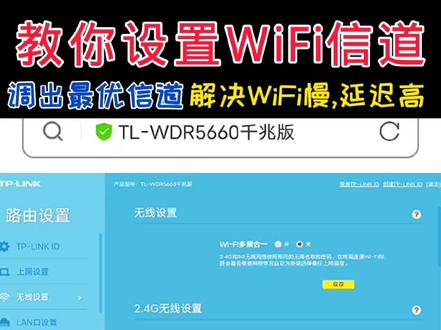 02:08查看AI文稿AI文稿
哈喽,大家好啊,昨天和大家讲过呀,什么是路由器的 wifi 新道,以及如何来选择最优的 wifi 新道,那么今天呢,我就来教大家如何手动设置路由器的 wifi 新道。 在这里啊,我以 tpa 的路由器啊为例来给大家讲解释,因为现在啊, tba 的路由器啊使用的是比较多的。首先呢,我们就是打开网页啊,输入这个路由器的管理地址,无论你是什么路由器,他都有一个管理地址啊,输入管理地址之后,直接进入到路由器里面, 进入到路由器里之后啊,我们找到路由设置啊,然后里面有个 wifi 设置,如果是没有路由设置这一项啊,我们直接可以找这个 wifi 设置这一项,所以说不同品牌的路由器啊,可能位置不一样,但他都是有这个参数的, 进入到无线设置里之后啊,右侧就是可以设置的一些无线的一个参数啊,在这里和大家重点讲一下多频合一啊,以前和大家说过啊,我们的路由器啊,要尽量把多频合一给它取消, 具体的原因呢,大家可以看一下我往期的视频啊,专门是讲过一期。接下来我们来看一下二点四 g 啊,设置里面有一个啊无限信道, 那昨天呢,通过这个软件也也是找到了我这最优的二点四 g 的这个无限新到啊为一,所以说此时的话,这个无限新到我们要试试为一,当然的话往下翻呢,他还有很多其他的数值, 所以说这个数值选择要根据我们通过软件来查找的最优信道数值来进行确定。接下来就是平宽设置这一块啊,以后的话我会单独出一期视频和大家讲一下啊。接下来我们来来到五 g 设置, 同样啊找到无限信道啊,正常的话都是自动的啊,我们这里边的话是需要给他改成手动的,昨天的话找到的话最由信道为幺六幺和幺六五,但是幺六五这个信道啊,他的最大的平宽只能支持二十兆赫兹,虽然他的平宽呢很低啊, 但是他是有特殊作用的啊,在这里面呢,我们选择幺六幺就可以,一定要记住啊,这里的数值啊,都是我们通过软件来找出来的最优新到值啊,而不是我们自己猜出来的。 设置完成之后啊,我们点击保存,那此时的话这个新道啊更改就完成了,当然了,这个新道值啊,不是说设置完之后啊,就再也不用动的,他是需要隔一段时间之后,我们用软件再查一下,看看最优新道啊有没有变,记得关注再走哦。
4877顺哥聊弱电 08:57查看AI文稿AI文稿
很多新买了路由器的小伙伴,你们真的是急死人了,你说让你们设置个路由器都要问怎么设置啊?这路由器,其实啊,这东西完全没那么复杂,你自己动手几分钟就搞定了。那么今天这条视频就教我们所有不懂调路由器的小伙伴们,我 我教你们怎么来正确的调试路由器,同时有哪些开关,一定要开,一定点赞收藏起来,那么到时候你按着我这条视频呢,你自己也能成为半个小网络大神了。那么因为豆哥呢,现在手里有三个品牌路由器,一个是 tp 的,一个是中兴的, 一个呢是华硕的。如果说你们还想知道哪些路由器怎么调的话呢?也可以在咱们评论区留言,如果说豆哥能找到这台机子的话呢,顺便也把这个视频给你录了。那么今天这条呢,咱们先教教你们怎么来调 t p 的路由器,你一般新买路由器我还是建议 去买 wifi 六的,就不要去买 wifi 五的了,那我这台呢,是一台,你们可以看到是一台 wifi 六的 a 叉三千,你们可以看到底下有一个标签,这个标签非常重要, 你们可以看到 ssid, 什么叫 ssid? 就是我们那个 wifi 名称,这是初始化的名称,明白了吧?那我们一会把它通上电,就要在手机或电脑里去找这个 ssid, 然后呢进入他的后台进行设置,那他的后台管理地址是多少呢?这里 pp login 点 cn, 那么他其实也有一对应的 ip 地址,那具体怎么看?如果说不用这个地址,我们怎么进后台?咱们一步一步的来教你们,好吧,在你的宽带装好了之后呢,我们需要把这条网线呢插在光猫的一口,因为一口肯定是上网口,插入之后呢, 像我这台 tp 的路由器,它是不分万口和烂口的。什么叫万口?万口是广域网接口,就是与光猫相连的,烂口是与家里的设备相连接的,就是你插哪个口,它自动识别它是万还是烂。启动一会之后呢,我们把这个网线插上, 因为只是为了教你们怎么去设置路由器,所以这里关门我就不连线了。那我们刚才看到了我们的这个 wifi 名字是 tp link 九 c 幺九,那我们拿出电脑或手机,在 wifi 这里头 搜索其他网络,我们去找 t b link 九 c 幺九,好点上连接好。连接好了之后呢,我刚才说过,咱们有一个 t b link 的后台地址叫 t p logo 硬点 c n 对不对?那如果说我们不用这个进入,我们想用 ip 地址进入怎么办呢?我们可以打开电脑的设置网络, 在 wifi 这块点击详细信息,你们可以看到我们的路由器地址是幺九二点幺六八点一点一,那我们用这个 dh 也可以进后台,那手机又怎么看呢?我们同样进入设置,打开局域网,我们去找 tiplink 九四幺九,找到了以后,等他连接上,然后我们点击这个叹号, 可以看到路由器地址幺九二点幺六八点一点一,你被分配地址是点一点幺零幺,那你只需要在浏览器输入这个地址就可以打开了, 为了方便操作呢,我还是用电脑给大家演示。那么呢,我们现在输入幺九二点幺六八点一点一,好进入我们的后台,这时候设置的密码不是你的 wifi 密码, 是你进入这个路由器后台的密码。我建议你可以设置跟 wifi 密码一样,比如说我随便设置一个一二三四五六七八, 点击这个小眼睛可以看到确认一二三四五六七八,那么以后你再输入地址,进入这个后台的时候,就要输入你现在设置的密码,我们点击确定,因为我这没有联网线,可以先跳过,然后宽带账号看见没有。如果你的光猫 是运营商装好了的话,那你一定要选择自动获取 ip 地址,如果说你的光猫是调节模式,这块要选择拨号上网,填入你从光猫里获取的宽带账号和密码,那好,我们正常都是属于自动获取 ip, 点击下一步, 这里就非常重要了啊,因为你看我们这个路由器其实是一个双屏路由器,但是我们只有一个无线信号,他的默认,那是因为什么?他开启了双屏合一二点四 g 和五 g 无线网络使用相同的无线名称和密码,但是这种情况我一直都是不建议的,往期视频我讲过自己去看,你只需要按我说的做,把它关掉, 那么你可以看到有一个二点四 g 无线,有一个五 g 无线,那我们分别设置这两个文名称,那这就是我们无线 wifi 的名称,比如说我们设置成成都宽带团购,对吧?这是我们的二点四 g, 那这里头呢,为了区分我们也可以用成都宽带团购,但是呢要加以区分。好,那我的习惯呢是下划线杠五 g, 告诉我这个是我们的五 g 频段,因为这个是我们家庭高速设备主力使用的 wifi 频段,那密码我们也可以设,一二三四五六七八,然后这个时候我们点击下一步 点否好,这个时候启动八零二点一 a 叉高速上网模式,因为 a 叉代表就是 wif 六模式,这个一定要打开,因为它向下兼容 wifi。 五点完成好,这时候就告诉你,你的二点四 g 无线名称是这个,你的 五 g 名称是这个好点完成好,然后稍后呢我们就要到这里了,就可以看到我们的这个成都宽带团购的这个信号了,你看有一个是不带五 g, 一个是带五 g, 在家里一定要使用带五 g 的,我点击 这个时候需要我们输入 wifi 密码,一二三四五六七八。好,我们点加入,连接好了之后呢,我们就继续进入我们的后台地址,幺九二点幺六八点一点一,这个时候就输入你的 后台密码,一二三四五六七八点。确定进来之后我们有几项重要的设置要去做。第一个我们点击路由设置 到这里头有一个烂口设置,因为正常的话我们路由器呢,这个幺九二点幺六八点一点一是光猫的地址,如果路由器你也用这个地址呢,他会产生冲突,但是现在路由器都比较智能,如果我的光猫 是在线状态的话,他自己会躲避一点一点, ip 地址有可能是幺九二点幺六八点零点一,如果没有躲避,你可以在这里进行手动改动,可以把它改成点零点一,但是我的习惯是用成一九二点一零八点五零点一。比如说我们现在点保存 点确定,那一会呢,我们的后台地址就变了,就不是这个一九二点幺六八点一点一了。总之你遵循一个原则,路由器的后台地址不能跟光猫后台地址一样,光猫的后台地址全部都是幺九二点幺六八点一点一。所以说你的路由器 后台地址绝对不能是点一点一,一定是点零点一点二,点一点五,零点一点一,零点一,都是可以的。好,你看我们现在又进入后台键一二三四五六七八。那如果说对于 t p link 的路由器,我们要想让他的 wifi 好用,设备好用,还有几个需要设置地方,我们进入 无线设置好,进来之后呢,可以看到我们的一些基础设置,那么在二点四 g 这儿 t w t 不要开,因为它是智能休眠,那么我们只需要把 o f d m a 打开,它是可以提升你的上网效率的。 那好,来到五 g 频段,我们也要打开 off dma, 如果你这底下还有一个 mumio, 也要把它打开才好,那么我们这时候点保存, 让他更新一下 wifi 系统。那这样之后呢,我们就完成了 tp link 路由器的基础设置,那你即使以后想更改,只需要进来找到无线设置,就可以在这里头 去更改你自己的 wifi 名字。那甚至说对于这台路由器,他还有一个访客模式,我们可以进入应用,也就是说专门给外人用的。点击进入,我们可以打开访客开关这块,你可以设置一个独立的名称,独立的密码,然后他 能否访问内网资源,就是说能不能访问家里的其他?那四上网速度你也可以进行限制,是限制多大的速度?开放时间也可以进行限制,那么它的功能是比较强大,特别适用于有陌生人临时用一下你家的网,又不想告诉他你家 wifi 和密码, 特别是那些装了 wifi 万能钥匙的人,千万别让他连你家的 wifi, 因为你家的 wifi 密码会自动上传到 wifi 万能钥匙当中去,直接透露给别人,那你邻居如果也安了个 wifi 万能钥匙的话,直接把你家的网就蹭了。 那么最后再啰嗦一点,我们这里呢也有一个游戏加速功能,是双 wifi, 当然要需要手机支持,然后还有游戏专用口,比如我打开的话,我可以指定任意一个网口 去连的,我家的电脑是优先数据链路的一个游戏模式,那也就是说你这个,比如说这个口,你只能游戏网口连接了,家里电脑玩游戏,那他会优先 保证这个网口的速度的,那么这也就是一些扩展功能方面的用用。那在上网设置当中呢,如果你光猫改了条街,也可以在这改成宽带拨号上网,那至于其他的模式咱们以后再讲,那我也希望呢更多网络小白呢,可以认真看一下这条视频, 学会怎么来去调家里的路由器,对你以后来说,万事不求人要方便的多,避免有些不良的师傅上门的时候一说调路由器就管你收费,明明自己动动手指就能省钱,几大十的,何必每次几十 值得给出去呢?那么下期呢,我们来说一说中兴的路由器到底该如何调试?
2720传呼蛙 04:22查看AI文稿AI文稿
大家好,今天给大家讲解内容是 ac 上搜不到 ap 应该怎么办? 在使用 acap 组建无线网络时,我们已经把 ac 和 ap 都接入网络了,但是登录 ac 的页面却始终搜不到 ap, 这个是什么原因呢?啊?要解决这个问题,我们需要分三种情况来考虑,分别是 ac 在局域网管理 apac 跨三层管理 ap 以及 ac 跨互联网管理 ap。 首先我们来看 ac 在局域网管理 ap 时的情况,这是一张 ac 在局域网管理 ap 的透普示意图,此时 ap 会优先从 ac 获取了 ap 地址,然后通过单 播或者广播的方式向 ac 发起开播 app 请求,于是 ac 就能发现 ap。 那么这种情况下 ac 搜不到 ap 的可能原因有哪些呢?第一个可能是 ac 和 ap 之间的念录不同, 这个时候我们需要检查设备接线,比如交换机跟 ap 跟 ac 之间的线路是否接好了, 或者检查交换机是否开启了微烂隔离功能。第二个原因可能是 ap 被局域网内其他的设备管理了。 局域网内开启了 ap 管理功能的路由器或者其他非法的 ac 都能够管理 ap, 所以这个时候我们建议关闭局域网内路由器的 ap 管理功能,或者移除非法 ac。 第三个原因可能是 ap 误播到了 fast 模式, ap 只有处于 fat 模式的时候才能被 ac 管理,所以我们要检查 ap 机身的 fatfat 模式开关好。以上就是 ac 在局网搜不到 ap 的可能原因及其解决办法, 接下来我们看 ac 跨三层管理 ap, 这是一张 ac 跨三层管理 ap 的拓普式意图,此时 ap 会从三层交换机获取到 ip 地址, 三层交换机需要在 dagcp 的 oppo 型幺三八自断中填入 ac 的 ip 地址并告知 ap, 然后 ap 就能够向 ac 发起开发部请求,于是 ac 就发现了 ap。 那么在这种情况下, ac 搜不到 ap 的可能原因有哪些呢?第一个可能是 ac 与 ap 之间的捏度不通,这里跟在局域网发 驾驶一样,我们需要检查交换机与 apac 之间的接线。第二个原因可能是 ac 与 ap 之间的网络配置有误,此时我们建议检查三层交换机的微烂配置以及 ac 的网关是否填写政权。 第三个原因可能是三层交换机的 dagcp 服务器未设 oppo 型自断。前面我们讲了三层交换机需要在 dagcp 的 oppo 型幺三八自段中填入 ac 的 ip 地址,这样 ap 才能够找到 ac, 所以我们要检查核实这一点。 好,以上就是 ac 跨三层管理 ap 十搜不到 ap 的可能原因以及解决办法。最后我们来看 ac 跨互联网管理 ap 十的情况,这是一张 ac 跨互联网管理 ap 的拓普式意图,此时 ap 会从路由器获取的 ip 地址,路由器需要在 dadcp 的 ompu 幺三八阶段中填入 ac 的公网 ip, 并且告知 ap, 这样 ap 就能向 ac 发起开播 app 请求, 于是 ac 就发现了 ap。 那么在这种情况下, ac 搜不到 ap 的可能原因有哪些呢?第一个可能是 ac 与 ap 之间的电路不通,此时我们除了检查设备之间的接线是否正常,还需要检查路由器的宽带是否能够正常联网。 第二个原因可能是 ac 与 ap 之间的网络配置有误,我们要检查确认路由器的 dagcpop 幺三八自断是否正确填写了 ac 的 ip 地址。第三个原因可能是 ac 的公网 ip 发生了变化, 建议 ac 或者 ac 所在的出口陆游采用固定公网 ip 地址。好,本次讲解的内容到这里就全部结束了,谢谢大家的观看。
 04:55查看AI文稿AI文稿
首先我们来认识一下无线路由器,这是路由器的电源接口,连接电源线后即可供电。 这是瑞士的键,分为小孔或按钮两种,按住瑞士的键,八秒左右可将路由器恢复出厂设置。 这是路由器的 wan 口,用来连接宽带线。一般情况下, wan 口与其他网线接口颜色不同,且在接口下方有 wan 标识。这四个网线接口 是 lan 口,用来连接电脑或其他设备。在接口下方有一、二、三、四的序号标识。 在路由器底部找到标贴,确认路由器的登录地址和无线名称。如果标贴上没有标注无线名称 m、 a、 c 地址莫四位,即为路由器默认无限名称的莫四位。 设置路由器之前,请先给路由器上电,然后将可以上网的宽带线连接到路由器的 wan 口。 宽带线可能是入户的网线,或者从猫或光猫连出来的网线,此时 wn 口指示灯亮起。本视频介绍使用手 设置无线路由器上网的方法。先将手机连接上路由器的默认无线信号, 此时手机会自动弹出设置界面,如果没有弹出,请打开手机浏览器,点击任意链接,即可自动跳转到路由器的设置界面。 设置完成前,请勿点击界面右上方的完成。如果不小心点击了, 需要在浏览器地址栏中输入 tp、 捞根印点 cn 或幺九二点、幺六八点一点一来登录路由器的管理界面。现在给路由器设置一个管理密码,后续使用该密 密码来登录路由器管理界面, 等待路由器检测上网方式。检测结果出来后,根据提示输入对应的参数即可。本视频以宽带拨号上网为例,输入运营商提供的宽带账号, 输入运营商提供的宽带密码。 现在设置无线网络,设置二点四 g 频段的无线网络名称, 设置对应的无线密码。如果没有五 g 网络,可以 直接进行下一步设置五 g 频段的无线网络名称, 设置对应的无线密码。 手机重新连接刚才设置好的无线信号, 连上信号以后就可以尝试上网了。 网页成功打开 路由器的基本上网设置完成,其他手机、笔记本连接信号后就可以上网。如果是有线电脑,使用网线连接到路由器任意一个 lan 口,无需其他设置即可上网。
524小张说路由 06:59查看AI文稿AI文稿
首先我们来认识一下无线路由器, 这是路由器的电源接口,连接电源线后即可供电。这是瑞士的键,分为小孔或按钮两种,按住瑞士的键,八秒左右可将路由器恢复出厂设置。 这是路由器的 wan 口,用来连接宽带线。一般情况下, wan 口与其他网线接口颜色不同,且在接口下方有 wan 标识。这四个网线接口 是 l、 a、 n 口,用来连接电脑或其他设备。在接口下方有一、二、三、四的序号标识。 在路由器底部找到标贴,确认路由器的登录地址和无线名称。如果标贴上没有标注无线名称 m、 a、 c 地址莫四位即为路由器默认无限名称的莫四位。 在使用路由器之前,电脑是连接宽带线上网的,宽带线可能是入户的网线或者猫或光猫出来的网线。将宽带线从电脑接口中拔出, 现在将路由器接入网络,先给路由器供电, 再将从电脑拔出的宽带线连到路由器的 wan 口, 此时 wan 口指示灯亮起, 然后将电脑连接到路由器的任意一个 lan 口上, 此时路由器对应接口的指示灯亮起。 如果没有多余的网线,可以通过连接路由器的默认无线信号来设置路由器。 本视频介绍通过无线连接来设置路由器的方法。 设置之前需要连接上路由器 的默认无限信号。点击桌面右下角的无线图标,找到路由器的默认无限名称, 点击并连接这个无线信号。 打开浏览器,在地址栏中输入路由器的管理地址, pp log in cn。 登录后需要给路由器设置一个管理密码,后续使用该密码来登录路由器界面, 等待路由器检测上网方式。检测 结果出来后,根据提示输入对应的上网参数即可。本视频以宽带拨号上网为例,输入运营商提供的宽带账号, 输入运营商提供的宽带密码。 现在设置无线网络,设置二点四 g 无线名称, 设置二点四 g 无线密码。 如果没有五 g 无线网络,可以直接进行下一步 设置五 g 无线名称。 五 g 无线密码默认与二点四 g 相同,可以根据需要修改。 如果没有出现提示,创建 tp 令可 id 的界面,说明路由器没有成功连接网络。请检查路由器 wan 口、机线及上网参数是否有误。 现在需要重新连接刚才设置的无线网络。 输入设置的无线密码, 确认连上路由器的无线网络后,可以继续设置了。 点击创建免费的 tpelink id, 输入手机号码, 设置 tp 宁可 id 的登录密码, 点击获取验证码, 输入手机短信收到的验证码。 路由器设置,完成其他终端连接路由器的 a un 口或无线信号,即可上网。现在用手机来举例搜索路由器的无线信号, 输入无线信号的密码, 现在手机可以上网了。
483邰燈 15:00查看AI文稿AI文稿
tpling 无线摄像头 wifi 版添加手机设置及功能详解大家好,今天给大家分享 这个牌子 tpling 可呃无线 wifi 版的摄像头的那个手机连接跟 app 里面的长度功能介绍,这个是 tpling 可呃无线呃系列里面比较经典的一款六三三系列里面的三百八户外防水 tt 那个户外防水的摄像头内存卡基本上都是带螺丝的,把这两个螺丝拆掉, 内存卡就装在这个这个卡槽里面, 然后这是一张三十二 g 的内存卡,他是有翻正的,然后你进口纸朝里,背对着他这框,然后听见咔一下声音,这个就可以了, 然后这个地方有一个小圆孔,你可以用这个,只需要插一个 十二伏的电。下周开始自检了,请使用 tpling 安防手机 app 进行 wifi 配置,听到提示后就可以开始配置了。手机打开应用商城商店或者软件商城 搜索 tp 杠,立刻安防下载,我已经下载好了,下载安装下载,安装之后 打开 新用户注册,输入自己的手机号, 然后勾上,勾上协议点注册,我这个是已经注册好了,你们没有注册的 没有注册的手机,然后他会有一个短信,短信收到短信了之后呢,底下下一步会向你输密码,密码,那个 app 密码,你最好都设置成数字加字母加大小写,注册好了之后登录进去,这这一步都不掩饰了,然后 登录进,登录进去后就是这个样子的,然后我这个是我手机账号里边的那个添加的摄像头,然后你没有添加的时候是里边是没有的,点这个加号,点这个扫一扫,这上面有个二维码给他一扫, 请选择设备联联网的方式,这个现在是无线连接,都点这个,如果是接的网线的话,就连选第二个,点无线连接, 这个提示。呃,摄像机只是等红绿交替闪烁,你看一下,就这个可以点击了,点这个,下一步这个地方输入你家的无线网的密码, 突然只要走下一步,这个摄像头发出来,手机发出来就会奔波。 正在连接 wifi, 请到这个,正在连好的时候就点下,点下一步 wifi 连接成功, 注册平台成功,绑定成功,欢迎使用。好了,这个绑定成功了,然后点完成, 这个是教你设置。呃,设备密码,咱这个随便输一下吧,你们自己要输了,要记住,咱这随便输,一二三四五六个。呃,最好你们设置的时候设置数字加字母加大小写,那个安全性点确定 好了,这样就填了成本了,点击进去就可以预览啊, 然后我们平常知道四个功能就可以了,这个是切换清晰度。第二个功能,第二个功能会录像回放 就可以了,录像回放的时候在下面可以去拖动这个时间拖到哪他就放到哪, 然后这个上面可以选择呃日期。然后第三个就是云台控制,这是上下左右都可以控制, 然后这边是可以进行设置,设置预支点,然后你设置呃,几个预支点之后,然后他就会按照你的预支点进行这个循环巡航。呃,一般的小球机的话不建议进行这个设置,容易容易寿命,容易寿命会短。 然后第四个功能的话就是,嗯,会这个,这个打开时音和关,打开时音跟这个对讲,然后按住就可以进行喊话了, 然后还想了解更多的。呃,下面我把这个那个这个软件的全部功能跟大家挨个的讲一遍,然后常规的用户不需要了解的你就可以。呃,不用往下看了,然后想想要想要了解更多功能的全部功能呢?你就往下看, 然后从这个在这一排,然后第一个开始,这个呢是可以进行那个比如说多个摄像头可以全部显示,这个是色画面,然后这个是清晰度,这是暂停,这个是实音,这个是全屏 返回。第二排这个是录像回放,刚才讲过这个是云台控制,这个是对讲,这个就是可以截图,就实时的截图,然后这个可以实时的录制,就可以开始录屏 录的都视频。然后这一个是镜头啊,就这个意思,镜头那个就画面不显示了,然后这一个是不是手动报警, 走路报警, 然后往下拉,这有一个云初城,云云云楚城,云楚城呢?一般的话厂家你新的那个摄像头的话,厂家给的有好像是七天,七天的一个月, 今天是一个月的云储存,然后所以说有会造成有的用户的话以为就一直在这回放呢,这个过了免费的之后就是在回放的话,就在内存卡里面回放,这个是没有的,如果想开通的话就是需要收费的,你看点开的话可以看到 这个什么可以进行付付费云储存的意思,这有不同的套餐跟收费。云储存的意思就是比如说你摄像头在有电有网这个正常的情况 放下你的录像的话,会传到这个官方的服务器上,他给你保存,比如说你上传丢了,这个都是可以有录像回放的返回,然后呃摄像头的参数都是在这个小齿轮这里面设置,点开, 点开这第一个点开我们可以看到你这个设备的名称,设备的二维码以及设备的型号,那个地址、 ip 地址端口等。 然后第二个可以看到当前的这个观看视频的用户的用户数量。然后第三个这个是消息提醒,你看这上面都是有提示,侦测到视频发生时,这边发生时手机会收到这个消息,你可以打开,然后 打开,你也可以选择事件类型,事件类型有什么移动啊,什么需入侵啊等等。然后这个提醒时段呢?你可以,你可以根据这个不同的时约, 你也可以全天也可以这个自定义这个时段返回。然后第第四个的话就是你看摄像机的报警,报警功能,报警的话你看报警方式,这里面有 有有声音报警,报警,这里面呢有这个声音报警跟这个白光报警,白光的话就会发出光源,还有这个声光报警,声光报警,既有声音又有那个光源报警呢? 返回这个区域看智能检测,智能检测这地方有什么人行识别啊,移动侦测啊,视频遮挡啊,越越界侦测啊,区域入侵啊,这里面都点开都可以看一下,他这个也也也好理解,点开, 然后这有一个设备控制这地方点开,你看这个状态指示灯,这个打开的话,他摄像头上会有这个指示灯, 这个什么画面翻转啊,你根据不同的场景,有正装跟有吊装,可以给画面切换过来, 然后这个什么宽动态,这个基本上就自动的行了,然后通话模式也这也是放到对讲模式就可以,然后这个是摄像机的收音的音量,这可以调大调小,这底下是扬声器的音量,也可以调大调小。然后下面有一个夜视照明, 夜视照明这里面要讲一下。呃,就是我经常讲双光源的摄像头,他会有三种模式,就是指这三种模式。第一个是红外照明,就是夜视的时候是指亮红外灯,视频画面为黑白,就是这个模式, 然后移动侦测,移动侦测侦测全彩能,也就是属于智能模式,就是正常情况是亮红外线灯的,就你如果有移动物体的话,或者这个人的话,他 画面的话立马立马就会那个暖光灯就会打开,然后画面录的是彩色的,这下面一个是智能全彩,智能全彩的意思就是你当当到晚上了,然后他的暖光灯就亮了,亮烫的。 嗯,这就是这个双光的三种模式。然后下面一个是灯光的强度,就是暖光的强度,一般的话默认放在中间就可以了,放在如果你调的太亮的话,他这个影响这个摄像头的灯光的,这个灯的寿命一般就默认就行了。放在中间。返回,返回 sd 卡录像, sd 卡录像这个地方,呃, sd 卡状态,这里 可以看出来这个内存卡的状态,这下是正常的,我这个是六十四 g 内存卡,四 g 只有五十八点七 g, 这个循环录像这个地方一定要把它打开,不然的话他不录像,然后这下面能看出来录制多长时间了。这下面有一个措施化,你如果点他就可以给那种话格式化,比如说录像不想要了,然后返回艾斯迪卡录像这个地方要给他 那个打开,不然的话他是不录像的。录像计划里边有的有全天录像,就二十四小时,每分每秒都在录像。 然后下边一个是移动侦测录像,就是画面监控,画面是动态的,有移动的话他录像没有的话,如果画面里边没一直禁止的,他是不录像,这样真空间录的时间长,这下边一个也可以自定义录像,自定义录像的话你可以编辑录像计划 啊,那个什么时间都可以自己去自定义。正常情况下一般的话就是要么是全天,要么移动政策用的多一点。嗯,云出云出城,刚才讲过了。 然后这有一个智能跟踪,就是你移动物体吗?就现在的摄像头。呃,基本上都带的有这个移动,移动跟踪,移动,最终下面在这里都是移动跟踪打开后的一个效果,三次 nice 个性语音提示,这里面你给他那个点开的话可以设置区域,嗯,那个音量,这比如说进入,比如说你是店面的话,你可以设置,这样可以当这个 呃那个有人进的话,他会呃提示你好,欢迎光临离开的时候,你也可以呃,设置一下,他有不同的场景,不同的应用,你自己可以选。然后还可以这个什么自定义添加这个铃声,这都是可以的。 返回取消返回,然后智能静音,这个你想不到声音可以关掉,这个是声效,这个这个时间你可以全天,也可以什么自定义等等,然后再返回 这个是呃,这有一个掉线提醒,就是如果你的那个摄像头不在网络了,他就会 app 上会有提示, 然后这个网络 wifi 呢?点开我们看一下,就是你他摄像头连接到你家无线网的这个信息视频加密这里你把它点开的话,就是你比如说你账号退出去再重新进的话,就需要输入摄像头密码,还有就是分享端也是一样,呃,如果嫌麻烦呢,可这里就可以给他关掉, 然后这个是修改密码,就是修改你这个嗯摄像头的密码的,然后输上就密码, 再设置一个新密码就可以,然后这个通用设置里面有关于此摄像机,能看出来摄像机的一些参数。返回这个摄像机固件升级, 这个地方你看我现在当前的版本是一点零二,然后最新版本是一点零八,这下面会有一提示,固件升级的话,他无限提升到无限的稳定性,以及呃,以及修复已知问题,提升提升使用体验。如果发现比如说有新版本的,这里可以点击呃,点击这下面立即升级,立即更新,然后返回这个地方删除设备, 这个地方一定要注意不要点删除设备,删除设备的话,你就这样就需要重新添加了,你就手机看不到了。返回再返回 最下面最下面,然后一排有设备这地方消息,消息里面会有一些你设置报警之后你的一些呃试卷, 然后都是在这里面。还一个就是你分享的时候,呃,分享的时候你手机呃主账号给分享给别的,然后手机的时候呃也会接收到一个信息,就在这里面接受同意就可以了。然后这个发现,发现里面就是这个是手机 app 官方的一些产品介绍,然后基本用不到,然后这个我的,我的里面 这个是我们账号的一些信息返回,然后设备管理,设备管理能这个里面有一个重置密码,嗯,可以重置手机 app 的密码返回相册,相册里面可以看到你保存的呃截屏的图片及视频 返回,然后我的分享能看出来就是里面你这个设备分享给谁了,还有你的好友返回,嗯,通用工具里面会有一个设备解绑, 设备解绑就是你这个摄像头不中的,你然后给别人用的话,你这个要要进行解绑,然后然后才能进行重新重新添加返回, 其他的基本上用不到返回,然后关于,呃,关于这个里面有有这个 app 的这个软件更新,嗯,其他的基本上都用不到。好了,基本上所有的功能都介绍完了, 还有一个功能可能好多老铁不知道,这个右上角有一个三个小圆圈,这个里面点开可以进行分享,最多能分享五个,然后分享的账号账户的那个手机号, 然后以及这下边的那个时间点,下一步权限完成。
400明哥安防.电子 01:07
01:07 01:25查看AI文稿AI文稿
摄像头,你的主手机设置好之后,你想分享给你的家人, 那他最多可以分享几个人呢?可以分享四个人,四个手机号码,就那被分享人有什么要求呢?首先被分享人,比如说你想分享给你的弟弟或者是妹妹, 他的手机上必须要先下一个 tv link 物联 a p p, 下载好之后注册一个账号跟密码,这个时候他才能够被接收你的分享。那我们现在来看一下具体的操作流程。 打开 tblink 物联 app, 这边右上角有一个小鱼号,我们这边选择添加视频共享,添加好友, 把手机号码输进去就可以了。如果是通讯录的好友,那我们直接点击添加下一步全时段进行分享。 这边很重要,有个权限,权限的话,那我们录像回放、语音对讲,云台控制、消息控制,要全部打勾对方才能够 使用相关的功能,不然话只能实时观看点完成。现在已经分享成功了,你学会了吗?
517TP-LINK线下体验店 01:47查看AI文稿AI文稿
首先我们先把摄像头插上电源,然后在手机上下载一个 pp 定格物联的 app, 打开下载完成后的 app, 然后点击登录订用户需要注册一下账号,然后在这里输入账号和密码,然后点击左下角的设备,再点击右上角的加号, 扫描一下摄像头接身上的二维码,然后选择无线连接, 注意我们的摄像头直灯一定要是红绿交替闪烁状态, 然后输入我们要联系的 wifi 密码, wifi 一定要二点四 g 网络才可以, 右手直接 wifi, 听到上头发出的正在连接 wifi, 然后我们点击也听到正在连接 wifi 提示,然后等待连接 注册题材成功,绑定成功,欢迎使用。 连接成功后进入下一步,我们可以给上头设置一个名称,然后点击右上角的确定进入设置设备密码,这一步 我们可以给视频加密,密码可以设置,也可以不用设置,这样就添加成功了。
 04:25查看AI文稿AI文稿
tbling 的 ap 面板怎么设置?我们上一期的视频给大家介绍了 tbling 的 ap 面板怎么样去安装,怎么样去连接,那么我们今天给大家介绍一下怎么样去设置。设置的话有两种设置方式,一种是通过手机 app 设置, 一种是通过网页去设置,网页设置的话我们下一期再讲,没关注的可以关注一下。需要手机先去应用市场下载一个 tplingk 的商云 app, 打开这个 app 我们需要创建 tpunk id, 如果你原来创建过,那你就登录你原来的账号和密码就可以了。登录进去以后,我们需要创建一个企业和一个项目,那么这个项目的名称我们可以根据自己的需要去配置点。添加设备,我们可以看到有网络设备和安防设备, 就如果说你家里还有 tbd 的摄像头的话,可以选择这个安防设备去添加,那我们这里今天给大家演示网络设备,我们点击网络设备。网络设备的添加有两种方式,一种是无 无线添加,一种是扫码添加,比如说我们现在是暂时没有网络的,那我就选择无线添加,然后我选择我已连接好,这个时候这个 app 就会搜索局网里面 tpa 的 apac 的设备,那么我们这个时候就已经发现了一台设备,我们点击下一步, 点击下一步以后需要设置管理员用户名和密码,这个管理员用户名和密码跟你的无效名称、无效密码没有任何的关系,你设置好一定要记住,以后如果你要进入到管理员设置界面,他都需要会用到这个密码,然后点击下一步 wifi 设置。 wifi 设置我们需要添加 wifi 名称, 然后加密方式,加密方式我们一般选择这个 wpa 二杠 psk 这个选项,然后我们设置 wifi 密码, 然后点击确定,然后勾选这个设置的 wifi 名称,然后点击完成, 到这一步我们的设备就已经添加完了。到设置这一步以后,我们的 wifi 名字就已经发生了变化,就他出场的默认的 wifi 名称已经变成了我们刚才设置的那个 wifi 名称,我们需要进入到设置里面去搜索到我们刚才设置的那个 wifi 名称,比如说我们设置的是测试, 然后我们去连接这个 wifi, 然后点击加入, 然后我们再切回到这个 app 里面,那么在这个切回 app 里面以后,我虽然只添加了我们的 poase, 然后我们的 ap 他也自动的识别出来了, 就这个时候我们就可以看到我们局往里面接入的设备,那么第一步要做的事情是给我们的 ap 命名,比如说我这个 app 面板是装在哪里的,我要给他做好区分,不然的话你以后维护起来就会比较麻烦。那么我们可以在这个 app 里面点右侧的三个点,有右侧的三个点这里有一个 led 的指示灯, led 指示灯我们可以关闭, 关闭,我们可以看到这个面板对应的指示灯就已经关了,所以我就可以区分这个面板是在哪里,我们给他起个名字,比如说这个面板是在客厅, 那比如说我还想设置一个无线网名称,设置一个纯二点四 g 频率的无线信号,那我们怎么去操作?我们点开这个网络管理,这里有个 wifi 管理,呃,新建无线网络,我们给他新建一个另外的无线网名称, 比如说我们选选择一个测试二点四 g, 因为我们家里面有一些设备他只支持二点四 g 频率的信号,所以呢我们需要单独的去设置一个二点四 的信号,去给我们家里面的智能家具或者是摄像头去用,然后加密方式一样的选择 psk, 然后输入密码, 然后我们注意看下面这个地方有个选择,射屏,选择射屏这里我们要选择二点四 g 的,你如果选择五 g 的,他就是一个纯五 g 频段的信号,然后设置好以后点保存 好这个时候这个 ap, 这一套 ap 的系统,就包括你装了四个 ap 或者五个 ap, 他都会同时发射这两个 wifi 信号。然后我们返回到这个主界面,这个主界面点开这个四七三 gp, 我们可以注意区分一个东西,如果你要检查网速的话,我们要点开这个设置 pvs 一体积的这个主界面,可以看到这里有端口的指示灯的颜色,就如果说你这里的端口指示灯颜色有对应的是黄色的, 如果你是 ap 和 pvac 连接的,那基本上百分之九十九的可能性是你的水晶头没有做好,他的鞋伤数率只有百兆,所以他会显示黄色,如果你想测速达到一百兆以上,那这里的端口速率他一定是要绿色的状态。
1242金哥好网 01:05查看AI文稿AI文稿
如何安装设置无线网卡免驱版?当我们购买了外置无线网卡,有些人不知道怎么操作, 现在就教大家安装方法。以 type 领土为例,其他网卡大同小异。首先,将免驱版网卡接到电脑的 usb 口上,电脑会自动弹出驱动安装对话框,在弹出的对话框中点击运行 set up install exc。 部分网卡型号可能是运行 auto inst e x e 选项,网卡会自动安装驱动程序,安装完成后即可正常使用。注意哈,若电脑未自动弹出驱动安装的对话框, 请手动打开计算机并实施此电脑。你的磁盘会比平常多一个盘符。在设备和驱动器中找到带有 t p link 标识或者其他品牌的 cd 区。 驱动器,打开 cd 驱动器,运行里面的 set up in store e x e 文件,即可完成驱动程序安装。驱动安装完成后,电脑中的 cd 驱动器会自动消失,最后就可以输入无线密码上网了。
 07:44查看AI文稿AI文稿
我们今天我们来讲一下这个 tplink 的硬盘录像机,还有草坪音柱,吸顶音柱以及我们的摄像头,他几个之间是如何联动工作的?能实现哪些功能? 首先第一个功能呢?就是说我们的啊硬盘录像机绑定完音柱之后,可以联动我们的摄像头,实现摄像头的报警音从音柱中传出, 然后我们看一下怎么实现的啊?第一步的话,我们先进到录像机的设置界面,进入设置, 进入设置界面,首先要添加的是摄像头,我们选中摄像头,然后添加 好摄像头,添加完成。第三步是音柱,我们在这个音箱管理,打开设备添加,然后我们发现这现在我们有有两个音柱了,我们选中,然后添加 好这个 in 柱已经添加成功了,添加成功之后我们就可以联动, 我们看在每个摄像头的后面都有一个联动 ipc, 联动 ipc 我们点击 这个地方就会出现刚才我们的水晶的摄像头,然后是 i p c, 选择联动 好,这个显示已联动,这联动成功关闭,然后我们的第二个音柱也可以联动同一个这个摄像头,联动 好连动成功,然后我们再去设置这个摄像头的报警, 再试件设置,然后移动侦测,比如我们现在开启移动侦测,然后往下,然后有一个 i p c, 然后这个这个地方就会有一个音箱报警,然后选择报警音选,你好,欢迎光临。好,确定保存好,现在这 设置好了,我们只需要,您好,欢迎光临。嗯,好,这现在已经触发了,就说摄像头已经检测到有移动物体,他现在已经触发了。您好,欢迎光临。好, 你可以看一下。您好,欢迎光临。好,这样就是正常出发了,然后他这个 功能就实现了。您好,欢迎光临。 您好,欢迎光临。好。我先把这个功能先把关闭, 这是第一个功能,然后实现的是摄像头的报警音,然后可以联动我们的音柱。 第二个功能就是我们比较常用的就是喊话,用音柱来喊话,我们看这边在音箱管理设备设备管理这个页面,然后会有一个试听喊话音量调节这几个按钮,首先试听,我们点击一下, 欢迎使用使用液晶网络网络音箱。好,这证明我们的音箱已经连接成功,试听也正常。然后第二个是喊话, 喊话的话我们就需要只需要点中喊话,然后点击开始喊话,那这个地方呢?需要给大家说一下,就是说我们要用到一个是话筒,然后这边接头一定要是个莲花头, 莲花筒然后接到我们的录像机的 oding 这个接口上啊,接进去,然后开启话筒,这边点击开始喊花。喂喂,你好你好, 这样就是我们的喊话功能,这个喊话功能呢,实际上他还可以进行一个扩展,就说我们平时想播放一些电脑或者手机上的歌曲,然后我们也可以使用这个功能,我们只需要把这个, 只需要把这个头拔掉,手机啊,手机,然后我们只需要用到一个转接线,就是耳机转莲花头转接线,然后接到这个 autoin 接口啊, 然后这边然后把喊话,这边把喊话功能打开,点击开始喊话 手机音乐播放, 嗯,这样的话就可以实现我们手机,然后跟我们的硬盘录像机,然后就说联动进行进行播放歌曲,这是我们的第二个功能,用第三个 功能就是说是我现在不想使用手机,也不想用电脑,然后我想直接用我们的硬盘录像机进行播放音乐, 这个时候我们就看着音箱管理播放任务这个地方,我们可以去添加这个任务,这是刚才新建的一个任务,然后我们的歌曲呢,就通过优盘看这个这边我们插入的这个优盘,这些优盘里面歌曲直接考进去就行,他就可以自动识别 这个任务,就添加播放任务播放名称, 然后根据需求自己写一下名称。播放顺序,可以顺序播放,随机播放都可以选,任务音量也可以选,可以 选,比如选到二十,嗯,起始日期可以,可以根据日期,然后然后设定这个播放播放的那个时间,也可以点永久,就是每每天都播放, 这边播放时间有周一、周二、周三、周四、周五、周六、周日,这每天都可以设置不同的任务,也可以设置相同的任务,然后只需要在这下面添加计划任务更改时间,然后比如开始时间,嗯,十六点, 我们十六点开始,然后结束时间,比如播放半个小时,我们可以选择十六点三十分 确定,然后也可以说这个计划添加成功,这是周一的,也可以把它复制到复制计划,把它全选复制到周一到周日全部时间。 啊,下面有播放设备,然后我们添加,这里我们有两个音柱,我们选择全部 播放素材好添加,然后这个是我们优盘里面的歌曲,我们选择全部添加,然后保存, 这样就行了。看,我们看一下这个任务啊,这个任务名称顺序播放生效时间是永久或者周一到周日的十六点到下午的 十六点三十啊,状态启用,然后这个这个就是定时任务,等到十六点的时候,然后他就会自动播放,行,好了。
 01:53查看AI文稿AI文稿
很多朋友啊,都想让我给出一期关于路由器设置的视频,为了方便大家自己设置路由器啊,所以说今天我决定给大家录制一期这期视频呢,只适合于网络小白。 路由器连上网线插上电之后啊,会有个默认的 wifi, 我们连上之后啊,一般会自动的跳转到他的一个设置页面,这里面我们需要设置路由器的管理账号密码,再次登录账号密码之后啊进入设置页面,他这是个设置向导, 如果此时光猫啊是调节模式,那这里边就要用的宽带拨号上网,否则的话我们就要用到自动获取 ip 或者固定 ip。 点击下一步啊,我们就要设置啊路由器的 wifi, 建议大家在设置 wifi 的时候,尽量把双拼合一啊,或者是五 g 优先的开关给他点掉,单独设置我们的二点四 g 跟五 g wifi, 这样使用起来啊才会 更加的稳定。然后注意一下这里边的无线密码啊,我们现在的话输入的是六位的无线密码,实际上他是不通过的,一定要注意 wifi 的密码他必须要是八位以上的, 而这个密码呢,我建议大家数字加字母加字符。设置完 wifi 参数之后啊,我们原来连接的这个 wifi 啊就会掉线,我们需要等待一下,然后重新连一下我们设置的这个 wifi 名,然后我们再次登录这个路由器的管理界面,然后点击路由器的设置,里面有一个烂口参数, 我们需要看一下呀路由器的烂口 ip 啊跟光猫的 ip 啊是否是相同的,如果是相同的话,这个烂口 ip 是需要进行更改的,然后点确定重启一下路由器,然后我们啊再次登录路由,然后的话进入到 wifi 设置里面,我们看一下这里边有一个无线的一个信道啊,二点四 g 跟五 g 都有无线的一个信道,这个无线 新到的话,我们可以自己手动的给他进行设置,手动设置新到呢,可以规避那个路由器之间新到的一个相互干扰问题,记得关注再走哦。
6696顺哥聊弱电 02:46查看AI文稿AI文稿
今天讲这种扩展器的设置,这几款都一样的, tblink 水星还有迅捷,他们的设置方法都一样的,他没有网口,所以说只能用手机设置, 然后它的无线名称 tblink r e c 零二九,我们记住这个,然后插上电开始设置,然后它指示灯是在这这里,然后没设置好,都是红灯,如果设置好了都变成其他颜色的灯了。我们拿出手机 找到这个, 然后这个是不能跳转的,我们就看一下他的设置地址,在这旁边就能看到幺九二点幺六八,点幺点二五三,如果是华为手机看不到的话,你就记住这个地址就是了,这直接 输这个地址开始设置, 我这里有,我就直接使点了,然后这里的话是输入你的管理员密码,嗯,这个是随便输的 啊,点登录,然后他就开始扫描,你就输入你要想要扩展的那一个找到。 比如说我现在要扩展第一个这个二四二零的,就点一下,然后输入这个二四二零的密码,我的密码是一二三四五六七八,然后下面如果你不改的话,就相当于这个扩展器 和你家里的路由器就合二为一了,就一个网络了,然后我现在要让大家看得出来,我就把它加一个后缀,然后多一个网络家里面,然后直接点下一步,然后他就开始扩展 六年, 这种扩展好的话,你就可以挪开,你设置的时候一定要离路由器近一点,就你要扩展的那个路由器近一点,你扩展好了就可以挪到其他位置, 现在已经变灯了,就表示已经设置好了,我们现在可以切换出去看一下,就这个点设置, 然后 现在这个带后缀的已经出来了,我们连一下密码是一二三四五六七八,然后点连接,现在就已经设置好了。
648宽带网络设备全屋覆盖 03:04查看AI文稿AI文稿
本视频介绍 tpling 可无线路由器的上网配置方法,以 tlwdr 七六六零千兆版为例,首先我们来认识一下路由器路由器的电源接口,接通电源后即可供电工作。 维赛特案件通电状态下长按维赛特案件,直到系统指示灯闪烁后松开,可以将路由器恢复出厂。设置 全千兆端口,可以将宽带网线插入路由器的 wan 口,即可配置上网。 首先进行线路连接,设置路由器之前先给路由器接通电源, 然后将运营商宽带网线连接到路由器的 wan 口, 此时网口指示灯亮起。本视频介绍使用手机设置路由器的上网方法。 先将手机连接上路由器的默认无线信号,路由器默认发出的无线信号名称可以通过背面的标贴查看。第一次安装配置时连接无线,手机会自动跳转设置界面, 现在设置管理员密码,后续使用该密码登录路由器界面,待路由器检测到上网方式后,依据提示输入相应参数。 若检测为自动获取 ip 地址,则直接点击下一步进行设置。若检测为拨号上网,则需要输入运营商提供的宽带账号和密码,输入完成后点击下一步进行设置。 现在设置无线网络路由器,无线网络名称就是 wifi 名称,后续其他手机搜索该名称即可联网。无线密码可以保障网络不被他人随意接入,请不要设置的过于简单, 由于我们刚刚设置了无线铃声和密码,所以手机需要重新连接无线,连接后即可上网。 有线电脑使用网线连接到路由器的任意网口,确认指示灯亮起,无需其他操作即可上网。 至此,我们已经完成了单台路由器的设置,其他手机或电脑都只要连接刚才设置的无线名称,输入密码就可以上网了。
159邰燈 03:00查看AI文稿AI文稿
啊,舒心上坟啊,人工 ppt 啊,这个老款的这种漏油,他的系对吧?我们待会说啊,首先我们需要先在这个位置啊,按住他不放啊,让他这个后面的灯亮起,这样的话路由器重置成功之后好亮了啊,路由器重置成功成功之后,我们到电脑去设置啊,大家把手机横置 好,第一步啊,首先我们连接这个无线网,这个无线网就是刚才你重置的那台老路由器的无线网,然后从连接成功之后啊,包括你手机也可以这样操作。连接成功之后呢啊,我们打开浏览器,这个时候你的路由器是不可以插任何网线的,然后我们在最上面的这个网址页面,我们输入一九二点幺六八点一点一, 这个时候呢会让你输入一个密码,这个密码大家可以自由设置啊,我们这边设置一二三四五六啊,一二三四五六好就可以了,进去之后所有的东西都不要去管他,所有的 东西都不要去管他啊,这些提示都不用。然后我们在左边这里啊,找到这个无线网设置基本设置,然后在无线网基本设置这里选择打开 wds, 然后 我们点击下面这个扫描,这个就是扫描你当前已经设置好的原来的那个路由啊的无线网名称,这里呢我因为我这台路由是老路由啊,他只能搜索到二点四 g 的路由啊名称,所以我们点击这个二点四 g 的连接就可以了,然后选择完成之后,我们先把这个名称复制上去,我们要确认这个名称啊,复制上去 啊,然后我们在下面这里写上就是那个无线网密码,就是主路由的无线网密码,然后我们点击一下保存好,这样就保存成功了,但我们现在不要去重启他,不要重启,我们首先第二步啊,我们在这里选择 dhcpd 地址服务,然后把 dhcp 这个选择不启用,我们选择保存 好这第二步。第三步我们选择这个网络设啊无线设置,然后我们在这里有一个无线网安全设置, 我们在无线网安全设施选择打开无线网安全,把这个密码设置成刚才主路由的那个密码,一模一样的那个密码,我们点击保存保存,还是提示你重启,先不要重启他,然后我们再回到网络设置的 l a n 口设置。 好的,我们到了 led 设置呢,然后主路由的那个是二点一,九幺九,二点八点二点一,我们在这里设置成二点三,二点二也可以啊,只要不是二点一就可以了,我们点击保存,这样会提示你重启,我们点击确定好,我们等待他重启 好,重启成功之后呢,我们看一下啊,这里连接,我们先把这个连接上我们这个啊重置过后的这个无线网,然后我们在这里 啊无线网这个地址,我们输入是二点三,我们点击确认,等待他这个网址刷新出来。 好,出来了,这个时候就已经调节成功了啊,一二三四五六,我们可以看一下啊啊,我们的浪口啊,一个位置二点三,大家看 看到没有?然后启用了无线网的名称,信道是一,信道是可以改的啊,下面都是 wds 状态,是属于成功状态的,其他都不用管就可以了,这就调节成功了。然后下面一个视频呢,给大家说一下,调节我不推荐啊。然后还有他的原理跟大家讲一下。
2.6万小何的智能设计 01:15查看AI文稿AI文稿
本视频主要介绍如何使用 tplink 双语 app 创建网络管理项目,以便通过手机 app 即可实现设备远程管理及状态追踪。点击创建新项目登录或者注册 tplingcid 创建项目。 点击无线添加,将手机连接这设备锁在网络, 手机正常连接后,商语 app 即可自动发现设备。点击下一步设置设备用户名和密码,点击下一步 进行上网设置。 点击下一步进行 wifi 设置, 完成配置 创建新项目完成。点击设备即可查看已添加的设备。点击左上角加号,可扫描设备机身上的二维码进行新设备添加,添加成功后可设置设备管理信息。
 01:44查看AI文稿AI文稿
有朋友问家里的路由器时间长,总卡顿,或者新买的路由器不会设置。看完这段视频,你就会设置路由器了,要不请师傅上门调试,还得花个三四五十的。这里免费教你学会的点赞、收藏分享给需要的人。 今天我们以 pp 这个小方盒子为例。首先我们插上电源,把路由器自带的网线插在路由器的腕口上,另一边插在运营商带的光纤包上。首先关闭手机上的移动数据后,点设置打开微烂, 找到厘米信号最强而且没有锁的。这个就是我们的路由器。点连接后自动弹出登录界面,在这个界面输入我们登录路由器的 密码。设置好路由器登录密码后,出现这个界面。由于我们没插入户线,所以点跳过检测。如果运营商给你提供宽带账号密码,就输在此输入即可。我们当地为了给客户提供方便,一般都是自动获取。 选择自动获取后点击下一步。在这里是有一个 wifi 多拼合一的设置,如果你家没有需要连接的扫地机器人或者摄像头等,我们选择 wifi 多拼合一即可。输入 wifi 名字 设置成三个八为例,无线密码输入一二三四五六七八。自己家的可以设置。防范一点,防范严一点 点。确定到此,我们的路由器就已经调试完毕了,就可以正常上网了。
