
粉丝706获赞1946
相关视频
 02:32查看AI文稿AI文稿
给予约束模态在 abax 中进行分析,大家好,今天给大家带来一个给予约束模态的小案例。首先我们打开 opquce 软件,将模块切换到部件模块,在模型书中的部件右键点击导入几何模型, 然后点击确定打开我们的几何模型,那几何模型打开之后的话,接下来再把模块切换到属性模块,进行材料的定义,我们选择创建这样一个材料,在通用模块中选择密度,定义密度大小为七点八五亿负九吨每立方毫米, 在力学里面去定义他的弹性模量和活松笔分别为二点一亿五兆帕和零点三,然后点击确定。材料定义完成之后,我们再创建洁面 属性,选择实体军制,点击继续,然后我们将材料赋予给我们的几何模型,然后点击完成。材料赋予完成之后,接下来再把模块切换到装备体模块,然后我们选择创建这样一个实力,然后再点击确定, 接下来再把模块切换到网格模块,需要进行网格划分,那这里我们需要进行全局网格尺寸的控制,注,全局网格尺寸大小为十毫米,然后进行网格划分, 那网格划分完成之后,再把模块切换到分析部,模块选择创建这样一个分析部,这里选择线性设动里面的频率分析,那这里的话我们需要去输入他的前六阶模态, 然后点击确定,那接下来的话我再把模块切换到载合模块,选择创建这样一个边线条件,选择创建固定约束,选择记忆的左端面,然后点击完成,选择完全固定, 接下来的话再把模块切换到作业模块,创建这样一个作业,这里我们可以打开定型预算,点击确定进行作业的提交求解, 作业提交完成之后,点击结果来进行结果的查看,这里我可以打开他的云图显示这就是他的第一阶模态, 还有他的固有频率,在下面可以进行僵硬的显示,也依次可以查看其他界的国泰。那么今天的案例的话就讲到这里,感谢大家的观看。
76乐仿ABAQUS 10:13查看AI文稿AI文稿
在这这一端是把它完全约束住的,所以我们在这边一侧,我们要定一个约束的边界条件。 绿色也是啊,可以看到这个是 creat, 胖出来肯定行。然后点击这个,然后这个时候呢,我们可以点啊,就是啊选择这个面, 而且这是用的是啊这一个 cemetery 啊,这 antcemetery 和硬咖指就是他的约束啊,约束柱在这里面,然后我们点一下 continue, 然后呢选择这个面,选择这个面,这个面就会被选中了。然后呢我们可以也可以定一个 sect 啊,比如说是定 成 fix 的将来,就是在这个面上的那些点将来会被约束住,然后这些点的点呢,就会放到这个 fix 的这个这个这个这个集合里面去,便于我们的做管理啊,便于我们的管理, 然后点一下, ok, 这个时候呢就要选择是什么样的约束类型了。 x c 名 s x s y m m 就是表示是啊,啊,就是关于 x 轴啊,就是 x 对称的啊,就是啊,就是啊, x 轴现在是个对称轴啊,对称轴, y 就是 y, 是个对称轴, z 就是 z 对称轴 x y c a 就是那个,就我们这 a s y 就是相当于是反对称啊, 对称。但对我们这边呢,我们是完完全把它约束住,所以要用聘的就可以了,聘的就相当于是把这个面上面的面上面,他的那个啊,啊,就是 x, y, z 的三个 啊,三个自由度啊,就是平动的自由度,这个呢完全月速住了,月速住了, 好,接下去的话,我们就是要在啊这个零件的这个上表面啊,就是这个正 y 这个面上面要去加压力,加压力的话就是要用这个 craterload 这一个啊, 可以的漏的这一个的话,我们就比如说把名字就叫 pressure 就可以啊 pressure, 然后这边要选择的是 pressure 这一个 pressure 压力啊正压力,然后点一下, 然后去选择这个这一个就是这个上面那个面,然后我们也可以定义这个设备是就叫设备是肉的啊,便于啊我们的那个啊管理,然后点一下,当这个时候的话, 大家可以看到我定义的刚才那个 surface 就会在这边被引用上了 surface road, 然后这里面的话就是加入零点五兆帕的压力啊,压力的话一定是啊,就是 啊,就是正对的这个这个面的啊,就是就可以看,而且他会有标识出现,可以看到这个就是加的零点五兆帕的压力,所以这个时候的话,我们可以看到我们的编辑条件载和都加完了之后,接下去剩下的 就是做那个网格了啊,做网格了网格的时候呢,我们就是要进入到 max 这个模块下面去, max 模块的话,我们啊就是说啊,因为我们在做针对网格划分的时候,我们就是针对把 part 划分,把 part 划分出来的网格,然后将来就是直接就是网格随着 part 一起就装配到了这个 semble 里面进去了, 所以我们就是只要针对啊啊 part 来划分网格就可以了, 因为我们知道网格的划分的话有好多种,一种是用六面体网格来划分,还有一个就是针对实体单元,还有一种就是形状复杂的话,那我们没办法画出六面体,那我们就是用四面体来画,所以这个时候的话我们一定要去 啊,就是做这个 mash ctrl, 这是是用的是六面体呢还是四面体?因为这个零件比较简单,所以我们完全可以用六面体来画,所以我们再可以先点一下 mash ctrl, 然后这个时候大家可以看到啊,就是 structure, 就是结构画的六面题网格,但 i'm the ship 可以用六面题,然后他是用就是画这个六面题网格的技巧就是用结构画网格,结构画网格画的意思就是 像这种啊,就是针对这种长方体啊啊,或者是啊就是圆啊,球啊这些啊这种规则体的话,他是 x 里面自 就是画网格技术里面自然的就会有这样的网格划分的策略在里面,他就然后只要根据你的形状的 大小他去做啊,变形就可能就是画出来,就就从我们称之为结构化的网格就可以了, 还有一种就是称之为少略啊也可,还有一种就是 bottom up, 就是就是你要去做一些啊,不能够一下子就画出来的,但是你可以去做一些扣分啊,可以画出来就也就可以了啊,也是也是个叫 bottom up 的方法, ok, 然后接下去的话我们再要点一下 mash, 因为你画了六面体网格之后,因为在 applex 里面六面体网格有好多的 element type 都是六面体网格,所以你要去确定是用的哪种 六面题网格类型叫艾特曼的太婆,所以这个时候的话我们再要去点一下艾特曼的太婆,然后呢选择这个 啊,就这个长点,然后点一下档,这个时候呢我们可以选择,你可以看到啊,是用,我们要用做静态分析,是用的影视分析,它是三 d 三维的硬力分析, 然后他的网单元类型的话,就是啊,我们可以用非协调模式,注意我点了,这个时候大家可以看到 在的话就有个叫西三提拔爱,将来就是这种单元类型,用来离散这个网格啊,这个这个凉了啊,就这个凉了,然后我们点一下, ok, 然后接下去的我们就是要对这个网格的边界上面要去撒点了,撒点的话就是在 c 的下面啊, c 的 part, 然后呢这个时候呢,我们比如说用五号 毫米的大小去撒点,然后点一下, ok, 这个时候大家可以看到在这个上面就是这些点生成了之后呢,后面的话就可以去生成网格了,然后点一下啊 part, 然后点一下 yes, 这时候大家可以看到啊,网格就全部画出来了啊,当然这个因为这个零件非常简单,所以网格画起来一下就画出来了啊,对于复杂的零件的话,后面我们会讲怎么去做啊,网格的扣分这些,好吧, 好,这样的话网格也画好,边界条件也都全部加好,这些都加好了之后啊,这个时候呢大家啊我们就就需要去创建这个 job 了啊,就是要建立这一个任务,然后进行提交计算,进 提要计算,这时候呢啊,任务的就是在这个 job 的啊,这个上面我们点一下 job, 然后可以点击 creative job, 然后呢这边呢我们可以加一个有有意的名字,就 job, beam beam analysis 吧,好,然后我们点一下 continue, 这个时候的话选择的类型就是 for analysis, 就是做一个完整的分析,就是啊提交上去它分析出来啊,分析出来,然后我们点一下, ok, 这样的话可以看到在后面有这,这个是一个 drop menu, 就是一个管理器,下面点击课的人看到我们这个时候呢就会有一个 drobby, 那是这个这个任务有了,但是呢现在还没有提交 分析,那这个时候呢,我们可以点一下什么 mate, 哎,这个时候呢就提交上去分析了, 然后我们可以点一下这个 monitor, 就可以看到可能监控这个啊任务他的提交怎么样,你可以看啊,啊,现在是 对一个啊,就是 input 文件啊,做一个啊检查,然后呢检查结束,然后 stand aft standard 就可以开始分析了,然后上面的话就是我们的所有的分析部就出来了,对吧?然后到最后,哎,这个分析部就 啊到了整个的分析等于一的时候,你可以看到刚开始你可以看我们初始的定义的分析 部的部长是零点零五啊,零点啊这边就是每次的那个,每一次那个分析的增增,每一个分析的 increme 的增量补偿,你可以看到第一个就是我们定义的初始的那个是零点零五。 abx 在第一次计算的时候 啊,虽然他那个用只要用一步迭代就计算完了,但是他在做第二个分析的时候,第二个分析啊 increme 的计算的时候,他还是会和还是选用了第一个,那个初始的那个分析部的布场是一样的 啊,然后计算第二个,到了第二个也很容易瘦脸的时候,这个时候的分析部部长就开始增加了,大家可以看到有零点零五变到了零点零七五,所以是一点五倍 啊,一点五倍,然后呢又很容易只迭代一次就计算了,这说明很容易收敛。然后呢 x 在零点零七五这个上面又开始。
19你好 赛一仿真 03:00查看AI文稿AI文稿
聊一聊嵌入式当中的中断的机制,今天和同学们聊聊单片机当中的中断机制。首先给大家举个例子,假如说同学们在家正在写作业,那这个时候门铃响了,快递员需要投送包裹, 那这个时候同学们应该放下手中的作业,然后开门去接收包裹,完成之后再回到座位上去继续完成之前没有完成的作业。 这个是一个生活当中的中断的例子,那么一颗芯片他怎么处理突发的事件呢?就需要用到了一个中断,这个中断本质上是在芯片执行代码的过程当中,遇到了一个预先设定好的条件,是一个紧急的事件,这个事件被触发了,那么咱们应该停止当前的工作,去处理 更紧急的事情。举一个同学们身边的例子,那如果同学们用手表手环的话,那么有一个非常直观的感受,抬起手腕,手环手表就能够亮屏,提供这个显示的功能, 那么这个就是一个典型的中断的应用。在这个过程当中呢,有磁带传感器,磁带传感器在检测到了一个合适的位置或者合适一个角度, 在这种情况下,会给咱们手表当中的中央处理器或这个单片机给一个中断的信号,那么当接收到这个中断信号之后,单片机会进一步去处理,屏幕亮起,然后各种通信功能啊,传感器啊,持续的去工作,这是一个中断的应用。 那么在这个应用的场景下,还有哪些使用了中断呢?比如说咱们在电机控制当中,因为电机控制呢,需要实时的监测电机每个向上的这个电流,那么当有异常情况发生的时候,可能某一项的电流会非常的大,直接导致的后果就有可能烧坏控制器或者烧坏这个电机, 那么为了规避这个问题,那么就需要在每个项的线上加载这个检测器,那这个检测器当检测到异常的电流值的时候,会通知处理器去停止对这个电机的供电或者是操作,或者是对这个电机的输出进行一个降容。咱们说到这个中段机制是很好的,能够解决单片机任务执行实质性的这么一个机制, 那么是不是所有的中段,所有的异常的事件,单片机都应该无条件的执行呢?其实不是这个样子的,单片机来说他的中段有高中低,呃,很多个等级, 那么当同一时刻来多个不同等级的中段的时候,那这个时候涉及到一个优先级仲裁的事情,那么呃简单的来理解就是高优先级先执行,低优先级后执行的问题,那对于这个单核单片机来说,同一时刻只能响应 同一个中段或者处理同一个中段的事情,尽管咱们用这种优先级分类的方法能够尽可能的提升处理器处理事务的实施性,但是依然不是很好的解决方案,那进一步衍生出来了这个单片机中段机制当中有一个概念叫做中段的嵌套, 这个中断的签到咱们可以这样来理解,当单片机在执行某一个中断的同时,触发了一个更高优先级的中断,那么这个单片机就要停止当前的中断,去处理更高优先级的中断, 然后返回的这个路径也是一样的啊,也是一样的,在哪里中断,在哪里继续,这个就是中断的一个核心的思想。周老师给大家一个建议,中断呢是各位入行进入式的小伙伴必须要掌握的内容,简单的一句话,中断 是芯片高校,希望周老师的这个中断的分享能给各位同学提供一些帮助。
 10:09查看AI文稿AI文稿
已有的啊,你以前以前创建的模型可以进调啊,就是打开进行编辑啊各方面的啊就可以了, 所以这个时候我们可以点击 with standard explicit。 model 进去的时候,这个时候大家可以看到在模型书下面就一个 model one, 这个就是 abcc 在缺损的时候会给你创建自动的创建一个模型,你可以替这个 model 可以去进行那个啊建模啊各方面的啊就可以了。然后这个 model one 的话,大家可以去修改他的名字,只要去啊啊双击他这个时候,或者是啊就是右击可以点下 rename 就可以,这个时候他把他名字可以改掉了啊,就可以改掉了,比如说 哈喽吧,哎,这可以是吧,这可以改掉了,这个时候他的名字就变成了啊一个那个,然后可以大家可以看到毛九的话,下面就是帕特 啊,然后猫头的话,因为啊大家要注意就是说在 mc 里面,它可以在你这个模型书箱也可以建立多个猫头, 然后你调用哪个猫斗的时候呢,就可以在这个猫斗下面去选择就可以。然后另外一个假如说你多个猫斗的话,你可以啊点击啊右击这个猫的猫斗的。再创建一个的时候,比如说猫斗二的话,这个时候的话, 大家可以看到这个猫头啊,下面有一个啊,就是下滑线的话,就表示他是属于当前的猫头,如果你要把啊 哈喽作为猫头的话,你可以叫什么啊,在这边猫头下面点击哈喽就可以了,这个时候他作为是当前的了啊, 然后大家可以看到在 model 下面的话,就是有 pat, pat 就是来创建一个个零件的,但是这些零件的话相当于只是放在了我们的那个零件库里面,还没有拿出来用啊。只是比如说啊,我 我们一个在一个公司里面,他有各种各样的零件都堆放在零件过,但是还没有用于去做一个装配的真正的一个机器出来,所以这个就是 part 啊。 然后 property 的话,因为大家知道每个零件他都有自己的材料,都有自己的属性,所以一定要给每个帕特要见啊,告诉他是用的是什么材料,他是肯定是属性, 是实体的属性呢?还是翘的属性还是凉的属性啊?这些那三百里的模块的话,就是用于真正的去装配一个零件了啊,大家要注意装配一个零件 啊,这个时候呢,就像一把原来的在窗户里面的那些零件进行实力化了,嗯,进行实力化了,然后 你把整个的一个机器装配好了之后,就要进入分析部,就 stap, stap 就是用来啊,建立分析部,你是做冲击的分析呢?还是做啊?就是震动的分析,就是在分析部里面来来定义的。 然后 interacting 的话,就是你一定要去定义,比如说多个零件的装配体之间,各个零件之间他们是怎么连接的,他们是怎么的样的,一个一个相互作用关系,就是在 interaction 里面去定义,然后 load 的话,就是我们所说的 加载力加载边界条件啊,这些在这里面包括初始条件都在漏的里面来加啊这个模块,然后到了 max 的这模块的话, max 的模块的话,主要是因为我们知道有些 有些人的话,一定是要把原来的几何要把它离散成一个个有些人网和才可以。所以在 max 的这个模块下面就是把原来的啊几何模型进行有些人的划分啊划分, 有些人划分的话,呃啊,就是我们一般作为就是做做有些人分析来讲,一般他他属于前处理前处理的软件的话,除了在 x c e 里面有这个功能,还有其他一些比较有名的,像安撒 是专门用来做前处理的,也是做几何清理有限划分啊这些工作。另外一个像 happy mess 也是做类似的,然后 mess 画完之后的话,你就可以进入 job, 你要去因为 基本上分析啊你你也知道是什么分析类型了,然后啊相互作用关系也都建立好了,网格也画好了,那这个时候就其实就是要提交给,要把这个分析提交给那个 啊,就是有些人求解其进行计算了,所以 job 就是用来定义一个个任务去提交,然后在 job 这个窗口里面呢,也可以去监测你的那个 job 的运行状况,而且 alex c e 的话有一个好处,而且,呃你可以 直接进入啊,就是非常非常人性,这个模块就是后处理模块,去观察他的应力啊变形在计算过程中的啊,可以看是不是合理,合理的话就可以一直让他计算到结束,如果不合理的话,你可以中途把 他停止掉,然后再去把不啊去修改模型,再重新提交计算,再重新去啊查看啊他的结果, 这个就是我们整个的一个啊,他的一个就是啊 abcc 的一个啊,一个窗口,因为在啊,大家有可能可以找到那个啊,就是 apc 的中文化的那个版本 啊,中文化的版本,呃,因为我可比较是习惯用英文版的,所以就呃 就是这是个界面,其实中文版的话,只是也相当于是把英文的界面把它汉化了一下啊,汉化了一下,呃,一个就是除了在 app, 呃, 就是我们这边就是用点击 apscee, 然后另外一个就是你可以直接啊啊,就是点 apps come on 的 abs, come on 的话就是进入他的一个就是进入 boss 的命令,你在这个地方,只要你可以进入到你的工作目录下面,比如说我这个是 f 的啊, f 盘下的 apec 沃可是作为他的工作目录 啊,这个时候的话,你只要啊敲一下命令 abcc 就表示进入了 abc 的啊,就是那个 ce 的这个环境了,你只要敲一下回车,这个时候用命令行也一样可以进入 abcc 啊,这个时候也可以进入,这是可以, 这也可以了,我们把这个关掉, 然后 abc 的主要特征的话,我们刚才直接通过那个界面大致也啊看了一下,是吧他的这个主要界面,他的话就是,呃是什么?呃现在的图形用户界面啊,是吧,又有那个菜单也有啊,就是呃 对于经常使用的功能呢,可以用那个工具条啊,工具条啊,都可以工具条哦。另外一个大家要注意, mxca 的话是支持二次开发的,大家可以,因为 呃 alex 的二次开发所用的脚本语言就是 pass, 大家可以看到刚才我们可以看到在这个啊叫 masteryary, 就是这个图标下面就是你在 alex 里面啊,就是说任何的一些操作都在这边会有信息的显示出来, 包括你堵导入几何啊,导入啊,就是那些分析模型啊,这些都有信息出来,你可以看刚才我们有毛豆 e 还是 being created, 是吧?这些大家可以看到这个就是有三个,三个大于号的,这个就是 就是趴松的那个界面啊,趴松的一个界面,你可在这边可以啊输入任何的趴松语言啊,脚本语言来进行啊,一些操作或者一些按时开发,可以在这里 我们把这个他的一些主要特征讲完之后,啊啊不知道大家啊有没有啊,有没有啊?就是那个软件,包括有没有电脑,如果有的话,我们 会有一个简单的一个悬壁梁的一个简单操作,如果大家有那个的话,我们可以一起操作一下,然后另外,呃呃我会把所有的培训资料到时发给大家啊,因为啊学习一个软件的话,一定要大家一定要 啊,有空的时候一定要多操作,一定要多操作,这样才才能更更熟练,更熟练。 然后呃一致的环境就是我们可以看到它是以模块的方式表示各种功能的, 怕的就是用于建立零件的啊,零几,零件的几何 property, 就是给零件赋予他的材料属性,他的节目啊,就。
46你好 赛一仿真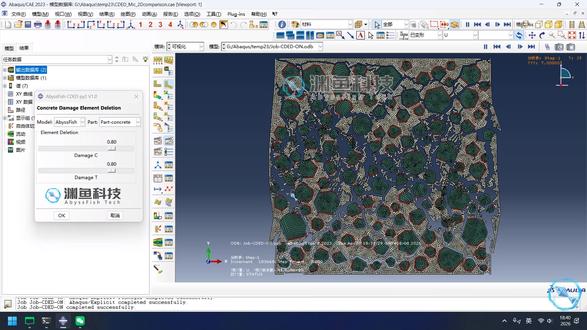 03:57查看AI文稿AI文稿
大家好,我是渊于,今天给大家介绍 abacus 混凝土损伤单元删除插件, 这款插件可用于混凝土损伤塑性模型,实现混凝土损伤开裂的效果。 下面介绍这个插件的使用方法。 为方便演示,先删除刚刚展示的作业文件。 在默认情况下的混凝土损伤模拟中混凝土损伤后是不会发生开裂的,可以看一下模型的损伤, 这是模型的拉伸损伤,可以观察到损伤的发展,但是并不会产生混凝土裂纹。 当前这个插件的作用就是通过对损伤单元的删除实现混凝土的开裂效果。将原本的作业复制一份, 复制完成后通过 c、 d、 e、 d 插件设置混凝土的受压损伤单元删除预置 diff 参数设置为零点八五的意义是,当混凝土单元的收压损伤因子达到零点八五,单元会被删除, 拉伸损伤的预值设置为零点九, 设置完成后,点击 ok, 下侧提示栏会显示完成,然后提交修改后的作业, 需要稍微等待一下作业的计算。 关于这个插件的详细介绍,也可以通过公众号渊于科技在 abacuse 插件下找到混凝土损伤单元删除插件, 这里有插件的详细介绍,可以进行查看, 模拟完成后查看结果,在结果格式化中可以看到损伤的单元已经被删除了, 这是进行损伤单元删除后模拟混凝土开裂的效果。 关于这个插件就介绍到这儿,谢谢大家。
 03:50查看AI文稿AI文稿
你是否还是这样,从 abcos 中提取接触压力,分享全套有线源分析软件,安装包盒,自学课程和学习资料,视频中粉红色的文字是获取方法。 分享全套有些原分析软件,安装包盒,自学课程和学习资料,视频中粉红色的文字是获取方法。先打开作业, 然后创建一个显示组,然后再经过查询查询值写入文件,最后还得将数据进行整理。 一个倒还好说,慢慢提就是,但如果你有很多种功况呢?那岂不是要一直下不了班?但是如果你稍微会一点拍损,你会发现这种事情不需要你动手就摆平了。首先我们新建一个 开始文件,先获取一下 fq 词的工作目录,然后再输入你想提取的仿真作业的名称,加上 odd 可以得到输出结果的文件名,然后我们来拼接出文件的绝对路径。 然后最关键的一点,打开这个 odb 文件, 指定一下你要提取的数据的分析故,然后再说一下你要提取的节点。 然后我们下面要从 odb 中调出接触压力数据,这个过程其实就像剥洋葱一样,一层一层的剥开, odb 里有 steps, steps 里又有 freemes, 也就是真的意思这里指定。最后 frames 里又有 failed outfit, 也就是常输出,我们选择接触压力场里的所有值,也就是 waddles, 这时候我们就把模型中的所有的接触压力数据都提取出来了,然后将它转化成一个字典的形式,让这个字典的键是节点编号直是接触压力 提取完之后,我们关闭一下 od 表文键,释放一下内存之后就可以将他们排序后输入成一个赛尔就可以了。 最后大家不要忘了将所需要的模块导入进来,这种接触压力的体育方法就是我之前给粉丝们发的 passes 提到,但是这种方法他有种弊端,就是你可能会发现有时候提取出的接触压力并不准确,和我们手动差评结果有些差异。 我们现在随便找一个点进行一下对比,就找一百三十六这个节点吧,这里提取出的接触压力他是零。 我们在回到 apple 的时候查询一下一百三十六节点他的真实的接触压力到底是多少,这里我们可以清楚的看到一百三十六节点他的接触压力是二点六零九一,跟我们用那种方法提取出的数据完全不一样。经过 apple 之后几天通宵熬夜的学习, 发现输出场中同一个节点的数据有时候会有好多个,恰好呢,将他们加在一起就是正确结果。于是我们需要稍微修改一下我们代码,将同一节点数据加到一起。 然后我们再回到奥克斯的妆试一试, 我们再看一下刚才一百三十六节点他的结束压力是多少, 哎,二点六零九一是不是和我们刚才手动插云的数据是一致的呢? 这样我们就可以提取出真实的接触压力了,是不是很方便呢?好了,本期的视频到这里就。
 10:59
10:59


猜你喜欢
- 3316董交通