wps功能区变灰
这些糟心的灰色叉叉到底如何才能去掉?

粉丝29获赞563
相关视频
 01:32查看AI文稿AI文稿
小伙伴你好,我是小大大,我们今天是来解决问题的, wps 工具栏变成灰色了,不能用,这个呢?又分两种情况,视频分两段,第一段是 wps 文档的工具栏灰色了不能用怎么办?视频的第二段是 wps 表格里面,它的工具栏变成灰色,功能不能用,怎么办? 现在打开的 wps 文档光标虽然一直在闪烁,但是无法输入内容,它的功能区,它的任何功能模块也是不能用的,点了和没点一样,这种情况呢?我们来到审阅菜单,我们点击审阅,我们点一下限制编辑,可以在右侧的导航窗格看到 有停止保护他现在是被限制编辑了,我们点一下停止保护当前审阅菜单下面的内容,可以看到已经可以正常编辑了,我们再回到开始菜单,开始菜单的工具劳儿功能也是可以使用的,这个是在 wps 文档里面,我们现在在把 把文档切换到 wps 表格里面,现在我们的工具栏的功能大多数都是灰色的,当我在单元格输入内容的时候被保护单元格不支持此功能,那么现在我们就知道他被保护起来了。我们点击审阅菜单,跟刚才 wps 文档里面的是一样的, 在审阅菜单下方,我们看到这有一个撤销工作保护表,我们点击撤销工作保护表,再检查一下有没有锁定单元格,如果有把它一遍取消。现在我们的内容是可以正常输入的, 帮你点击你输入完的内容,看你 wps 的功能区,大多数内容也是可以编辑的,现在他开始菜单的功能也完全正常了,希望能够解决你的问题,如果能帮到你可以帮我圈哥有用或点个赞我,谢谢,大家再见。
1967偶西小嗒嗒 00:21查看AI文稿AI文稿
功能区显示灰色不能用怎么办?看功能区就这样,灰色的首先点左上角的文件,然后找到更多, 再找到选项,点高级选全部再确定,这样就好了,赶快去试试吧。
1632天山雪莲007 01:26查看AI文稿AI文稿
如何打开 wps 灰色按钮的常用功能?总是有老铁问我,为什么 wps 的一些常用功能都不能用,都是呈灰色状态,根本就点不了。 那首先我们要知道, wps 他是一个免费的办公软件,除了一些特殊功能以外,他不会因为免费连一些常用功能都不让我们用。 那这时候有些老铁可能就知道了,只要用任何一种登录方式给他登录一下就可以了。但问题是有些人他不愿意用自己的一些信息来登录,或者电脑根本就上不了网,他就是想登录也登录不了,那难不成电脑上不了网或者不登录我们就不能用了吗? 当然不是,他既然是免费,就算你上不了网或者不登录,也是可以打开这些灰色的常用功能的,下面我来教你。那首先我们来看一下,我这 台电脑既没有网络也没有登录,但是我的这些功能都是可以用的, 如果大家遇到这些按钮都成灰色状态,不能用的时候,而且还不想登录或者没有网络,我们只需要点一下立即登录,然后再关闭, 这个时候这些功能就可以用了。也就是说只要你点一下立即登录,即使你不登录,这些功能也会被全部打开,就这么一点小问题,如果你不去尝试的话,你还真就不知道。好了,铁铁们,关注我,小何教你自己解决电脑问题。
455小何说电脑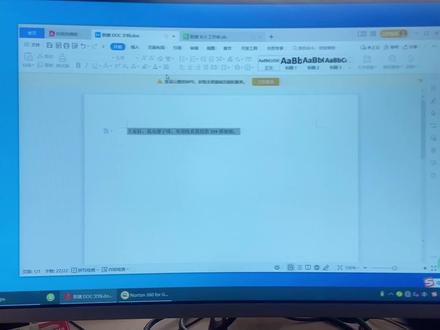 02:11查看AI文稿AI文稿
最近收到不少粉丝向我反馈咨询啊,就是说他们的电脑安装了新版本的 wps 之后,如果右上角你是内网或者说根本就不愿意登录账号的情况下,不管是在文档或者是在工作表里面操作的话,这一排这个工具呢全都是灰色的。不知道大家有没有碰到过这种情况,问我有没有什么办法能解决它? 答案肯定是有的。嗨,大家好,我是廖子琪,欢迎收看我的第三百一十九期视频,这一视频就给大家来分享一下不用登录 wbs 账号如何解锁他的工具栏的权限。 给大家推荐两种方法来解决。先说第一种,就是把新安装的 wps 把它卸载掉,然后重启电脑,再安装一下这个新版本,很大的概率基本上可以解决不用登录也能解锁工具栏的问题。如果说这种方法不行,我们再来说第二种,也是把新版本把它卸载掉,我们安装一个旧版本的也是可以,我会给大家分享这个 版本软件。现在说第一种方法,我们把它卸载,用控制面板里面的类型卸载,或者说用第三方软件把它卸载都是可以的。我们这边直接点击右边这个卸载,然后按他的提示一步步操作,最后把电脑重启一下就可以了, 现在完成了,我们正在重启好了,进入桌面,我们再把这个当别墅安装包,把它双击安装,安装的话就跟平常安装软件是一样的,把这个勾勾上,然后再点击右边立即安装,简单的安装完成, 已经安装完成了,我们再把之前这个文档把它来打开,可以看一下右上角这边并没有登录,然后这个工具栏状态的颜色都是正常的,我们随便选中字体, 然后把它改大一下,小粗啊,正常了说明我们这个卸载再重启电脑,再安装一下,就把这个功能全都解锁了,不需要你登录。如果你们用第一种方法还是解锁不了,我们再来说第二种,我们先把这个软件也是把它卸载干净, 然后呢我们再来安装这个对应的版本,打入 ps, 幺二三幺三点五零点五幺七,你们可以先到搜索引进去搜一下,如果能下载的最好,如果搜不到可以在我这里点头像进去发送私信。三幺九这三个数字我会自动分享一个下载链接给你们。这个版本软件我自己亲测过,不需要登录,也是可以解锁这个工具栏的功能。 好了,本期视频就分享,这样大家如果学会了,觉得对你有所帮助。希望给我的视频来一个一键三连点赞分享收藏一下,我们下个视频再见!拜拜!
2065廖子琦-咸宁伟奇科技 00:09查看AI文稿AI文稿
哎呀妈呀,脑瓜疼。脑瓜疼。脑瓜疼。看到铲屎的。脑瓜疼。脑瓜疼。脑瓜疼。唉呀妈呀,脑瓜疼,脑瓜。
39徐娘半老的徐 01:02查看AI文稿AI文稿
现在啊,下载了最新版的 wps 以后啊,装上以后他的这些任务栏上面这些工具啊,全是灰色的,必须登录才能使用啊。 嗯,如果说你不想登录或者是没有账号,呃,我告诉大家怎么解决这个问题啊,很简单,现在看我才装的这个 wps 啊,你看上面全是灰色的啊,全是灰色的,这个都不能点啊,这个都没法点,点了没反应啊。 现在啊,我告诉大家怎么解决这个问题啊。呃,咱们先把它卸载了啊, 到控制面板里有个卸载程序, 击右键点卸载啊,然后点直接卸载,立即限制卸载, 然后选中这个,不再使用剪,确定我们只需要卸载了以后再重新装一遍他就好了啊,就可以使用了啊。
1446电脑手机精修店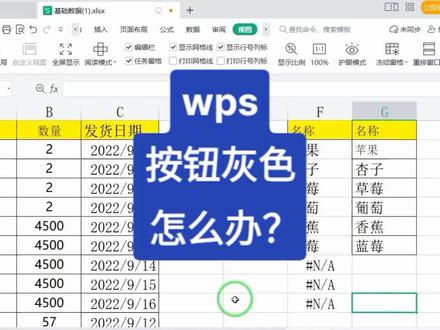 01:04查看AI文稿AI文稿
我们来解决一下粉丝的问题,如果你用的 wps 版本的所有的按钮都是灰色的,这个时候应该怎么办呢?那我们是 wps, 我们可以看到在右上角这边有一个立即登录,那我们直接点立即登录,然后用微信登录,点微信登录, 打开你的微信,直接去扫一扫这个 w p s 的程序码,扫完以后我们在手机上点确认 点允许使用。好,授权成功以后,我们这里就可以看到你微信的头像,这个时候你如果用的 w p s 版本,那么所有的按钮就都能正常使用了。我们之所以 w p s 按钮灰 路易七,是因为问的问题是非常多的,大多数都是通过登录就解决了,赶紧试一试吧。
 01:35查看AI文稿AI文稿
这节课我们来看一下,在我们的这些菜单里,忽然有很多菜单变成灰色了,不能使用了,比如说合并居中表格样式排序 就不能使用了,还有这些也有很多插入数据透视表,那么这些菜单变成灰色的是什么原因引起的呢?我们如何去解决呢?如果说你共享了,那么 最大的一个问题可能就是因为你共享了,所以你要解除共享,那这些菜单就会恢复正常,所以首先我们去点开审阅,那么一看,这里是共享工作部,对吧?这里有撤销对共享工作部的保护,那这个时候我们只要将它撤销就行了。 好,撤销完以后,这已经成了一个本地的一个工作部,那这个时候我们 再回去看一下这些按钮,看表格样式,合并居中数据下所有的这些也包括插入菜单这里数据图书表这些也全部都可以使用了。所以当我们的 一些菜单变成灰色,最大概率的原因就是因为你共享工作部了,或者说你没有撤销对工作表的保护, 也就是说你给这个工作表设置了这个保护的话,神月下面你保护了工作表工作部或者是共享了,都会引起他是部分的按钮是灰色, 所以我们首先要撤销宝,或者是取消共享后,那么这个灰色就会变成正常颜色,可以使用了。点赞、收藏加关注哦!
2249表姐教你学Excel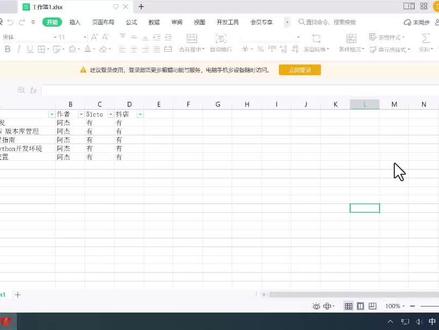 01:42查看AI文稿AI文稿
今天有朋友说他的 wps 有问题,我从来没有用过呢 apps, 然后就自己下载了一个安装,并且呢自己创建了一个表格来验证一下。首先就是他的工具栏都是灰色的, 嗯,供基本功能都没有办法使用,经过测试一下才知道,就必须要去注册金山的账号,然后登录之后, 这个工具栏才会恢复成可用的状态。这种情况倒没有见到有什么软件会用这种方法来使用户注册啊,这个在 wps 那里是第一次见到。此外就是给 wps 的文档设置了一个筛选, 这个筛选的文件如果保存完成之后拿到微软的 office 里边,可能会提示有部分内容有问题,需要进行信任修复。点击试,因为我这个里边的文 打的内容也不多,所以其实点击试之后也可以正常显示,但是从详细记录里面是什么内容都没有,微软也没有给出详细的记录,很有可能是版本的问题造成的。因为我的 office 是二零二一版的,不知道有没有哪个大佬能解决这个问题。因为朋友是喜欢用微软的 officewps, 如果出现这种情况是用来应急的,所以他希望默认的情况下是 officewps, 通常情况下会 抢占系统的快捷方式。那我们先找到 wps 的配置工具,打开之后点击高级,在高级里边把金融金牌方的软件全部给它勾掉, 然后把下面的介入那个勾去确定就可以了。如果要启动 wps, 那可以用右键,也可以直接拖拽到 wps 方式来解决了。
415IT阿杰 01:33查看AI文稿AI文稿
大家好,今天给大家分享一个 wps 里面的一个功能模块,就是上面任务栏的那一块都不能操作的一个情况,来跟我来看屏幕在这个 office 里面呢,打开来之后呢 啊,他就会出现这种情况,就是这个任务栏下面的这个功能区,你看包括这个,呃,表格,图片这些东西都用不了,包括这些公式,呃, word 文档也是包括这些集中啊,字号啊、插入啊, 页面布局啊这些都,你看这颜色是浅的,像我们如果说是遇到这种情况呢,我们就点了这个右上角的这里有个立即登录,然后通过手机扫一扫微信, 通过微信手机扫一扫在手机上呢,点击一下确认登录,点完之后呢,确认登录, 确认登录,选择授信设备,如果你是临时的电脑的话,你就选一辆临时电脑,然后点击确定, 确定啊,现在这些功能区他就可以用啊,这颜色就已经变,变得是可以操作的,像刚才那个颜色的话,他是浅的,他是不可以操作的,包括这个 excel 里面也是一样的, 现在他就是这功能区,他也是可以操作的。会了吗?关注我带你了解更多知识。
112河源市源湖电脑有限公司 00:35查看AI文稿AI文稿
回答一个同学的问题啊,就是说有的时候呢,他发现啊这个迷你图,切片器这些功能可以用,但是呢有的时候不可以用,这是为什么? 那么其实呢,这个时候你就要注意啊,你所使用的虽然是新版本的软件,但是呢他是老版本的文件就用不了, 那么这个时候怎么办呢?我们只需要点击文件选项卡,下面有一个转换,然后呢直接点确定啊,这样呢你可以看到,那么我们目前重新再打开的时候,这些迷你图,切片器等等都可以用了。
849Excel小技巧 00:30查看AI文稿AI文稿
wps 功能区就是选项卡下圈出的部分,有时候不显示,像这样只有点击对应菜单才能显示。怎么才能固定功能区呢? 点击左上角 wps 表格,注意不要点击右边的箭头,点击选项,找到视图,去掉双击选项卡时隐藏功能区前的对号功能区就固定下来了。
157大咪不上班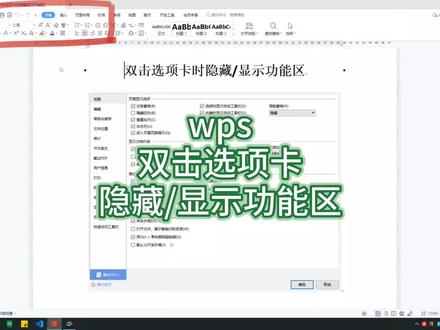 01:19查看AI文稿AI文稿
wps 双击选项卡隐藏显示功能区,默认情况下常用功能都应该显示,但有人的功能区是隐藏的,每次使用都要先点一下,开始显示的功能区也只能用一次, 下次使用还要重新点一下,开始使用非常不方便。 其实只要双击开始就能固定功能区了,双击后再设置字体颜色,功能区也不会消失。同样,如果想隐藏功能区就再次双击, 如果双击了,但是功能区没有改变,是因为双击选项卡时隐藏功能区没选中 设置视图功能区选项。 现在双击选项卡可以改变功能区状态,设置视图功能区选项,把这个勾去掉, 再次双击状态栏不会改变。
568惊蛰与春分 01:58查看AI文稿AI文稿
各位朋友大家好,随着 office 版本的提高, office 公式编辑的功能也越来越强大啊,不用再没有特殊的需要,不用再安专门安装编辑器了,我们看一下插入,然后这个点击公式,我们就可以在这里面输入 a 加 b 等于 c, 简单的公式我们也可以。呃,这个自己编辑,我们发现他这个符号都非常的多,非常的强大。然后这个上下标分式,根式, 这个积分大型运算符,它都包含的都有各种括号,各种这个函数,三角函数,反函数,各种这个点标注极限对数,运算符,矩阵啊,都非常这个强大,所以说,呃,功能很强大了。然后我们也可以 这个插入他现成的这个公式啊,插入而强势定理啊,都可以啊,但是有时候我们会发现这个公式是灰色的,不能编辑啊,不能够插入,呃,已有的公式也不能编辑,这是什么原因呢?有些同志会说啊,没有这个 激活,或者说是盗版,盗版和正版只是一个法律的概念,在技术上只要你这个已经激活了,即便是盗版,他的功能上没有任何的区别啊,真实的原因在于这,我们看一下点击文件,找到信息,找到这个检查问题, 找到这个兼容性,选择显示的版本,把三个都选,点击确定,这时候他就会变成这个可以编辑的状态啊,可以使用的状态啊,我这已经之前是不能编辑,现在已经能编辑了啊,他本上还是 兼容性的问题,嗯,和这个盗版正版没有关系,我们再看一下啊,就是这个信息,然后找到这个检查问题,找到这个检查兼容性,把所有的版本都选上,然后勾选确定这都是正常的啊,谢谢大家。
 00:41查看AI文稿AI文稿
安装了 w p s 后一定要关闭的四个刺客,让它变成真正好用的办公软件。如果你的电脑也安装了 w p s, 那它就会一直自动更新,占用大量后台资源,导致电脑卡顿,甚至无法使用。教你一招,让它成为真正好用的办公软件。鼠标右击 w p s, 打开文件所在的位置,点击第一个文件夹,点击 office 六,然后下滑,找到名为 somic 的小工具,双击打开, 选择高级,进入功能定制,将这三个选项勾选上,这样可以减少占用后台资源。接着点击升级设置,将升级方式改为,有更新时提醒我,最后点击确定就搞定了。
1679白帽子易哥 02:16查看AI文稿AI文稿
小伙伴你好,我是小哒哒。在 wps 里面复制过的文字,或者是别人给你的文档资料里面有背景色,怎么去掉呢?如果一些情况涉及到版本或者是兼容问题,你无法改变他的背景色,无法撤销,那么我们还有两种强制的办法,可以将视频直接拖到后面。两种解决办法, ct r 加一选选,再点橡皮擦清除格式。如果是灰色的底纹,这个是选择的文字底纹功能,它的字符底纹是选择中的状态, 我们选择你需要去除的灰颜色的背景,点击一下他就可以取消灰色底纹。如果文字的底纹是彩色的,他可能也有两种情况,如果行与行之间是有间距的,他是用了突出显示,我们选择带背景色的文字, 来到突出显示里面,点击选择无,就可以去掉它背景的颜色。如果像这段文字,它的段落与行之间 没有刚才这个黄颜色背景这么明显的缝隙,那么他使用的是底纹颜色,我们将内容选中, 点击底纹颜色,我们选择无填充颜色,也可以去掉文字的背景颜色,或者是给他一个和你背景相符的背景颜色,都是可以的。强制的方式也有两种,第一种使用样式,第二种使用格式。刷会的小伙伴可以咨询试一试,不会的小伙伴可以跟着我的演示来从头看一遍。 样式是文档里面非常重要的一个模块,我们点击下拉,选择最下面清除格式。清除之后的格式,所有的背景,所有的设置修饰都会取消,包括原来的行距和原来段落之间的间距都已经被取消了, 还可以选择一些没有背景色修饰的样式。我们来点击一个标题样式看一下,因为这个样 样式里面是不含背景色,也不含其他文字修饰。当样式里面没有适合你的段落间距,或者说你不想改变文字的其他的修饰,我们可以使用格式刷,将光标放到没有背景色需要的文字样式的地方, 然后点击格式刷,光标变成了一个小刷子的样式,选择你需要取消背景色的内容,把它全选中。当你鼠标松开的时候, 当前的文字样式,包括它的背景色都已经向你原来的这个内容看齐了。你都 get 到了吗?今天的分享如果能帮到你,可以帮我圈个有用或点个赞,我是小哒哒,再见!
1629偶西小嗒嗒 01:11查看AI文稿AI文稿
编辑的 excel 文档若需要打印出来,建议你先进行一个设置, 设置显示纸张边界的虚线及分页符。这个设置有两种简单的方法,方法一,点击左上角文件下滑选择选项, 试图选项卡下窗口选项,勾选分页符, 将网格线颜色改为浅灰色,然后点击确定, 此时编辑区域就出现纸张边界的虚线了,方便调整 打印区域的布局。方法二,点击上方页面布局, 然后勾选显示分页符,纸张边界虚线出现了。
183爱散步的卢卢 01:01查看AI文稿AI文稿
新建文档,点页面布局,输入上下左右的页边距为零点五厘米,尽量输小点图片就能放大一点。点插入再选图片 弹窗点否点色彩,选择灰度 点亮度加点到图片变白为止。 ok, 完成再打印就不会是一片黑了。 看一下调整后的对比图吧,原图效果图。
1212平凡的世界~平凡摄影工作室


猜你喜欢
最新视频
- 3571晓生学术