剪映如何转场自然过渡
老妈,你看,这是剪映,这里有两段素材,这个是一个弧,上面有,旁边有很多的竖,对吧?而这个是一个惊涛骇浪,这两段素材看上去是不是毫不相干?嗯,我就要把它搁到一个视频里边,中间怎么转场?你有没有想过, 假设我给他随机加一个转场,因为发现不管用什么转场,他都会显得很突兀,一点也不平滑。嗯,这我再换一个转场,你看啊,比如说我选这个,你看 这个,它还是会显得很凸,显得不平滑,是不是?嗯,那怎样显得让它显得更平滑呢?凭借现在强大的 ai 视频生成算力,我们在这里输入丝滑, 丝滑转场。先输个丝滑吧,这里会有一个 ai 转场。嗯,我们可以点击这个 ai 转场。 好,然后在这里点击生成转场,那 ai 就 会开始生成一条转场,在这里它就会生成一条特别适合的转场,我们可以看到已经开始生成了。好,现在这里已经生成完了,我们来看一下它生成的怎么样。 哇,转过来了,中间这段就是 ai 生成的,我们先给它删,不能删。这样吧, 我们先来看一下没有转场是什么样,嗯,非常突兀,对不对?对对对,再看,有转场是 喵,哇,不得不说,我觉得现在 ai 生成视频的技术真是越来越厉害了,你看,给他一个手帧和一个尾帧,就可以生成出特别丝滑的转场页面。嗯, 它的好处就是,你看啊,像之前你拍一个产品宣传片,你是不是得耗费特别大的精力去三 d 建模,然后各种机械币去拍?但是现在 ai 已经这么强大了,也许你一句话, 零元多多少多少积分,它就可以生成一个特别好的画面,嗯,而且瑕疵会特别特别少,嗯,这个我才是觉得 ai 真正的意义,嗯哼哼。

粉丝19.9万获赞170.1万
相关视频
 01:22
01:22 00:33
00:33 01:49查看AI文稿AI文稿
今天我们来学习这个抠像丝滑转场,当我一不小心导入一段舞蹈视频,手一滑添加了一段音乐,点击节拍,给音乐转场的地方添加节拍点,素材,结尾对齐这个小黄点, 手一抖,在后面添加一个和动作相似的视频素材,比例要一样的,再点击白色的小方块,添加叠画转场, 然后对齐两段视频的人物,一步留神,在第一段素材结尾打上关键针,再开头将画面缩小,然后再取消叠化转场。一步注意给第二段视频做个变速曲线,自定义变速调为和我这样的,再点击智能补针, 手一滑又点击第二段素材,再点击复制,把它切换为画中画,长按拖动对齐主轨道视频,再点击定格,删除多余画面,手一抖,把它拉到零点三秒的时长,把它的结尾对齐,这里点击抠像,用自定义抠像将衣服抠出, 一不小心点击了限行蒙版,旋转负八十度,保留衣服的二分之一,然后把它再复制两份,并对齐上面的素材,一步留神,把第三个画中画时长拉到零点一秒,点击第二个画中画蒙版,再点击反转,再点击动画, 第一个画中画添加向右滑动的入场动画,第二个画中画添加一个向左滑动的入场动画。一步注意把第三个画中画的蒙版关闭,把整个人物抠出来,添加一个圆形蒙版,与画值拉到六十,将蒙版缩至最小, 再开头打上个关键针,结尾将蒙版拉至最大,最后再开头添加一个电视机纹理的特效,适当调整一下它的参数。此时这个抠像丝滑转场就做好了,一起来试试吧!
4007小爱学剪辑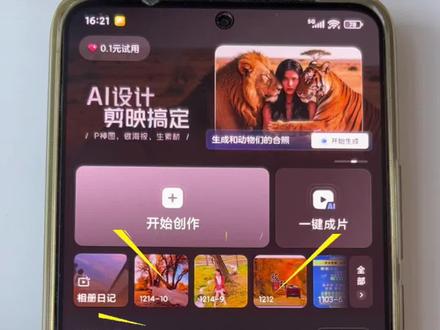 02:05查看AI文稿AI文稿
来今天给大家讲解一下什么叫做全场。首先呢我们导入两段视频, 来,我们选中两段视频,点击添加,大家看这两段视频已经导入到我们的剪影当中,但是大家发现没有啊,这两段视频之间他过度的非常的生硬不自然, 所以说我们要在这两段视频之间加一个过渡与衔接,那这个过渡与衔接他就叫做转场, 那这个转场该怎么去添加呢?大家注意两段视频中间有一个白色的小方块,这个就是添加转场的一个入口,我们点击白色小方块, 大家会看到这里有很多的分类,每一个分类下边呢它都有很多的转场,大家记住无论选择什么样的转场,它的使用方法都是一样的,那么在这些转场当中,我们使用最多的就是叠画和幻灯片, 我随便选一个给大家讲解一下,我们就选择这个幻灯片里面的,这里有一个什么,我们就用这个翻页吧。 好,我们选中翻页以后,这下边有一个时间轴,这个时间轴是调节转场速度的,一般情况下来说,我会把它调到一点五秒钟左右,好把它调到一点五秒, 然后打对勾,大家再看一下是不是已经加上转场了,这个转场的速度不快不慢,速度刚刚好。 大家注意这个小方块,添加转场和不加转场它是有区别的,添加转场以后呢,这里有一个漏斗的形状,这就代表着已经添加了转场。我把这个转场去掉,让大家再看一下是什么样的, 看到没有,这躺倒的一个小漏斗就没有了,这就代表着两个视频之间没有添加转场。
199阿飞教剪映 00:43查看AI文稿AI文稿
当我剪辑时,导入了两份毫不相干的视频,衔接在一起,显得十分生硬,就算添加一个叠画,转场还是平平无奇。于是我尝试把后面份切入画中画,再将画中画一道开头,接着找到公交车尾刚从左边出来的位置,点击蒙版,选择线型,旋转到九十度,与画拉到二十, 增加两个画面的融合度。然后把蒙版线移到左边,再打上一个关键针,时间线往后移一点,移动蒙版,跟上公交车尾,关键针会自动生成,后面就是重复操作,直到公交车开出屏幕。恭喜你今天学。
931桃子学剪辑 01:51查看AI文稿AI文稿
这种文字转场效果怎么做?今天我来教会你。我们在日常的剪辑工作中,当有多个视频片段的时候呢,我们都会依赖转场这个效果来实现视频的自然过渡, 那今天呢,给大家分享一个新的转场玩法,我们不通过转场效果来实现,我们通过文字效果实现,怎么操作呢?首先我将两段素材进行上下放置,这个时候我们选择文本工具,添加文字,调整一下时长,与上方的素材对齐,选择一个合适的字体, 调整一下文字的位置,接下来我们选中文本,添加一个阴影,适当调整一下参数。 调整好之后,我们将时间线放到视频开头,然后对当前的位置和大小打上关键针,向后滑动时间线,将缩放数值更改为八千,调整一下文字的位置,让白色铺满全屏,同样打上关键针。然后呢将时间线向前滑动,将缩放数值调整为三百, 调整一下文字的位置。接下来对当前的文字进行复制,改变文字的颜色,这里边选择绿色,将阴影调整为白色, 调整一下角度,调整好之后,同时选中上方的视频与两个文字,右键将它新建为复合片段,然后在画面当中选择抠像,选择色度抠像, 那这个时候呢就制作出了文字的透明效果,适当的调整一下抠图参数。最后呢我们选择一个合适的音频素材,裁剪掉多余的片段看效果, 那这样呢,一个文字的转场效果就制作好了。里边的操作重点,第一个呢是关键帧的使用,第二个呢是色度抠图,那这个就是今天给大家分享到的内容,屏幕前的你赶紧试试吧,我们下期见。
17颢瀚创作学院 00:37查看AI文稿AI文稿
剪辑时突然发现当我导入一段视频,直接预览画面显得平平无奇,于是在视频两秒的位置点击分割,删掉了后面多余部分,接着新增视频,将它缩短至零点二秒,并疯狂复制,再用替换功能分别替换为不同素材。 此时点击转场,选择叠画并局应用,然后回到开头,将第一个视频添加水墨入场动画,最后添加这首背景音乐。突然发现你学会了枯木逢春转场。
5.3万蟹小剪-新手学剪辑 00:45查看AI文稿AI文稿
我在剪辑时突然发现,将那段视频直接拼接在一起会显得十分生硬,就算给那段视频添加了电话,转场效果还是一言难尽。于是我将第二段视频切入了画中,画对齐开头, 又找到了公交车尾刚从左边出现的位置打开门板,选择限行,旋转九十度,将门板羽化调整到了三十,增加画面柔和度。紧接着将门板移动到了左边,添加了一个关键帧,时间轴往后移动一点, 公交座位出现,门板紧接着跟上,这里会自动设成关键针,之后就是重复移动时间轴跟门板,直到公交车完全驶出画面右边。那么恭喜你学会了无缝衔接转场。
64蜜汁小汉堡 01:38查看AI文稿AI文稿
使用手机的超广角自拍第一个镜头,做这些手势,然后在第二个镜头中更换场景。打开剪映,找到这个手势位置。点击画中画,新增画中画,导入类似的蓝色正方形的图像。 选择混合模式,选择绿色,调整大小,让它变得很小。位置移到手心,点关键帧,时间线拖到手完全打开时,放大并重新调整蓝色方形。类似这样, 画中画加入蓝色的国家地图,降低透明度,并放在正方形中间。时间线拉到手指开始滑的位置,地图点关键帧,拉到手指滑动结束时,把地图往左边移,会自动创建新的关键帧。将后面的地图裁切掉,看看效果。 添加第二个地图,调整透明度及大小,并定位在方形右侧。在滑动开始时选择关键帧,滑动结束时移到中央。然后同样方法添加其他地图。 在点击的动作后删除剩余图片,并把人物镜头前后多余动作删除。点击两段镜头之间的转场,选择蓝光扫描。
1.1万C大宝 01:00查看AI文稿AI文稿
新手剪辑必学三大转场,叠化转场、蒙版转场、不透明度转场。先来讲叠化转场开始,先导入两段视频,点击中间小白块添加一个叠化转场,转场时间拉的越长, 叠化效果就越慢,越丝滑。接着是蒙版转场开始,先导入两段视频,选择第二段视频,切入画中画 拖道跟主轨道对齐,点击蒙版,选择线性,将线性蒙版旋转负九十度,将蒙版线移到最左边,打上关键针,往后滑动一点时间轴,再将蒙版线移到最右边来看看效果。 最后一个不透明度转场,同样也是导入两段视频,第二段视频切换中话拖动与上方视频对齐, 开头打上关键针,点击不透明度,把不透明度拉到零,往后滑动时间轴,把不透明度拉回一百,这样就有了一个丝滑转场。这三种转场,你学会了吗?下课!
1127小豪爱剪辑 01:15查看AI文稿AI文稿
一分钟教会你这个无缝衔接转场。首先我们需要准备两段相同或者相似的图片,然后添加一首音乐,最好是能卡点的音乐,选择采集拍二,添加第一段素材,如果是视频的话,就找到我们需要定格的那一刻,添加标记,对其音乐的第三个标记点, 将素材铺满画面,然后在音乐的第二个标记点处添加第二段素材,点击混合,把透明度调整到百分之五十,将第二段素材的人脸对齐。第一段素材对齐后,点击蒙版,选择现行蒙版,旋转为九十度位置放在人脸一半的地方, 把羽化拉到三十五,再添加关键帧,时间轴往前移一个标记点,添加关键帧,将蒙版位置移到左边的画面外,时间轴往后挪两个标记点,蒙版位置移到右边的画面外,羽化拉到零 之后回到混合里面,将不透明度拉回一百。然后在第一段视频我们刚刚添加标记点的地方点击定格,多余的视频删除,把定格时长缩短一点, 音乐时长也点击分割删除掉,多余的,我们的无缝衔接转场就完成了。
274橙子崽剪辑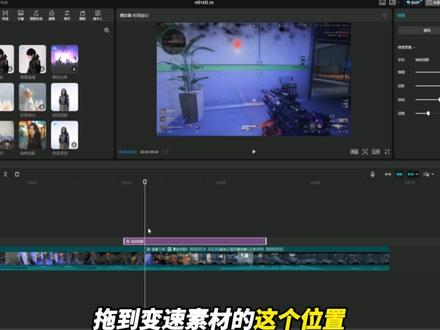 01:33查看AI文稿AI文稿
开始教学,准备好两段素材,第一段我们找到击杀完的地方,速度加倍一下,这里保留的时长大概为二秒左右。 选中第二段素材,找到你想要开始的位置, ctrl 加 b 一下,时长保留两秒左右就行了。 q, 删除前面多余部分框选素材,与第一段拼接一下,这个位置我们给个叠化转场,左上角找到转场,叠化时长默认就行了。框选这两段裁切出来的部分,右键新建,包含片段, 右上角找到变速,鼠标放到素材这个位置,缩短素材速度就变快,反之则速度变慢,这里速度一点四倍左右就够了。把素材衔接一下, 接着特效找到抽帧托影,拖到变速素材的这个位置,在这里我们按两下,是不是配合方向键。按。 q, 删除特效多余部分,拖到结尾,这里按两下,是不是配合方向键。 w, 删除特效多余部分, 回到开头位置,选中特效,打上数值,关键帧抽帧数值为零。特效开头位置把全部参数都设为零。点击第一个关键帧,复制一下,到特效结尾粘贴第二个关键帧,也是这样操作,但位置不同。最后一个关键帧在特效的中间位置,我们把模糊汗托影都拉满 滤镜这里看个人喜欢这样一个抽帧托影的转场就完成了。结尾的教程部分可以看往期教学部分总结,抽帧托影转场只需要特效配韩键帧就可以实现这样的效果。
880咯啵 01:03查看AI文稿AI文稿
一个丝滑的无缝衔接转场了,添加需要的视频,点击关闭原声,点击第二段视频,在下拉处选中切画中画,新增画中画,将第二段视频与第一段视频重叠两秒,点击第二段视频, 在第二段视频开头处添加一个关键针,找到透明度,将透明度拉到零。第二段视频与第一段视频结尾处添加一个关键针,下方找到透明度,将透明度拉到一百。 第三段视频开头处添加一个关键针,将透明度拉到零, 与第二段视频结尾处重叠处再添加一个关键帧,将透明度拉到一百,然后再添加上自己喜欢的音乐,这样我们就得到了一个丝滑的无缝衔接转场了。
21南北 00:33查看AI文稿AI文稿
剪辑师突然发现,如果只是用一个叠画转场,把两段视频衔接起来,效果就过于平淡。于是没有思路的我尝试先导入一段视频,时间轴往后移动一点,点击画中画,新增画中画,再导入一段视频,在开头位置打个关键帧,点击不透明度,将数值拉到零。 时间轴移动到第一段视频结尾位置,把不透明度拉到一百,后面就用同样的方法操作。那么恭喜你学会了丝滑无缝衔接转场。
955琳琳剪辑日记


猜你喜欢
- 3101阿伦游戏推荐