模拟串口驱动如何改汉化
comment, 一,科目二就是虚拟的这个科目口,什么叫虚拟啊?就是已经虚拟的这个科目口,他不真实存在,但是可以虚拟出科目一科目二,那么我们就让这个连科目一,这个连科目二实现, 相当于一个桥一样,实现主站跟存站的一个代码指令接收发送。嗯,那么我现在 就打开猫的巴斯主战,这个是吧?相当于他是一个主战,然后主战呢?是是那个什么意思呢?相当于他主战发送代码给这个从战。 咱们现在先配置从站,先让这个从站火起来啊,然后这个怎么配置呢?大家注意几个步骤, 连接连接这个从站的 pos 一,就是刚才虚拟的川口那个 come 一是吧?九千六,这个是八 n 八一,这个是波特率啊,吴教燕这些是吧?这些最基本的东西,希望大家后面学习,是吧? 啊?简单了解一下。这是波特绿啊,无较艳是吧?这是串口独有的特性串口独有的特性,我们确定一下,然后呢我们再配置一下,在这个三十二坡,是吧?此类物体非你可审。这个,然后这个 这是从站,我们让这个从站做设备地址几呢?就让他当一是吧?就是刚才说的设备四类五, id 就是账号,然后翻个身呢,是工程板,那么我就上零三工程板是吧?这是地址, 大家注意。这个地址呢,是那个十进制的地址啊,就是咱们说的这个发送代码,这是十六进制的十六进制地址呢,变换成十进制,十进制就是四驱打头的,那么这个地址让十进制表示是四万啊,就是那个四万, 那有的同学就说有的是四十万,这个无所谓,有的是这样表示,大概都是标准的猫头巴子协议。那有的说是四万零一是吧?有的地址是四万零一,有的四万是怎么认定了这个呀?这个没有很标准的一个格式,因为猫头巴子指令呢,他十六进制的,这这个话 这是最标准的,是按十六进制,有些呢主战呢,他需要加一,就是他是四万零一,是吧?有些呢他是四万。 你比如说有些厂家设备他是零零六零开设的这个寄存器零零六零, 那这个用十六禁止表示零零六零,那他换成十禁止是怎么着?我们打一下计算器是吧?计算器,然后用十六禁止表示零零六零,那换成十禁止呢?就是九十六号,所以说在这个十禁止表示地址呢,就是四零零九六, 然后有的是四零零九七,有的是需要加一的,有的不需要加一,是吧?这个也是凭经验,你像主太王,西门子 prc 啊,像二百啊,什么二层这些搞 prc 的这种都懂, 然后他是需要加一的,他就表示就是四零零九七啊,左太王,三维利控这些也是四零零九七,他是 需要加一的,对吧?这个就是说有的需要加一,有的不需要加一,这个到时候大家编程的时候,呃,加一跟不加一错一位一试就知道了,是吧?还有一些经验,你像主台王刚才说的那个是需要加一的, 这是四万地址对应的这个首先把十六进制换成十进制,再再用四驱表示,就是这个意思啊。 然后呢,这个就是使劲的在地址,那就是在这个猫头巴斯四六五呢是跑了,这里面是零啊,然后数量呢?咱们就是这个给他虚拟十个磨人就行。然后, ok, 那大家可以注意一下,我们在这,然后这个从展里面,我们把这个 这里边数据呢可以虚拟完了,如果放一是吧?然后把这个四万四万零一放二,四万 一万零二放三是吧?这相当于零零零零,地址是一,零零零一,地址是二,零零零三,地址是二是是三是吧?零零零零是一,零零零一是二,零零零二是三,这样啊,就是依次对应的这个, 呃,意思对应的这个从站这个地址是吧?就是这个地址,这是呃地址一,这是,然后这个是数据二,这数据三,一直把这个数据相当于咱们把这个一七一表里边已经放入了三个数据, 那么这个主战这个数据呢?在读这里边数据是吧?咱们要配置一下这个他连接的一个虚拟的,然后现在已经配置好,这是就连那个嗯, come 二就行,然后九千六 n 八幺是吧? ok, 大家可以看到, 然后这个这个配置一下这个这个数据也是主战读 设备账号是一方,可是公众码是零三,然后地址呢?就是从多少开始呢?就是其实寄存器地址码从多少开始呢?从零号开始是吧?咱们读三个是吧?读数量读三个,就是这样所讲的这个这样对比一下,大家比较清楚一些。 零一设备地址是吧?账号,然后零三公众版,这是零三, 然后这个是这个,这个是主战发送的,然后零零零零计存器是地址,这是实际是标志的,是零啊,这是,这不是这个奇迹地址,然后这个,呃读取计存器的数量呢?读取计存器数量零三是吧?这个数量是三 啊,然后这是 crc 胶样,这个软件自带 crc 胶样,就不用管他啊,然后咱们这个确定就行了,现在一二三成功的把这些读取出来了, 那么这个功能还有一个功能,就是点击这个 desplaycraft 审揣 fact, 然后就可以看到这种指令代码发送,发送接收代码,大家可以直观的看到,然后先私掏,我以后把这个可以复制考批,然后用个新建文档,然后复制粘贴 研究一下代码,大家可以看到这个主站发送跟这个接收这个代码,是吧?就看这零一 零三提示地址功能码,然后发送零零零零,从这个提示寄存器开始读几个零零零三是吧?零五 cb 正好是这个,咱们这个零一零三,这个正好是这个发送的这个代码,对吧?从站返回呢? 大家可以这样对比一下,零一零三,零一零三零零零零零零零三零五 cb 是吧?然后从站返回呢?零一 零三,然后返回的这个字节数量零六是吧?六个字节,一二三四五六,对吧?这六个字节啊,然后 这个后面就是 crc 教宴,那这个字节里边数据是多少呢?就是一二三 正好对应这个一二三,咱们能读出来,是吧?所以说这种软件是非常强大的,大家可以不用买硬件这个基础上,通过软件来这种虚拟仿真来实现这种代码的一个接收, 是吧?那么现在呢,你看,您看一下这个可以在这个凹凸引,这样是可以自增的,这个数据一二三是吧?这种自增大家可以看到这个 从站里边这个数据增加,那么主站这个数据也跟着增加,大家看到没有,对吧?啊?这个都可以,很方便的,这个功能可以强大,后面大家可以根据这种软 软件呢来详细了解一下。什么是毛泽巴思协议,毛泽巴思协议这种指定代码,是吧?那么现在呢?我们把这个关闭,这个主战关闭,那从战呢?现在咱们把他这个还是弄一,我们用串口 调试助手直接给他发通知零单码,对吧?咱这有一个串口软件,这种串口软件呢, 他可以这个有 crc 交样,车载可以选,是不是毛德巴斯二 tucrc 交样,这个也很强大,很方便。那直接给他发送代码,发送什么呀?大家一定要注意零一骑士地址,零三功能码, 然后零零零零起始计存器,是吧?然后读几个,零零零三读三个,然后发送, 大家可以看到了吗?这个绿颜色的是主战发送,蓝颜色的是从战返回,那我们看一下主战发送的是零一零三零零零零零零零零,是吧?零零零三零五 cb, 这 crc 教验, 这个不用管他只要这样发送他 crc 将下是软件自动计算,零五 cb, 然后返回呢?零一零三零六零零零一零零零二零零零三,这样 这个相当于发送以后发到这里面,这个从站设备接收到以后给他返回,这个是他返回的主站发送,从站返回, 大概就是这个意思。那个后面大家如果需要这种软件以后呢可以给我留言,把邮箱留下,我把这种软件发给大。 呃,如果大家有什么问题呢,也可以留言。嗯,我可以看到以后就给大家回复,一一回复。 后面大家如果有需要的话,有时间我就做一些这种。呃,工业自动化,类似于总线呀,包括 prc 呀,出模屏、主台软件这些知识,大家可以点我的关注 啊。好,今天的讲解就到这里,感谢大家的观看,再见。

粉丝397获赞626
相关视频
 04:35查看AI文稿AI文稿
大家好啊,今天我们讲一下创口条助手的用法,作为初学者呢,做这个 modba, 腾讯呢必用的工具啊,那么这个工具呢,在网上有很多啊,各种各样的创口条助手啊,很多人编写的,那这里呢,我把我常用的这个 用法分享给大家。首先呢,创口条助手肯定要打开端口,第一步,打开端口,打开端口这里呢,假如说我没有 usb 转四八五的设备,那么这里没有端口可以打开,就说你的电脑假如说没有连接四八五设备,他是不会显示的,如果连接了呢,他会自动显示的啊, 所以呢,比如说我把 usb 转十八五拔掉,然后呢再重新打开,这时候他并没有创口设备啊,也防止我们误打开了。那有的创口助手, 他给你列出一堆 come 一, come 二, come 三、 come 四,这时候你还要挨个试才能知道啊,所以这个工具呢还比较好,就说只有哪个窗口打开了,端口打开了,他才会显示到这里啊,否则不显示之后呢,选择 come 四 打开端口,那这时候就打开了,然后我们就可以发送了。然后更多创口设置的就是设置他的波特率,数据位,停止位以及娇艳位的啊,我们设置九六零零八一一啊,八一一,这个呢,要和你的 什么呀?你的这个,呃,仪表或者变频器一致啊,就是仪表设置九六零零八一一,我们也要设九六零零八一一,如果你仪表设置的九六零零八 n 一,你的也要改成九六零零八 n 一,否则它是乱码的啊, 而乱码也不是乱码,就是接收不会正常的反反馈数据的啊。 然后呢,我们再看啊,这里发送,这里有个 h e x 发送,也就是十六金制发送和 h e s 十六金制显示,这两个呢,就说是要把我们的豹纹以十六金制发送出去 和显示起来,如果不选这个,他是以字符串的方式发送的啊,比如说我不选选择这个,我还是选择零一零三,零零零二,这个 零零零零零零零零二,那么他是以什么呢?以字符串发的啊,大家看他就变成这么一大串了,零一零一 零零零一,空格零三啊,就说你这里是什么,它就按什么支付串发送。所以我们这里呢,如果是发送 modbas 报文呐,一定选择 h e x 发送,这样呢,它才是 我们的 model bus 实际的报文啊。同时,如果想我们想发送或者接收扫码箱的数据,比如说我扫的是一串码,那么这里呢,选成取消掉 h e x 显示,我们就可以显示 字符串的啊,全是字符串的,也可以发送字符串,选择一致啊, a g e s 发送和 a g e s, 呃,显示是一致的啊,一致的 a b c d, 我们发 a b c d 啊, a b c d。 还有一个呢,当我们做 model bug 通讯的时候,可以自动加 r c 交宴啊,这里加个 c r c mode box, c r c 十六交宴,那么我当我发送的时候,零一零三零零零二 零二,那么它自动就加个 c 四零 b, 也就是我们的 c r c 娇艳。所以通常来说呢, c r c 娇艳呢, 我们不用再用别的软件去计算了,到底是多少?很多初学者对虾溪娇艳呢很害怕啊,一,一旦遇到这个问题,就不知道怎么弄了,其实电子创口调试助手啊,会自动给你添加虾溪十六的娇艳,但是这里呢,选择正确的 crc 教练啊,因为这里有很多格式啊,不同的格式呢,他发的数据都不一样,所以我们要选择 modbux crc 十六这个教练,然后点击发送,这样我们就可以正常的发送数据了啊, 这就是创口调味助手的一般用法啊,同时我们还可以定时发送,比如说我测试某个仪表 有没有问题,我定时发送,设定时间五百毫秒啊,勾选上之后他就立刻发送了啊,发送了。然后呢,我们清除窗口,也可以设置他的字体大小啊,等等等等啊,大家自己再去探索一下其他的功能。
1046自动化韩工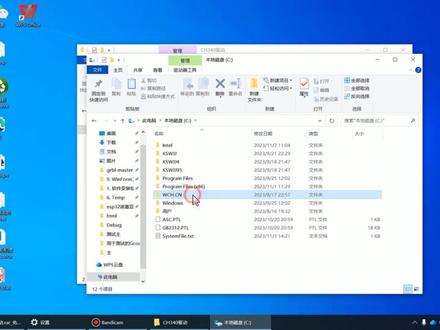 01:21查看AI文稿AI文稿
今天教大家 c h 三四零串口驱动的安装,首先下载驱动的压缩包,链接我已经放在下方了, 用百度网盘下载就可以了,下载这个压缩包下载之后是这个样子的,然后右键选择解压, 进到解压好的文件夹,然后右键下面这个 e x e 文件选择以管理员身份运行,然后点击安装就可以了,因为我已经安装过了, 所以他才会提示安装失败。我们可以到 c 盘看一下安装好的驱动文件, 就是这个文件夹,像这样子就安装好了。去看一下端口,右键电脑管理, 点击设备管理器,我们看到没有端口,因为我们没接串口设备,接上设备后就出现串口号了,就是这个 ch 三四零,有杀毒软件的,要先把杀毒软件关掉,再见。
813我去 03:01查看AI文稿AI文稿
大家好,今天讲述的是虚拟串口的使用,虚拟串口可以将网络上远程串口服务器上的 rs 四八五二三二串口虚拟为本地计算机上的 ctrl, 方便软件读取远端设备的数据。 首先将网线插入网口,然后给设备接入电源,设备上电就可以看到网络灯闪烁, 如果 tcp 建立连接 link 灯会常亮。虚拟串口绑定 id 设置方式,打开 welcome 软件点, 点击设备管理进行自动搜索,就可以看到五八四零 i 的八个口已经搜索到,然后打开串口管理,添加 com 口。虚拟串口工作模式,选择绑定 id 数量,选八个,点击确认 即可看到有八个虚拟串口添加成功。接着打开设备管理自动搜索,按住 ctrl 键选中需要设置的 port 口,编辑设备,根据需要设置 ip 端口可以设置为相同的进行下一步。虚拟串口选择第一个框口, 其他参数根据需要进行修改即可,其它 port 的 ip 和端口会根据之前的选项自动进行设置, 然后看到八个空口会自动绑定设备显示已连接。虚拟串口做客户端设置方式,打开串口管理,点击添加虚拟串口工作模式,选择客户端数量选八个, ip 和端口和串口一保持一致,点击设备管理,选中所需要设置的串口,编辑设备 虚拟串口选择不使用设备做服务器,虚拟串口作为客户端会主动连接设备。虚拟串口服务器设置方式,打开串口管理,虚拟串口工作模式为 tcp 服务器, 打开设备管理,选中所需要设置的串口,设备设置为 tcp 客户端模式目的 ip 填写电脑 ip 目的端口与虚拟串口服务器端口一致。 虚拟串口 udp 设置方式,打开串口管理。虚拟串口工作模式,选择 udp 目的 ip 目的端口和 port 已保持一致。打开设备管理,选中所需要设置的串口,设备设置为 udp 模式目 目的 ip 填写电脑 ip 目的端口与虚拟串口端口一致。虚拟串口通讯测试, 打开两个串口调试工具,一个选择对应的虚拟串口,另一个选择 usb 转四八五的 com 口。串口参数修改一致,即可双向互发数据,实现虚拟串口通讯。
129上海卓岚 04:04查看AI文稿AI文稿
大家好,今天我们来讲一下创口网络调试助手的一个使用,那首先我们需要对这个压缩文件进行一个解压, 解压到这个文件夹下面就行了,然后解压过后双击,双击里面有,我们可以找到有这样一个 tctusr tcp 二三二的一个应用程序,那我们双击 就可以运行这个应用程序,那这个是我们调试好网络创口调试助手的一个调试界面。那首先我们需要在左边 去连接上这个串口,串口号的话我们一般插了这个 usb 转二三二的线,他都有一个串口号,这个串口号我们在哪里看呢?可以看到计算机管理里面, 计算机管理卡座, 计算机管理里面我们可以找到设备管理器, 设备管理器里面有个端口,科目端口,然后我们可以看到这个科目端口就是我们的 usb 转二三二的这根线,他是科目四,那我们这里就选择科目四。 然后上面我们需要去设置,比如说你现在要控制一个死去气,比如说控制艾克斯死去气,那需要去设置波特绿效应 位置上,那这个是从哪里来呢?一般从厂家给的这个文档里面我们可以找到相关的参数信息,那比如说这是我们实习期的一个代码,然后上面有波特率幺九二零零,然后数据长度停止位九位,那我们把这些参数信息填写到这个里面 幺九二零零,然后消烟位点打开,打开过后这里表示已经连接上了, 连接上钩后,我们需要在发送区进行设置他发送区,一般我们这种代码是两种禁止表示的,一个是十六禁止,一个是二十克二, 那如果你这里不勾选十六禁止的话,那默认发送的就是阿斯科二吗?如果你勾选上,那默认发送的就是十六禁止代码,那我们可以看一下这个代码,那比如说这里列 取出来了开启第一号通道,这个是第一号通道的代码,怎么去判断他是 sk 二还是十六禁止?一般的判断方式,如果你这个代码里面全是零到 f 之间的这种数字或者字母进行组合的,那我们就是十六禁止。 如果是超过 f 之外的字符,比如说 p 啊、 w 啊这种字符的话,那我们一般是阿斯科二吗?那我就选择阿斯科二,那我们可以看到这个代码里面全都是零到 f 之间的这些数字进行纸数字和字母进行组合的,那我们默认就是十六禁止。这里勾选十六禁止, 然后把这个代码复复制到这个聊天窗这个对话框里面,然后点击发送, 然后点击发送,点击发送过后,他一般正常售空的情况下会回复一串数字,我们这个时候就可以去查看你的持续期是否售空,比如说一号端口是否打开,那如果只是打开的话,那表示厂家提供的这个代码是正确的,然后我们这个设备二三二五端口也是正确的, 那如果你发送这个代码不受控,那有可能就是厂家提供的这个代码有问题,我们可以跟持续期的厂家去进行沟通,包括测试播放器啊、功放啊、投影机都是这种测试方式。 那创口条是助手的使用的话,我们就先讲到这里。
748一叶 04:33
04:33 11:41查看AI文稿AI文稿
为什么要安装这一个鞋子?三四零是吧?这个 usb 虚拟创口驱动,首先呢我们看一下我们这个创口 stm 啥呢的一个创口和电脑的一个 usb, 他的一个通信视频图 可以看到,这个呢就是我们 tc, 也就是电脑他的一个 usb 接口,然后呢我们是通过这样的一根线,是吧?而我们这个线呢有 usb 转梯口,转这个台北西接口,还有转这个麦口的,我们现在用的是这是台北西的, 那么就是通过这根线呢把电脑和开花板连接起来,开花板有这个他不是接口吗?然后呢我们 usb 接口呢上面这个电瓶呢就是 usb 电瓶标准的,那么到这里呢,他也还是 usb 电瓶标准,然后呢会有我们这个咖啡板上面的这个 usb 创口转换电路, 也就是我们这个 c h 三四零 c 这个芯片来转换,把我们的这个 usb 电瓶呢转换成这个 tt 二电瓶或者 cnos 电瓶。然后呢再到我们的这个卡尔版这个主控芯片 s t m 三的他的一个啊创口,比如说我们这个是创口一,那么对应的就是 pa 九 pa 十,如果是其他创口,那么就是其他的一个 l 口了, 所以说呢,它通信的一个过程是这样子的,那么知道了它的通信过程,因为我们这一个开发板上面呢,它是有这个 c h 三四零这样的一个芯片来转换的,而我们的电脑呢,现在只 有一个 usb 接口,是吧?所以说呢,他需要什么呢?需要安装我们这一个 c h 三四零虚拟窗口驱动,那么他才能识别我们这边 c h 三四零的一个 这个协议,他的一个通讯协议,另外呢我们这里呢还列出了这一个是这个什么意思啊? 意思就是我们这一个算口号,首先呢它需要供地,然后呢它的这一个发送银角,比如说设备 a 的一个发送和接收银角,要跟设备 b 的一个发送和接收银角呢交叉连接, 而这个交叉连接呢事实上呢就是通过我们这一个跳线帽,在我们的卡板上面呢,他是通过这个跳线帽来完成的,我们可以看到我们以战舰为例的话,可以看到这里 这里有两个跳绳帽,我们拔掉大家能看得见不? 可以看到这个右上角这个呢有个 pa 九 啊,左上角有一个 pa 九,右上角呢有个 pa 十,下面这两个呢就是我们就是我们这个啊连接到我们这一个芯片,这个芯片呢就是 ch 三四零了,那么他就通过我们这个跳线帽呢把它连接起来, 这个内容呢我们在这个体验课的时候呢再给大家说,现在呢大家了解一下就可以了。 好,再回到 ppt, 这就是我们要这个安装这个驱动的一个原因,因为呢我们用的就是这个芯片,那么我们电脑呢就需要安装它的一个芯片的一个驱动,我们才能保证这个这边和这边呢能正常通信,就这么一个意思。 好,再来看下一个内容, usb 虚拟创口的一个作用,那么这里呢主要是罗列了三个作用,首先呢我们的 usb 这个虚拟创口呢,就可以让我们的这个 usb 口当创口来使用,是吧?我们连接上了这个啊 usb 线之后呢我们的这个 usb 接口呢,就可以直接把它当做创口来使用。第二个呢,如果我们的这个 usb 连接的是创口一, 记得一定是要创口一,然后呢我们这个 usb 口还可以当做创口来下载这个程序。 如果我们这个创口连接的这个创口不是创口一,比如说他是创口二,那么他只能当创口来使用,而不能来下载我们的程序,因为 stm 三的呢,他只能用创口一, 这里写错了,创口一, stm 啥呢?只能用创口一来下载程序。这个内容呢,我们在后面呢也会讲的,现在只是提前跟大家说一下下载程序, 所以说呢,第一和第二点呢,其实是类似的,只是说 当我们的这个 usb 口连接的是创口一,那么他还可以下载程序,如果连接的是其他创口,那么呢他只能把这个 usb 口当做创口来使用,但是呢不能下载程序,就是这么一个意思, 比如说我们拿到我们开发板来看一下,我先来说第三个内容,先另外一个呢,就是把我们这个 usb 口,如果你不使用创口功能,是吧?我不使用创口功能,那么他可以单单的当做这个供电口,就像我们现在连接的一样, 就像我们现在一样,我们的插板没有接任何东西,那么他就是一个功能口而已。这个 另外呢,我们可以通过这个跳线帽,因为上面不是有这个啊, pa 九和 pa 十呢,现在我们是连 连接的是创口一吗?如果你想你想用其他的创口,比如说用创口二,创口二应该是这个 papa 二 pa 三,那么你可以用这个督棒线, 你可以用豆瓣线呢,把它连接到我们上面的这一个 tx 和二 x, 这个银,这个排针, 我们的这个 pa 二 pa 三应该也是有引出来的,这里呢只是告诉一下大家这样的一个方法,比如说你把 pa 二 pa 三也连接到这一边,那么我们这个鞋子三四零,这时候呢连接到的这一个创口呢就是创口二的了, 那么我们现在模样的情况下呢,是让他连接的是穿口衣,也就是通过我们这两个条线帽来连接穿口衣。 好,那么这个内容呢 就给大家介绍到这里,最后一个内容呢就是我们这个课堂总结,那么这里呢打开这个脑图,给大家过一遍我们这两节课学习的内容。 首先呢第一节课呢给大家介绍了常用的一个开发工具, 首先呢是集成开放环境,是吧,我们推荐大家使用 mdk 仿真器呢有三种,我们推荐大家使用 dap 调试创口,调试助手呢,我们推荐大家使用这个插炕, 那么这是第一个内容。第二个内容呢就是 mdk 的一个安装,我们首先介绍了 mdk 的一个版本,总共是有五大版本,那么 我们如果大家是学生或者说是这个业余爱好者呢,可以使用这一个社区版的,这三个版本呢是要收费的,这个版本呢是免费的,但是呢有三十二 k 字节的一个限制。 然后呢就是介绍如何去获取我们这个 mdk 了,那么获取 mdk 的时候呢,我们首先要知道 mdk 的一个安装呢,它是等于 mdk 软件安装加上器件支持包的,所以说呢获取的时候呢,既要获取他的一个软件,也要获取支持包, 那么最简单的方法呢,直接就通过我们的官方资料就可以获取这两个了,并且呢有一些开发版还可能携带的这一个什么下载算法是吧,所以说呢,通过这一个方法呢是最好的,如果购买了我们的 这个开放,那么建议是通过这一个方法。第三个内容呢,二点三里面就是介绍了安装的一个步骤了,首先呢安装 mdk, 接着呢气象支持包,第三个部分呢是针对我们 三款开发版是吧,是一个可选的北极星七五零二九七五零, f 七五零以及 stm 三二 a 九七五零 mini pro 这个开发版, 那么这三个卡号版呢就要完成这一个,其他卡号版呢就不需要。还有第四个步骤呢,是购买这个 mdk 的一个授权以及注册。 另外呢我们要注意的一个事项,安装的过程中呢,安装的目录和路径呢,都不要有任何的一个中文和字,并且呢路径越短越好, 另外一个呢是电脑的一个系统名,还有这个用户名呢,最好也不要有任何,不要有任何的一个中文。 第三个内容,安装这个反正器的一个驱动,我们推荐大家使用 dap 反正器,那么这一步呢就免了,因为它是免去的, 以及这一个如果大家使用的是 st 令可的话,那么就需要安装了,那么他的方法呢,我们放到这一个路径上面,大家可以去查看。 另外呢我们还介绍了正能源指 dap 的一个食物,同样呢也提供了一个 dap 使用的一个教程给大家。第四个内容,安装 ch 三四零 usb 虚拟窗口驱动, 那么这一个内容里面呢又分为了三个部分,首先呢是安装我们这个 c h 三四零这个创口驱动,是吧?那么 这个驱动呢存放的入境呢,也是在我们的 a 盘资料第六个文件夹,第二个文件夹软件里面呢就可以找到,另外呢还可以通过这个设备管理器呢,查看是否安装成功。 四点二呢介绍了为什么要安装这个鞋子三四零呢?因为我们的这个通信,这个啊 stm 三二的一个创口和电脑 usb 之间他的一个通信使用到了这个 啊,电瓶转换芯片是什么? c h 三四零 c 吗?所以说呢要安装它 这个芯片的一个驱动。四点三的话是 usb 虚拟创口的一个作用,首先呢它可以当一个创口来使用,把我们的 usb 口当创口来使用,另外呢 还可以啊,如果我们这个 usb 接的是这个创口一,那么我们这个 usb 呢,还可以用来当这个创口来下载程序,一定要是这个创口一才能下载, 这个呢是由我们这个 stm 三的来决定的,要穿个一才能下载 另外一个,那么大家如果不使用它的一个创口功能,那么直接插上 usb 呢,直接当这个供电口,那么也是可以的,那么这一个内容呢我们就讲完了,谢谢大家。
66正点原子 02:28查看AI文稿AI文稿
大家好,我是复工,今天呢跟大家去分享一下虚拟川口这个软件的一个安装,这里呢给大家提供了两个版本,并于呢大家去做一个替换使用,因为呢有时候呢这个虚拟川口呢会爆一些问题, 这时候呢我们只需要去替换呃卸载当前的版本,然后呢安装另外一个版本就可以,这里呢我以这个其中的七点二版本为例,跟大家去讲一下这个安装的过程。 另外一个版本呢安装的过程呢是一样的,这里呢我首先去做了一下解压,我们打开之后呢这里会有两个文件,一个呢是 exe, 另外一个呢是 dlexe 呢是我们的安装包啊, da 呢是我们的一个替换的一个 da, 我们双击一下安装包, 这里呢会有这样的一个选择语言,这里呢是没有中文的啊,我们只能去选择我们还算比较熟悉的英文, ok 啊,点击下一步,这时候呢他会弹出下一步,我们点击 续,然后呢接受这个协议,在下一步,这样子呢继续下一步,这里呢可以选择是否创建在开始这个文档开始菜单里面,这里呢选择是否是创建一个桌面的一个图标, 我们点击 next insta 啊安装一下,那就 ok 了啊,安装好之后呢,这里可以直接去运行一下, 我们运营之后大家可以去看一下啊,运营之后呢他会有这样的一个提示,就是说是否需要去做一个授权啊,不然的话呢你只有十四天的一个免费试用时间,咱们给他去退出一下啊,咱们给他关闭一下,然后呢我们打开安装之后呢,桌面上会有图标, 我们找到一个右击啊,打开文件所在的位置,这就是他安装的一个路径,然后呢这里就用到我们刚刚这里的一个这个第一个,我们把这个第一个呢给他复制一下, 然后到这个文件夹里面啊给他替换一下,这时候呢他会选择是否替换,咱们替换一下这个第一,要这时候呢你的这个软件呢,他就没有十四十四天的一个使用限制了啊,这个软件的使用呢是非常非常简单的啊,我们只需要呢在这里去选择,我们需要去虚拟的串口 啊,虚拟穿口呢是成对出现的啊,我们这里呢可以选择其中的一个啊,然后再选择另外一个,这里给大家一个建议哈,大家尽量去做虚拟穿口的时候呢,尽量将这个 虚拟串口的号,这个编号呢让他大一点啊,便于呢让他和我们的物理串口呢给他做一个分辨啊,分别,好吧,然后点下阿特配啊,这样呢就虚拟出来一对串口,这个是这个软件的一个基本的安装和使用啊,那么今天就跟大家分享到这里。
284上位机付工 01:51查看AI文稿AI文稿
本期我们将介绍如何安装二 s 四八五转 usb 创口线的驱动。先把二 s 四八五转 usb 线插在电脑窗口上,如果你的线没有驱动,可以下载一个驱动精灵,百度里直接搜索驱动精灵就可以了,其他官网下载, 点击立即下载, 下载好后安装,直接一键安装就行了, 安装完成, 点击硬件检测,这里有个驱动管理,他会自动检测哪个硬件没装。咱们这个 rs 四八五转 usb 的线也属于硬件的一种,他就检测到这根 线就没装,那我们直接点击安装就行了, 按照他这个驱动一步步装就可以了。 好,装完之后我们在电脑的属性找到设备管理器,找到端口下拉菜单的这个矿物就是了。编码器与创口线接通之后,直接用欧艾迪编码器的上位机软件就可以扫描到这个了。 需要注意的是,欧艾迪上位机只能扫描到端口序列号十以内的数字,如果您的电脑端口序列号默认是十以上,那需要先将端口序列号改到十以内。更改方法,直接百度搜索怎样更改电脑的抗口或串口就可 找到了。好,本期关于如何安装二 s 四八五转 usb 创口线的驱动就介绍到这里,有什么问题可以在评论区留言,感谢大家的收看。
242欧艾迪编码器企业店 01:52查看AI文稿AI文稿
大家好,今天我又来分享视频了,今天给大家分享的视频是串口遇到的问题,感兴趣的可以先加个收藏,以免下次找不到哦! ok, 进入正题。当我们重装系统后,设备管理器的串口不对,就像这样, 或是硬件接口是串口三,短接后在软件上显示的是串口四,就像这样。 当然还有 提示串口冲突或是打开串口失败等,这种情况的出现就是可能串口被占用了。那解决的办法也是很简单的,直接看教学视频吧。 我的电脑鼠标右键选择属性,打开设备管理器端口 carm 口和 lpt 那一栏,点击打开, 选择通讯创口,依次删除或是卸载 一到六 come 口多卸载完成, 然后重启电脑就可以了。你学会了吗?学到了吗?欢迎评论区留言, 点个关注呗!
 01:33
01:33 05:25查看AI文稿AI文稿
你能刷到我的视频呢,你肯定喜欢学习,今天啊,咱们就科普一个知识点很重要,希望你能点赞收藏。咱们看我手上呢有几块板子,咱们注意一下,哎,他呢有 t x d 二 x d, 哎,这边也有 r x d t x d, 咱们再注意一下这块板子,哎,这边呢也有二 x t x, 再看这块黑色的也有二 x 二 t x 二, 还有这块板子,实际上呢也有,就在 p 三零 p 三一哎这两个端口。那么 rx 和 tx 到底是什么意思呢?今天啊,咱们就学习学习。 其实呢,二 x t x 呢,就是咱们 ur 的创口,通信的发送端和接收端,哎,他呢用 t x rx, 比如呢和他呢,他就可以发数据和接收数据,他们俩就可以通信,哎,同样的,他俩也可以通信。同样的,咱们这块板子上也有二 xtx, 也有窗口,他们俩也可以通信。 并且呢,咱们的电脑上也有创口的通信,不过呢,现在都是 usb 转出来的创口,但是同样可以使用创口通信。 咱们看一下我这块板子的链接,哎,这边的端口呢,端口接了一个 led 灯,然后呢在这边的 a 零端呢接了一个幺六零二的液晶屏,哎,现在屏幕没有任何显示灯,也是不亮的一种状态。 现在啊,咱们就做这样一个程序,让电脑端发送指令来控制咱们的单片机,控制他把灯点亮,同时呢把一 音频显示文字。比如说呢,我电脑端发送一个零 x 幺五的指令,然后把灯点亮,发送一个零 x 幺六的指令,咱们的液晶屏上显示一个你好哎,拼音就行, 同时呢,灯点亮以后呢,再把这个灯光一打开,这个文字发送给电脑,同时呢当液晶屏有显示以后呢再发送 拼音已显示给电脑。串口通信啊,它是一种双向通信,它不仅可以接收电脑端发的指令,进行相应的动作,同时呢也可以把 相应的数据指令,哎发送给电脑,让电脑在显示或者存储起来,下面呢咱们就看看程序的执行,现在呢我已经打开了创口,咱们点一下发送, 咱们看看这边的灯光能否打开发送,哎,咱们看到灯光点亮了,咱们再看一下窗口,我把这边啊改成零 x 幺六,咱们再发送一下,咱们看一下液晶屏的显示, 哎,显示,你好,咱们再看一下串口这边的显示,显示拼音已显示,并且呢上面呢咱们看到灯光已打开,哎,是不是实现了咱们刚刚说的双向通信, 咱们电脑发指令给单片机,同时呢单片机发送数据,哎到这边给咱们电脑上,刚刚呢咱们通过简单的小例子啊,发了两个指令,控制灯光,控制液晶屏的显示,有很多人问我呀,哎,创口屏 堵太平,哎,可不可以用这样的串口来控制呢?哎,当然可以了,只需要啊接上这样的串口转四八五的小模块就可以了,因为呢四八五的通信啊是差分信号哎,只需要把传输的电瓶啊做一个差分的转换 就可以了。编程呢是完全一样的,那么编程复杂吗?非常的简单,几分钟呢,我就能教会你。咱们看一看程序吧, 咱们看一下呢,上面呢我就处置化了,哎,这个液晶屏的管角再往下呢就是创口的波特绿,然后呢再往下呢是声明了一个变量, 再往下呢就是如果创口有数据的时候,哎,就把这个创口的数据啊接收到数据复制给咱们的变量 dat, 然后呢就开始对这个 dat 啊进行哎选择, 如果这个 deta 的数值啊是零 x 幺五的时候,那么就把咱们的灯打开,灯呢就在咱们的第五管角,如果数据呢是零 x 幺六呢,就把咱们这边的液晶屏啊显示一个。你好, 同时呢上边再发送给电脑一个数据,发送什么呀?灯已打开,下面呢再发送一个数据给电脑,什么呀?拼音已显示。这样的程序是不是非常的简单,就实现了串口的通信,实现了用软件和硬件的相互通信, 这样的编程呢是全中文模块化的编程,不会英语呢,也完全没有关系,也可以编程控制电路,因为他就是中文的阅读理解。并且呢为了让你呢快速的上手,能快 快速的实现这些硬件的控制呢,我专门做了零基础的入门课,其实咱们刚刚讲的创口通信呢,就是咱们课程的第二十五课,创口通信实现软硬件交互,并且呢咱们的课程啊已经有九百多人在学习了, 我相信你很快就能学会,我是秦老师,从事电子领域十几年了,希望能够帮到你。
1231中文编程秦老师 06:07查看AI文稿AI文稿
我跟大家讲一下,就是,呃,打印机的驱动,他很多客户都遇到一个问题,就是打印机的驱动哈,他从中文的自动就变成这种全英文的, 今天我们就以八幺八八为距离,你看这个就是中文的哦,变成英文的,这是英文的,那么怎么办?有些客户觉得很麻烦,处理这种事情,其实首先来讲的话,你要把它删除他的 啊,删除他驱动删除这里在删除的时候啊,如果你的驱动里面他有非常多的副本, 非常多的副本啊,你就全部把它删掉啊,删掉以后你看哈,删掉以后怎么办?在删删机删的时候啊,你把机器要关机啊,你的你的你的打印机要把它关掉,要把它关掉,要关, 关闭打印机再刷啊,关关,关闭打印机驱动卸载驱动的时候,你关闭他看,把它关闭掉啊,等关闭掉以后,一个一个的来, 一个一个的来栓,知道吧?把它把它驱动,这些连接到打印机的地方,全部把它栓住,栓住的时候请大家看一下,这现在就是栓啊, 这个因为他他有几个副本吗?我们就把他一一的把它删除掉啊,不能留,留着副本也不能留啊,这个是他正本,看到没有?这些都是他的副本,副本,请看这些副本, 这个也是副本啊,这个这个是正本,正本删除以后,这 这里删除以后啊,他没有了,没有的话不等于这个,这有些客户就认为这个这个就算是驱动,就算删除完毕了,其实没有打开你的驱动里面有一个程序 哎。哦哦哦,打开有控制面板,控制面板里面有一个删除,嗯,你看哈,这里删除程序,点开 删除程序里面,你自己再找一下有没有这个,这个,这种这个打印机型号的驱动,你看我们这里找到了,看到没有?找到了,找到以后你看点确定 删除啊?你看这里还有一个驱动在里面,他就他有一个之前有个文档没有打印的文档在里面,那么你要删除他,他才他才能 个删除,然后等一下再点击他两都还是没删除,现在又继续删。 看一下,看这个就卸载完了,卸载完了以后,有些客户就认为这个事情,这个这个就算这个驱动,就算是卸载完了,看没有,不是这个时候怎么办?重启一下电脑,在驱动里面, 你看这里,这里点在驱动的下面就重启一下你的电脑,重启一下电脑, 现在我们开始重启个重启电脑,现在现在我们就开始重启电脑了,正在关机。看好,现在正在重启了。好,现在现在重,现在正在重启, 重启的时候还,现在怎怎么做?现在还是打开控制面板,等一下吧。重启的时候你不要像我现在这么着急,你先等他,等等,打电脑就是反应一下打印机,电脑上面反应一下再点驱动, 看到没有?这里还有这个,这个,这里还有八幺,他八幺八八的驱动,装起来就是八幺八八、八幺哦,八幺八零这些的话,嗯,你比如说有些客户抓的是八零五啊这些,那么你这个手怎么办?点开, 继续点,点开它以后还是点再再删除一下这个,这个一定要要把它删除一下,这个时候哈,删除以后感,感觉已经上面都已经,其实都已经删除了,但是我们还我还删除一下,还再删除一下。以后找 找到你要安装的驱动,我们要装装的驱动,我们把它找出来就可以,现在就可以重新安装驱动了,他就会变成中文的了, 现在我们找到驱动以后,这个是我们自己已经已经找到找好的驱动,我们把它重新装一下,这个是我现在装的是那个叫呃,扫描仪的驱动,现在正在装扫描仪的驱动,好点,下一步点接受,非常简单, 他装起来,你看看这里驱动已经装好了,正在点 下载驱动化,在 eps 的官网上下载的。呃,这个时候插上打印机的数据线, 等一下啊,插上数据线再打开,打开去打印机。呃,打开打印机中驱动的话,这样的话就不会产生副本,就是有很多驱动啊,这些副本一副本二啊这些 知道吧,他就好处就是这这里其他的就没有什么了,就是有些人你也可以关着机安装驱动,有可能就会变成副本一啊这些,所以说这个无所谓的,看个人, 你看他这里就就已经是安装好了,安装好以后大家看一下, 点开以后我们把驱动点开,驱动点开以后看好哈,我们看一下他的驱动是不是中文的啊,在这里喽,你看点开,点开以后看一下驱动 是不是变成中文的驱动啊,啊,请看就变成全中文了,看到没有?现在就变成全中文了,继续这个整个的视频,就教大家怎么由英文的驱动变成中文的驱动,整个过程嘎。
136小伍的每一天 25:36查看AI文稿AI文稿
hello, 大家好,欢迎进入新起点五一单品机入门教学第十四讲串口通信的实践课。串口通信它也是一个中断源, 这个就是我们的代码,同样分为三个部分,第一个部分是头文件, 第二个部分是中断函数,第三个部分是内函数。投文件我们就不说了,我们接下来从内函数开始分析, 这个主函数的功能就是出手画创口。之后呢,单面机接收到一个数据就转发回了计算机, 这个波特利的算法我们在理论课当中也讲过,这个比较复杂,五一系列的单面机呢,较常用的波特率就是九千六,我们根据九千六就可以算出来这个初值是多少,再将初值放进 t h 和 t l 的计存器当中。右边就是我们理论课当中学到的串警口出手画的步骤。在串警口工作之前,需要进行一个相关计存器的配置,分为五步,串口工作。在中断方式下,我们就要配置 ie 计算器的, 因此在这个步骤当中,我们要配六个计算器, tmo 的计算器, th 和 tl 计算器,以及 tcon 计算器和 sconscon 计算器,以及最后一个 ie 计算器,总共是要配置这六个计算器。 我们接下来看一下这个代码我们是怎么写的。首先设置 t 一的工作方式, tmot 计算器,我们是在定时计数器那一章节学的, t 一的工作方式设置呢?是要设置定时器一,工作方式是二,也就是八位自动重装定时计数器。定时器 t 一是 tmo 的计算器中的高四位,因此低四位至零。在 tmo 的计算器当中的高四位呢, get 至零, ct 至零,选择的是定时模式 m 一 m 零呢,分别置为一和零,选择工作方式二零零一零零零零零, 将 tmo 的计算器复制为零 x 二零,就是这样来的。接下来我们配置 the 和 tle 的计算器,这个是八位自动装载的方式,将 the 呢设置为预设计算器,将 tle 设置为计数器,因此这个是 tle。 八位的计数器, 在 tle 装满之后呢,计数器清零,再将 the, 也就是预制计算器当中的数值重新复制给 tle, 因此呢, the 和 tle 的值都是相同的。 我们利用这个 isp 软件,已知波特率为九千六,那么我们就将初值计算出来了,直接利用这个 isp 软件波特率计算器,波特率是九千六,选创口一波特率发声器呢,我们选择定时器一八位,自动重载 十二分频,这样 t h 一和 t l 一的初值就计算出来了,是零 x f d。 接下来配置 tco 计算器。 tco 计算器当中,我们选择 tr 一至一,也就是将定时器一开始计数了。这个定时器一呢, 它仅用于计数,也就是从零 x f d 开始计数,计到十进制的二百五十五,计满之后它并不产生中断。但是计数器,但是 tle 的计数器呢,会清零,将 th 当中的值 重新复制给 t l e。 是这样子的。接下来是确定串结构的控制,也就是编程思考计算器。这个计算器是这节课新学的,总共是可谓巡止的八位。我们创口选择工作方式一, 也就是 s m 零至零 s m 一之一。呃,这个是可谓选址。还有另外一种更加便捷的方式,就直接对子杠计算器进行一个负值, s m 零至零, s m 一至一, s m 二呢是多接通性的,因此我们至零就行了。 r e n 是接收控制,我们将 r e n 至一允许接收 tb 八和 rb 八呢是多机通信的全部置零,不需要去管它。 ti 和 i 是发送或者是接收中断的标志,我们将它设置为零。这个 ti 和 i 是由硬件自动之一的,因此我们要手动将它距零在这里复制零就行了。因此斯抗计算器的八位是这样配置的,零一零一零零零零, 也就是零二四五零。设置创口的工作方式是一八位数据可变波特率允许接收,就是这样来的。 最后还一个 a 计算器,将 ea 和 es 全部之一打开总中断以及打开串口中断,这样我们就将这几个计算器全部配置完毕,进行了串形口的初始化。 在设置了串口初始化之后呢,我们就将主程序进入一个死循环,让单面机在死循环当中等待被中断打断。当硬件这位 i i 或者是 t i 的时候,串形口就像单面 发送了一个中断请求,这个时候单边接的主程序就跳出了这个死循环,进入了这个中断服务函数当中。而这个中断服务函数的中断号呢,是四,这个一定要搞清楚,我们在那个中断系统当中已经学过了,有五个中断源, 创口通信的中断号也就是四了。前面几个中断分别是外部中断零,外部中断一,电视器零,电视器一,这几个今天我们学的是最后一个中断源的使用方法, 首先我们定义一个局部变量 received, 翻译过来,也就是接收数据吗? 这个衣服条件语句当中的这个表达是呢, i, 如果当他是一的时候,这个衣服这个衣服语句成立了,如果 i 是零的时候呢,这个衣服语句就不成立。当 i 是一的时候,也就 单面机内部硬件将 i 至一,这个时候串形口就像单面机发生了一个中断请求, 这一幅语句就是来判断是否接收完成的数据是否接收完成的,如果接收完成的话, i 就会制一制一,这个一幅语句就成立了。接下来第一件事就是将 i 进行一个软件复位,将 i 制零, 将这个 spaf 复制给 reserve date, reserve date 呢,也就是我们接收到的数据,这个是接收数据, 从 r x, d 这个三点零的银角呢接收一个数据,然后输入一位计算器,再到接收 spaf 计算器当中,因此要把这个 spaff 计算器呢复制给这个 received date。 将接收到的数据放到接收计算器当中,单面机就能 读取这个 spaf 计算器,从而将这个接收的数据读取出来,是这个意思。 那么我们接下来将这个 spaf 复制 reserve date, 也就是说将接收到的数据放进发送 spaf 计算器当中, 发送计算器是在上面这边单面机向计算机发送一个数据,首先第一件事是要将发送的那个数据复制给发送 sbuff 计算器,再经过其他计算器的配置呢,执行向外发送数据的这个指令, 因此再将 reseal date 复制给 spaf, 就能将 reseal date 接收到的数据再发送回去,这样就完成了一个计算机发送给单片机,单片机再往回发送给计算机这样一个过程。 接下来 if t i t i 是发送中断请求标志位,当单面机从计算机那里接收来数据,再反过来把这个数据反手发回计算机。 if t i 当 t i 之一的时候,就判断了这个发送完成, 如果 ti 没有之一,这一副语句呢也就不成立了,就说明这个数据还没有发送完毕。当我们判断他发送完毕之后,第一件事就是要将 ti 进行一个软件的复位,就是这样的意思。 所以呢,我们这节课就是一个简单的单面机收发数据的一个过程,计算机发送了一串数据给了单面机,单面机呢又反手发回计算机这样子,因此我们这个程序执行的过程和结果呢,可以用 sb 软件当中的创口助手来让他 显现出来。我们接下来来实验一下。首先将这个程序呢稍写进来, 接下来我们对单面机呢什么操作都没有了,单面机发送数据和接收数据的这个过程呢,都可以在计算机上面完成,接下来就不需要操作这个实验版了。将这个 isb 软件当中的创口助手打开,首先跟大家说一下,这个创口助手 从上到下接收缓冲区,也就是这个区域呢,是单面机接收数据显示的地方,计算机向单面机发送一个数据,这个数据就会在这个接收区显现出来。 单面机接收到数据有两种显示方式,一种是文本模式,第二种是 hex 模式,文本模式呢,也就是我们理论课当中所讲 用 x 码当中的那些字符来显现的 x 模式呢,也就是十六禁制的模式,像 f、 e、 f、 d 这样子的。 接下来发送缓冲区,这个发送缓冲区是计算机向单面机发送数据的写入地方,我们在这里写进来。 一种是 hex 模式,我们在这个区域写入一个十六精致的数值。另外一个是文本模式,我们也可以写,我们也可以写二十个码当中的字符,也就是这里 零到九, a 到 f、 大 a 到大 f、 小 a 到小 f 以及各种字符,在这个区域可以发二十个码当中的字符。 接下来是串口,这个串口一定要跟单面积连接的串口是一样的。 com 三,有些人呢是 com 一 com 四,这个你自己 调调出来,跟这个串口是一样的,虽然这个名字这么长,但是他是 com 三,波特率九千六,我们在代码程序当中写出来的波特率也是九千六,而且是无教验的, 这个波特率九千六呢,一定不能把这个双倍速打开。我们将基础功能讲完了,我们现在来开始操作,首先将创口打开,这个时候这个 com 三的创口就被占用了, 你看就点不动了,他就被占用了,必须要把这个窗口关闭,这个 c 外面三才能打开。我们接下来呢,让计算机向单面机发送一个数据,比如说发送一二三, 我们在接收区呢,同样用文本模式接收啊,点击发送数据好了,接收区就会显现出一个一二三,这个是什么意思呢?是计算机 向单面机发送了一个一二三单面机,他接收到了这个一二三,再将这个数据返回发送给了计算机,因此在计算机上面就会显示出来一个一二三, 说明我们的单面积已经接收到了一个数据,也就是一二三,只不过他又发送回来了,因为我们的代码就是这么写的, 我们的代码呢是让带面积读取了这个数据,接收到的数据,再将这个数据呢又给他发回去了,这样就能看出来这个程序是成功的。 我们用文本模式发送数据,用 x 模式来接收数据,同样是一二三,我们来试一下单面机接收到的数据呢是三一三二三三。我们可以看到这个阿斯克码当中的字符,一 对应的代码是四十九,也就是十进制的四十九,我们接下来再将十进制的四十九呢转化成十六进制,也就是三一了, 这个一对应的就是三一, x 模式是十六进制,同样的这个二在 x 码当中对应的十进制是五十,那么再将五十的十进制转化成十六进制呢,也就是三二三呢,对应的就是三三。 那我们接下来用发送区的 hax 模式呢来发送数据,用 hax 模式接收我们最常用到的十六禁止,也就是零 x f e, 那么单面机收到的数据同样是 f e, 我们接下来用文本模式接收呢?这是一个问号。打开计算机,十六进制的 f e 转化成十进制是二百 百五十四,再将二十个码打开,在这里呢是没有二百五十四的,因为远远超过了,我们接下来可以多试一下文本模式,那我们选一个 hello world, 同样用文本模式接收呢,他就会返回一个 hello world, 那我们用 hex 模式接收,他会显现出什么呢?他会显现出这几个十六进制的数值, 我们直接用阿斯克值,对应的是十六进制的这个码表,不用再用十进制去转化了。这是一个字符串,字符串是由单个字符组成的,所以 helloword 呢,是由十个字符组成,我们直接一对应的,找这个阿斯克码当中的 字符就行了。小 h 对应的十六禁制是六八, h 在这里就会显现出一个六八, 接下来 e 对应的是六五 ag, 因此这个 e 呢对应的就是六五。剩下的八个字符呢,我就不一一说了,大家知道是什么意思就行了。 同样的,我们反过来用 x 模式向单面机发送一个数据,那么我们用 x 模式接收呢?他会产生什么样的效果呢?发送一个一二三过去, 他会接收到一个一二和零三,他将这个一二三的数值呢,被认为了零 x 一二和零 x 零三,因此他会显现出一个零 x 一二和一个零 x 零三。 如果我们要在这里显示零一零二零三的话,这个下面就必须零一零二零三,这样发就行了, 这样单面积就能接收到零一零二零三。清空一下,我们用文本模式,它会显现出 什么呢?它就显现出两个框框了。我们在这个二十个码表当中先选出来一个零 x 一二和零 x 零三,分别是 dc 二 和一个 etx, 这两个呢是制表符,他没有办法在这里显现出来,因此就显现出两个框框了。那我们找一些能够显现出来的,比如说我们发一个 a 和 b, 十六进制的六一和十六进制的六二, 这样呢单面积就能接收到一个 a b 了,大家可以多多试验一下啊。这个也非常简单, 这个原码的讲解我们就已经讲完了,也实验过了,那我们接下来用天文 blog 来搭建这个程序代码头文件已经给我们写好了,接下来我们需要定一下变量,在这里的变, 变量呢,只能给他定义成全局变量,那变量名有点长啊,直接复制粘贴进来。 我们在 q 当中写的代码是一个局部变量,因此没有给他复一个初始值,在这里直接给他复制一个零就行了。接下来我们就要将创口进行一个戳手画的过程啊,左边这个板块上面有一个创口设置, 直接串口初始化,我们可以看到右边字符编程呢,他就自动将计算器配置好了, 这个是 scon 计算器,跟我们配置的一模一样。还有 tmo 的计算器在这里呢,有一个 pcon 计算器,设置的是零 s 八零,接下来是两个初始值,这个是 fa, 这是因为呢,在 p 抗计算器当中的第七位 smod 呢,设置成了一个双倍速。在理论课当中我们也是稍微提了一下,这个 smod 呢,是一个波特利的选择位,将这一位置一的话,波特率就会进行一个加倍串形通信方式一二三的波特率呢就会加倍, 因此这个九千六是已经加倍过了的,加了两倍,所以我们在设置初始值的时候是零 sfa, 这个过程我们就不计算了,太复杂了, 那么如何要跟我们代码当中的零 xfd 一样呢?就是要将这个波特率改成一万九千二百,那么这个初始值就是零 xfd 了,这是涉及到了一个波特率加倍的问题,我们在原代码中呢,是有这么一行,也就是 p 抗计算器呢,复制为零 x 八零, 这个时候就设置了波特力加倍,这个波特力加倍呢,在天文 blog 软件当中,他是系统默认的,我们没有办法去更改他,所以更改一下这个波特力数值就行了。在这里看一下,我们还少了一个 i 计算机的配置方式, 串口中的设置为有效,就是 ie 计算器的配置,用两块积木呢,就将这个串口的初始化的代码给它搭建起来了,非常的简单,程序已经非常的简化了,我们接下来再搭建一下串口中段函数, 创口的中断函数当中会有两个 if, 判断是判断数据是否接收或者是发送完毕的。 if 的表达式里面是读 r i, 如果 i 是一的话,那么这个衣服语句就会被执行。首先第一件事就是叫 i 制零,进行一个软件的复位,接下来将数据放到接收 spaf 计存器当中, 再接下来将接收到的数据放到发送 sbuff 计算器当中, 我们接收到了数据,然后再将数据发送出去,这个时候就要进行一个判断,判断数据是否发送完毕。 t i g e 就表明数据发送完毕了,这个时候就要将 t 进行一个软件复位,这样一整个代码呢,全部搭建完毕。我们看一下右边,检查一下这个中断符 函数啊,发现一个错误,是这里没有改啊,改成 spa。 好,我们再检查一下,确认没有出错。之后呢,我们就进行一个变异, 变异成功也稍写进来了,这个时候还是需要用 sp 软件当中的创口助手来检测我们这个程序代码是否有效。 首先第一件事情呢,打开创口,记得把这个波特率调到一万九千两百,因为我们已经改过了这个波特率了。接下来我们发送一个 abc, 看单面积能不能接收到。 好啦,这个是没有任何问题的,单片机也接收到了,说明我们这个程序代码搭建的是没有任何问题。那么我们这个原码的分析呢,就分析到这里,我们接下来再进入下一个历程的讲解,这个就是我们 第二个历程,这个是用串行中断程序呢,来点亮发光管的,让单面机收到数据后再发出去,在这个过程当中点亮对应的指示灯,也就是发光管。投文件就不说了,剩下的是内函数和一个中段服务函数。 卖函数的配置方式和我们上一个历程的配置是一模一样的,并没有任何的更改。首先是进行了创口的初始化配置了,这些计算器没有任何改变,那么改变的就是这个创口中的函数了。 首先中透明改了一下,定义了一个局部变量,接下来呢还是一样的程序,先要判断一下数据是否接收完毕,也就是当 i 至一的时候,这个应付语句才能成立。当 i 至一,也就是单面机接收到了一个数据,并且 将这个数据呢接收完成了,接下来用软件将 i 复位,这个时候将接收 sbuff 计算器复制给这个 ixd, 也就是接收数据的变量。接下来将这个接收到的数据复制给 pe, 用于控制这个发光管的 单面机,将接收来的数据放进接收 sbuff 计存器, cpu 也就能读取到这个数据了。在读取数据之后呢,单面机将这个读取到的数据复制给了 pe, 并且将接收到的数据呢放到这个发送 sbuff 计算器当中了,再给他发回去。 所以在这个过程当中我们就多了这一步,就是将接收到的数据复制给了 p e, 这样呢我们就能控制这个 p e 的发光管了,然后再 在进行了一个判断,看单面机是否将这个数据发送给了计算机。单面机将接收来的数据呢放到这个发送 sbuff 里面去了,再通过计算器的配置将这个数据发送回给计算机,那么发送完毕,我们用软件将 ti 复位, 就是这么简单就多了这一步,我们就能够控制实验板上的发光管了,我们来稍写试试看, 记得把这个 p 流水灯的开关给它打开啊,下载完成之后,我们用创口助手首先打开创口 波特率,给他调回到九千六啊,好,清空一下。这个时候我们在这个 发送区发送的数据会复制给这个 p e, 首先试一下 f e 发送过去会有什么样的反应呢? f e, 也就是零零零零零零零一,那么最低位的这个灯就亮了,我们接下来再随便发一些 fd, 把这里清空一下,那么他第二个灯就亮了,第零个灯,第一个灯,第二个灯,第二个灯就亮了,就是这么简单,那我们用文本模式也是一样的,比如说我们发一小 a, 看会亮什么样的灯, 我们可以看到亮的是这几个灯,这样就实现了创口通信控制发光管,我们用计算机来操控这个发光管了,但同样的,我们可以 写其他的代码,比如说让串口来控制数码管,让串口来控制点阵屏或者是蜂鸣器等等都行,只需要在代码中呢,将接收来的数据复制给控制其他设备的 l 口就行了。 那我们接下来用天文 blog 将这个软件搭建起来,实际上呢,只需要在我们刚刚搭建的天文 blog 基础上改一下就行了, 区别就在于这个外部中断函数当中会多加一行,将接收来的数据复制给了 p 一。我们在改这个代码的时候,首先要将这个变量改一下,重命名一下就行, 我们这个变量是 r、 s、 d, 改一下之后呢,下面的所有变量它都变了,我们再 添加一个写端口就行了。除了要改变量和这个端口之外呢,我们还是要把这个中道服务函数的名字改一下, 这样就成功的将这一行代码添加进去了,再编一下 be 没有通过啊,可以看到是这个变量名的问题, i x d, 所以说我们换一个这个变量名,这个变量名跟系统里面那些变量名呢,它冲突了,所以我们把这个变量名呢改长一点也行啊, receive data 就行了,我们再改回来。 这样呢就编译成功了,我们来稍写试试看。 接下来打开创口助手打开创口,将波特率改成一万九千两百,清空一下,这个时候我们再发送数据试试看啊,我们发送一个 c, 看不太清楚,这个光有点淡,但是你们自己在实验的时候都试试,说明我们这个积木的搭建是没有任何问题的,除了这个变量名和系统内部他一些固定的一些,呃,我们把它改掉,然后他就会通过编译了。 那么我们也将创口通信的第二个历程的代码解析完毕了。我们这节课创口通信的时间课呢,就讲到这里了,接下来还有一个课后作业,课后作业比较简单,用创口通信控制发光滚, 这个其实我们都已经学过了,大家再复习一遍。当然大家也可以用串口通信呢来控制数码管,让他显示一个一三一四五二零点,这样子的,大家可以多多尝试,多多运用一下。好啦,这节课的时间课就讲到这里啦,感谢大家的观看,我们下节课再见! 吃饱了苦喝多了。
247创客海


猜你喜欢
- 7684大腿麻了
最新视频
- 1014南风情感支招