剪映ppt效果
粉丝7.7万获赞386.9万
相关视频
 01:01查看AI文稿AI文稿
今天我们学这个,首先导入视频素材,在官方素材中搜索烟雾裂缝,将这个素材拖入轨道,将前面多余的部分删除, 时间轴移动到裂缝要打开的位置,将素材分割后移时间轴到裂缝,打开一部分,点击抠像,自定义抠像,将裂缝抠出来,点击应用效果,再点击反转边缘缩放,拉到最小, 关闭主轨磁吸和联动,将视频开头与分割处对齐,时间轴移动到光线刚要出现的位置。添加高频滑过音效,在素材分割处添加锋利的空间旋风音效,音量调小一些,添加喜欢的音乐和角色台词, 将多余的部分删除,这样就完成了看成品。
306小渔籽酱 01:57查看AI文稿AI文稿
今天学习高级感轮播教程,试用旅行和日常 vlog。 首先添加一段视频素材,再添加一首音乐,打开节拍,自动踩点 第五个小黄点的位置,分割主轨道,删除后段主轨道。再添加四段素材,每段占两个节拍音乐,对其多余的分割删除 画中画,添加一段黑色素材,拉长对齐,打开混合模式不透明,调到六十, 点击关闭原声,点亮第一个素材,复制一份,切到画中画,打开蒙版,选择矩形,调整合适大小,拉点圆角猜数, x 轴二十八, y 轴八十,圆角调到二十五, 时间线在第三个小黄点位置画面向右移动一点,打个定针,移到前面小黄点缩小画面移到右侧边缘,基础属性缩放调到六十。 第四个黄点打个定针,结尾画面向下移出屏幕主轨道。第二个视频复制一份,切到画中画,拖到下方开头,对齐第二个小黄点,结尾对齐第七个黄点, 打开蒙版,选择矩形, y 轴调到八十,圆角调到二十五,移到右侧,和花二重合。第五个小黄点打个定针,第四个小黄点缩小画面,移到右侧。第三个小黄点,再打个定针,移到开头画面,移出右侧屏幕。 第六个黄点打个定针,移到结尾画面,向下移出屏幕画三复制三份,移到下方开头对齐第四个小黄点,后面两份拖到下方开头,间隔两节拍阶梯摆放 后面三个画中画替换成主轨道对应的素材,左侧再添加两个英文贴纸就做好了。
74萧萧❁ 01:19查看AI文稿AI文稿
今天我们学这个,今日我再重复一次纳兰嫣然,这回你我消消,再 断魂挂魄。首先我们准备像这样的水墨素材,将它缩短到零点二秒,然后在开头和结尾打两个关键针,开头关键针将旋转拉到负二十度, 缩放拉到一百七十。后面就是将素材复制到你想要的长度,将它们全部替换成不同的素材。点击其中一个小白块,选择叠画转场并全职运用。之后再画中画,导入人物绿幕,点击抠像,选择色度抠图, 将绿色抠掉,再拉一点边缘清除。接着在画中画开头和零点五秒的位置打两个关键针,开头关键针将人物向下移出屏幕,然后点击动画,选择入场动画震动波纹,选择出场动画渐影 时长两秒。画中画继续添加修书素材,同样用色度抠图,抠掉绿色。点击层级,将人物的层级放在修书上面,之后点击动画,选择入场动画渐显,选择出场动画渐隐时长都是两秒。最后添加特效按脚和一首音乐,这样就做好了。 彦祖逸飞们学会了吗?今日我再重回一次, 最后你与我肖战再。
720小南的剪辑之路 02:08查看AI文稿AI文稿
大家好,今天来学一下 ppt 的 视频转化为影院效果,看下效果展示。 好,那么如何将我们的视频转化成这种影院效果呢?很简单,第一步我们调整视频的透明度,添加强调动画。第二步的话,调整页面布局好,一起来操作一下。首先找到我们的视频素材好,调整一下它的位置和大小,铺满屏幕。 好,接下来的话呢,我们找到动画,打开动画窗格。好,在这里的话呢,将开始时间选择与上一动画同时。好,接下来添加强调动画, 在下方找到更多的强调效果。好,在这里找到透明,点击确定好,右键选择效果选项。在这里的话呢,调整数量值。好,根据自己的需要进行调整,我们可以设置为百分之三十。 好,接下来的话,在计时中选择开始与上一动画同时点击确定 好,这样的话呢,我们的视频就添加了一定的透明度。那么接下来选择插入,找到形状,插入椭圆,调整大小和位置。 好,接下来将其填充为黑色,形状轮廓同样为黑色,向下复制一份好,调整位置 好,点击播放。这样的话呢,我们的视频就可以转化成这种影音效果了。
 00:59查看AI文稿AI文稿
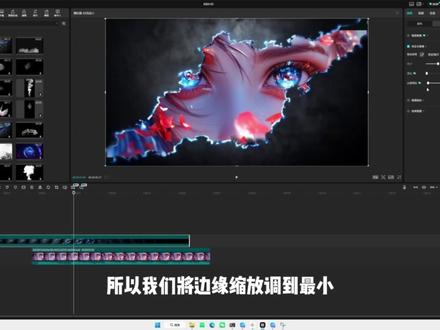
我去,今天学习时空裂缝开场,轻轻松松一分钟教你搞定它! 首先将素材放入主轨道,然后在官方素材库搜索烟雾裂缝,将目标素材放入叠加轨道,找到光影开始的时间轴,将前面没用的部分裁掉。接着再把素材与主轨道对齐,找到裂缝开始的地方,把主轨道的视频放在裂缝开始的下方, 然后在自定义抠像中选择智能画笔,在裂缝中划一笔框中区域,等待渲染完成。之后点击应用效果, 再打开画面反转。由于画面十分生硬,所以我们将边缘缩放调到最小效果完成后我们在音效库输入键器选择键的消尖声,声音可以自行调节,这样我们的时空裂缝开场就做好了。 bye bye bye, i might chat to that i'll be down for the。
115苦力怕 02:51查看AI文稿AI文稿
传统的教程分享就是分享教程,而技能教程分享就是加入了技能的分享教程。第一招,一瓶葡萄,所谓一瓶葡萄就是用 ppt。 第一个打开 ppt, 新建一个黑色背景图层,插入文本框,输入文字,选择粗壮一点的字体颜色改为白色,调整文字结构, 插入形状椭圆,同时选中文字框与椭圆,选择形式格式下合并形状的拆分,删除拆分出的多余部分, 记得将文字颜色改回你想要的颜色。复制该页 ppt 放到下方,回到第一页 ppt 移动拆分出的文字部分,随意变化形状大小位置, 回到第二页 ppt, 切换,选择平滑,这样文字效果就制作完成了。最后录屏下来,将录屏素材导入,剪映,抠图,选择色度抠图,最后调整位置大小, 这样就制作完成了。第二个,新建黑色背景,输入文字,调整文字字体颜色大小,插入任意多边形形状,再想分割的文字部分,任意画上形状,并选择填充, 选择多边形形状与文字部分,选择形状格式的拆分,拆除多余部分,这里需要有耐心,有细心,不要像主播这样胡来。复制一份 ppt, 回到第一页,将分离出的文字部分移动位置,选择切换模式,平滑,位置不对的调整第一、二页顺序, 这样就制作完成。录屏下来,导入剪映,与前面的方法一样。第三个,插入准备好的视频,调整视频位置大小,插入文本框,输入文字,选择粗壮一点字体, 插入长方形并置于底层,再同时选中文本框与形状,选择合并形状中的组合,最后播放视频。将视频录屏下来导入剪映后,方法与前面一样。第二招, 偷工减料所谓偷工减料,就是主播要开始偷懒了,像这些效果都是使用这个网站里面的模板制作而成,分别是这个这个这个这个这个,点进去修改颜色与字体,这里就不一一展示怎么使用了,推荐使用纯色背景录屏下来 导入剪映,使用色度抠图工具,或者是上期讲的混合模式,再调整位置关系。第三招, ai 生成。顾名思义,请看名字思考含义,这个房子飞起来的效果,大家可以用任意一个视频 ai 工具去生成,也可以使用剪映内的 ai 工具。 第四招,知心姐姐所谓知心姐姐,就是主播觉得这个教程做的过于简陋,大家有看不懂的可以在评论区或者私信提出,主播将一一解答。最后祝英台与梁山伯。
623Hobby何必 00:16
00:16 01:46查看AI文稿AI文稿
想要彻底告别千篇一律的通讯记录照片,让你的视频瞬间拥有电影般的美感,首先我们导入一段基础素材,将视频时长截取在三秒左右, 定将画面的缩放大小调整至百分之四十上下。接着把时间线移到最开头, 打开位置属性的关键帧,将画面移出屏幕右侧边缘,然后把时间线拖到最末端,再将画面拉到左侧屏幕外,系统便会自动生成一段丝滑流畅的穿梭动画,在画面即将进入视野时打上一个标记点, 随后在此处依次向上复制轨道,有多少张照片就复制多少份,并分别替换好对应的精美素材。紧接着 我们来为画面提升整体的高级感。全选所有素材,新建为复合片段,在特效库中加上水中倒影效果,调整好垂直度,再加入播放器三特效,把纹理效果归零, 旋转数值调到二十左右,完美对齐主素材。为了增添极致的浪漫气息,将提前扣好的隐喻素材调整合适大小放在左侧,再搜索花瓣贴纸,至于视频最上方, 微调至合适的大小和位置,最后配上一段自己喜欢的抒情音乐。恭喜你,一个高级感满满的照片,抡拨大片就大功告成了。
0jan 03:01查看AI文稿AI文稿
怎么你还不会?最近网上很火的神人转场效果那么好?本期无泪用一期视频教会你 来。兄弟们,我们首先要准备一个五月七月节风转场的这个素材,呃,然后我们再准备一个 这个神人转场的这个前面这个素材,然后主播会把这个素材放在前,呃,放在结尾,然后我们给他放大,我们给他拉满,拉满之后他已经有,他已经 呃有这样的效果了,然后我们给他再再再拉大一点,我们给他啊铺满全屏,好,现在就有一个四比三比例这种特别特别有感觉这种使用效果了。然后我们找到,呃,这个, 这个,这个这个人把,把这个,把这个表哥踢出去,哎,这个这个是叫什么?我也不知道,反正把这个人踢出这个地方,我们找到, 我们找,我们不找,把他踢出去这个地方,然后我们可以给他进行转场。 ok, 这个人已经完全飞出去了,然后我们把这边分割掉,然后我们来到杰峰这个素材,我们找到杰杰峰,快 杰峰出来的这个位置,我们按左,我们按左右键啊,这杰峰飞出来,然后给他,让杰峰整个人都不出来,然后我们给他这样弄一下,然后现在就可以看下效果。 ok, 他 现在已经有这样的效果,但是不是很丝滑,我们把他给呃,我们来 找到转场,我们找到转场,我们转场里面缩拖入一个叠化,我们给他拖到中间去,然后我们给两边都呃,把叠化调成零点一,然后我们再给他新建复合,呃,新建复合片段,然后我们给他打成一个运动模糊,运动模糊五十,融合程度五十, ok, 然后我们现在就可以导入我们的音乐了,哦,音乐就是这个 vivo p 曲,我们等下,呃,可以搜一下,主播会把这个音乐放在评论区,然后我们给他拖拖进来, 然后但是这个音乐没有对齐啊,我们可以把它往前挪,呃,我们给这个它 就转场这个地方我们做个标记,好吧?这个人完全飞出去,这个地方可以做做个标记,然后我们再把这个,呃,时间轴放大一点,我们找到前面这个,呃,这个这个高潮这个地方, 然后我们给他也做上一个标记,然后现在我们只需要把两边标记给对齐就行了。我们我们这样拉一点,我们呃拉多了,然后再拉一点, ok, 现在这两个标记就对齐了。然后运动模糊打上之后我们就会来看下效果。那么好,本期视频到这里就结束了,我们下期视频再见。
2746无泪(剪辑教学) 01:44查看AI文稿AI文稿
ppt 里的遗憾那么多,这是你没学会的电影机擦除效果,用电影机擦除效果做 ppt 封面简直酷毙了!一分钟教会你!首先新建一页换灯片,点击插入选择陷入一段视频,将视频放大,填满整个画布, 点击开始选择形状,绘制一个全屏矩形,插入两个墨迹素材,调整位置并复制,点击开始,再点击选择,再点击选择窗格,选中四个墨迹和矩形,按住 ctrl 再复制一份 缩小画幅,将复制好的素材移动到画布外面,选中四个墨迹,点击合并形状中的结合, 先选中矩形,再选中墨迹,点击合并形状中的剪除,将下面的蓝色矩形删除,选择上面蓝色矩形,点击填充改为黑色。拖动上方图形与下方视频重合,将线条颜色改为黑色,宽度改为一点五八。同时选中四个默契素材,添加擦除动画 将开始改为与上一动画同时,从左侧第二个默契开始向右依次设置。延迟零点五秒、一秒,一点五秒, 点击矩形添加强调中的放大动画将开始改为与上一动画同时,持续改为三点五秒,延迟改为一点五秒。点击动画窗格,选中矩形,点击添加效果,添加退出中的渐变动画 将开始改为与上一动画同时,持续改为一秒,延迟改为一点七五秒。插入文字,点击动画添加进入中的渐变将开始改为与上一动画同时, 持续改为一秒,延迟改为两秒。好了,完成了,看成片!


