hipaint绘画 教程
右上角三个点里绘画设置选区,蚂蚁线打开魔法棒选区的时候是一条虚线,关闭 选区的时候有明显的选区,魔法棒选区反选清除选区。 魔法棒选区的时候,油漆桶也可以单击多图层和单图层,可以跨图层选区 复制、 剪切, 删除。 新建图层上单色, 新建图层上渐变色, 这里用的是高斯模糊,高斯模糊不能太大,要不然边也是模糊的。渐变工具, 这几种都是渐变工具上色的。

粉丝491获赞6600
相关视频
 08:05查看AI文稿AI文稿
用安卓平板的朋友看过来,软件是 human sketch, 今天已经改名为 he paint, 免费又好用,功能多多。 首先我们进到这个界面的时候,这里是会有一个画册,画册,然后这右下角这里是有个加号,加号的话是用来新鲜画布的,这里是他的一些固定的一些画布尺寸,这个地方自定义画布,就大家可以根据自己的需求来去设置一下, 然后这里是一个像素,像素的话三百就可以了。然后当宽度和高度一样的时候,新建的是一个会是一个正方形的画布,当他们两不一致,就会是一个长方形的画布,然后这里就是你可以用的一个图层的一个数量, 这里说,然后这这个地方他是调节一个这个画笔的一个尺寸,然后可以看见他这里就是越来越大,然后因为我现在选 是一个白色,所以看不见,然后点击这里就是可以选择到自己想要的一个颜色,先选一个红色吧, 然后这个就可以把它调的调大一点,然后这个画出来他就会粗一点,这里细一点他就会小一点,就画笔可以直接调这个地方去控制他的一个整体的一个大小,然后这下面是画布,是这个笔刷的一个透明度, 然后越往下面颜色就会越浅,我们来设置一下他的一个绘画,设置好把这个打开,然后返回, 然后双指就可以撤回,撤回,撤回,撤回,三个手指就可以又重做就退回来了。画画的时候可以把这个抖动修正也打开看看,你可以这样子长按,长按的话他就可以变成一个直线,不开抖动修正也可以画圆,只需要连接好两端就可以了。 这里是可以自己去添加一些图片的,就就是如果这里是选择一个图片的话,我们看一下,然后这个图片他就会在我们的这个画布里面,然后这下面是可以自己去调整他 一个视频翻转,然后还有这第二个,有一个是一个面膜参考,面膜参考就是你把这个图片设为一个参考,就是这个地方 像刚才这个我们不需要的话就把它清空一下,然后这里这里我们是可以这样子左右去拉动的,不需要的话就可以把它擦掉,然后这是一个填充,填充,然后这里 就是可以这样子去拖动他去调整一个他的一个位置,这个然后这个就是扭曲,就可以把变成这样子,可以三百六十度那条,然后左右翻转,然后就垂直翻转,就上下,然后退出,点到他就可以退出了。 然后这是一个涂抹工具,涂抹的话我们一般可以选到一个软气笔, 这里是橡皮,橡皮他这里也是用的笔刷,等于说涂抹工具和笔刷和橡皮他们都是公用的笔刷,然后自己可以去选择像这种硬一点的,他就是这种硬橡皮擦出来边界就会比较清晰,然后选一个软一点的看一下, 选这个版的,看他插出来就是萌萌感,就是图层图层,这里就是可以新建图层的 复制图层,复制图层就是把这个图层上面的东西全部复制一个,这就等于两个这样同样的图层,然后合并一下,两个图层就变一个图层,然后这里合并,就是合并所有图层,这个精工图层什么都没有了。这个 alpha 锁定我们锁定一下,然后换个颜色, 意思就是只能你锁定的这一部分上面去动它,然后这个是把图层给删除掉,但是因为他已经是最最下面的一个图层了,所以点这个删除是没有用的。比如说点这个他就可以,然后他这个会多一些功能,就是他这里有剪辑蒙版,剪辑蒙版就是 选择一下剪辑蒙版,然后这样子他就不会画出这个范围了,他只会在这这个中间他是有用的。 然后这是一个图层的一个不透明度去调整,然后这里是一些混合模式,这个混合模式就大家可以去试一下,看一下会有什么样的效果。然后这里面就是有很多功能的,这里是自己还可以去搞一下动画,然后这个就是 这个画布的一个垂直翻转紧绷画布,然后这里面这个东西打开,它里面是有高斯模糊的,高斯模糊看一下, 可以看到这个边缘他是会变模糊的,就是会把这个把它不选择剪辑蒙版,你看这个地方把他们合并一下,合并一下我们,然后我们来使用他这里面的一个高斯模糊, 嗯,他就会让整个就是过度的比较自然,但是他也同时会变模糊。 然后除了这个他还这里还有个液化功能,液化功能也是很好用的,就先撤回一下,选择到这个液化推会用的比较多一点, 然后这里是我们就推的这个,这个一个尺寸量这就太大了,然后就可以把 往外面推一下,因为觉得这个不太好,可以一直这样子去挤一下他。嗯,确定这里就是可以导出你的这个画完的一个这个作品,单选导出这个就可以了。然后再来讲一下画笔,嗯,这个马克笔吧, 然后这里他是可以复制这个画笔的,这里也可以自己去新建画笔丛林名画笔、分享画笔什么都可以的。点开这里就可以去设置一下我们的笔刷,然后这里是一个笔刷的一个预览尺寸,这个跟本身笔刷他的一个大小他是,嗯没有关系的,你看我把它调的很大, 嗯,那我先把调的很小他画出来是一样的,他只是给自己看的,嗯,可以调大一点,然后这是一个流量, 流量的话他就就就我自己理解,他是会降低一个他的一个透明度的,就跟之前的比, 然后这个调到最大,然后这是一个间距。就是说笔刷它其实是有很多,这个就是统一的这个这个形状它组成的,像这个它是一个小椭圆一样的,你把它调开的话,它这里就就会很远,那我们再画它就是这样子的,就变成点, 然后所以就有时候就不需要把它调太大,然后这个就是影响我们笔刷的一个尺寸呢,能调大一点,画出来就很粗,就说你用力气最大的时候,他的一个最大的一个尺寸,然后这里最小尺寸就是你力气用的比较小的时候的一个尺寸,那如果调成一样的话,他就是他就是这个笔刷,他就是没有太大的一个变化的, 就没有一个粗细轻重的一个变化,然后这个流量跟刚才上面的这个这个地方流量我觉得我自己理解是差不多的,他这个也就是会把它有时候变透明什么的,然后这个就不要去动, 然后这下面我觉得我因为我就试了两个笔刷,感觉没有太大的影响,大家可以不用去动它。然后这里是一个形状,这形状呢就是就是我们现在这个笔刷是由这个形状组成的,由这个形状组成的,然后我们可以点进去,点进去,然后这里可以用可以选择不同的一些形状, 然后这个笔刷他是会发生一个变化的,他这里就是现在就有毛边了,就刚才就是平滑的那种。然后这是一个纹理,纹理画这个马克笔他一般是没有纹理的嘛。然后这里我们可以添加纹理,这里面的纹理就是这个, 嗯,这软件他自己带的一些纹理,这里我们可以自己去添加,去网上找一些那个纹理的一些素材,把它导进来,这个笔刷他就会不一样。然后这里有一个笔的一个控制,这里如果说把这个压力的一个设置,把这个尺寸变成零的话,他就是他这个粗细就会是一样的。 我们可以先来把这个笔刷重置一下,本身是这样子的,点到这抖动能看到吗?这笔刷现在就是有毛边边,然后这里是一个尺寸, 尺寸的话,嗯,我看着我看着去理解的话,就是他就是百分之一的话,他这里就是抖的,抖的就是这样子,他就是说这个之间的这个差距不是很大,然后变这样子的话,他就 他就抖动的比较明显一些,然后大家也可以去这个网上去下载一些这些,嗯,笔刷,然后大概就讲到这里了。
1675我是白日懵 03:34查看AI文稿AI文稿
先去工具栏设里添加聚合工具或者形状工具。 聚合工具里选形状工具, 直接拉正方形,点击小圆点可以编辑 旋转填色, 点击打勾就是确定 形状工具里的只能用变换工具,变形 画圆也是一样的, 形状工具编辑关掉后直接拉正方形,圆形无法编辑。 打开曲线功能, 打开形状检测, 画完停顿就可以画圆。选择三角形就是三角形, 选正方形 曲线功能上的小圆点,可以增加线上任意一个地方,单击即可。单击已有的小圆, 全点去掉, 这里直接可以变形,点击打勾确定 单击小圆点都可以改变形状, 画线条还是蛮方便的。
18爱画画的拾一 02:16查看AI文稿AI文稿
软件介绍之一,基本设置基本设置设置防守等。右上角三个点, 工具栏设置 长按工具栏移动, 点击打勾 绘图,设置 触控笔,设置 曲线功能,开启 取色器和快速选图层。设置 线条,画好后长按变成曲线功能, 画布尺寸, 清空图层。
1944爱画画的拾一 04:08查看AI文稿AI文稿
笔刷制作,笔刷制作画布新建,尺寸是一比一。笔刷素材可以去小红书搜秘之网插入找到的素材图片, 用魔法棒进行抠图,点白色区域 剪切,把背景色的小眼睛点掉, 这里检查下有没有白色 d d 的内容, 再用魔法棒进行选区 删除。 复制一层,一个颜色, 一个黑色, 分别导出为 p n g。 p n g 是做表情包和笔刷的, 复制两个钢笔或者厚涂笔刷都行。 点形状再单击图形 本地图 片, 这里我不使用原色 调整,这里显示调整后的样子。 使用颜色 形状里点击使用颜色。 像这种彩色笔怎么做?复制钢笔笔刷往后拖,找到动态,调整颜色,动态即可。
253爱画画的拾一 00:56查看AI文稿AI文稿
啊,大家好,今天呢我教大家一个平板上色的一个小技巧啊,我们知道我们一般来说呢填充呢是通过右上角的颜色拖拽进行填充的,但这种填充的往往有时候会有一个空白的间隙,就是一个露白边的效果,那怎么解决这种问题呢啊,我们知道我们拖拽完之后呢,可以通过左右的滑动去改变轮叉去进行一个优化,但这个轮叉呢有时候呢它的效果也不是特别的好,因为这个轮叉呢它代表颜色和颜色之间的一个偏差 啊,比如说红色和绿色之间呢,他可能是有的像素呢,他是偏红的,或者说是偏绿的,有没有更好的解决办法呢?此时呢我们就可以通过扩展边缘进行一个优化啊,比如说我们从右上角拖出来一个颜色,进来之后呢,我们向下滑动的时候呢,就可以向内收缩 收缩我们填充的效果啊,我们向上滑动的时候呢,就可以扩展扩展我们填充那个效果,比如说我们画二十元插画的时候呢,我们对二十元的线稿进行上色的时候,我们拖拽完颜色呢,我们向上扩展个几像素,比如说两像素,三像素,四像素,这样找到一个合适的值,就可以把这个漏百边的问题彻底给解决啊,那么这是一个很简单的一个平板的 填色的小技巧,下一节呢我们会讲参考图层的功能,通过参考的图层的功能呢,我们可以对填色呢有更方便更快捷的一个操作。
200小夜同学 03:10查看AI文稿AI文稿
新建图层,系统自动生成一个空白图层,这里没剪辑蒙版, 在新建图层才会出现剪辑蒙版。 当前图层上方新建剪辑蒙版, 嗯, 剪辑蒙版不会画出区域, 不会影响下方图层, 可以用高斯模糊, 可以一直新建剪辑蒙版,不会互相影响, 可以直接换色。 阿尔法锁定只能对当前图层进行 影响,当前图层 不能独立进行调整, 整体换色。 剪辑蒙版除了剪辑蒙版可以换色,当前图层也可以换色, 可以单独删除, 只能整体删除。 锁定图藏就是动步了,图藏 解锁后就可以。
19爱画画的拾一 03:05查看AI文稿AI文稿
画布界面,拖动上方白色的方块调笔刷大小,拖动下方白色方块,调笔刷不透明度, 单击白色方块可以增加一个笔刷大小的尺寸点,加号 点叉叉关闭, 长按设置好的笔刷大小,取消 单击设置好的笔刷大小。使用 单击上方小圆心可以设置图层功能的快捷键,单击可以切换, 单击中间的颜色,小圆心可以调出来。小色盘单击取消, 上方工具栏可以设置,也可以左右移动变换,这三个工具栏是固定的,不能移动,也 不能变坏。橡皮擦,橡皮擦单机可以换笔刷 图层,系统会自动生成一个空白图层。色盘,单击会出现调色盘, 长按出现大色盘,单击白色那块会弹出色盘,这样不用 选一个色,单击色盘 相当于悬浮色盘。 设置功能导出, 谢谢观看!
28爱画画的拾一 02:47查看AI文稿AI文稿
如何保存和导出?保存 右上角三个点,第三个内容,导出图片去相册里找。 导出 p n g p n g 背景色必须是空的, p n g 是不透明背景,用来做笔刷和动图 插入 p n g 的都是没有白底的, 可以用来做空笔的方块。 导出 jeep 做表情包和动态 分享的话,是分享到各个平台 分享 hsd 分享 hsd 属于分享原文件,就算不小心删除了,只要原文件在, 可以用原文件打开。
57爱画画的拾一 03:11查看AI文稿AI文稿
新增文字和三 d。 首先先去工具栏设置,增加一个聚合工具, 文字换色 设置文字字体, 单击改文字, 调大小间距和不透明度 点,小圆点进行调整大小, 文字对齐排版等等。 可以导入文字 下面那个小圆点可以旋转。 这里会有部分 bug 存在。 三 d 功能目前只是作为参考,双指放大缩小, 单指左右上下旋转。
30爱画画的拾一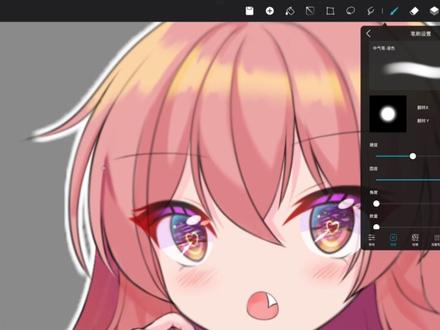 09:57
09:57 03:11查看AI文稿AI文稿
hip aunt 提取线稿插入需要提取线稿的作品,右上角三个点第二个选项里的边缘轮廓, 这个线稿就已经提取出来了。 一样的操作, 右上角三个点第三个选项导出为 p n g 插入刚刚导出的线稿 可以直接上色。 另外一个是魔法棒选区扩展边缘调到零,点击白色区域剪切, 这里剪切掉的线稿已经出来了。 魔法棒的话一定要在线稿图层上进行选区 剪切, 剪切出来的删除即可。 what you know it while the shimmering nightmare kittle gono that's。
217爱画画的拾一 02:30查看AI文稿AI文稿
快看啊,我发现了一个很像 procreate 的安卓绘画软件,就是他 happy。 打开是这样的,点右下角创建画布, 这是我常用的画布参数。看这个界面是不是很眼熟?这里我用的竖屏,没用横屏。这里是调大小和不透明度, 有气筒变形工具选区, 涂抹画笔,里面的笔刷也挺多的。 图层他有图层组功能哦。 另外它的图层混合模式也有很多,比我用的画世界 pro 多多了。 这里是其他的小功能,导动修正在 这里,这里是滤镜工具,液化在这里面,但是它好像没有透视模糊。另外它和 procreate 一样,填充时可以向右拉动掉玉纸。我来展示一下 这里,我在试能不能自动变圆,结果发现不能,他好像没有辅助绘图。 好了,结束了,大家感兴趣可以去试一下子。我感觉还是可以的,等有空了来画着试一下。 nice。
4942小居居↘——↗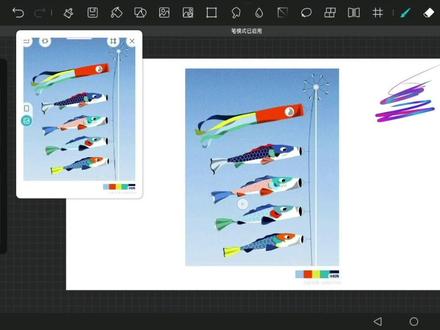 03:35查看AI文稿AI文稿
色盘单击出现小色盘, 单机取消。 长按色盘出现大色盘单击取消。单击白色的横线悬浮色盘, 第一个圆形色盘,第二个方形色盘, 第三个色卡点击加号,新建色卡 点击两个点。分享复制删除。这里参考图和插入的图片都可以吸色, 单击文字改名 复制 分享 删除。
17爱画画的拾一 01:56查看AI文稿AI文稿
变换工具, 移动选择正常 长按空白地方进行移动。长按四个角上小圆点进行放大缩小长按旁两个的小圆点进行扩大变窄。长按上下两个小圆点进行变长变短。 长按最上面圆进行旋转, 虫子回到起点, 六个小圆心都可以进行变换。画透视的时候可以用到水平翻转,垂直翻转 可以多涂层,一个 多图层变换 上方公寓栏显示旋钮 区,显示秒区 选标准,显示标准。
15爱画画的拾一 04:21查看AI文稿AI文稿
手势设置,设置撤销和反撤销两个手指点击屏幕是撤销, 三个手指点击屏幕是反撤销。 可以用手指捏和放大缩小画布, 两个手指捏合缩小画布, 两个手指扩展是放大画布。设置快速吸色和快速找图层, 必须长按画画的内容才行,单击弹出来的框框,直接进入图层,吸色的画长按色块就能吸色。 画笔的光标设置, 画布上会出现一个光标。 作品回放录制开启右上角第一个选项,作品回放 选区蚂蚁线开启 选区,蚂蚁线关闭 吸色小课堂。这里我设置的笔长按吸色,手指长按找图层,参考图和插入的图片都可以吸色。长按笔吸色, 手指长按找图层,手指长按的话图层不会消失。 手指西色勾选 设置手指吸色比长按找图层,手指长按吸色,手指长按吸色的话也会容易误触。 比长按找图层,这里图层会消失, 容易触发曲线功能,按的时间稍微长点 看个人习惯进行设置。
18爱画画的拾一 03:02查看AI文稿AI文稿
右下角加号新建画布, 这里有多个尺寸选择,可以自定义画布尺寸,单击下拉剪头进行选择 图层数量,单击符号退出, 也可根据图片新建画布。 新建图层后发现不想要这个尺寸的右上角三个点。第一个选项里的画布尺寸,拉蓝色的边框进行调整, 撤销,关闭, 单击里面的数字,直接输入 点打勾。 下拉式里可以选择 hip and 手势, 双指捏合是缩小画布,双指扩展是放大画布。 两个手指点击屏幕撤销, 三手指点击是反撤销。 左上角这两个,一个是撤销,一个是反撤销。
14爱画画的拾一 04:39查看AI文稿AI文稿
hello, everyone in this video i'm going to show you how to use go tool in the app high paint so so i'm going to show you how to use the go tool but the thing is you can't find something that the go to anywhere here or anywhere in the toolboard or even here you can't find anything called go to here but how it appears is so i'm going to draw something and show you how we have to get the code to appear on this canvas so when you draw something usually draw like this we are usually draw like this just we make the shape and we lift the hand out of the screen but if you want to get this code to appear on the screen just draw and long press many long press and leave you'll have the anchor points so that you can adjust the shape as you wish also there are t at the option and we have another one more option also like if you draw like this so it you know the app about some more uh, you know uh definition and phone maybe it can be a body lane or code so if we have indicative tool we have totally this option as well as this option so when you draw something like a zigzag lane or with more straight line just goes altogether we have something like polyline or co option at the top and this three option default appeal in all the goal or whenever we hold but these two option appears when the app have confusion whether it is a line polyline or go so this adhesively co to totally so if you want to create the medical screen just broad and hold then list your hand then you'll get the option here now if you want to make this line as a polyline for some purpose then click on the polyline option and even you can adjust the anchor points as you with so like this like this and look on this thick to make it a same like yeah no we made a shit line like this now same thing yeah but here for this one it is more difficult so in adido we didn't have an option like co or toilet that's because it have more goals that's how the app recognize we can't do anything to get the tools adidot, that's what apparently done with the app but the at the bottom we have three more options so i will tell you how to use that before that to get those two things so like this you know if you make more of straight lines plasco, you know with marcos it only shows this reoption and with straight line and like this if you draw something it will show the options at the top is a pole lane alcohol, you can choose from that and if you want you can also move the angle points and create the shape as you wish and to connect it so that's how we have to use the pole lane alcohol, option in the co tool one more thing we have is this three option so how to use these three options i will choose you know so this is when it draw something you this is what you get some catastic a leaf option and ah change like icon to this three icon we get indeed co option co 2 so what the meaning is so when you click on the tick whatever, we have drawn you can just move the anchor points as we wish and when we finally open it with that click on the tick and the ship will appear as it is without feeling or any of the changes further so that's how the tick works between exiting that curve tool next comes the fill to fill is to fill the um line of the shape of the same color which means that the start of the line the end of the line will be connected by its own and filled with the shape that we using when we go on this field option and the next comes the connect uh option which means it's just going to connect the start and start end of the uh you know line so yeah that's how uh these two three two works now i will show you how to use them so here you can see when they click on the tick or the anchor points everything disappeared and decode tool is also disappeared so yeah that's how it usually works in the click on the tick if you want to draw something and exceed that go to you can simply just click on the tick that's it and next comes like you'll draw in something like this if you want to only you know connect the starting point and the ending point of the light then click on the connect tool it just connected by its own this part where it connected by its own there will be no ankle point but wherever you draw metal light there will be an ankle point but in this area there will be no ankle point still by changing the ankle points here you can the ship here so if you want to disconnect this we want the disconnect option now if in more s it is like this, but that's how the connect disconnect worth next comes the fill so this knife option if you click on this leave the start and end of the line to be connected and filled with the same color this click on this now you can see it is a starting point and is the ending point connected together and filled with the same shape he also choose to um in a remote means remove it uh you know the same color and also the connect option changed to connector so if you want to disconnect you can click on this or the connect with this and if you want to remove the fill just click on this it will be removed also if you want to disconnect the line click on this whatever we have drawn initially will be appeared so yeah that's how it looks now if you want to connect only just become this and pretty difficult and again doing the same process now i want to connect and fill the a with the same color means we have to go and leave i would fill with the same color now you can also just to save as you wish again this is what we had and if you change the color a little on it will be changed and you can't leave and if you want to change again it moves changes as you change the color so that's how you have to use the codel perfectly for your upload so thanks for watching subscribe to my channel if you're new to my channel and check out all the other videos in high paint if you spend it and infinite painter will have more information on my channel thank you for watching。
8小夜同学


猜你喜欢
- 3862木宁猫猫.