creo弹簧两端并紧一圈画法

粉丝323获赞1183
相关视频
 02:15查看AI文稿AI文稿
今天我们来讲解一下科绕软件如何去绘制这样两端压平效果的弹簧。首先我们点选模型,扫描下面的螺旋扫描, 点选里面的参考点选这里面的定义,选择我们的 front 面,箭头反向点选朝绘进来之后,我们首先绘制一根中心线,然后再点选我们的直线, 直线的这个高度我们设置为十毫米,半径我们可以设置为三毫米,点完之后直接点确定隐藏我们的基整面, 然后在这里面的间距值,也就是我们类似螺纹里面的螺距,我们设置为初始值为二点选里面的草绘进来之后,我们再点选画一个圆,这个圆的直径设置为零点五 点确定,那么这时候你会发现目前出来的这种弹簧就是我们普通的这种常见的一种弹簧,那如何做到两端压平的效果,我们可以点选这里面的间距,首先这里面的间距,我们再点选这下面一格,你会发现我们弹簧这里面软件默认的 两个位置是我们的起点和终点,那为了达到压平的效果的话,我们的弹簧的直径刚开始设置为零点五,所以说这里面的间距我们也做了零点五的效果好,尾部也是零点五, 零点五的效果,那么从这个点选第三个开始,我们这个位置啊可以设置为零点五,也就是说根据我们的弹簧的直径零点五的效果来设置第三个从零点五,然后这地方呢我们的间距还是零点五的位置,那么从零点六开始了,我们这里的间距就设置为初始默认的两毫米, 然后这里可以设置为零点六,到了尾部我们这里设置为九点四, 好,这里呢间距的还是两米,然后设置到九点五的时候,我们这里又回到我们的零点五的一个近率值,这里呢设置为九点五,好,点击确定,这时候你会发现我们这样设置的话就可以达到这种两端压平的一个效果,然后我们再来进行一个染色, 好,染色完成之后就可以达到我们刚开始的一种效果了。如果你喜欢我的视频,可以点赞加关注,后期有更多精彩内容。
1162创颂工业设计产品结构设计 01:03查看AI文稿AI文稿
昨天有位同学在群里问到弹簧的画法,叫我们帮忙设计一下,大家知道是怎么画的吗? 我们可以先画出中间的主体,再画两端的钩子,进行一个连接,最后再扫描。第一步,我们点击螺旋扫描,选择螺旋轮廓,定义任意一个平面,草绘出弹簧的轨迹线,这里要记得给他添加一个中心线,作为螺旋扫描的中心轴。 再进入到草绘,画出弹簧的边线,选择扫描为曲面,再对扫描出的外轮廓线进行一个复制逼近,然后我们草绘出弹簧的钩子轮廓, 这里再选择通过点的曲线将两端连接起来,这里要记得给上相切的约束,相切于这个线。另一部分也是同样的方法,将画好的线 复制,逼近成一整条完整的线。第二步,我们进入到扫描,选择逼近后的轨迹线,进入到槽绘画一个直径为十的圆,这样弹簧的效果就完成了,你学会了吗?
 01:22查看AI文稿AI文稿
昨天有同学问我这样两段压频的弹簧要怎么去做?其实很简单,创建这样两段压频的弹簧其实很简单,只需要在我们螺旋扫描的时候设置下它的间距就可以了。首先第一步我们点击扫描里面的螺旋扫描,点击参考螺旋轮廓定义,我们选择这个正品面。首先第一步我们要去炒会一个中线, 然后再画出我们的螺旋轮廓,画好之后我们点击草柜,在这里画一个直径为零点五的圆,这样我们就画出了一个普通的一个弹簧, 如果我们想要创建出两个压频的效果的话,我们就需要去给他添加多个间距,我们点击这边间距,然后自己添加间距, 默认的位置哈是一个起点跟一个终点,然后这里的间距话我们可以给上一个零点五,然后这我们再去添加一个间距,然后这边的位置我们可以根据我们的执念,我们去给他设置一个零点五,然后这边的间距话同样我们给上一个零点五,然后我们这 再添加一个,然后这个位置画我们就给上一个一点五,然后这边的间距我们就给上一个二,这样子我们的底部是不是就有压平的效果了?然后上面同样我们去给他添加几个间距,然后我们点击下面添加间距,然后这个位置画我们就可以给上一个九, 然后这边的间距我们给上一个二,这边我们再添加最后的一个间距,再给上一个零点五,然后这边的位置我们给上一个九点五。设置好这六个间距中我们点击确定,然后这样我们是去把这两端压平的一个弹簧穿就出来了,大家学会了吗?
 01:20查看AI文稿AI文稿
好,今天我来讲解一个用 crayo 如何绘制一个两段压平效果的一个弹簧,首先我们选择扫描里的螺旋扫描,选择参考,点击定义,选择 front 平面,进入草绘,首先给他一根中心线,再给他一根直线作为他的轨迹线,在高度设置一个十毫米,宽度一个三毫米,好,点击确定这里的间距只能给他一个二, 再进入草绘,给他一个圆作为他的前面给他一个零点五,很普通的弹簧就做出来了,是不是?那如果想要做压平的效果的话,我们需要调整他的间距,点击间距,然后这里的起点跟终点的间距呢?我们可以设置刚刚前面的直径零点五,终点也是零点五。 好,然后整个桃就压平了,是不是?但是不是我们想要的压平的效果,那我们我们继续添加间距,第三个间距呢,他也是零点五,然后位置也是从零点五开始 就是他的,刚刚设置一个间距值,二位置就到零点六了,下面就做到了一个压平的效果了,是不是?那我们继续做上面的压平效果,继续添加两个间距,第五个间距的位置呢也是一个二, 好,这边是一个九点四,然后最后一个间距就是零点五,位置就是九点五,好,点击确定好那一个两端压边效果,一个糖就做出来了,是不是?你学会了吗?
 00:46查看AI文稿AI文稿
对于这样两端压平效果的弹簧,我们可以直接使用螺旋扫描去调整它的一个间距来实现,先把它的轮廓线草绘出来,再画一个圆作为弹簧的一个洁面,那么现在弹簧的效果就出来了,下一步就是我们去调整这一个间距, 这里先选择到添加间距,将这起点和终点的一个间距值我们都给他做到一个零点五,那么现在还达不到我们的要求,所以继续选择到添加间距,并且将他的一个间距和位置修改到一个合适的大小, 那么上面现在就达到了一个压平的效果。另外一端也是一样的方法,我们继续选择添加间距和位置来控制它的一个效果,那么这样一个两端压平的弹簧就完成了,你学会了吗?
399Creo 产品设计小鹿 01:40查看AI文稿AI文稿
泰国你帮我看一下我画的这个弹簧两端怎么是这样子的?你是说这个压缩弹簧的两端它没有叠加到一起是吧?那这个里呢,你就需要通过添加模具的方式来进行控制,这个我来教你一下吧,不过我只教一遍哦,像这种压缩弹簧呢,在我们平常产品设计过程当中呢,经常 会需要使用到,那我们一起来看一下,在 q 绕软件当中,我们应该怎么样来对它进行构建弹簧的主体呢?我们当然是通过螺旋扫描的方式来进行构建,那如果我们想要让两端的支撑圈叠加到一起呢,就需要 点击定义螺旋扫描,通过间距选项卡当中去添加对应的模具来对他进行相应的控制。比如说我们点击添加间距之后,看到起点终点的位置呢?逻辑我们就可以设置好,如果说我们还需要到他中间的位置添加不同 的逻辑呢,我们可以继续点击添加逻辑的方式来进行设置这个逻辑的位置呢?那我们可以通过按值,按参考,按比率的方式来进行一个定义,通常来说的话呢,会选择按参考的方式,那这个参考是怎么来的呢?我们就可以继续回到这个侧面轮廓曲线呐进行编辑定义,那我们可以 可以到这个直线上去添加上对应的基准点, 这样子呢就有了对应的参考了,那我们继续回到间距的选项卡当中,那这里呢,我们就可以切换到按参考的方式,那这里参考呢?选到这一个点, 这一个逻辑的值呢是给到两个毫米,然后中间五个毫米直接选到他其他的位置呢?定义的方式都是一样的, 这样子压缩弹簧的两端呢?就可以完全重叠起来,你学会了吗?
 00:56查看AI文稿AI文稿
弹簧两端压平怎么画?首先点击螺旋扫描,画中心线,画一条扫描轨迹,长度为十,扫描半径为五,直径为十的一个扫描轨迹,在绘制线径为零点五的线径做螺旋扫描。 首先我们设置起点的结局和零点五万再添加我们的一个终点的结局也是零点五万再添加,而我们这个是位置啊,位置的话也就是起点零点到我们位置是零点五的一个位置,结局都是零点八,所以说我们这个地方就是压零的,好吧,再从零点五的位置到零点六的位置,他的结局由零点五变成了一个二点零的, 那我们再由再添加洁具,再由我们的零点六的位置到我们九点四的位位置吧,因为整个长度他是十二九点四的位置啊,中间这个洁具他是不变的,多刷点啊,所以中间他是均匀的。再看下从九点四的洁具到我们的九点五的洁具, 从九点五的位置结局到我们这个就变成了零点五万,所以我们这个是九点五位置的一个结局,他是零点五万到终点的一个位置,啊的他是零点,所以我们的啊,终点他也是断明的吧,这个是我们两端压平的一个弹簧的一个位置。
 03:07查看AI文稿AI文稿
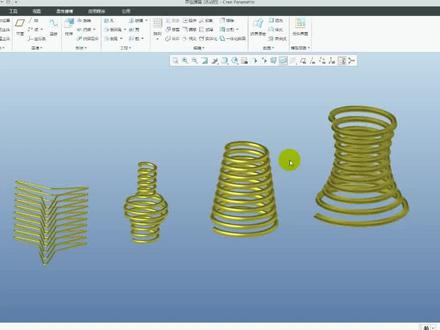
这期我们来讲解一下 ctrl 软件如何去绘制这些简单的异形弹簧。首先第一个我们以这一个三角形的这种异形弹簧为例,来讲解一下它的画法,那么像这种弹簧要记住从这个方向看上去,如果是这种不是圆形的这种异形弹簧的话,基本上采用的就是这种画法。 好,首先呢我们来看一下他的一个步骤,第一个我们先拉伸出这样的一个三角形的面组,那么这个三角形的草图的话,我们可以从我们的这一个 选项板里面,然后找到这个心形,这里面有个三角形,拖出来之后呢,直接将他的调整他的参数确定,拉伸出来之后啊,第二步我们将这三个尖角进行一个倒圆角, 打完这个第三步我们创建一根基准轴,那么这根基准轴就是选择我们这两个基准面,得到完成之后。第四步进行一个螺旋扫描, 得到这样的一个螺旋扫描的面组。第五步我们将这一个螺旋扫描的面跟我们这一个三角形的面进行一个相交,相交完成之后啊得到这样一根扫描的轨迹线。 好,得到这个固定线之后呢,我们最后一步来进行一个扫描,扫描完成了得到我们这样的一个异形弹簧。好,这是第一种。第二种我们再来讲解一下这种弹簧的一个绘制过程, 那么这种弹簧我们分析一下,刚才讲解过,从这个方向看上去非圆形的话,基本上采用的是第一种弹簧的一个画法,但是这种弹簧的话,你看到从这个前面看上去,他实际上就是一个圆形的,但是从这个方向看呢,他又不是, 它是一个类似一个葫芦的造型,那么像这种弹簧的话,实际上两种方法都可以实现,除了我们讲解的第一种弹簧的一个画法,第二种画法就是直接选择这个螺旋扫描, 首先呢我们这一个扫描了一个洁面呢,比如说先将到一个外形轮廓画出来,画完之后呢,然后第二步我们直接通过一个螺旋扫描啊,确定他的间距,然后直接画他的这一个洁面,他就会根据我们这一个草灰的这个外形轮廓线,自动的螺旋扫描出这样一个外形出来。 同样的你如果采用第一种弹簧的一个画法也是可以的,我们也是先去旋转这样的一个基础的一个面外形轮廓面。第二步的话也是通过一个螺旋扫描得到,也是一个螺旋的一个面,然后呢再通过两个面的相交得到我们这一个螺旋扫描的这一个曲线 啊,曲线完成之后呢,再选择这个相加螺旋线也是扫描出来啊,这实际上这个就是跟我们第一种弹簧是一样的。那么第三种的话,它这个弹簧啊也是采用一步得到,同样道理,也是直接草绘这样的一根外形轮廓线, 有了这个外形轮廓线之后呢,直接进行一个螺旋扫描得到这样一个弹簧。好。第四个一样的道理,也是直接啊画我们的这一个外形轮廓线就可以了, 画出他这样一个轮廓线之后呢,也是通过一个螺旋扫描得到,但是你会发现我这一种螺旋扫描他的洁面呢,并不是一个圆,是一个五角星,也就是说像这一种 弹簧啊,你扫出来的不一定是用圆形的,你也可以用其他的各种各样的一些草图啊,得到一个不同的外形。好,那么这一期呢,我们就讲解到这里,如果你喜欢我的视频,可以点赞加关注,后期有更多精彩内容。
 01:05查看AI文稿AI文稿
老师,这个弹簧两端压平是怎么画的呀?弹簧两端压平,这个很简单,在不同位置设置不同点缀就可以了。来,过来我教你一下。首先点击螺旋扫描,画中心线,画一条扫描轨迹,长度为十,扫描半径为五,直径为十的一个扫描轨迹, 在绘制线径为零点五的线径做螺旋扫描。首先我们设置起点的结距为零点五二, 再添加我们的一个终点的结局也是零点五万再添加,而我们这个是位置啊,位置的话也就是起点零点到我们位置是零点五的一个位置,结局都是零点五万,所以说我们这个地方就是压平的,好吧,再从零点五的位置到零点六的位置,他的结局由零点五变成了一个二点零的。 那我们再由再添加洁具,再由我们的零点六的位置到我们九点四的位位置吧,因为整个长度他是十二九点四的位置啊,中间这个洁具他是不变多刷点的, 中间他是均匀的,在他家从九点四级就到我们的九点五的结局,他由九点五的位置结局到我们这个就变成零点五万,所以我们这个是九点位置的一个结局,他是零点五万到终点的一个位置啊,这他是零点五岁我们的啊,终点他也是断明的吧,这个是我们两端压平的一个弹簧的一个位置。


猜你喜欢
- 121★