imgbb使用教程
今日 ai 教程爆款童装带货短视频,这个视频条条点赞几十万,橱窗销量七万多件。本期视频我手把手带大家搭建这个工作流程,选完,你也能几分钟做出一条这样的爆款视频。好,首先我们打开这个扣子页面, 然后进入扣子编程,在这里我们找到资源库,点击右上角资源新建。工作流,在这里我们给工作流输入一个名称,工作流这里我们不能输入中文,只能输入英文或者是拼音工作流名称,那我们填写 童装工作流描述,这里可以使用中文一键生成带货童装。好,点击确认。好,这样我们就来到了工作流的一个搭建页面。好,工作流这里呢有一个开始节点,还有一个结束节点,那么开始节点我们给他设置一下。好,开始节点呢,我们是要输入一个衣服的一个图片, 然后也需要输入一下人物的一个性别,是男是女,是吧?然后我们还需要上传一个视频,我们需要通过这个视频啊来进行这个模仿。好,首先的话它是一个图片,那么图片的话我们输入 images, 这里记好变量类型,我们要更改一下图片,它是一个文件的一个形式,所以在这里我们要改为 file 里边的一个引擎。好,那第二个呢,是我们要上传一个视频,点击加号,在这里我们要填写 video 视频呢,很明显它的变量类型就是一个文件,所以我们在变量类型这里我们更改一下,选择 file 里边 这里边的一个 video。 好, 接下来的话我们要选择一个性别,那我们点击添加输入性别变量类型,我们也要更改一下, 那么性别的话,它代表的就是说是或否,对吧?男或女,在这里我们选择这个布尔值。好,这个节点我们注意啊,在这里点开这个括号,我们给他填写一个默认值, 默认值我们选择错就好了。哦,描述这里啊,我们要给他描述一下,不要搞错了,给他备注性别,这个代表女, 好,那另外一个呢? first, 它代表是难。 ok, 那 这样就好了,我们先把这个给关掉。好,那这一步呢,我们开始节点都已经设置好了,大家记好,这个 b 填一定要打上勾,我们把它给关掉。好,那么开始节点我们搭建之后呢?接着我们第一步要给它抠图, 在这里我们点击拉出来一条线。好,找到这个插件里面搜索,那, ok, 这个图片生成。 好,我们点击给他添加过来。好,这里给他改个名字。啊,大家一定要养成习惯,因为我们这个工作流里边有很多节点,我们要把这个节点呢 给他命名为你自己能搞得清的一个名称,好吧,好,勾图。好,那编码名这里呢,我们需要上传一个 k, 对 吧?也就是说我们用的是第三方这个生图的一个插件,那我们需要在开始节点给他做一个上传的一个 k。 好, 回到开始节点,我们添加一个 k, 然后我们回到这个纳尔的插件。好,那么这里的 k 我 们就需要拿到开始节点,我们给到的这个 k, 这个 k 怎么获取?到时候我会讲到,好,这个是 prom, 也就是我们的提示词,提示词的话在这里我们大致给它描述一下就行了。 ok, 接下来这个 image u s, 那 么我们就选择开始节点我们给到的这个 image, 在 这里大家看一下,添加进来之后,上边会提示我们该变量要求类型是 early string, 所以 在这里我们要给它添加一个插件进来。 好,我们添加,找到剪映小助手里边下滑这个 three two last, 这个代表字母串转列表,好,添加进来。 ok, 那 么我们给它配置一下变量值,这里我们选择开始节点,给到我们的这个图片 imagine, 那么输出这里,你看直接给我们的一个就是 a string, 那 我们回到抠图这里拉过来,好在这个节点我们需要点击拿到自复转转列表里边给我们的一个 a string, 在 这里是不是一切都正常了? 好,接下来是我们的一个比例,如果大家看不懂英文,你看这里有个感叹号,把鼠标放在上边,他会显示我们需要的一个比例,这个比例那我们今天做一个九比十六的。 ok, 粘贴过来,接下来是我们的一个分辨率,分辨率一 k, 两 k, 四 k 都是可以去选的, 在这里同样我们复制一下,选择二 k, 我 们粘贴过来。好,下边这个异常处理我们需要改一下,这里一百八十秒,我们改为六百秒, 为什么改为六百秒?大家看这个整体执行超时,它的时间是零点一秒,最长的时间是六百秒,我们防止它运行过程当中 容易报错,所以说我们改为最大值六百秒。 ok, 这一步我们就已经搭建好了,给他关掉这个图图生成完之后,接下来我们需要添加一个穿搭模型了,添加穿搭模型,在这里我们要引出我们的一个大模型,让大模型来给我们去做,好吧, 我们给它拉一下, ok, 在 这里我们给它命名一下属于我们的二号,生成穿搭图片模型。 ok, 接下来我们配置一下这个模型,首先模型这边你看下拉之后有很多这种模型,豆包, deepsea 以及我们下边所用到的 kimi, 还有 g 星尘。 一般情况下我们选用这个豆包一点八深度思考就可以,因为他视频理解,图片理解以及工具调用全部都有,那我们选择一点八,接下来是我们的一个输入,输入这里我们需要拿到开始节点我们要求的一个性别, 好,这里名字需要改一下性别, ok, 接下来是一个视觉理解,视觉理解我们要上传一开始我们给到的图片,所以在这里点击添加 我们上传图片,找到开始节点这个 image 就 可以了。哦。提示字这里我们从我们的文档里边拿过来,点击复制,直接给粘贴到这里,这里很长,给它要求比较多,这样生成出来的效果才比较好。 我们大致看一下,首先这里有个 mag, 还有我们的性别这两个如果他是蓝色的标,就代表我们引用成功了,这个是没有错的,如果是黑色的就代表他报错了,那么你去运行的时候,他就不会出结果,他就会出现运行失败这个提示, 所以说很多朋友,特别是新手,你们要去搭建一定要注意这些细节,我们看一下这个提示词,首先我们要定一个角色,你是专业的童装带货搭配助手, 擅长根据用户提供的童装图片和指定的性别生成精准的一个 ai 绘图提示词,语言是那种 亲切、温暖,能结合衣服的细节与性别特征,打造可爱时尚且符合童装场景的传达描述。好,这个就是我们所需要它赋予的一个角色。 其次是我们的一个技能,他主要讲的是我们的人物,还有场景,你比如说人物,女孩子是马尾还是我们的一个丸子头,表情是什么样子的?然后男孩子的话,短发是飞机头还是狼尾,他有没有戴这个帽子,这都是我们给予他人物的一个描述, 这边是我们的场景,还有风格,这个场景你也可以在街道,店面或者公园里边,都是不错的。根据你自己的需求 你去叠戴这个题的词,那么风格有这种卡通的,有简约风,包括我们的复古等等,都是可以按照你自己的需求去进行叠戴的, 包括我们的视力,女孩子的,男孩子的全部都有,以及下边给的限制,这个他不能乱给我们去做,一定要按照我们的要求去做好。这是整个题的词,包括这里的限制我们也写的非常清楚, 我们不能让它胡说八道,一定要按照我们规定的一个要求去给我们去生成。接下来是用户提示词,用户提示词我们直接把上边两个变量名引用过来就行了,我们按着键盘上面的 shift 加上左括号。 好,第一个先引进来性别,第二个引进来你买件就是我们的一个图片,新手在这里一定要注意,我们引用的时候出现的结果是蓝色的标,这才是正常的,如果一旦出现这种黑色的,这就是没有应用成功, 这是很多新手容易犯的一个错误。好,我们再给他引一下,这才是正常的,看到没有,全部都是蓝色的标。接下来就是我们的输出,这里 这个名字我们给它改一下,它就是输出我们的一个提示词,那么我们改为 prompt, ok, 就是 我们的提示词。好,下边异常处理,这里我们点开之后看到它是一百八十秒,改为六百秒, 这个时间稍微长一点,我们取它的最大值六百秒就可以。我们整个节点当中呢有视频理解,我们给他一定的时间,按照我们的需求去生成我们想要的一个提示词。好,那么现在第二个节点我们已经搭建好了,给他关掉,接下来我们拿到提示词之后,是不是要生成这个图片了? 好,接下来我们生成一个图片,那么这个节点我选用的是一个积木生成,我们搜索图片生成。 ok, 把第一个我们直接添加进来,我们先把名字给它改一下,属于我们的三号题目图片生成。接下来我们配置一下这个参数变量值,第一个是我们的 k, 我 们要拿到开始节点我们给他的这个 k, 第二个是我们 promt, 也就是我们的提示词。好,上一步我们做好的提示词 二号的 promt, 那 么这个是 mag, 也就是我们上传的图片,上传的图片,那我们是不是从开始节点去拿, 大家看这里会出现一个报错,因为它要进行这个格式转换,我们直接选择 three two less 里边的一个 infos, 这里不会出现错误了,下面是我们的一个图片模型,在这里我选择图片四点一,好,复制一下 粘贴过来。接下来这个是我们的一个比例,默认的它是一比一,那么我想要它生成的一个图片是九比十六,直接复制粘贴好,这波我们已经完善好了,给它关掉。 接下来我们开始进行动作模仿,好,我们从三号后边拉出一个节点,找到奇梦多方啊,点开我们看一下,这里边有很多选项,如果说你们不知道怎么去选,你学我把手标放在这个英文字母上,我们直接能看到这个是动作模仿, 这个是我们的运镜以及我们的智能多帧,还有任务查询。下边是一个主题参考,今天我们所用到的就是这个动作模仿,给他添加进来,在这里我们也给他命名一下我们的四号,它的作用就是说给我们进行动作的模仿。接下来我们来配置一下这个节点, 第一个是 image url, 那 么这个呢,我们需要拿到上一步即梦图片生成里边的一个结果,找到即梦图片生成里边的 url。 第二个呢是我们的 k, 依然是我们开始节点给到的这个 k。 第三个是一个 video url, 也就是我们的一个视频, 也是我们开始节点给到的这个视频。下边这个呢大家可以看一下,这叫同步,还有异步,那么在这里我们选择 first 这个一步就可以了。那么接下来这个是我们的模型,模型里面呢有有这个快速生动,还有大师如果说你们想要这个动作效果非常好的话,你选择这个大师,这里 我们选择这个大师。好,那么以上这些步骤呢?我们进行这个动作模仿,这个步骤还是挺多的,所以在异常处理这里,我们给他取最大值一百八十秒,改为六百秒。好,那这一步呢?我们就已经搭建好了, 好,我们给他关掉,那么动作模仿好了以后,接下来我们要查询他有没有给我们生成好啊?在这里我们添加一个循环,在业务逻辑里边 找到这个循环节点。 ok, 我 们给他添加进来,他的任务就是说帮我们去不断查询我们要的结果有没有生成出来,接着我们配置一下这个循环题,那我们还是要找到刚才那个插件, 即梦多方生成提到的一个查询任务信息,好添加进来,那么他查询过程当中我们要选择一个他的查询状态,对吧?所以在这里我们要添加一个他的查询状态,对吧?所以在这里我们要选择一个也是业务逻辑里边的选择器。 好,那我们把这个添加进来。好,那么如果说他的查询结果没有出来的话,那我们要给他一个定时器,我们还是从后边拉出来找到插件搜索定时器,定时器这里有很多,我们根据自己的需要你去选择就行了,在这里我选择这个 咱们点击添加,定时器也已经添加过来了啊,那如果说我们等待一段时间的话,让他继续循环就可以了,那如果说他查询出来的情况下,那我们直接,那如果说他查询出来的情况下,我们直接给他终止循环,在这里 我们添加一个终止循环。 ok, 那 这里的话我们这个循环体已经搭建好了,接下来我们给他设置一下循环这个参数,我们缩小一点, 让大家看到整个排面这个循环类型的话,我们选择这个无限循环,那么输出这里的话,我们一会儿要拿到我们 task 里边的 url, 我 们直接给它放进来就行了, 因为它这个里边没有其他的插件嘛。好,我们来设置里边的一个参数,首先呢它是一个查询,查询里边呢它这个变量值,我们拿到的就是动作模仿里边给到我们的这个 id 输出这里我们可以看到它有一个 sbuse, 它就是我们的一个查询状态,那么我们回到选择器里边, 这里我们就要拿到我们 task 里面的一个这个变量,当它这个状态呢,在这里我们等于零的时候,我们给他一个时间,然后这个时间呢我们可以给他设置长一点, 咱们写个一百二十秒。好,那接下来我们中指循环的话,我们就不用设置了。好,那这一步呢我们已经设置好了,接下来我告诉大家,那么我们整个循环体执行任务的时候, 他可能会出现为空的情况,如果他为空的情况下,那在这里我们就要插入一个插件,我们插入一个常用代码块,我们找到这个里边第一个 从列表中获取指定位置的一个元素,点击添加。好,接下来我们来配置一下。首先是 list, list 呢就是我们循环里边给到的一个 output, 下面这个呢是 n 的, 就是提取我们最后一个元素,那么我们在这里选择说, ok, 那 这里的话我们就好了,给它关掉, 到这一步我们就已经完成整个工作流的搭建了,结束节点我们给它连上去,在这里我们要拿到一个结果, 我们要拿到的是最后这个节点,给到他这个 item。 好, 那么到这里的话,我们整个工作流都已经搭建好了,拉过来放大一下,大家可以看 总共运营起来他是十个节点,整个逻辑是非常强,如果大家仔细跟着我一步一步搭建的话,你也可以搭建出来这样的一个工作流。那么本期教程我们就讲到这里,感谢大家的一个观看,我们下期再见。

粉丝867获赞2020
相关视频
 03:20查看AI文稿AI文稿
嗨,用 mac 将近十年了,今天给大家带来七个隐藏的使用技巧,而且真的特别简单,赶紧把住吧! apple 真的 是大家用 mac 生态最常用方便的功能了,但每次都要先点右键,找到共享,隔空投送,再选分享对象,真的太麻烦了。右键文件夹的空白处,自定义工具栏,直接把隔空传送拖出来,那么这样咱们就可以一键分享了。 那么老师,桌面文件该怎么传送呢?那就更简单了,在桌面上我们按快捷键 command shift r, 直接把文件拖上去就搞定了。 有没有人和我一样,装了其他的截图软件,结果用着用着总感觉不够流畅。按 shift 三截图全屏 command shift 加四截图局部右下角,我们可以直接按复制,然后粘贴到你想发送的地方,点标记圈住自己想强调的内容,再点一次复制,就可以发送带标记的截图了。 可以点文本识别,复制你想要复制的文本内容。嗯,我想说这不是付费才有的功能吗?把麦的 shift 五你可以理解为前面的截图功能,再加一个录屏的功能,而且录屏的时候还可以调用不同的设备当做麦克风,不仔细看的话,真的不知道还有这么多实用的功能, 关键还是麦克原声的不会占用额外的资源,让系统更流畅。我们在设置里找到桌面与程序屋,在最底下有一个触发角,你可以设置每个触发角的操作,比如左上角是调度中心, 右上角是通知,左下角是打开启动台,右下角是显示桌面,真的是一目了然。那么假如你不怎么使用右上角的通知,也可以换成一键备忘录,或者定制属于你方便的快捷出发脚,你是说全班还没有放学,我都把作业做完了。 有没有人像我一样,每天刚进入工作状态的时候总是手忙脚乱?那么用好便签一定非常适合你,它可以记录 to do list 的 和一些日常事项,非常方便。而且有六种颜色可以用来区分用途,不同颜色放在桌面上也一目了然,而且字体的大小、颜色、透明度都可以调整,甚至图片也可以拉进去, 还可以一键缩放或者置顶。而且每天提前布置好任务,会让人觉得非常充实,完成的事项也可以加一条单线直接划掉,特别有成就感。 标签颜色可以跨不同文件夹归类,比如说你要快速汇总或者分类不同文件的时候,打上标签,点颜色就可以看到你想要整理的文件了。也可以在同类文件中打上标签筛选文件。比如红色是完成,橙色是待定,灰色是不用的素材,而且还可以给标签修改颜色。我只能说这个功能跟效率真的太沾边了。 那么我日常学习和办公的时候,开的窗口会比较多,桌面会比较杂乱,可以直接拖动窗口甩在屏幕两边,一键分屏。像我平时会看一些资料啊,视频啊,又要写一些文案,就可以悬浮在这个绿色按钮上,使用不同的方式分屏了,然后这样对照着去写文案,真的是快太多了,而且真的超级方便。 那么看到这里我就要放大招了,最后一个就真的是我压箱底的整理快捷键,你们是不是和我一样,平时都会把文件往桌面随手一丢,然后想找的东西又找不到? command option 二、然后你会神奇的发现,它会按照文件的类型顺序排列,好 轻松找到你想要的。那么如果你暂时不想处理桌面上的文件,又觉得太乱,咱们可以 ctrl command 加 n, 直接一键把所有文件打包在一起,随时可以找到文件,还可以保持桌面干净。好了,如果有用可以给个三连。这是我的第一期视频,也欢迎大家随时提问,我们下期再见!
2965我是Jeff 01:30查看AI文稿AI文稿
哎,兄弟们,钩子又对 adab 下手了,这两天呢,一直有用安卓手机的兄弟来和我反映,说他们的 adab a p p 莫名其妙就被退出了,并且还无法再次登录了。 现在呢,除了少部分一直断网使用或者天选之字以外,大部分安卓手机用户都没有办法正常使用 rw 这个软件。 虽然我也不清楚钩子是出于什么原因来了这么一波骚操作,但是呢,他有张良计,我有过墙梯。现在我就把最新的登录使用方法告诉大家,大家赶紧截图保存。 那这个方法呢,会存在一个困难点,就在于大家必须要搞定一样东西,那至于大家如何搞定这样东西,那就八仙过海各显神通吧。在搞定了这样东西以后, 咱们需要去到 nike 的官网,注意是没有 cn 后缀的那种,用新的邮箱注册一个新的账号,再用这个新的账号来进行登录,登录上之后,建议大家立马断网,避免悲剧者再次发生。哈哈哈, 其实我特别想问大家一下,你们当时为什么会选择买阿戴尔这双鞋呢?是因为钩子这个品牌吗?还是他有灯光,有自动系鞋带这些功能呢? 还是他可以和手机互联呢?欢迎大家在评论区和我积极互动,我呢,也将选取几个认真回答问题的兄弟送出我的一对一登录解决方案,我们评论区见, peace。
410KK_goat95 07:04查看AI文稿AI文稿
我发现有很多人不知道啊,这个 figma, 其实它也是可以用这个 track g p 的 生图模型的哦,并且它的成本非常非常低。 低到什么程度呢?我们只要五十块钱,他每个月就有三千的积分,三千的积分能生成多少张图了?而且你平均到每个月只要多少钱?五块钱三千的积分,他升一张图,刚才我测试了他只要十个积分,我们来试一下哦,我们先 选这个使用,呃,提示词,等一下图片创建图片,我们拉一下画布,大概幺九二零乘以幺零八零。 ok, 有 个幺零八零,然后使用内容设计一张半东片, 科技风大,大概打一些东西。哦,让他试一下,先让他试一下 突出 渐变。 ok, 让它试一下,我看一下刚才是多少积分。 我们现在是二四二四五二。稍等一会,它在生成中,而且它不仅仅可以升图, 它有非常强的功能,比如说抠图,抠图,它甚至比 ps 还好用,你们可以去试一下,都试一下,甚至还可以去扩图看,比如说这一张,它可以去扩扩出来,我们来试一下 看这一张图,哎,你看这效果,我靠,这这效果,你看是吧?是不是非常的棒?你如果很多国内的平台是不是差不多要一毛钱一张,对吧?我们再看一下消耗了多少积分, 差不多我十个点还是多少个点,反正没没多少了吧。然后这里还有扩图功能,我们试一下它扩图 我们取消,我们选这个,它有提升分辨率还是什么?我们选一下扩展哦,我们扩展。 你看有些图单,我们现在生成它不是只能我这里我有个边没去,有边没去可能会影响效果,大家忽略一下吧, 你有生产图片,如果我们要做一些别的尺寸的,你是不是还得 ps 或者什么处理?你用斐克码的话,它直接就可以给你扩展,你看这种效果你还可以去去局部去修, 还可以去修,比如说把这个移除,移除掉 它消耗的积分都不不多了,比如说这种叉除功能,基本是一两个积分就搞定了, 看他这里消耗了多少哦,消耗了五个积分,整体来说还是非常划算的,还可以提升分辨率。你看比如说像这些他做啊,把这个人抠出来,换个衣服的颜色啊,这些都可以做到。比如说我们移除背景, 你这个你去那些网站,它也它抠出来东西,首先它清晰度不高,你要高清晰度的话,它就要你开会员,你放 ps 里面,它抠啊,有时候抠的也没那么干净呢,你看它就非常的干净, 非常干净,而且还可以扩图改颜色。你 ps 的 创程式填充也也是要付费的,并且它需要那个上网工具才可以,而且这个是完全不需要上网工具的, 对吧?这些字你出来之后你直接都可以擦除掉,擦除掉,你是不是可以重新打上去,或者你你要怎么处理,你再重新补上去,你不需要的地方说我们不需要下面的,我们现在选择下面的区域。 ok, 我 这里触摸板不太好控制,稍等。 ok, 点一下橡皮擦 好,稍等一下。哎,你看干干净净,一点痕迹都没有,当你觉得清晰度不够,你就可以去提升它的一个清晰度,对吧?这里你在别的软件都要换来换去的,它这里它就完全不需要,而且 你在这里甚至可以直接用斐克码去做 ppt 这些,比如说这些是文字码,然后我这里用一个插件点一下,然后把它选中这个画板,之后导出 ppt, ok, 这里要登录,是吧? 我们登录一下, 登录一下, 稍等,我们登录一下,八八二零五六 零五六, ok, 登录了,我们点导出现在保存, 然后打开 你看完全可编辑,这些东西都在, 所以其实做 ppt 的 话,你用斐克码都可以去做的,做完你直接导出它就可以教了,并且它用斐克码做 ppt 其实是非常高效的。比如你看我们进行这种说法,选中这个, 你看它可以直接进行说法,这些是文字,你用 ppt 的 话,你去调这个间距是很很麻烦的。 看这些,那 fig 码还可以什么呢?在这里还可以去翻译改写什么,你看它都有 ai 功能的缩短啊,什么创建图片它都有查找素材。 所以说其实我们完全有一种全新的方式,就是使用 fifa 去做 ppt, 然后通过这个插件导出它就直接可以交付了,是吧?你看这效果, ok, 到这里大家赶紧去试一下。
 04:11查看AI文稿AI文稿
哈喽哈喽,牛粉们,今天教给大家一下我们手里的这款如新的 lucy spa 这款洗脸仪,它的一个使用方法,那这款洗脸呢,它是可以做到一边洗脸一边深层清洁,一边激活我们的胶原蛋白。我今天是一个带妆带全妆的状态, 我们在使用这款洗脸仪之前,要将我们的面部打湿,然后呢将我们的机器这个导头,那具体的洗面奶的用法用量,在每一次使用之前 挤到我们的导头三分之二的一个用量,然后呢先将我们的洗面奶均匀的涂到我们的脸部的四个区域,那么打开这款机器一共呢是四个闪烁的灯,然后呢一个灯呢它代表是三十秒的时间,相当于我们左脸右脸额头 t 区一个去洗三十秒,我们看一下先从我们下巴中间, 然后缓慢的移动,记住手法一定不要过度的用力,不要过度的快,然后这个机器在脸部带动全脸的一个极致提升。那在使用的过程当中呢,你会发现你的整张脸一起跟着机器去做运动,它其实其中的一个原理呢叫做微脉动反旋科技,在一边洗脸的过程当中,可以带动我们的胶原蛋白活跃分泌增长, 达到一个面部饱满的状态,当你的面部饱满了,当然就没有法令纹,泪沟等等脸上的一些沟壑和纹路。其实我们面部的衰老最主要的就体现在我们的面中区和眼部区,所以他在运作的过程当中可以帮助我们达到一个饱满支撑的状态。 然后呢第二步呢,我们可以清洗到我们额头,当然在这个清洗的过程当中呢,就可以连着我们的彩妆,然后呢一起去清洗掉,那么这其中的一个科技呢叫做蚌壳表层的彩妆,同时可以将我们毛孔里的脏垃圾全部都吸附出来, 那我们的额头的区域呢,会长很多的,比如说法令纹还有鼻背纹,那么因为他是横着的走向,所以我们可以这样竖着一点一点的向上,这样的提升,缓慢的带动我们的面部运动。那同样第三个区域呢,来到我们的左脸, 在洗脸的过程当中呢,如果你有哪个部位是着重,然后呢松弛,然后呢需要紧致提升部位,我们可以在这个地方多做停留,那么从眼下这个区呢,我们可以向上提拉,这样的就可以去预防我们的脸部会长表情纹,眼部的一些鱼尾纹和皱纹,紧接着呢我们可以将我们的 下巴和我们人中区,如果呢你的嘴上有这种防水的口红,或者这种很难卸掉的这种唇釉,那么我会额外再开机一分钟的时间,专门去卸掉我们眼部 这些难洗的眼影啊,还有眼睫毛,包括防水的眼线,这样可以给脸部的彩妆做一个深层的清洁,这个时候眼睛要闭的严一点,这样的会避免我们的这个洗面奶,包括这些彩妆进到眼睛里面, 然后呢轻轻的在眼部这样的打圈,那在清洗眼部的过程当中,他也会带动我们眼下的血液循环,这样可以去加速我们的代谢,去预防会有一些比如说黑眼圈啊,包括眼袋的形成。 洗脸仪清洗完之后呢,我们的脸上还会有一些彩妆,包括粉底,包括一些脏垃圾和洗面奶泡沫,我们再找到清水将它打磨出这样泡沫,用流水冲掉就可以了。洗完之后呢,我们导头上会有很多残留的彩妆粉底和脏垃圾,这个机器呢它是整机防水的,所以呢可以把我们的导头和机器放到流水底下这样的冲洗。 那么这个导头呢,因为它是银离子医用硅胶的材质,所以我们早晚洗用的对皮肤也没有任何的伤害,并且呢医用硅胶的材质它是非常的柔软,那银离子同时它是可以自动的杀菌的,无论我们自己使用还是跟家人使用,它都不会形成这种交叉感染的这种现象。那需要注意的事项呢,就是一定不要过于的快, 然后呢我们缓慢的在脸部移动,同时呢我们的力气不要过于的大,当然了这个机器它有重力感应可及,也就是当你在运作脸上的过程当中太过用力的话, 它就会自动震动提示,然后呢停掉。同时很多女粉们也在问,用这款洗脸用其他品牌的洗面奶可以吗?答案是不可以的,因为呢我们露蜜的洗面奶的质地它是不会过于粘稠,同时也不会很稀, 那么这样的这种质地加上洗脸运动的这种的抓复力,可以更加有效的去带动我们皮肤的胶原蛋白增长,并且它可以高度渗透到我们的毛孔里面,将毛孔里的脏垃圾吸附出来。 那其中还有个需要注意的就是我们的导头要在三到六个月更换一次,因为我们日常的彩妆包括脸上的污垢会对这个导头有一定的损耗, 所以这样的更换频率呢,不影响我们的一个洗脸的运作的一个效果,每天早晚只需要两分钟的时间,既可以做到深层清洁,又可以做到卸妆,同时还可以激活我们面部的胶原蛋白,你会发现坚持使用下来,你的脸会越洗越嘭弹。
34家馨SASA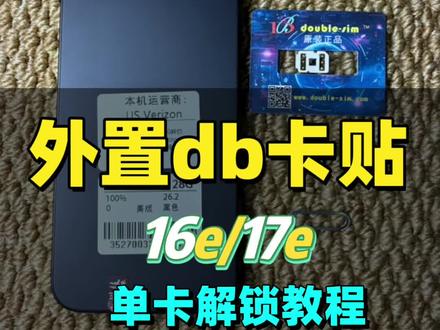 04:32查看AI文稿AI文稿
今天我们录一期视频, db 公司出的这个新卡贴哈,如何来解锁十六一十七? 首先要有一张 db 卡贴,一张 sim 卡,移动联通电信都可以,一个取卡针,还有一台有锁机,我们现在今天展示的是一台十六一的,一台有锁。 好,现在开始操作。首先我们把这个卡槽取出来, 把这个卡贴给他取出来,然后把这个白色的薄膜给它撕掉。好,这一面是有粘性的,我们把手机卡和这个 b b 的 这张卡贴啊缺口对缺口的放在一起, 注意一下这个三条边一定要对整齐,然后外面露出一个小尾巴,把它捏紧。这个卡最好是最近一两年的比较新的卡,因为这个卡贴对这个卡的还是有一定门槛的要求。 然后这个卡贴不要经常的把它撕掉,因为它是一个有胶有粘性在上面的,如果你经常撕来撕去,可能时间长了就没有粘性了。好,现在我们把它放到这个,呃,主卡槽这边缺口放进去啊,尾巴这个朝外, 把它插入到手机里面去,哦,出来这个界面已设置为 选这个,第一个已设置为十六一十七一 c 机的系带模式。好,选一下这个,然后再选第五个十六一十七一解锁模式。我们这台的运营商是 v 开头的啊, v 版我们选一下对应的运营商, 点接受 右上右上角来信号了哈,点击继续先进桌面。 好,首先把 wifi 给忽略掉,如果设置好以后这里出现是空信号条,就先重启一下,进了桌面以后再接下来设置 ipcc, 首先忽略这个 wifi, 忽略此网络。 好,然后把进去蜂窝网络这里,把这个数据漫游已打开 好,然后我们来加载一下 ipcc, 选择这个 sim 卡应用程序下载 ipcc, 点一下,点接受 关闭,往上滑一下。好,这个页面的时候长按一下开机键,然后出现这个点取消这个是为了避免这个出现一个黑屏的 bug。 好 点,继续选择不使用 wifi, 并继续。右上角已经出来五 g 信号了哈, 这里稍等一下。好,出现这个字母卡无效的页面的时候,按住这个返回鼠标离开屏幕,拖到下面这个软件更新完成,松手关屏。 这里大概要等个十几秒到二十秒,等它自动亮屏啊,期间不要自己点亮这个屏幕。 好,他显示信号归来,点接受。然后我们再打开屏幕啊,现在已经有这个五 g 信号了哈,我们打一下电话试一下。我使用的这个是移动卡, 打电话是没问题啊,再上网看一下。 嗯,上网也是没有问题的哈,这样就是设置好了。呃,要注意的是,如果是移动和联通卡啊,每次重启以后都要加载一遍 ipcc, 电信卡就不需要啊,所以电信卡会更加完美一点。
66港维数码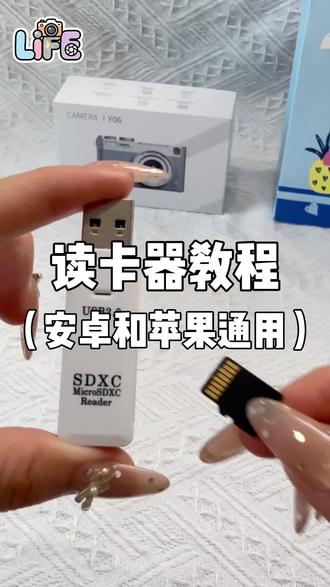 00:45查看AI文稿AI文稿
将内存卡插入读卡器,把读卡器插入转接头,插入手机, 等待红灯亮,红灯亮就说明连接完成。点开手机自带文件夹,找到 diskimg 这个文件, diskimg 就是 内存卡里面的东西, imgl 里面是照片, rick 里面是视频, 点击左下角就能保存了。
 01:47查看AI文稿AI文稿
ok 哈,前几天发过的视频将近有三十多万的人看过了,之前发布的 emoji 简直是憨爆了。今天又发现了 word 接入了这个模型,并且它还可以把插画直接变成这样,可编辑的矢量插画图。是的,你没有听错,就是把插画图片直接变成可编辑的原文件插画图。 s 一, ip 商城比如说在这个 a 商城里面说, 如果把这个 ip 变成对应的三式图黑白线稿。 ok 哈,我们可以看到得到了线稿,然后点击这个地方的尺量,我们就可以得到可编辑的线稿插画。拖到 excel sheet 里面检查一下,你可以看到有很多细节都没有被崩 烂,包括锚点,它也是非常完善的,看起来还好,对不对你说惊讶不?同理,我们可以直接调用 emoji 模型,这个 ip 转成三式图上色稿点尺量,你想要你得到锚点优化,不错,一样的方式输入给这个 ip, 生成不同的动作,匹配这个 ip 的 形象。 imagine two 的 模型,它具备规划能力,这就是为啥我们直接可以用口头语言,它就能够理解减速到需求,并且去执行,同理可以转矢量。 case 二,海报加视频给这个描述词,给他给我生成一个桃子茶饮产品上新的海报就要包含水蜜桃的成分, 一看就能得到一张不错的海报。上新产品图直接在网页上排版,很方便,结合了 word 独家的视频,填写好关键信息就好啦。那来看看展示的内容吧。 case 三,品牌 v i 物料,再给这个 logo 做一套品牌物料,上传 logo, 输入描述词, 可以看到调用了新模型后整体的文本,还有整套 v i 物料的考究都更加严谨,不是乱飘乱跑,我们也可以同样的点击适量看一下,是否可以把整套 v i 物料下载下来,拖入到 elastic chat 里面,检查一下 它是否可以编辑呢?嘿嘿,来看一下我的实测案例展示吧,大家不妨也去试试看哟!
305独立设计师阿钰 01:32查看AI文稿AI文稿
我用气垫总斑驳卡粉不服帖怎么办?今天纯干货教学,教你画出干净净的气垫底妆! 化妆前先洁面吧,我平时总用力搓脸,千万别揉脸,搓脸很容易搓起角质,后续底妆绝对卡粉。早上用温水冲脸,摸起来脸上没有浮油就可以不用洗面奶,别追求过度清爽,不然皮肤会拔干。卡粉 洁面后就到护肤了,我一般随便涂涂就上妆了,护肤是打底关键,油皮选乳液,干皮选面霜。先全脸薄涂一层, 鼻翼、嘴脚、下巴、眼周这些容易卡粉的位置,厚敷一层,等五分钟,轻轻揉进皮肤,顺带揉掉多余角质。不用再洗脸,拿纸巾轻轻沾掉多余浮油就行。 我取粉时,粉扑只有中间一块油粉,取粉一定要用三个手指把整个粉扑平面撑平再取粉。只用两个手指取粉,粉扑只有中间沾粉,上脸肯 定拍不匀,第一次用多按压几次,让粉底精华更均匀。取粉后先在盖子上把多余粉底去掉,别直接上脸,不然第一下就太厚重, 上脸后怎么拍才服帖啊?想要遮瑕更好,就用轻擦方式把粉底抹开,如果瑕疵少,想要更自然些,就直接轻拍, 顺序从下巴抹到面颊,再拍额头,全程轻拍拍匀,别用里用错。只要做好洗脸、护肤、取粉、上妆这四步,不用复杂技巧,也能画出干净贴肤、持久好看的气垫底妆。
 09:59查看AI文稿AI文稿
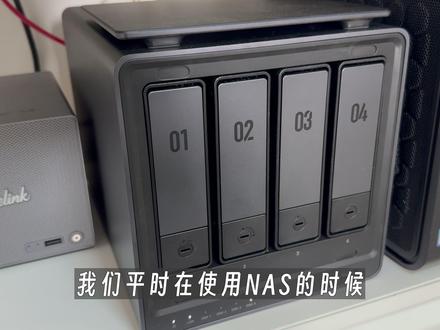
我们平时在使用 nas 的 时候,可能会用到虚拟机,比如说用虚拟机去体验 windows 或者是 linux, 但无论是哪个系统,安装起来都是先分配好空间,然后再按部就班的去安装就可以了。这过程呢可以说是非常好理解的,但唯独安装嵌入式的系统,比如说 open number two 的 时候,你会发现它的过程是截然不同的, 首先你先解压,其次解压之后呢需要格式转换,转换之后呢,你会发现它的容量是被锁死,将来如果你想升级或者换固件,它绝对会报错的。今天我就教给大家一种独家的方法,可能是全网唯一的一个方法,就是 使用 i m g 的 安装器,这个是我自己开发的啊,任何人都可以使用。有了这个方法之后呢,它是一个 i s o 的 通用包,这个通用包呢可以适用于任何的虚拟机, 包括 nas 和普通的虚拟机,以及我们的物理机都可以直接使用。好,那接下来我就用绿联 nas 做一个演示,后面我会说一下这种安装方法跟普通的 img 转换到底有什么区别,以及我这个 img 安装器是如何运作的。好,这里我们首先先下载这个 i s o 的 这个镜像包, 那我们今天就以这个最新的二十五点一二点 x 的 以 motot 的 这个系统为例吧。好,这边我们点击下载,那这边我已经下载好了,存在了这个绿联 nas 里面。 然后接下来呢,我们打开绿联的虚拟机,打开虚拟机之后呢,我们点击这个新建,新建这里面有两个选项,传统的安装方法呢,都是通过导入虚拟机的方法,比如说我们把这个镜像先解压,然后再从镜像导入,这是最传统的方法,今天我们不讲,我们讲另外一种方法,点击新建, 点击新建虚拟机,大家可以看到吗?从本地镜像库来导入,但默认情况下呢,这边肯定是没有的,所以需要我们手动上传一下这个镜像。 我这边呢已经存在 nas 里面,所以点击从 nas 导入。好,这个就是我刚才下载的四百四十六兆, 我们在这边给它起个名称。好,我们点击确定,接下来呢我们就可以从这边导入了,点击下一步存储空间呢,我们选择默认的, 那这边呢,我们可以给虚拟机起个名称,虚拟机的类型呢,我们选择几个核心接这个默认就可以了,一般情况下呢,只需要一 gb 内存。 哎,这里面重点来了,跟传统的不太一样,就是我们这里面可以提前分配好你需要使用的内存空间,比如说我们这边可能就用到十六 gb, 那 你就在这边写一个十六 gb, 你 也可以添加两块硬盘,都无所谓,将来呢都可以选择。那这里为了演示方便,我故意再添加一块硬盘,比如说我们添加一块四十 g 的, 等到我们安装的时候,我们就可以自由的选择到底是安装在磁盘一还是磁盘二。接下来是网络方面,默认就是桥接的,如果你是单网口呢,默认它就是 d a c p 的, 它直接有 ip。 我 们这里做演示一般是做旁路,所以一个网口就够了。如果说你需要更多的网口,比如说你做二级路由的话, 你在这边可以添加,我这边呢只需要一个网卡,其他的我们就点击完成。创建好之后呢,我们点击开机,稍等片刻呢,我们就可以连接这个 vnc。 好,大家看了吗?它是一个安装器的界面,接下来呢就会进入到一个 demo live 的 系统,非常快,整个过程呢也就十几秒的功夫。 没错,其实我说十秒都已经多了,也就五秒。在这个过程呢,我们就可以输入小写字母三个 d d d d, 然后回车, 那你会看到第一个选项就是安装 open r 七,我们输入一,然后回车。哎,这个里面就有两个选项,你到底是安装的是盘一,还是安装的是盘二,你可以自由的选择,如果这块有十个硬盘,你也可以自由的选择,我们这里面就安装在第一块硬盘,我们在里面输入一,然后回车。 接下来它会提示你这块硬盘会格式化,我们这里面输入大写字母 y e s, 然后回车。整个过程也就几秒的功夫,就会迅速地把这个系统写好。 没错,总共耗时两秒就搞定了,接下来这个操作直接重启,你就安装完了。好,我们输入 reboot 回车。 好,大家看一下,没错,现在就已经进入到我们安装好的 imoto wii 二十五点一二的这个系统里面了,我们不需要任何操作,一气呵成。好,我们点击回车, 因为这个系统非常小啊,大家可以看到,目前就是 emwwd 二十五点一二最新版本,现在包管理器呢,已经改成了 a p k, 那 接下来怎么做呢?这个 ip 怎么访问呢?非常简单,我们在这边输入 ip 空格 a, 回来之后你会发现它会自动给你分配一个 ip 地址,就是六六点幺五九 回车。好了,大家看了吗?瞬间就进去了,而且没有任何密码,我们点击登录就可以看到这个就是最新版的 emote w 七二十五点一二, 那么这个最新的系统呢?它更换了包管理器,我们可以看到软件包下面已经变成了 a p k, 点击配置 a p k, 它非常的简单啊,就是一个默认的软件源,二十五点一二的软件源,其他的就是一个自定义配置,然后我们更新一下,看看能不能更新下来, 可以看到它的命令已经改成 apk, 速度还是蛮快的。然后我们讲装任何软件的话,在这个地方就可以点击安装, 这个大家都已经非常熟了,跟之前的这个 opkg 的 操作方法几乎是一样的,只不过它的一些语法稍微做一些改动,它具体的一些语法的对应呢,其实官方已经列出来了,就是这些,大家可以参考一下。接下来我们点击此盘管理来看一下, 大家可以看到剩余空间还有十四点九 gb, 那 这部分剩余空间呢?未来你可以给刀客来使用都可以,就是一块磁盘上的剩余空间,我们刚才占用了一部分,剩余的部分你还可以自由的去分配,点击这个编辑我们就可以给他分区, 这些都是比较简单的操作,就不在这里追溯了,总之这种方式的安装就是非常灵活的,最重要一点就是备份和更新,在这个地方,将来如果我们想换别的固件 或者是同款部件,但是部件大小不一样的时候,我们在这里面点击刷写新部件,然后上传所需要的部件就可以了, 保证它是可以升级的。但是如果是以前传统的方式,我们在这边上传小的部件,升级到大的部件肯定会失败的,或者是卡住,所以这点就是它的最大不同之处。可能我这样说呢,大家没有一个直观的印象,还是给大家举个例子吧, 比如大家可以看到这个软件包的大小呢,大概是一 gb 左右,也就是说它是一个一 gb 的 固件,那么从一 gb 的 固件能不能升级到两 gb 的 固件,或者说我们换一个别的固件,不是 emote 大 包七换成 sos, 这个很显然是两 gb 的 固件,按传统的方法它一定会失败的, 但是我们这种方法它不会失败,因为原有的磁盘空间我们足够大,有十六 gb。 好, 接下来我们做一个测试,我们点击备份与更新,在这边呢我们点击刷写新的固件,这里我们选择我们下载好的这个 sos, 这是一个两 gb 的 固件,我们点击打开,接下来我们点击上传 好,这边就很快就上传好了,上传好之后,我们这边要去掉保留配置,把这个去掉,然后再点击继续,此时呢他就开始重新的刷写。怎么去看那个日制呢?我们点击这个远程桌面来看一下。好,大家可以观察一下这个控制台, 如果他成功的重启了,这边是会有日制的,我们稍等一下。 好,他看了吗?现在他已经成功的重启了,已经变成了 sos。 在 这个过程如果是传统的方式,他也能刷,但是他会卡住, 但是我们这种方式呢?你放心,他的空间足够大,他绝对不会卡住的。这个就是我强调的一点,这种方式的优势就是你未来可以随便的换部件,怎么换都没关系,因为我们的空间足够大,基本上已经啊重启完毕了,我们回车看一下, 这个就是大家熟悉的画面,我们来看一下能不能进去来验证一下。第一项, show interface, 哎,同样还是六六点幺五九回车, 没问题,现在我们就切换到了 sos, 怎么样无缝的切换?所以你在讯影机里面尝试任何系统的时候,你的时间成本就急剧降低,你可以随便换, 非常非常的优雅。从此之后呢,你不用新建很多的虚拟机,你想尝试哪个系统,你就可以直接换固件升级就可以了, 这就是我讲的它的意义所在。那么有的小伙伴就说了,我能不能不要你这个花里胡哨的系统啊?我就想要毛坯房,可不可以呢?可以啊,你在这个系统下面有一个备份跟升级,你自己换就行了,点击刷新新固件,换你想要的固件, 保证可以换进去。那有的人就说了,我能不能自己构建一个 iso 呢?当然可以了,我已经给大家准备好这个项目了,这是我写的一个工作流的项目,任何人都可以通过这个项目快速的生成你想要的这个通用格式的安装器, 所有的 img 镜像,包括压缩包,而且不需要你本地的环境。那么使用方法呢?其实大家可以参考这个项目,这里面已经写的非常清楚了,简单说一下,就是你首先要 fok 我 这个项目 fog 完成之后呢,我们点击 action, 在 这个工作流里面,其中有一项呢,就是构建自定义的镜像,然后点击 run, 但这边呢,你只需要输入这个镜像的地址,它支持这三种格式都可以,然后填入地址之后点击 run, 就 迅速生成了你想要的这个 iso, 你 可以自己去保存起来都可以,不管是毛坯房还是精装修,你自己随意根据自己的口味。今天这个视频呢,我们主要讲了在绿联下 如何使用我这个 iso 格式的镜像,也告诉大家它的意义所在,希望这个视频对你有帮助,也希望我这个工具能够普惠更多人。好了,那我们本期视频就先到这边,如果大家有什么疑问,欢迎大家视频下方给我留言,我们下一个视频再见。
72悟空的日常 05:42查看AI文稿AI文稿
你好妹妹,你约的烫发是吗?嗯,是的是的,你想要烫什么的卷?我想烫一个这样的卷。我看一下哦,你要想烫这款卷是不是啊?我来看你的发质来转一下。可以的可以的。呃, 等下来交给我,我来给你安排。好吧,我们先洗头,一个视频教会你吸软发质如何做到先染后烫,而且烫出高弹的海浪卷。目标色染的是九杠幺幺加 g m 杠 a, 发根使用的是六度的双奶,比例是一比一, 发中和发尾使用的是九杠幺幺加 g m 杠 a, 发中和发尾使用的是九度的双奶。先涂抹发根,不用停留,直接把发中发尾直接抹上,等待三十分钟,直接洗头。头发已经染好,稀软的头发加上又染过一次,所以这个头发我们再去软化之前做一个硬化的填充, 使用的是一份的柠檬酸辣,加六度的白醋三克,再加上水溶性蛋白十克,搅拌均匀。给头发做一个酸性的保护膜,增加头发的硬度和碱性的药水对头发的伤害。开始调配药水,使用三分的半光加七分的流带,使用测试值检测偏一值, 在八点五左右,一百克的软化剂里面加入十克的色护,色护补充头发里的色调,防止我们头发跑黄。先涂抹根部四指位,等待五分钟,再涂抹发中和发尾根部使用厚涂,发中和发尾薄涂,等待十分钟,检测软化。使 用尖尾梳取一小片的头发进行片缠,缠的时候张力不要带的太紧,全部缠至发尾,喷水将上面的膏体给它进行擦掉,等待十五秒,看弹性怎么样。软化至七成左右, 喷水刮膏进行二次软化,喷水的目的蛋白移动,用密实梳,来回的梳通梳顺,将头发做个毛瘤矫正,那么这个头发软化完,大风扫干就是非常的光亮。第二遍的药水调配,在七点五左右,先涂抹发根,无需停留,直接涂抹发中和发尾检测软化 等待十分钟左右。深拉的检测方法,取五到八根的头发,慢慢的进行深拉,等待五秒钟,直接快速的猛放它出现这种像心电图小蚯蚓一样在慢慢的蠕动就可以洗头了。染完染发后,大风扫干的效果,开始卷杠的头顶的 u 字区分出来, 两边耳上点分区底区,使用平卷半重叠,平卷它一圈,慢慢慢慢的转成树状半重叠,一直卷到他的发根,张力带紧,卷到发根转成树状金刚。 第二层发片,先分出一个均等的发片,疏通疏顺,使用平铺缠绕的上杠手法,这里看好细节,我们再去卷杠的时候, 杠子不要放平,放平之后你再去进行缠绕,那么第一圈他就重叠了。重叠烫完的卷他会出现鼓包,会出现印子,所以第一片去进杠的时候,杠子倾斜摆放,第 一圈的头发不能去重叠,慢慢的再进行半重叠,半圈压半圈,一直卷到他的发尾包上,烫发纸回个半圈,以退为进,慢慢慢慢的卷进他的根部,张力带紧他直接卷进发根, 重复刚刚的手法,平铺缠绕卷杠的过程,如果出现毛躁,一定记住给他疏通疏顺,不然我们烫出来卷会杂乱无章,没有光泽感。开卷 两侧的角度往前面去梳,这样烫完了卷更好的还原电卷棒一次性造型的感觉,使用平铺缠绕张力待紧,直接给它卷完 到 达头顶了,头顶走个 z 字型的划分线,这样烫完左右分缝都非常好看。想要把头顶烫磨松,张力一定要待紧一百八十度从发中进杠, 平铺缠绕的手法,直接卷进他的发根根部,如果烫头发老是烫不蓬松的,那么可以把发根抹上我这个增高粉的配方,如果你们也想要增高粉的配方,可以在漂亮区上扣上一一我会统一回复你们。卷到发根处,将发片聚拢在一起,这样的话热量容易锁住 好来到刘海的刘海压面还是一样从法中金刚哦张力待紧,它一直卷到发根根部,涂抹的还是增高粉,直接卷进它的根部压面的一个状态,这样烫完的刘海大风扫干它的弧度非常的好看, 洗头一会看效果。
156小小情.烫发 OIMG 02:35
02:35 09:44查看AI文稿AI文稿
从现在开始,市面上百分之五十的电商美工都会失业,我也来看一下我用工作流加上 gpt image 二生成的详情页, 然后这上面是我给这个工作流上传的一个产品的一个啊,图片都是非常基础的一个图片,下面是直接他生成的,详细给大家看一下,这是第一张图,这个文字,对吧?这文字的这个大小层次,色彩的一个层次,包括整体的一个配色啊,然后这是一个使用产品前后的一个效果对比, 它的整体的一个核心的一个优势。看到没?这些小字,这些小字完完全全就是呃,和人做,和普通美工作是没任何区别的。最主要的是什么?最主要的是这套详情页我甚至我都没有写这个提示词,全部用 ai 自动化的生成, 给大家看一下 它的这个八道防锈的工艺啊,每一道的这个工艺是什么样的? 整体的一个规格的一个参数啊,最主要是这个详情页我没有,甚至我连提的词都没有写啊。 然后还有一个点就是生成这个详情页,它是全自动的啊,没有人工的一个干预,你只需要上传一个啊产品图啊就可以,甚至你可以把这个整个的工作流我复制成十份,我让 我同时可以生成十套甚至几十套的这个啊,详情页都是 ok 的, 这个是现在市面上的普通美工是远远不可能做到的啊,这个是这个是那个第一个产品,我们给大家看啊,第二个这个就是一个书柜,这个是我给他上传的一个产品图片,给大家看一下,简约实木书柜, 好,整体的一个规格,他最后面这个,他这个,最后一张,这个啊,配色和前面的不,嗯,有点不太搭配哈,但是这个也没什么影响啊,所以我说啊,我做完这个工作之后,所以我说市面上百分之五十的这个电商的美工可能都会失业 啊,好,然后啊,给大家看完今天的这个产品案例,然后我就开始来给大家做这个工作流搭建的一个啊教学,那么这个工作也是比较简单的啊,你们跟着我这个视频来进行一个搭建,即便你是零基础三十分钟也能够学会这套详细的工作流,好吧,好,那我们开始搭建所说,首先在浏览器搜索扣子, 哎,不是这个,这个,哎,也不是,这是个扣子编程。 好,然后我们在资源库这里,然后直接点击这个工作流,然后输入一个啊名称详情页,呃,详情页,好,点击这个确认。 现在我们就来到了搭建工作流的一个啊啊,最开始的一个页面啊,一个开始节点,在这个开始节点大家就可以上传我们的这个产品图片啊,然后他就会通过这个结束节点来进行输出出来,好吧,然后把他哎拉过来,现在我们来开始进行一个啊配置, 好,然后现在我们来开始进行一个这个啊配置,那么在配置之前呢,我们要进行一个思考,我们给这个工作流要上传什么样的一个数据,上什么样的元素呢?首先第一个我们是不是要给它上传一个产品的一个啊?图片,对不对?所以说我们给它取个名字啊, images 啊,这就是一个多张图片,然后它这个地方有一个这个变量的一个啊类型,我们给它选择一下,选择 fill 里面的这个啊,啊,这个 audrey fill 里面的这个 image, 然后你选择这样的变量类型,就代表着你可以上传多张的一个产品的一个图片,好吧?然后这是第一个啊变量的一个接口啊,第一个是我们要给他一个产品的图片,然后还给他第二个,然后第二个就什么呢?就是你要你要告诉他你的这个产品名称是什么,对不对?所以说还有一个 name, name, 它就是一个啊,字不出来我们就不用管它啊,也就这个接口,就是告诉这个工作流你的这个产品名称啊,上面这个就是告诉他你这个产品的一个啊图片, 好吧?然后这就是开始键的一个啊配置,我们要给到他哪些的一个数据,好吧?然后我们开始来进行一个往后往后门一个搭建,然后首先第一个键是干什么?第一个键我们就要用什么,我们就要用一个抠图,那么为什么要用抠图呢? 哎,不对,怎么图像生成?那么为什么要用抠图呢?是因为我们在正常情况下,我们给到这个工作的图片可能都是大家随手拍的,对不对?就是大家随手拍的一张图片,那么这个时候呢?哎,我们就用抠图把我们这个产品图片给他抠出来,对不对?那么加上我们在前面这个开始节点, 我们给到它的是一个 o r 的 一个变样类型,就是它有多个图片,那么我们就需要使用什么?使用一个 p 处理,我们点一下这个 p 处理,然后再把我们前面在开始这一点上传的这个 image 给它,哎,拿过来啊,拿过来之后呢,那么它会统一的将我们所有图片都放到这个 p 处理, 放到这个 p 处理这个里面来,然后放完之后呢,下面在这个地方它就会逐一的我们就选择这个啊,选择这个节点的这个上图就可以了啊,选择这个就可以了,那么它的整体逻辑是 先通过这个批处理,把我们前面在开始节点所有的产品图片都放到这个地方来,然后再 然后下面这个输入这个地方,再从上面一张一张图片或者几张一张图片拿过来,然后再进行一个啊抠图啊,这就是这个抠图节点他的整体的一个啊,逻辑是什么样的啊?这就是抠图啊,然后这地方我讲述了就是我们做这个抠图节点他的这个目的和作用,然后同时也讲述了他这个运行的这个逻辑是什么样的, 这个我希望大家能够啊把它记住,好吧。然后我们开始下个节点,下个节点我们要使用到一个什么一个叫做代码的节点,那么这个代码节点他有两个作用,第一个作用就是他他是要做一个这个图片数据的一个整理,或者叫准备。然后第二个作用呢,就是他要去接受一个 key 啊, 然后这个 k 呢,就是我们后面要使用 gpt image 二这个模型来生成图的时候,它的一个相对密码的一个啊意思,好吧。然后我们在这地方我们要选择我们在开始节点上传的这个啊 images 啊给到它,然后我们还要给他一个变量,叫做 k, 先把它写一下, 把这个 k 给他啊写一下,然后这里面就有这个,有,这里面就需要写一个这个啊代码,然后代码呢?我都写好了啊,你们就可以直接来找我要啊, 然后直接点开这个,然后代码下面我都写的有,好,给他复制一下,然后再来给他粘贴一下啊,这个大家肯定会吧,一个复制一个粘贴好,把它删掉,然后再来给他粘贴一下。好,然后我们要给他上传一个什么我们的输出的一个这个看一下,对,上传一个输出的一个啊 名称啊,首先第一个就是我们要写一个什么?写一个这个 a p i k 的 一个密钥啊,然后啊它的变类型就是一个啊字母串,然后还有一个什么 images, 它的一个啊图片,那么图片就是一个 origin 格式,然后还有一个 image。 二, emoji, 一, 它的变量类型就是一个字母串,然后还有一个 emoji 二啊,把这个输出的变量输出的名称要写对,然后还要把我们的变量类型给它啊写对,好吧, 好,然后这个代码几点?然后这个 key 我 等会后面跑的时候再把它啊给它填到填上去。好,然后完了之后呢,我们就开始写题的词了,写题的词我们要用大模型呢,对不对?好,那么刚刚我讲到了,就是 在这个详情页,我甚至我都没有写提示词,我为什么没有写呢?因为我在工作流里面加了这个大模型,让大模型来给我们写这个啊提示词,好吧,让大模型来给我们写提示词, 好,然后这个啊大模型,我们选择一下这个模型啊,我们就选择,选择,选择,选择这个吧。好,然后我们要把我们在开始节点上传的这个啊土啊产品名称给它复制过来,这里我已经也写好了, 复制,然后一个粘贴啊,很简单,对吧?一个复制一个粘贴就解决了啊?他在这个系统提示值里面我做了一些这个啊规定啊,他需要来干什么事情啊,对吧?他需要要有一个规定需要来干什么事情,然后同时呢我们还需要给他来做一个什么,做一个视觉理解的一个输入,就是 我要让他来理解我的产品图片,对不对?所以说我的地方要做一些上传啊。首先第一个就是我们在代码节点这个 image 二,给他 啊传过来啊,把我们的产品图传过来,然后呢我还需要给他定义一些我们的一些这个风格啊,风啊风格给它传过来,然后我们来找一下这个地方,直接点这个啊上传,嗯,然后我找一下哈 教学讲解四点零里面的这个素材啊,这里有直接传过来,然后这个它就是一个 a, 然后我们再继续上传 b, 然后 c、 d、 e, 他 这个意思是什么?就是我给到他一个一种风格吧,啊?我们给他给到他一一种风格啊,要,要不然 ai 他 也不知道你喜欢什么样的风格,对不对?所以说我们就要给他做一个这个预设啊,做一个这个预设。 h, 哎, 好,这样呢,我们就给他,就给他一些这个我们的图片,让他按照我们这个风格来进行这个啊深层啊,他,他就是起到这么一个 啊作用,好吧?他就起到这么一个作用,然后我们来开始把这个用户提示词传一下,用户提示词就是我们前面给他的一个输入,我们给他直接这个通过画框的方式给他引,引入进去就就可以了。
25老王勇闯智能体 00:35查看AI文稿AI文稿
用 ai 做详情页到底有多简单?从这样到这样,出图像呼吸一样简单。别眨眼教程开始,首先把刚拍的图片丢给 ai, 告诉他帮我生成商品详情图。平台选择亚马逊语言选择英文发送, ai 就 会自动帮你挖掘商品卖点等信息,外观、材质、工艺、 功能、时间等多种卖点罗列清晰,一应俱全。然后发送开始设计,就会得到这样一组质感夯到爆的商品。详情图、场景图、细节图、使用图等多种图纸任你选择。这样的科技与狠货,谁用谁爆单。
61小丸子


