小米激光打印机k100加碳粉教程

粉丝2.0万获赞6.6万
相关视频
 03:44
03:44 00:51查看AI文稿AI文稿
激光打印机使用是吸鼓耗材的话是是碳粉,通常要加粉之前一定要注意一点,就是这个废粉,废粉口的话一定要清掉,打开清掉,然后再来加这个粉末, 这个烫粉这种的话就只有一个加粉口或者是一个废粉口的,所以说用这种加的话就稍微困难一点点,但是加粉之前一定要戴口罩, 这个懂的都懂,你看这些粉末懂的都懂,对吧?他加上去会扬起来的,飘扬起来,所以懂的都懂,这个是要特别注意一点的啊。
 00:23查看AI文稿AI文稿
蝎骨如何加粉?打开废粉口,倒掉废粉,盖上废粉盖,把侧盖的螺丝全部拧下来,拿掉侧盖,打开加粉口,瓶身摇一摇,倾斜四十五度,放入粉口,轻捏瓶身,确保碳粉全部加完。 盖上加粉盖,安装侧盖,安装芯片,螺丝全部拧到位,左右轻轻摇晃,加粉就完成了。
 00:56查看AI文稿AI文稿
以前的打印机加粉是因为吸股太贵,不得不冒着生命危险去加粉,现在吸股二十多块钱一个,但凡我多犹豫一秒,都是对打印机的不尊重。就像这个惠普的幺零二零 plus 这个机器用的这种幺二 a 的 吸股, 二十多块钱吧,二三四块钱一个,便宜的要死,能打个两千多张,用完了直接 就扔就行了,一点都不带心疼的。还加什么粉啊,像以前的这种什么惠普八八 a 的 这种原装的锡箔啊,这一个原装的锡箔也要三百多,真的是用不起啊!现在一样也是二十多块钱一个,超级便宜,用完直接扔, 打印效果还好,字体还清晰,还不用担心因为耗材原因会导致机器故障。
935阿全打印机砖家 01:06查看AI文稿AI文稿
激光打印机的话,最常见的话就会出现卡纸或者是颜色打印出来有斑点,这种是彩色的,彩色的激光打印机它的结构是比较复杂的,所以说要维修或者拆解的时候一定要特别要小心,它拆解之后 的这个怎么拆装回去,这个是特别要小心的, 整体的内部结构就是这样子。然后,呃,这种的话一般如果加了墨水,加了这个碳粉之后还出现有斑点的,或者是打印不清晰的, 那极大可能的话就是里面这个这个结,这个这里就出问题了,所以说可以要拆机来修整体的这种是一个机关的打印机, 但是用它就挺好用,但是一旦坏的时候就维修的话就难度就比较高的,激光打印机是这样子特点,没办法。
 00:45查看AI文稿AI文稿
大家好,我是老王,今天教大家如何去更换我们的一个碳粉啊?如果说用完了碳粉用完了,我们现在去更换,在这个位置 啊,也很简单的抽拉,然后换上新的就可以了,一放对不对?像我们平时打黑字打的比较多的啊,用完了你就一抽一拉,放回去 就安装完放上新的就可以了。然后废粉的话咱们就在这里也是一样的抽拉,但用多了里面有很多那种废粉,你可以直接从这里把它, 把它倒出来就可以了,就按一下这两遍,然后把它倒出来就可以了。关注我,每天学会一个矜持小知识。
 00:39查看AI文稿AI文稿
当我们打印机打印颜色浅的时候,就是需要加粉了。取出粉盒,打开粉盒盖子, 碳粉摇晃一下, 盖紧盖子,水瓶摇晃一下,粉盒 加粉结束。
11办公设备销售租赁 04:16查看AI文稿AI文稿
今天来教大家一下奔图打印机原装硼鼓怎么拆装加碳粉,首先我们先把侧边的两个螺丝给卸掉, 我们再把侧边的这三个螺丝给卸掉, 把这个侧盖拿掉,然后这样我们就分开了, 我们首先先弄呃肺粉仓这边把感光鼓给拿掉,要放好 这个充电鼓拿掉,这边有两个螺丝给拆掉, 把这个拿掉,然后这边的话这里面的话就是废粉,要把它割一下给倒出来,我们把废粉呃倒完之后用纸巾擦干净, 把这个也给擦干净,挡板擦干净之后,这边这边皮的这边是朝外的,然后这里有两个螺丝要给上 上紧, 我们要把这个充电滚给上上去,这个叫充电滚,短的这边这边是长的,他两个充电滚,嗯,这边是短的,这边是长的,扣住就可以了, 这个是感光鼓,我们这个黑色这边要放到长的这边来,要把扁的这里放到这边来 推,推到里面就可以了。然后我们开始拿这一边,这边是夹缝口一边一般我是拿这个尖的,然后对准这里, 这样子就掉了,然后我们拿这种碳粉喷涂专用碳粉往这个口里面加就行了,加好之后盖住,盖要盖紧,然后我们这样子合住 有纸的这个地方,然后这样 有芯片的这个地方是有两颗螺丝的,上上螺丝上紧, 这边的话是有三颗螺丝的, 这样子我们就装好了。
117黑马精品电脑 04:24查看AI文稿AI文稿
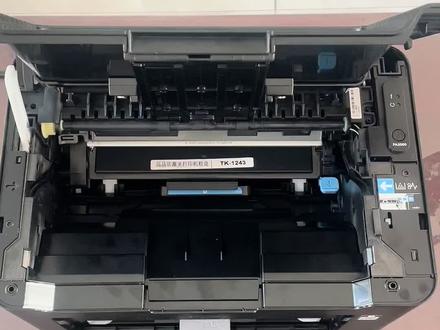
我们来看一下小米最新推出的激光打印机, k 一百包装里面我已经拆出来了,整个里面就是打印机直连数据线,说明书,电源线,自动的吸管已经安装在里面了。我们可以看到整个的设计体积很小巧,白色的米奇风格设计, 整个占地面积也就是比这个 a 四纸大一点,体积很小巧。大家可以像我一样直接放在这个桌面的一侧,或者是放在书架上面,完了把这边收拾出来放在上面很合适,这样打印机就在我办公桌的这个左手侧打印的就很方便。 机身右侧这边是控制面板,可以看到电源键,呃,恢复和取消按键,无线连接按键。机身左侧这边是 airtep 的碰船功能,苹果和安卓手机都可以通过 apc 触碰快速吊起小米打印的 app, 安卓手机 在这个 wps 界面的话,可以直接触碰调用这个打印界面,一步直接到打印界面,因为我平时使用的都是苹果设备,可以直接用隔空打印。 呃,直接在局域网里面就能直接添加打印机来打印,不像 windows 的电脑需要安装驱动微信里面的文件,也可以直接调用小米打印 app 来打印,非常方便。我们来看一下机器顶部,这里是出纸口,这边是出纸托盘,三折设计,很方便我移动或者是不用的时候就可以收起来。我们打开前面面板, 可以看到这边是这个静止口,这边有这个活动夹,就可以调整这个打印纸张的大小,但是他最大就是这个。嗯, a 四纸,我们把纸放进来可以看一下, 这就是一个打印的镜子的这个长度,打开这个上面的面板,然后就可以看到里面的 吸股,然后就可以直接这个更换耗材,直接拽出来这个就是吸股,这个是赠送的吸股,可以打打印大约七百张左右。后面直接更换这个官方耗材的话,二百四十九元一个, 可以打印一千五百张左右,算下来一张的话是一毛六左右,比去外面打印当然要便宜很多,最主要的是方便不用满世界去找这个打印店,作为一台激光打印机,打印速度和稳定性最重要。接下来我们测试一下他的打印速度和质量,我找来了一份三十三左右的数学试卷, 看一下他一分钟能打印多少页。接下来我们正式开始, 因为它前面的传输和预热是需要一点时间的, 在第十一秒的时候 正式禁止开始打印,这个打印速度还是挺快的, 扣住前面的预热时间,一分钟内打印了有二十张,这个打印速度还是很可以的,最起码比我之前的喷墨打印机快多了。我们来看一下打印的质量, 文字打印呢是很清晰,而且这个边缘也很锐利。对于这个打印效果和速度大家满意吗?因为这款打印机它不支持呃扫描复印,但是可以借助首页摄像头实现这个拍摄扫描 文档扫描。 这个智能扫描的效果还是不 不错的,可以智能选框,也可以这个手动来切换扫框,可以看到它可以进行继续扫描,也就是它可以进行多张扫描,然后就是合成一张这个 pdf, 我们可以直接分享扫描或者这个返回主页,苹果设备还可以直接隔空投送,这个就很方便。小米打印 app 里面还继承了学而思这些教育内容,从小学到高中的教学内容都有, 适合家里有学生的使用,不过这些都需要开通会员才能使用。最后我们来简单总结一下产品,机关打印机开一百的体验,非常适合只需要快速打印的需求。像我一样的小型办公室或者家里给孩子打印作业,打印交互方式呢,非常方便,手机就可以直接使用,这也是互联网的优势, 因为我之前一直用的是小米的喷墨打印机,激光打印比喷墨打印最直观的就是打印速度快,移动的时候不会漏墨,之前我搬家的时候就因为漏墨废了 这一台这个打印机,这个就是不会堵头,虽然小米喷过打印机有定期自动维护碰头的功能,之前我不小心断电,等到用的时候才发现碰头堵了很麻烦,所以这款激光打印机就很适合,有同样需求的可以看一看。


