WPS表格中怎么统计标色的数量
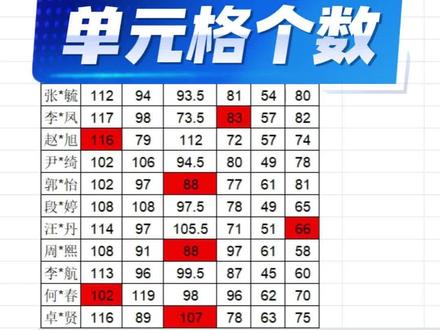
大家好,今天我们学习在 wps 里统计有颜色单元格的个数,用的是 get 点四幺函数,它的意思是返回引用单元格的信息,和在一个骚里类似,只能通过定义名称的方式来使用,下面我们来操作一下, 点击公式,名称管理器新建一个名称,取一个名字,例如字母 a, 引用位置,我们改为公式 get 点 sell, 他有两个参数,第一参数类型用一到六十六的数字表示,六十三表示返回单元格的填充背景颜色,第一参数我们输入 六十三,第二参数单元格,我们选择要显示的单元格,然后绝对引用,因为我们要向右向下填充,改为相对引用,按 f 四可以切换,确定 关闭就好了。然后我们在单元格里输入等于 a, 确立向右向下填充, 我们看一下,三就代表红色,然后六就代表黄色,我们想统计红色的个数,用抗的一 函数,第一参数区域,第二参数条件,条件我们就输入三确定向下填充, 我们看一下每行红色的单元格个数就统计出来了,学会的点个赞吧!

粉丝2628获赞2.4万
相关视频
 00:37查看AI文稿AI文稿
让你统计一下红色单元格有几个,你就一个一个的数,你是喜欢加班吗?教你一招,十秒完成!首先,选中有红色单元格这几列, 按 ctrl 加 f, 打开查找对话框,点击选项,找到格式,选择背景颜色,再用小吸管吸一下红色单元格,点击查找全部,再按 ctrl 加 a 全选,关闭对话框,这时所有红色单元格全部选中了。 第二,把鼠标定位在名称框,将名称改为红色,注意要按回车确定。第三,输入 count 函数括号里输入红色,回车就搞定了,你学会了吗?
531文明聊WPS 01:13查看AI文稿AI文稿
统计带颜色单元格的个数,今天来补充上个视频,在单元格中求出他们的个数,和上个视频一样的操作。调出查找窗口 选项格式,识别背景颜色,查找全部。鼠标放置在框中,按 ctrl 加 a, 选中全部,关闭它。找到公式菜单下的名称管理器,点击新建, 修改名称,绿色保存它,自定义设置名称就完成了。关闭它,名称设置是关键的一步,接着就能设公式了,这里要用到康特函数,有关该函数的可以学习前面的视频哦,这样 样子就能计算出绿色的个数了。再来操作一遍哈,求蓝色的单元格个数。眼镜看鼠标, 今天的分享就到这里,你都学会了没?
2095WPS办公技巧 00:31查看AI文稿AI文稿
excel 如何统计指定颜色数据个数?大家好,我是小希,今天跟大家分享一下 excel 怎么可以快速统计指定背景颜色的数据个数。首先我们选中数据单元格区域,接着我们鼠标点击方方格子选项,选择统计与分析, 点击颜色统计,点击指定颜色,并设置要统计的背景颜色,勾选球个数,鼠标点击确定,接着我们设置一个保存位置,最后我们选择退出就可以完成了。
774方方格子 03:13查看AI文稿AI文稿
如何按颜色统计数据啊?现在来给大家分享一下我们如何按颜色统计数据,比如我现在的数据标的这个黄色的, 我们如何快速算出这个带黄颜色的求和最大值和最小值?我们把这个数据把它选中, 把选中,然后我们按 ctrl f, 然后我们去查找,然后这里有个选项,我们把它点开,然后这里有个格式, 然后我们点这个全部格式,这里啊用吸管出来就选这个黄色的,我们把这个黄色的把它选一下,这个黄色就出来了,是不是?然后我们点击全部查找,看到没有这个黄色的啊? 然后我们按一个快捷键 ctrl a, 我们就把这个红色的全部都找出来了,看到没有,然后我们把这个啊把它关闭了之后,然后我们再去点这个公司选项卡,这里啊有一个名称管理器,名称管理器把它点开, 然后点一个新建,然后我们在这里输这个数据,也可以随便你自己去输,我们也可以输个黄色数据,到时候好找好吧黄色数据吧,然后我们点一下确定, 我开始搜了一个黄色数据啊,就把这个黄色,我把他数据,把他删除了啊,把他删除了,然后我们再来说一个黄色数据线上面的,那上面呢?就不统计了啊,就不自信了是不是?那么我现在再来 输黄色黄色数据,然后我们点确定现在是九一个黄色数据出来了,是不是?好,我们把这个关闭了,然后我们再来啊统计如何?沙漠函数是不是等于 sum 沙漠函数?把沙漠函数出来, 然后我们在这个括号里面输入刚才我们命的名称,黄色数据,是不是 黄色数几个就出来,你看自己的下面就出来了,然后,然后你再回车 看,是不是啊求和,这个黄色数据就求和了,那我们再找黄色数据的最大值,最大值 m a x 是不是?然后同样哦,我们也是啊,输 黄色数据,点一下黄色数据,然后再回车看一下是不是最大值就出来了,哦,最小值啊,命令函数,然后我们再输入命令函数 m i n 啊 m i n 啊命函数, 然后我们再也是在里面去输入黄色数据,然后再回车, 你看是不是这个黄颜色的啊?求和最大值,最小值是不是都算出来,是不是?好了,关于如何按颜色统计数据的方法就给大家分享到这里了啊,点赞与好运。
45乃英 01:10查看AI文稿AI文稿
在表格中,我们想统计出粉色底纹的单格数量,操作的方法,首先按 ctrl 加 f, 打开查找替换, 然后在格式处点击右侧的小三角选择,从单格选择,选择粉色底纹的单格样板,然后点击查找全部, 在查找列表中就会显示出所有的粉色的按格的数据,我们按 ctrl 加 a 就可以选中所有数据。然后呢,在表格的左上角名称框这一块,我们输入新的名字,比如说粉色的按格,我就写了粉色 fsd 回车,好给他名称取好了后呢,我们把这个数据关掉,然后 在这好做运算,我们选择公式所在位置,输等于 cuo, 找到康特函数,然后输刚才所取的名称 fsd 好回车。大家看的好,这个结果呢就有了,点赞加关注,谢谢支持!
 05:14
05:14 04:32查看AI文稿AI文稿
今天我们来分享这样一个技巧,在做一份统计表的时候,那么我们所统计的一个数据小于我们或者大于我们指定的某个值的时候,就标记一个不同的颜色,也就是高量显示,这样方便查看。 这是一份客房出租率统计表,那么这是统计一个十六号,一直到三十一号的一个就是客房出租率。 好,当我们统计出来之后,想法是什么呢?就统计出来之后,这些数字数据小于我们的日均数据的话,那么就标记一个红色,好,我们来看一下怎么标记呢?我们怎么弄?那么今天也是可同学有咨询到, 他开始是一行一行的设置,这样就比较慢,我们今天是一步到位,就是一次性到位,不用一行行设置,怎么弄呢?我们选中这些区域好,选中他之后,然后第一步我们点开条件格式,开始选项卡,好 点开我们这个条件格式,这地方我们是要新建规则,好,我还是把表格挪过来,我们这样好看一些好,点开条件格式,新建规则,我们这种使用公式确定要设置的单元格式,单元格 好,我们判断是哪个单元格呢?我们这个地方选中他好,注意他的就是默认是绝对有用,就是一,这是 f, f 就是 f 列第五行,那么 f 五这个地方我们是 f 前面和五前面不能加美元符号,就不能绝对引用,我们判断什么,判断是小于,对吧? 是否是小于这个啊?日均出租力,那么这个地方我注意我们五不能锁,就是行五不能锁定啊,就你等一下,我们要判断所有这一行好,那么列的话,一前面是可以锁定的啊,把它锁定好,我们这边是那么就是小于的话,我们是点开格式选项卡,我们是选一个颜色, 我们要填充一个什么?填充一个红色好,我们来看一下,填充一个红色好,这地方我们点确定好,再点确定 好,这就实现了什么呢?就是凡是我们的数据小于我们日军出租率的话,就标记一个红色,但是又有个问题啊,这地方我们右边这些区域还是 空白的话,他也会默认是小于日军出众的话,也标记个红色就不太好看,对不对?我们想法是什么呢?就是我们这边右边的一个区域的话,如果还没有统计数据的话,那就标记一个,就是 不标记任何颜色,凡是在我们统一数据之后,小于入境出售的话,再标记红色,那么如果是大于或等于的话,我们都不标记颜色好,怎么办呢?我们在先第二步进行设置,还是选中这些区域,我们还是用条件格式好,我们这边点开开始选项卡带, 点开我们这个条件格式,还是来新建规则,我们的新建规则好,新建规则之后我们使用公司确定好。这地方判断还是判断他好,这地方注意不要决定引用好,把这个美元符合就前后给他取消掉,哎,这地方注意 好,那判断什么?判断是是否等于空,这个空用个双引号,注意是英文说输入法输入啊,双引号好,如果是等于空的话,也就是没有任何数据的情况之下,我们就什么呢?就是什么颜色也不要标记这方面,选择一个白色 好,就没有颜色填充的意思,好,我们点确定好,我们再点确定好,这也可以看到哟,就是我们这边右边就是空白区域,如果没有任何数据的话,那么就是标记一个白色,也是没有任何颜色填充,这就看起要好看一些,我们来 试一下,如果填充数据之后,那么就是表示如果小于我们的日均出租率的话,就会标记红色,这个呢是五十六点三二,我们填一个五十五点三八 三五好,这包就红色对不对?当我们表示再填充一个,表示五十七点二五好,就大于他就不会填充颜色,那么下面也是同样的道理,表示六十三点八四,我们填充六十五点二三八 好,这个就大于就不会填充颜色了,比如我们在小于个六十二点六二好,就标记了红色,对不对?好,这就是我们今天分享给大家的什么?就是我们一个数据的话小于,我们就是指定的一个值的话,就是小于指定值的话,就会标记一个不同的颜色。 好,那我们再普及一下啊,就是我们今天特意查了一下,就是 occ 是什么意思,那么这个 occ 是一个是在酒店里面是什么意思呢?就是客房出 率的一个统计啊,这地方好,我们顺便说一下啊,这是一个普及一个新的知识点, 好,这就是我们今天分享的一个小鱼猛锅值,就标记一个不同的指定颜色啊,就是高亮显示要好看一些,好,不知道你们有没有学会啊?学更多的技巧可以关注我,我们一起来学习,他们来提高我们的一个工作效率。
6349(英子)零基础学习办公软件 02:13查看AI文稿AI文稿
今天来说一个统计颜色个数的这个自定义函数,这个是自己写的,呃,下面的话,我们要求这一列 红色有多少个?蓝色有多少个?黄色有多少个,然后呢?这个就是 count 颜色,这个是自己写的,我们就等于 cou、 n、 t 啊,颜色找到这一个双击它 r、 n、 g、 e 的话,就是 我们要求的这个颜色,然后 rng 二,就是这个范围,比如说我要求 b 列,或者要求这几个单元格,我就求 b 列,然后我们就确定你这个的话 啊,哎,这个就得六,因为你这个的话,你最好不要全部选中这一列,因为你选中这一列的话,他会整个去给你判断一下,你这个六万多,行,他的数个数的话,他会稍微慢那么两三秒,你看啊,比如说我们就是 b 到 b, 我这里的话就是正常是 b 千嘛, b 一,我就 b 一的话,我就 给他加个美元符号,不让他动,是吧?加个美元符号不让他动,确定,然后公式向下拉,这里就出来了,因为你这个是空白,他就说明像这种空白的,他是有九十个空白,你就不管这里就是六个、四个、三个啊, 一、二、三、四、五、六,对的,看到没?这就是六个,然后这四个一二 把这个搞出来,这是二三四,嗯,这也是对的,看到没,这就就是对的了, 这个的话就是,呃,这个统计颜色的这个自定义函数的使用。
24E大鲨鱼 01:03查看AI文稿AI文稿
大家好,欢迎收看邮政版圈出品的 wps 视频教程。在使用 excel 表格办公时,有时候需要将标有同一颜色的数据提取出来,那么该如何进行操作呢?下面跟小编一起学习一下吧。 首先打开一个需要编辑的 excel 表格,在表格当中可以看到标红的数据,我们需要将标有红色的数据复制到 d 单元格中,按住快捷键, c、 t、 r、 l 加 f, 弹出查找的对话框,单击选项,弹出格式,点击格式,在下拉菜单下选择字体颜色 时,鼠标会变为吸管的形状,单击标红数据格式旁边的格式预览四个字已经变为了相同的红色,单击查找全部,这样所有的标红数据就查找完毕了。在查找对话框当中批量选中单元格,按住 ctrl 加 c 进行复制,然后在第一列提取相同颜色数据的列当中进行粘贴即可。那么我们今天的讲解就到此结束,感谢大家的聆听,下节课再见!
462正版圈 00:41查看AI文稿AI文稿
统计带颜色单元格的个数你还不知道这个隐藏小技巧吧,和我这样来统计。快捷键, ctrl 加 f, 跳出查找窗口,点击左下角的选项,点击格式,你可以根据需求,比如背景颜色、字体颜色等等这些。我们点击背景颜色,这时只需要点击带颜色的单元格即可, 这个工具会自动识别背景颜色,最后查找全部,这时最下边就会显示带绿色背景的单元格个数了。各位不好意思哈,最近玩的有点嗨,都没时间更新,让你们久等了。
369WPS办公技巧 02:50查看AI文稿AI文稿
大家好,我是搜搜,这一节我们接着讲一个色,高效办公五百例之第五十三例,用公式计算带颜色的单人格中的一个数量。 在我们单前表格中有这样的一个需求,比如说这个表格中他的范围中有一些颜色,他有填充的,呃,填充颜色,还有其他的字体颜色,标了字体颜色,现在需要统一他对应的颜色的一个出现的一个数量。 那如何用公式能快速统计这个颜色的数量呢?我们可以用到我们的一个 excel 插件,叫收缩工具机,他说操作方法啊,叫收缩工具机,下面有个自定义函数,有一个 收卡拉 cond, 可以计算颜色的数量。操作方法是这样子,可以说直接在输入等于号输入收卡拉 cond, 这有这个提示。然后我们先先选择要要统计的单元格部分里颜色, 然后我们去选择目标的这个要统计的范围,然后我们直接如果我们需要统计单元格填充的颜色,我们就后面有个参数选二, 默认的是一,一是从统计字体颜色,我们去二的话,统计那个填充和颜色看,这个时候我们都会可以出现一个数量,二十九个, 然后我们可以看像普通公式一样,直接往下拉,就可以计算做对应的那个大人格的这个 数量,我们可以把这个范围锁定一下,小心 啊,可以看得出来他这自动统计出来这个数量是多少,这个就是他填充颜色,我们如果需要计算计算这个字体颜色,我们就把这个后面这个参数改为一,也是一样的,搜 color count, 然后点击这个颜色颜色,然后去选择他的范围,然后输入一啊,这个时候怎么说 就已经计算出来了 啊,这里他就自动计算 出来的,他对应的里面红色字体的颜色,就在这个红色字体颜色适用于呃,经常用颜色统计,需要去统计单人格中的颜色的数量 时候,可以参考这个功能。好,这一节就给大家介绍到这里,谢谢大家。
 02:26查看AI文稿AI文稿
有同学问如何给一行数字里面出现次数最多的那个数字标颜色,那这个怎么判断呢?就是呢,有一个这个 mod 函数 mode 这个函数, 那你可以用这个啊,也可以用这个啊,这个呢他是会返回数组的啊,我们用这个老版本的用这个,然后呢 选择这个区域啊,确定,那这个时候呢,他就会返回啊,这一行里面哪个数字出现的次数最多?公式呢?往下一填充, 那么这里面有一个东西要注意,就是说当这个数字频率出现的是一样的,就是这里面一出现了三次,四也出现了三次,那么谁排在前面他就找谁出来啊,比如说这边是这个四,对吧?我们把它改成一,然后呢 这边呢改成四的时候,他就获取一了,看见没?那四弄到前面去的时候,一弄到后面去的时候,哎,他就识别这个四了,知道吧,他有这个特征。 那么我们知道他有这么个功能啊,可以去识别出一行数据当中啊,哪个数字出现的次数最多,那就可以用条件格式选中数据,在开始选卡里面往后面看,确定格式,然后呢有个新建规则点一下,在这里面呢,我们要用公式啊,公式怎么写呢?注意看啊, 若等于然后呢? m o d 啊,就是输入法切换成英文的哈,然后就写这个公式,然后是干嘛呢?选中第一行出去啊,选中第一行他是对这行啊处理的,那选中以后呢,这个引用方式要改成啊,绝对引用类,相对引用行的是 作用啊状态,因为下面每一行数据都要这么操作啊,我们按一下这个 f 四,占一下 f 四啊,就是说没有放在字母的前面啊,这样的一个状态,数字前面没有就是 ok 了啊,然后又过户问他是不是等于单元格,第一个单元格, 然后呢注意这个引用方式的话要把它改成这个啊,相对应的状态就是不要美颜符号,就是这样的啊,这样的就可以了, 点格式,然后呢填充,然后搞一个颜色就 ok, 然后呢点确定,确定他就会去根据啊 m o d 函数抓出来的这个啊,高频率的数字给他变成颜色啊, ok, 学会了吗?点个赞哦。
319山竹Excel表格教学 01:10查看AI文稿AI文稿
达标数据自动标记颜色当任务达标时,整行内容会自动标记颜色,想知道如何制作的吗? 以这个表格为例,给出了目标值和完成值,我们先来判断他们是否达标,这里我们使用一个判断函数,输入等于一盘数,当完成值大于等于目标值时,就判断为达标。 如果不符合条件,设为空值,可根据个人需要去设置它。公式设置完成,点击回车,然后双击填充公式,这样符合条件的数据就会显示达标。 下面给整行内容设置一个颜色标记框,选每个人的数据,找到上方的条件格式,点击新建规则, 使用公式,引用这一列单元格,按两次 f 四键只固定列等于达标,记得用双引号括起来。接着点击格式,在图案中设置一个显眼的颜色,确定设置完成啦,你学会了吗?
4074WPS办公技巧


