希沃白板上传的课件怎么撤回
希沃白板五培训大作业制作技巧希沃培训大作业就是各位老师提交给希沃官方的审核课件,作业必须使用电脑板希沃白板五制作, 审核通过后可获得西沃官方证书。下面我们来学习一下具体应该怎么制作。在制作西沃培训大作业课件时,我们可以直接像做 ppt 那样制作,但是需要多使用西沃自带的功能才能审核通过的。 简单来说就是,第一需要保证是原创作品,不能直接使用别人的成品。第二,一定要多使用希沃白板自带的特色功能,例如动画效果、蒙层克隆、课堂活动、学科工具等艺术务必要 要控制在十一到十五夜之间。还有具体的制作要求可以参考下这个,只要符合这些要求,是一定可以审核通过的。如果还有不会制作的老师可以私信我哦,我们可以定制的哦。

粉丝2896获赞1.1万
相关视频
 01:05查看AI文稿AI文稿
体握白板如何对这个课件进行分组管理?下面我们一起来操作一下。点击新建课件组,在这里可以对这个课件组进行命名, 也可以复制粘贴,比如八年级上册等等。新建好这个课件组之后,我们在右边这里 点这个三个小三点,在这里可以进行重命名,移动、删除等操作,还可以对这些课件组进行分享,点击分享可以分享到 手机,也可以通过链接进行分享,复制这个链接粘贴到微信或者 qq 进行分享。我们可以移动这些课件到相应的课件组,也可以同时勾选多个课件,拨动他们到 相应的课件组进行管理,也可以勾选第一个以后按住 shift 键点击他就会进行多选,然后我们可以同时进行移动或者删除的操作。
24希望电脑课堂 03:46查看AI文稿AI文稿
七卧一体期播放 ppt, 老师选中一个课件内容,双击即可以打开我们的课件, 我们直接进入到 ppt 放映状态中间,这个时候老师需要对 ppt 进行翻页的操作,我们只需要一个手指点击屏幕即可以触发我们的翻页, 那么这个时候老师万一翻页翻多了,或者说我们需要退出我们的 ppt 放映的时候,我们就会需要使用到我们的鼠标右键,我们只需要一个手指在屏幕上面长按, 弹出圈圈后弹出我们的右键,可以进行我们的上下页面的切换,以及退出我们的 ppt 放映。那刚刚老师可能会有一个疑问, 为什么我们的 ppt 没有满屏呢?两边会有两条黑边,那是因为我们页面比例设计的问题,那在这里呢,我们教老师最好在制作 ppt 的时候,就将我们的页面比例设置为正确的比例,那我们来看一下是如何设置的呢? 我们在 ppt 上面点击我们的设计,调出我们的页面设置对话框,那在这里的时候我们发现,哎,刚刚的比例是我们的四比三,那它是我们传统多媒体的比例,两边就会有两条黑边, 那么在这里我们把它调整为我们的十六比九,老师一定要记得十六比九的比例,点击确定后,我们可以看到我们的 ppt 左右就已经被拉伸了,那么这个时候我们在放映的时候,我们的 ppt 就可以进行满屏的播放了, 那老师在播放 ppt 的时候会说,如果我想在上面进行批注,该如何操作的呢?我们只需要两个指头在屏幕上面长按 就可以调出我们的一家快捷小精灵,点击我们的笔工具就可以直接的在我们的课件上面进行批注讲解,那这样就可以将我们的课件与我们的黑板进行了一个非常完美的结合, 当我们再次点击我们的笔工具的时候,就可以将我们的笔的颜色进行任意的切换与调整,不需要批注的时候呢,点击我们的关闭按钮, 这个时候我们就可以直接返回我们的 ppt 播放状态,再次点击就可以直接进行我们的 ppt 放映了, 那我们老师在上课的时候有 都会发现,哎,我这个课件里面会有一个错别字,那这个时候我想修改的时候,我们是没有外接键盘的,该怎么办呢? 老师可以直接用一个手指点击我们文本的内容,会发现这个时候有一个小灰色方块,点击一下就可以直接调出我们的键盘, 那在这里老师一样可以直接输入我们需要修改的内容进行修改了,那老师会说我们如何切换我们的输入法呢?只需要在这里点击我们的 ctrl, 然后点击 shift, 再点击 ctrl 即可以切换我们的输入法,那这个时候我们来看一下,我们自动的就可以切换成为我们其他的输入法输入我们的文字了,那么老师会说,哎,我有的时候会发现我的屏幕上面 没有这个小方块,那我该怎么调出我的键盘呢?这个时候老师要注意在我们的设备的左侧,老师点击黑边内容的时候会有一个小条,当我们在这里拖拽这个小光条会自动调出我们的键盘, 那不需要的时候点击我们的关闭即可,关闭我们的键盘。
1810周木匠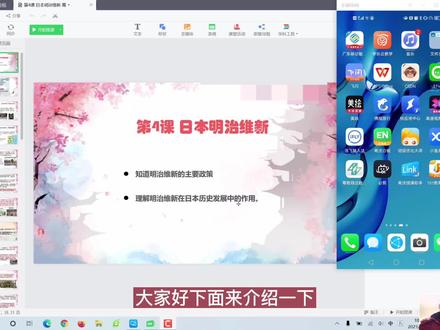 02:42查看AI文稿AI文稿
手机投屏移动授课工具介绍,大家好,下面来介绍一下 c 握白板怎么样用手机来进行移动授课,投屏等等,我们可以呢在手机上安装一下这个 c 握白板,然后在我们的电脑上或者 c 握一体机上用这个手机上的 西卧白板,打开以后呢,这里一个扫一扫,用它来扫描我们电脑上或西卧一体机上的二维码来进行登录,然后我们就可以打开电脑上或者西卧一体机上的西卧白板,点击一个课件,然后点击开始授课, 进入这个授课模式之后,我们可以打开手机,在这里就有一个移动授课,点击移动授课,在这里就可以对我们电脑上 的课件进行播放进行控制,这是前进,这是后退,也可以点击这里进行拖拽,快速的 进行切换我们所需要的页面。在这里还有这几个功能,一个是拍照上传,我们点击拍照上传,就可以对学生的作业或者练习进行拍照,然后点击上传,这样在我们的白板上就会看到我们 拍到的图片,他现在正在上传,另外还可以进行传屏,你们点击传屏,点击允许就可以把我们的手机屏幕 射到我们的西卧白板,然后我们在手机上操作,看到我们手机上的画面,这就是一个手机投屏的操作,点击插就可以退出结束投屏,因为还可以录像,点击录像可以把我们学生 啥问题进行录制,然后上传在我们的一体机上呢进行播放,我们还可以进入这个批注模式,批注模式这里讲课的时候进行批注,这里是可以选择这个画笔的颜色,画笔的粗细,在这里进行批注,可以进行清除,双击 可以把它全部清空掉,也可以打开我们事先做好的备注。同样在这个批注模式这里还有相机传评, 是像跟刚才我们的播放模式具有这些相同的功能,这样我们就可以离开讲台下到各式的每一个位置,用手机控制我们的这个屏幕 看我们可以在这里进行播放,同样这个大屏幕上是跟着我们这里进行播放的,而且我们可以点中间这个数字,展开每一页课件的说 缩略图进行滑动,快速的切换到我们要讲解的课件的画面,当我们点击旁边,他会自动把这个缩略图隐藏,抵住发现等等,非常的方便。
488希望电脑课堂 15:00查看AI文稿AI文稿
嗯,各位老师大家好,我今天给大家分享一下如何。呃,在我们的日常教学中使用西沃白板来进行授课。 嗯,首先我先说一下电脑端的准备,我们需要在电脑上自己下载西沃白板五这个软件,呃,大家可以从三六零软件管家里或者是呃官网来进行下载,然后下载之后正常安装就可以。我这里呢已经提前安装好了,我点击给大家演示一下。 嗯,双击进去之后呢,就能直达这样一个登录的界面,这个登录的时候有账号登录和扫一扫登录,推荐大家都用这个扫一扫来 进行登录,扫一扫就是我们的微信扫码登录。呃,因为我们的息物它是支持多终端的同步的,所以,嗯, 在多个终端如果我们都用这个微信扫一扫来进行登录的话,就不会出现账号不同步的现象。嗯,我现在用我自己的微信呃扫进去了,大家看一下。 呃,登录之后呢,就直达这样一个云客件的界面,我们所有的终端登录进去都是云客件,所谓的云客件就是我们的一个 u 盘, 一个呃云盘。呃,你在这里边呢,一般的时候都是我们正常使用的课件,就是你制作的,或者说,呃,你从平台获取的这些个课件都在这里正常给你保存着。左边还有一个课间库, 呃,所谓的课件库呢,就是我们许多的一线老师上传到平台的课件,这个,嗯,里边的课件相对来说还是比较优质的, 大家可以从这个齿轮的位置,我现在点击的这个齿轮的位置选择你的呃学段啊,然后你的呃学科,然后我们的 教材的版本以及年级,呃,还有我们的章节,这样的话我们就能够找到你想找的那一张,比如说我现在这里打的第三张韩顺的课件,然后 你可以进行浏览,点击这个右下角呢,你也可以进行获取,获取之后就直接回到我们这个,他就直接存到你那个语文课件里边了。如果你想自己进行制作课件呢,我们也可以点击这个右上角的新建课件进行制作。嗯 嗯,希望白板呢,他的这个平台实际上做的还是非常好的。我们,嗯,有许多的东西在我们制作过程中都能够正常的插入,我点击一个客架,我给大家展示一下。 嗯,在我们教室的细握一体机的终端和在电脑端的操作基本上是一致的,我们教室的细握一体机,大家双击细握白板进去之后就能够,嗯, 到达一个黑板的界面。然后呢,我们平时的时候我们总是拿他当黑板使,在左下角,在左下角有一个登录,你 点击这个登录,然后同样选择微信扫一扫,我们就可以登录进去,这样的话你就能正常的调取你的呃课件来进行正常收课了。嗯,我点击一下开始收 课,这是我们最近使用的一节蜜函数的课件。嗯, 我简单展示一下西卧白板,他,呃,功能还是比较强大的,我们可以在这个西卧白板里边插入我们正常的图片汉字,还可以插入像我现在展示的这个样子的。嗯,游戏就是课堂活动,嗯,这些个嗯,都是。 嗯,希望白板支持的,我们也可以插入视频,呃,或者说插入一些个思维导图,嗯,还有一些在线的工具,比如说我们现在用的这个蜜含水的性质,我们这个在线画板, 嗯,他都是可以进行插入的。我们还可以插入视频,比如我们数学中常用的乐乐课堂,这些个视频我们都是可以进行正常的插入 入的,嗯,所以他有很多的功能,有的时候,嗯,我们用起来还是比较方便的。 嗯,只要你在备课的时候可以想到的东西吧,基本上我们在这个西卧里边都可以插入,你看我们这个这种动画,嗯,都是没有问题的,这种视频的动画都是没有问题的,在线画板都是可以的。 好,我退一下啊,我接下来重点说一下我们在这个移动的终端,也就是我们的手机端如何进行使用。 um, 我调出一个我们的投屏软件, 现在呢?呃,我展现在大家面前的这个就是我的手机的头。 嗯,我们在手机的应用商店里边下载西沃白板这个 app, 这个 app 不是西沃白板,五是西沃白板,他带有一个五周年的标志,下载一个这样的 app, 这个 app 应该是,嗯 嗯,希沃白板,他今年主推的一个 app, 他之前的希沃社会助手已经停用了,现在呢基本上都。呃,一直在用这个希沃白板。我们点击进去,和刚才一样,同样选择微信登录 勾选,嗯,已阅读,然后微信登录,登录进去之后还是直达云课件的界面, 然后这时候我们可以看到这说三点三密函数,一打开可以移动授课,我们点击这个移动授课,这个时候呢,我们就进入到了授课模式,我把大屏也调出来,我们, 嗯,一起来看一下。 大家现在可以看到在我前面这个界面呢,就是我的手机的界面,我现在拖动的这就是我的手机的界面。然后后边这个呢就是我应该是我们教室修为一体机,也就是我们大屏上展示的界面。呃,现在这个模式呢,我的手机上这个模式就是移动授课模式。 移动授课分两种模式,一种模式是遥控器模式,还有一种叫做 p 柱模式,现在呢这个就是一个遥控器模式,遥控器模式就相当于我们 ppt 的翻页笔, 嗯,大家可以看到这两个大箭头,我们就靠他进行点击,你看我在点击的时候,我后边的,我后边 的屏幕呢是跟着动的,所以呢他实际上就是实现了一个翻页的功能,我们可以在教室的任何一个角落,嗯,进行翻页,然后,呃实现一个翻页笔的功能。除了翻这个遥控器模式,我们还有一个模式叫 p 柱模式, 现在呢这个就是批准模式,批准模式实际上就是一个笔的模式,你看这里显示这一个笔,然后我点击进去可以选择颜色,选择粗细,然后我就可以进行书写, 然后,呃进行正常的书写,就是进行正常的批注,这些个批注呢,你看我现在是在操手机上操作的,当我把这个手机屏幕移开的时候,你能发现他实际上是给你实时展现在大屏了,他也就是帮助我们实现了一个就是远程操控的问题,我可以在 钥匙任何一位同学的身边,然后呢我看着黑板再给大家进行讲解的时候,我就可以实时的进行批注,点击这个小刷子,嗯,点击两次他就把笔记给你进行清空了。这个呢就是我们的遥控器模式, 我退回来,退回来之后我们再看最上边,最上边,嗯,他还有,呃三个比较强大的功能,一个叫拍照上传,一个是屏幕共享,一个是摄像,尤其这个拍照上传他对我们平时的作用还是,嗯比较大的。 嗯,大,我在这里给大家点击一下。啊,我们这个拍照上传是,嗯,比如我们在, 嗯需要展示学生的解题过程的时候,我们选择这个拍照上传,呃,我可以把学生解题 过程拍下照片来,然后呢同步传到大屏上,这个时候,嗯,传到大屏上,我们就可以呃公全班呃进行观看,然后我们进行正常的对比教学。 你看我现在,嗯,这样的话我就可以进行拍摄,嗯,这个位置呢最多一次性拍摄九张,也就是说最多我们可以上传九张,呃,我们也可以从左下角的图片库里边去选择。呃你之前的图片,然后进行上传也是可以的。 我现在,嗯把它点击上传,我点击上传之后呢,这三张图片他就会上传到我们的大屏。 啊,你可以看到我前边是我的手机的屏幕,我手机屏幕是有三张的, 然后后边是这个大屏, 嗯,我随便点击一张,我们在大屏上进行操作会比较方便,比手机上会方便一点。我们随便点击一张之后,我就可以正常的在这里拿笔进行嗯讲解,嗯, 这个就是我们正常的授课,然后,呃,右下角呢可以进行呃,翻页,我们第二章、第三章都是没有问题的,我都可以进行在这对比进行讲解。当你把这个对比授课操作结束之后呢,我们选择左下角, 左下角有个最小化,点击最小化,他就显示电脑端展示窗口已被收起,你可以结束放映,那我就结束放映。 嗯,结束方向之后,回到这个界面之后,我们看到除了拍照上传,他还有一个屏幕共享和摄像。屏幕共 想和拍照上传是有一定区别的,我们的拍照上传是可以进行一网操作的,也就是说,嗯, 你的手机的网络和你的呃,一体机的网络可以不在同一个网,我们也能够实现拍照上传的功能, 但是屏幕共享和摄像不行,这两个是必须要求同网操作的,你的手机和你的修为一体机,也就是我们大屏一定要在同一个无线网下我们才能。嗯,实现这个功能。屏幕共享 就是什么时候呢?我们需要把我们手机 app 里边一些个嗯,比较优质的资源,我们可以不通过下载,我们通过屏幕共享的方式传给学生看。呃,还有摄像,摄像就是我们在进行小组实验的时候,我们可以把某一小组的实验我们同步实 时的传到大屏上啊,供全班同学来进行观看,所以这两个功能也是比较强大的。我再往回退一下。呃,刚才我们是从这里的移动授课进去的,然后达到了移动授课的模式,除了这个呢,我们还可以选择最下方,最下方这有云课件、课件库和工作台, 我点击工作台,我们通过工作台这个呃端口,我们也可以进入到一个个人应用的界面,这个界面里边有拍照上传,有手机传评,拍照上传和手机传评和我们刚才讲的基本上是一致的, 除了这两个功能之外,我们还有一个比较好用的功能,就是这个知识胶囊。知识胶囊呢,他就是一个微课,我如果点击知识胶囊,大家看我这里边有我之前录的很多的知识胶囊, 嗯,他就是呃,我们回到大屏上来进行操作,在我们大屏 正常播放的模式情况下,这地方有一个录制胶囊,我们只要点击这个录制胶囊,他就可以给你进入到一个呃录制的模式中,你看他现在显示正在进入录制模式中, 嗯,时间胶囊,他实际上就是一个呃小型的微课,我点击下一步,然后再下一步,这时候他提示我前往预览, 那我就可以预览最下方呢,就可以进行开始录制,那我点击开始录制三二一,他就开始给你录制微课了,这个时候你就可以正常的呃,在我们的这个课件情况下,这一个页面情况下,我们就可以进行正常的讲解, 嗯,他会把我们讲解的过程就是你在屏幕上的操作都给你录制下来。而且时间胶囊的录制呢,他是以页面嗯来进行 这个给你分段的,我把第一页录完,那我在第二页讲解的时候,嗯,他同样也是在给你录制, 然后当我把这几页都讲解完了之后,我可以点击这个暂停,点击暂停呢,我们去前往预览,我们看一下前往预览,你就会发现它是以页面的形式来进行给你分段的。嗯,它分成了几页,你在每一页的讲解,它都相当于是单独的一个。呃,一小段的。 呃。录制。你看我刚才讲解的两页,这是第一页,这是第二页。呃,它的好处是什么呢?就是说如果你觉得第一页有问题,那我就可以在第一页这进行重录啊,或 进行删除,他会更方便你进行操作。如果你觉得没有问题,我们就可以点击保存胶囊,保存胶囊 我就可以保存到云端。呃,时间胶囊的录制一定是保存到云端的,他不能直接保存到我们的电脑的这个一体机里边,你可以。 嗯,我们这个位置可以选择分享胶囊。分享胶囊,其实这个功能我觉得特别好,他以一个二维码海报二维码的形式给你分享出去,我们可以把它分享到我们的授课组,我们老师可以一起打磨一下我们这个教学过程, 然后他也可以以链接的形式进行分享。嗯,和刚才海报分享是一样的,我们都可以分享到嗯,我们的微信里边。嗯,这样的话呢,嗯,他相当于是在云端实现了一个分享的功能。但是这 这个呢,我们是呃不容易把它下载下来,然后进行。嗯,下载下来,然后进行使用的。这是我们的嗯,知识胶囊,实际上我们的西卧一体机,我们的西卧一体机除了呃这个时间胶囊之外,他还有一个 嗯,一键录屏的地方。呃,在我们教室大屏的一体机就是我们教室一体机大屏右下角, 大家看我这里展示了一个图片,在我们一体机右下角,嗯,这有许多个按钮,我们这第一个按钮大家应该都比较熟悉,这些按钮第一个按钮这是电源键, 然后这个呢是护眼模式,这是设置音量变小,音量变大,然后最后一个这是一个小照相机的形式,一个小摄像。
3830月儿弯弯 05:35查看AI文稿AI文稿
大家好,这一讲我们来学习 c w 白板五中蒙层的几种用法。我们来看这样一个例子, 课开始的时候,老师跟小朋友讲创设一个情景,今天老师带了一个小动物,他是谁呢?我们来看看哦,他原来是一只可爱的小猴子, 他今天会和我们一起来上课哦。 在科学课上和小朋友认识植物的组成部分, 这是什么呢?这是植物的花,这是基因, 这是他的耶。再看这一个,这是小学语文, 青蛙说,对不起,我只会做什么?然后老师怎么样出示这个答案呢?可以用橡皮把它擦出来,田里的害虫, 大家看到了,刚才我都是用这个橡皮把这一个区域 擦除以后会显示答案,这个功能我们就是用的蒙层这个功能。 下面我们来看门层是怎么样设置的。首先我们看这个小猴子,这是一张图片, 当我们点中图片的时候,在右侧属性面板这边有调整,有裁剪区,背景有蒙层。这个第三个就是蒙层,蒙层它的作用就是隐藏图片, 在授课模式下,用橡皮把这个蒙层擦除,再显示出这张图片。 设置的时候比较简单,我们点击蒙城,这个图片就隐藏起来了,然后我们鼠标放到上面,他会显示比较淡的字,点击开始授课后,使用橡皮 擦除蒙层,已显示内容。然后我们看一下,这一原来是一张图片,他会以一个虚线框这种形式把图片掩盖住, 那么这里它就是设置了一个蒙层。我们再看这个例子,这里我们是输入的是文字, 文字要设置蒙层和图片设置蒙层稍微有一点不同,刚才我们对于图片设置蒙层的时候,他是在右侧属属性面板,这里有蒙层这个功能,现在文 的话,这边他不出现这个功能,那么我们怎么样来设置呢?鼠标按右键更多操作添加蒙层, 这样我们看到这里有一个文字上面加上了一个虚线框,这就是一个蒙层,同样这一个我们也可以鼠标按右键更多操作添加蒙层, 更多插座添加门层,授课的时候就可以用橡皮来擦除这个门层, 再看这里田里的害虫在这里呢,我们在制作的时候应该要把这个答案部分单独作为一个文本框,把它 他另外放上去,然后我们鼠标按右键更多操作添加蒙层,因为他也是一个文字,不是图片,所以我们也是用右键菜单添加蒙层, 这样就有一个虚线框显示了,然后这里他也会提示点击开始授课后,使用橡皮擦除蒙层已显示内容。 好,下面我们来播放一下开始授课,现在我们可以看到这里原来是图片,现在是以一个虚线框的形式覆盖在上面, 那么这里我们在上课的时候就知道这是一个蒙层,我们应该用橡皮把它擦除掉, 然后我们上课的时候也可以啊,跟小朋友讲可以逐步的擦除,边讲边擦除。 再看这个,这边也有一个虚线框了,表示这里是一个蒙层,我们点击橡皮直接在这个上面擦除就可以了, 这样也是比较方便的,这个也是这样,看到虚线框就知道他是有个蒙层,我们直接擦除就可以了,设置也是比较简单的,大家可以试一下。
1799新技术传播者 02:16查看AI文稿AI文稿
期末复习来了,老师们如何用锡沃白板讲解试卷呢?非常实用哦。首先在手机上还有电脑上下载锡沃白板, 在手机上点开之后,最上面有一个授课工具,再点击拍照上传,点击你相册里要讲解的试卷, 比如说我们选这两张图片里面的题要进行讲解上传, 传完之后, 你手机里和电脑上他这个照片就是一样的,在手机上比如说我们把它放大,电脑上也可以放大,也可以来回的进行拖动。 手机最左边有一个小笔,点开之后,你可以在上面任意的勾画,对题目进行讲解, 如果想要撤回,可以点这个箭头,第二个箭头,第三个 是一键清除的这个标志, 倒数第二 个是试卷翻转的标志。如果学生答得好,我们可以点最后一个, 最后一个里面有许多的表情, 可以提高学生的积极性, 进行课堂互动。点击最上面这个按钮就可以退出。
290单车之旅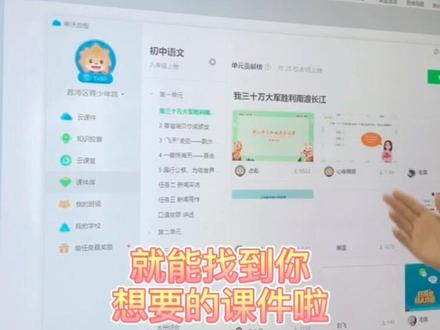 00:25查看AI文稿AI文稿
第一步,打开希望白板五第二步,点击登录第三步,扫一扫登录。第四步,点击菜单返回备课。第五步,点击云课件。第六步,选择课件库, 点击右上角设置,选择你需要的学段、学科、教材和年级,选好后点击确定,就能找到你想要的课件啦!
3.4万希沃 00:44查看AI文稿AI文稿
老师,你的手机和大屏连不上统一网络,投不了屏了啊?没事,现在不用统一网络也能投屏。打开你的识货版本,来到工作台,点击手机投屏公测版,直接一键传屏开始直播,手机里的东西都能传上去, 不过你没有手机投屏公测吧?没事,现在这样做也能实现手机投屏。直接点击手机投屏, 一键全屏,打开屏幕镜像,选中 c 握白板即可开始投屏,实时控制教学课件,同步版书,还能拍照上传。
2591希沃 03:56查看AI文稿AI文稿
通过前面的学习,很多老师已经喜欢上了吸我白板, 但是以前做的课件大多都是 ppt, 能不能把它导入西卧摆板呢?答案是肯定的,今天我们将继续学习西卧摆板。 en 五、导入 ppt 课件,选择文件导入课件, 我们来导入这个三位数乘两位数的课件,打开 可以看到系统为我们新建了一个文件,现在识别到原刻件为四 三,我们选择不转换, 这时导入的课件是以解析的形式存在, 意思就是每一个元素 都可以编辑,原来的动画也得到了保留,我们来播放一下, 这样 ppt 就导入了。洗我白板, 选择同步,他已经保存在云刻键,再打入一个 新建一,新建一个白板,可见,选择文件导入,选择莫比乌斯带这个 ppt, 打开系统提示我们 ppt 格式的文件仅能以背景形式导入, 如果以解析形式导入,请转发为 ppt x 格式。以背景导入以前的 ppt 每一页将会以背景图片的形式导入,原来的图文对象将不能进行编辑,只有以解析形式导入 才可以对以前的 ppt 每个对象进行编辑和设置。不知道怎么转换,可以选择这里如何转换,按步骤依次操作就可以了。 取消,我们先去转换, 在 ppt 中选择文件,另存为选择储存的位置, 将文件类型选择为 ppt x, 确定关闭。这时我们在文件夹里面就能看到转换后的莫比乌斯带这一个 pptx 文件。现在来导入, 在白板软件中选择导入课件,选择刚才转换好的 pptx 文件。打开,因为刚才导入的 ppt 文件 键十六比九,所以系统没有提示我们转换大小。导入后的课件就是以解析的形式导入了电子白板。播放一下, 导入成功,将 ppt 文件导入电子白板。今天就讲到这里,谢谢大家,再见!
367中江北小薛辉


