更新ios17新功能自动抠图

粉丝82获赞6429
相关视频
 00:36查看AI文稿AI文稿
新发布的 ios 十七在照片功能上有一些实用的细节变化,比如双指放大照片就会出现裁剪按钮, 轻点即可裁剪当前区域,比之前操作更方便。还有上滑照片就会自动描边,显示能够抠出的图像部分,再轻点即可拷贝抠像或者添加到贴纸中。而且新推出的贴纸功能也有更多玩法, 将贴纸生成描边、漫画等多种效果。也可以选择一张背景图标记图片,就可以将贴纸添加到图片中,这样就实现了给人像换背景,或者用贴纸美化图片、遮挡图片,让图像处理的功能更丰富。等正式版更新后都可以试试哦。
321乐豪数码 00:46查看AI文稿AI文稿
如何把相册里拍摄的好看的有趣的照片像这样做成贴纸分享给朋友?打开相册,找一张你喜欢的照片,长按住之后会有一阵光圈,此时我们一只手按住不放,另一只手返回相册的界面,就可以很轻松的一键抠图。 长按住后不拖动会出现选项,选择添加贴纸,还可以添加好看的特效,选择喜欢的,点击完成就可以了。 然后就可以打开信息发送给你的朋友了。点击旁边的加号选择贴纸。 iphone 之间的 ms 信息是不收费的,大家可以放心发送,快去试试吧!
 00:26查看AI文稿AI文稿
十七、抠图换背景不需要快捷指令,在苹果相册中先长按照片主体,再选择添加贴纸,手机就会自动抠图并保存。接着在另外一张照片中点击编辑,再点右上角小笔头,再点右下角加号添加贴纸,然后选择刚刚的抠图, 最后调整一下图片的大小和位置,就能轻松实现抠图换背景。快去试试吧!关注我,更多数码潮玩!
70胡标Human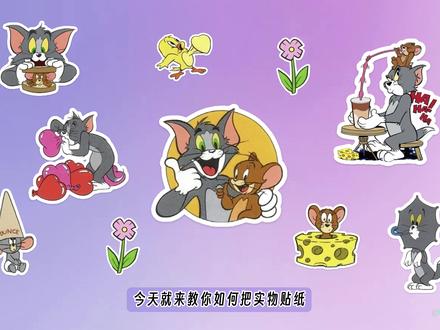 02:01查看AI文稿AI文稿
嗨,谁还没有拥有最近爆火的猫和老鼠贴纸?今天就来教你如何把实物贴纸变成好看的手账素材和聊天表情包,一起来看看吧! party 照片如何转描边贴纸 首先我们打开相册里保存好的贴纸素材,此时长按图片会发现无法快速添加贴纸,这时我们就用到了 ios 十七的新功能,放大图片到合适大小, 点击画面右上角裁剪,继续点击完成。这时再长按图片就会出现添加贴纸的按钮了。点击添加之后会自动出现添加效果按钮, 我们点击添加效果,会出现四种预设的贴纸效果,挨个展示一下看看 我还是 是喜欢加外框的效果。点击完成,关闭贴纸界面,继续添加。点击图片右上角编辑,点击右上角复原,选择复原到原始状态就可以了。接下来重复以上步骤,添加完所有想要的贴纸就完成了。 part 添加后的贴纸在哪里? 添加后的贴纸会出现在信息的输入框里,点击贴纸就能看到已添加的所有贴纸啦。此外,输入法的表情键盘也会显示已添加贴纸,点击即可非常自由的输入贴纸, 点击贴纸符号也可以看到所有贴纸。 part 三,贴纸素材如何下载?在备忘录里点击单个贴纸图片,长按贴纸会出现操作按钮,点击共享按钮, 选择存储图像,转到相册会发现贴纸有白底,并不是我们想要的 p n g 格式。这时我们回到刚刚的保存界面, 点击页面顶部图像,选择存储到照片,再回到相册就能看到没有底色的贴纸了。以上就是本期视频所有内容了,觉得内容有用记得关注哦,下期见了。
62柚哈哈 00:22查看AI文稿AI文稿
ios 之期终于对抠图功能有了新升级,我们只需要上滑照片,人物周边自动闪烁抠图清点人物。新增了添加贴纸选项,修改贴纸可以更改贴纸效果 或者改成漫画风。在备忘录里可以把你的漫画风抠图添加进来,或者拷贝后直接粘贴到聊天对话框发送给好友,学会的点个小红心。
544小新玩机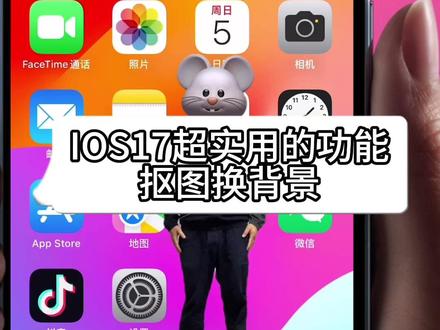 00:54查看AI文稿AI文稿
ios 十七超炫酷超实用的新功能!抠图换背景!无需复杂的操作,我们就能将照片当中的人物添加到另外一张照片中去,而且严丝合缝,毫无破绽。 首先我们打开照片,选择一张我们想要添加的照片,然后我们长按照片当中的人物,直至识别状态,然后点击上方的添加贴纸,下方就会显示我们刚刚添加的贴纸。 然后我们返回找到一张我们想要添加的照片,然后再点击上方的编辑,再点击小笔头按钮,然后再点击右下角的加号,选中我们刚刚的贴纸, 然后我们再调整一下大小,然后我们再调整一下位置, ok, 这样就可以了。是不是很神奇很炫酷呢?那么今天你学会了吗?
63老鼠爱数码


