project开始完成时间格式设置

粉丝1138获赞4337
相关视频
 01:03查看AI文稿AI文稿
在普洱戒指中我们可以看到这个任务模式,我这边设置为了自动计划,然后开始时间却是二零零九年。那么如何让他从,比如说下周一开始呢?我们可以在这儿直接选择,比如说今天 确定,当然今天是星期天,他就从四月十一日开始,但是我们看这边多了个日期的图标, 双击,我们看高级,他增加了一个限制类型,这个早于四月十一日开始,那么如果我们不想要这个限制类型,又想让他是四月十一日开始,怎么处理呢? 那我们把这里还原回去,越早越好,默认就是这个。 ok, 他又变成二零零九年了。好,我们选择项目,项目信息,把这个项目的一个开始时间调 一下,调整为四月十一日,点击确定。好,我们可以看到这边没有了日历的一个小图标,同时开始时间也存了,我们设置的时间,你学会了吗?
264新生代农民工 02:53查看AI文稿AI文稿
project 当中开始时间和完成时间与工期不相符怎么办?废话不多说,看视频。那我们先新建一个 project 文档打开, 我们新建一道工序,从土房开挖为例,工期设置为五天,开始时间改为二零二三年十月十三日。然后我们可以看到工期五天, 开始时间为十月十三日,那么完成时间应该为十月十七日,但是现在显示为十月二十日,为八天。这是因为 project 默认周六周日为非工作日,我们工程人都是典型的零零七,所以我们需要 将周六与周日更改为工作日。这里我们需要点击左上角项目按钮,点击更改工作时间, 点击工作周右侧有一个详细信息按钮,点击我们可以看到右侧有三个点,点击第三个点,然后我们可以看到周一 到周五右侧是有开始时间和结束时间的,而周六和周日是没有的。在这里我们只需要将周六与周日 添加工作时间即可,开始时间与结束时间切记,一定要与周一到周五的 开始与结束时间相同。 添加完之后,我们点击确定, 在这里我们就可以看到完成时间已经由十月二十日变为十月十八日, 但是细心的小伙伴发现完成时间应该为十月十七日,但是这里为什么是十月十八日呢? 因为 project 的系统默认每天工作开始时间为九点,而我们设置的每天开的时间为八点,所以我们需要更改 project 的默认日程。我们需要点击左上角文件,然后点击下面选项按钮,点击日程, 然后将默认开始时间更改为八点, 默认结束时间更改为十七点,点击确定。好,现在我们可以看到完成时间已经来到了十月十七日,工期五天,已经完全相符,你学会了吗?
1075黄工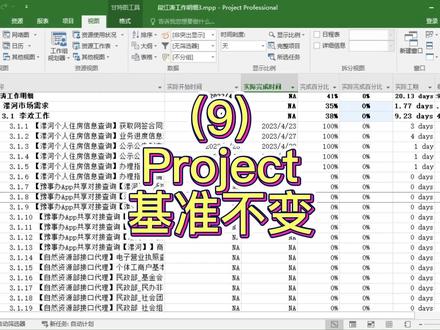 00:35查看AI文稿AI文稿
在 project 中我们可以看到有计划时间和开始时间、完成时间,同时我们可以看到还有基准这地方可以设置基准。 但是在 project 当中,这个实际开始时间、实际完成时间以及这个 计划开始时间和计划完成时间,他都不是固定的,都是动态的,而只有基准是固定不变的。
22新生代农民工 00:38查看AI文稿AI文稿
在工作当中,我们经常遇到领导让我们实现一个计划的倒牌,也就是指定结束时间来 计算项目和每个任务的开始时间。怎么做呢?大家看仔细了,我们点击项目菜单,再点击项目信息,在弹出的对话框里面,我们首先把日程排定方法改成,从完成日期排,然后再选择完成日期。比如说我们假定这个项目需要在二零二一年的八月一号完成, 我们选八月二号吧,刚好是个周一,然后再点击确定,我们看一下整个计划的时间,都重新按照二零二一年八月二号完成进行的排定。
917会斌讲Project 00:49查看AI文稿AI文稿
有粉丝问, project 中摘要任务的工期是如何计算的?看屏幕这个视频就来给你解决这个问题。 首先, project 中摘要任务的工期是根据所有子任务的最早开始时间和最晚完成时间来计算的。以摘要任务一为例,其只有三个字任务。可以看到这三个字任务的总工期并非等于摘要任务一的工期,其实这三个字任务开始时间是相同的, 而任务二的完成时间最晚。因此摘要任务一的工期与任务二的工期一致。如果设置子任务间的逻辑关系为 fs, 则摘要任务一的工期为所有子任务工期的总和。 你学会了吗?还想知道编制干特图的什么技巧呢?在评论区留言。
107会斌讲Project 00:18查看AI文稿AI文稿
刚才有学员问如何把工期的单位从工作日改成月呢?你直接在工期这个地方输入二 mo 回车就变成月了,学会了吗?谢谢。
 02:09查看AI文稿AI文稿
microsoft project 技巧极紧任务工期与时间二这个项目的周六是工作时间, 干特图只有周日是灰色的,表示周日是休息日,而周六是工作日。我们现在修改工作日历, 将周六改为非工作时间。 我们发现项目完成时间从七月二十一日变成了七 月二十二日。 project 自动扣除了非工作日 项目开始时间,也会影响开始和完成时间。将日程排定方法设置为项目开始日期,然后修改开始日期。 我们发现整个项目都往后推了相同的时间,这是用 excel 这一类表格软件做不到的,你必须一个一个修改。 如果几百上千个任务工作量很大,我们把日程排定方法改为项目完成时间, 然后设置完成时间。 项目将会从完成时间到牌整个计划 project 会按照完成时间到牌所有任务的时间, 还有其他因素会影响工期和时间。我们下一个视频讲解点赞分享是对我们最大的支持,谢谢您的观看。
 05:24查看AI文稿AI文稿
这节课呢怎么学习报表,我们一通过这里就可以看到一个报表,打开这个报表的功能选项卡,那么在这个地方我们可以看到一个是新建报表,下面呢还有一个是什么呢?查看仪表板报表,基于你的项目数据,查看引人注入的动态报表,从而更好的进行角色。有人说我们可以选择一个进度, 这个时候为了翻掉我们的查看,我们把下面的任务相信信息这个通停的给关闭掉,怎么去关闭他呢?我们进入到任务, 这个就叫做显示任务详细信息嘛。好返回到报表,然后我们来看一下进度,这就是一个进度的一个报表,你可以呢对这上面的各个元素进行一个更改。 那么我们再来看一下还有什么样的代表呢?有成本大数, 我们还可以选择其他的新的报表, 那有人说了,这些报表呢,不足以满足我的需求,我能不能自己去建立一个代表呢?当然是没有问题的,我选择代表,这上面就有一个叫什么新建报表,第一个是空白的,第二个是图表,第三个表格,第四个比较,我们就选一个空白的,然后呢自己起像一个比较帅气的名字,我们叫自定义报表吧, 好了之后呢我们确定一下,这样就有了一个空的报表啊,然后我们可以用咱这个地方体现一下名字,当然我们也可以去装饰一下他,比如说选择他之后,然后呢我们可以看到这里有格式,你可以去选一下, 怎么样就发生了相应的变化。第一你的朋友呢,给他加上相应的填充啊,这都是没有问题的,那这些人的话呢,其实和这些都是类似的,那它都属于 office 办公组建里面的一种啊,所以呢你一定要咨询一下。好的,那么我们再来看一下,在这个代表工具里面呢,有一个叫什么呢? 我们来看一下。当选择这个推表之后,在这里有一个叫自断列表,然后呢有一个叫选择 对点, 首先这地方呢我们可以勾选,在抽展里面可以进行勾选,看到这个地方是有变化的,对吧?白天呢工期我们也可以进行相应的 勾选,大家看一下工作啊,我们单位也可以去勾选,你会发现二维一勾选之后,这个地方就会多出相应的一列啊,首先看到了吗? 好,再看呢,上面还有相应的数字,在这个地方可以看到 调查手机知道这是我们的任务对不对?下面一有实际的公式和上面的公式,还有公式三个,一个上面有三个,那首先他呢是有相安啊,可以看到相应说明这个叫什么,实时实际公式。第二个叫什么呢?上面的公式,第三个是什么公式?它的顺序可以调整,有时候我们可以拖动公式,把它调到渗进去, 发生了一定的变化,答案呢可以再调整一下,那如果不需要呢?不需要你就在这里就找到他,把它给取掉就好了, 可以找到他这个方式,而且就没有了。 那么这里呢还有一个关于资源的,是不是一个是任务的,一个是资源的,你看电影进行切换的时候,这个地方就会发生变化, 这个字的列表其实给他们的数据显示进行一个勾选,哪地方进行,没有显示哪些地方的数据而已,然后再看一下选的这个标志,会呢, 这个地方会进入到设计选项的,你可以选择一个样式,你觉得这个样式不太帅的话,对不对?在下面还有更多的一个样式,总结些,你喜欢哪个就买了就好,还可以添加相关的颜色,这样也可以进行快速布局,正好有一个呢,图表数据二二一按下来之后这个自动列表就出来了。好, 我们还可以呢,跟版他的类型,我选择这个重点进入到设计这个呢,是不是还有个跟版类型?好了,那么进入到他的讲话,我们就不再进行一一讲解了,因为前面我们讲过对不对?你只需要对着他们进行商机,不同的区域,这个地方就会打开了,不同的设置,不同的停车,还有点恐怖, 那我想展示的大家漂亮一点行不行啊?咱也没有问题对不对?我一般呢给他插入相关形状,比如说你在这画一个形状对不对?我们有他们给这个地方呢,再添加相应的文字, 这都是可以的,很多东西也可以参与外面的图形啊,我们还可以参与表格,当我们呢参与表格之后,我们来看一下选择他在这个地方又有一个关于他的数据的一个显示文明圈, 然后有开始时间,完成时间,还有完成比例,特约任务和资源,如果你勾选资源就是点开资源的话,你看这个地方是变成资源的一个表格 干嘛呢?那么还选择了不同这个地方,就会选择显示不同的内容,对不对?然后呢哪天呢来确定盘头显示显示哪些字段,就是竖着的啊,来看一下,比如说我不需要明君没勾选,你看上面的江山李四九就没了,我需要呢他,我就勾选他,我们再来看一下他的顺序,哎,刚才是在前端身的口号里面去了,那这个地方就可以看到,然后点点推背进行一个调整,照到他的顺序就发生变化。 那么如果我们还需要显示其他的啊,比如说我们找到了工作,然后这个地方有工时, 他所使用的公式是多少,而他的顺序也可以进行一个调整。那么就是说他的美化,我们一定要在设计里面,在这个地方有关于他的美化,还有对于他样式的一个选择,要不要爱护航,还有呢会走航 更多的设置,你可以通过这里进行设置,那么经过这一系列的操作之后,也可以做出非常漂亮的报表,但如果有人说我不太喜欢这些报表啊,我觉得他这里面给的还挺好的,我们可以看一下 来呢,这就是他给定的,不要问的,你可以直接使用他,但是你可以在这个基础之上再进行一个跟班,然后呢你达到你所需要的也是可以的。
21一个工程人 00:33查看AI文稿AI文稿
计划时间和实际时间如何对比呢?第一步我们要把做好的计划设置极限,点击项目菜单,设置极限,点击确定,然后我们再加两个列进来,点右键插入列叫做极限开始时间,还有一个是极限的完成时间,那么极限的开始时间就是计划的开始时, 时间当前的开始时间就是实际开始。理论,我们调整一下,看原计划十三号开始,我们实际上十五号开始,那么差异怎么看呢?再加一个列叫做开始时间差异差量同理你也可以再插入完成时间差异,学会了吗?
2499会斌讲Project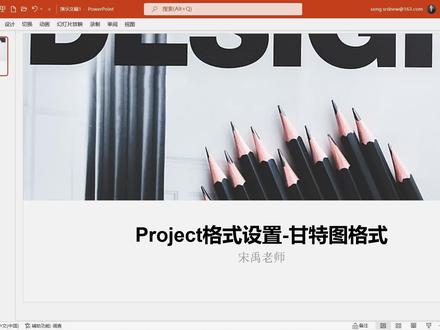 08:12查看AI文稿AI文稿
大家好,我是宋老师,我们探讨一下 project 文件的干特图格式设置,来,我们找一个项目管理文件来观察一下 啊。本届内容我说的很清楚啊,干特图格式设置啊,所以在右边我们去看一下 啊。这个地方是我将时间轴缩放成为上面一月的尾单位,下面三天尾单位的当前的干特图。在默认情况下,干特图就是蓝色条形图 啊,看上去很清晰。这个也不用多说了啊,关键是我们现在有一个叫干特度格式的右上角的选项卡。对对对对,你要跟随我的鼠标前进啊,去观察在右上角的干特度格式的选项卡里面。 呃,做干特图的格设置主要有这么几种形式,一个叫做干特图样式的组,提醒大家,微软旗下的软件用竖线隔开的每一个独立的部分叫做组。 所以干特图样式的这个组呢,在这个组的右边有一个小小的小按钮,这个小按钮通常被理解成叫做帽儿,就是更多设置的意思。来,我点击下这个帽儿,干特图样式对话孔就打开了。 呃,这个对话框很有趣啊,这个对话框你可以理解成是上下两部分。什么叫做上下两部分呢?就是说以我鼠标线在所划的这条线作为中线,上面是大象,下面是低头要死,叫详细信息。 换句话说,我上面选拆分,那么下面就是拆分的设置。我上面选里程碑,下面就是里程碑的设置,上面选摘要,下面就是摘 要的是,大家一定要理解啊, pro 叫的是软件呢,设置方法,上面是大象,下面被叫做 details, 就是详细信息设置好,我们随便举一个例子,比如说我选择了任务, 你们可以看到任务为什么是蓝色的吧,因为这个地方的颜色设置成蓝色的。当然如果你这个颜色,你非要选一个不同的蓝色不用,那个刚才那个很鲜艳的蓝色,我们选一个稍微发青一点的蓝色,各位来看一下,刚才的颜色就变了,这可以根据实际情况做调整。好吧, 就是一点,那么继续来看一下啊。那么这个地方还有一个就是刚才头的起点是什么样子的,中间什么样子,尾部是什么样子的,那么刚才头的起点是黑的, 尾部是也是黑的,形状是什么样子的,都可以根据你实际情况做一些调整。呃,话是这么说,但实际上我是坚决反对大家调整干特土的这种样式的。 原因很简单,因为我们全世界都默认干透透的颜色是蓝色调性图,你万一把这干透透调成绿色的,下次打开这个 pro 架的文件,人家会稀里糊涂的,哎,人家会问你的干透透怎么是绿的?为什么呀? 呃,这实际上大家仔细去想啊,我们绘制这个 pro 叫的文件,和其他同事之间的沟通交流是非常重要的,所以大家要达成一种默契,你随便去修改这种默契, 那么沟通成本就会上升。我真的不建议大家做这种事情,采取默认的形式,往往是最好的形式,甚至是可以大幅度降低沟通成本的最佳形式。 ok, 那么关键是这个地方有一件很有意思的事情,就是文本。文本是什么意思呢?他的意思是说干特图上啊,可以给他蓝色,条形图上可以给他加 加五个文字型的帮助信息,分别加在这个条形图的左侧、右侧、上方、下方和内部。 但是大家有没有想过一个问题,干得多的上方的帮助信息和上面干特图的帮助信息会重叠,干特多的下帮助信息和下面一个条形图的帮助信息会重叠。所以一般来说,我们很少给干特多的上面和下面加帮助信息, 加文字性的帮助信息,那么也不给干特图的中间加帮助信息。内部内部加,因为内部本底色本来就是深色的,你再加一个帮助信息,文字和底色之间有冲突, 所以一般来说文字型的描述性其实加在干动作左边和右边比较多见,像我们现在所见到,大家不要忘了啊,上面选任务,下面是他的低调思想心, 所以我们下面选择了任务之后,这个地方很清楚,任务上有次元名称,好比如说我在任务上给他在左边给他加一个文字的描述信息,叫做任务名称,好,我加任务名称进去, 名称加进去做好之后确定,然后他说不能确定,哎,很有趣啊,我我我,多年前在第一次使用 pos 家的时候使用这功能,我当时就傻掉了,我说咦,任务名称这个字段不能加在干特图的左边吗?还是什么原因啊? 我当时在百度上去搜索,但是普照价的是相对来说这个比较专业的一个软件,百度上相关的帮助兴趣也比较少,最后忙了四十多分钟之后,才发现已经很有意思 事情。今天看我课的同时啊,我也希望大家你们以后不要再犯这种错误,其实听老师讲课就是能够把老师走过的错误的路呢,就避免掉,就也就是说这也是项目管理的核心问题,就是我们做项目管理就是把我们所做的错误全部都记录下来,下次再做的时候就再也不用去犯这个错误 啊。提醒大家,任务名称这个字段,看我手表所指的啊,任务名称这个字段,他不叫任务名称,他的名字他的这个字段的名称就叫做名称, 对,有趣吧,看上去像任务名称,其实就叫名称,英文单词写作叫 name。 做好之后确定给我来看一下,喏,干兔兔的左边呢,就出现了资源名称、任务名称的这样一些帮助信息。来,我们继续来观察一下,各位看我鼠标锁止 的这个位置,这是什么呢?这是摘要任务,但有没有发现摘要任务的左边和右边没有文字性的描述的帮助信息?为什么?其实原因很简单,因为我们刚才在干特图样式的这个对话框里,在进行设置的时候,我们选择设置的是干特图的普通任务,并没有对摘要任务进行设置。 也就换句话说,我们重新进入到条形图样式这个对话框里面,选择摘要任务,去看他的文本描述信息,你会发现他是空的。 也就是说,如果你刚才充分理解了我所讲的有关于条形图样式对话框上半部分是 大象,下面是选择了某一项之后的详细信息。你就应该理解我们现在所加上去的文本描述信息是只加 在了任务上,而没有加在摘要上,希望他能够理解好,这就是干特图格式的设置,他包括两个设置,一个是条形图 的颜色诸此类题设置,另外一个就是文本性描述语言的设置。那我们继续来看一下,大家注意啊, 在杆的头上呢,任务之间的前后逻辑关系线,就这根线,看我鼠标锁止这根线,我把屏幕稍稍放大一点给大家看清楚啊。但有没有发现任务和任务之间有一个任务的逻辑连接线,就这根线,那么这根线呢?是可以调节的,那么它的调节方法是这样做, 各位仔细观察,在干特图格式的这个选项卡里面有一个叫做网格线的命令,对的,我们选择 啊,板式说错,板式明,我们选择板式明,这可以用来指定刚才的链接线的样式。有时候我们在观察干透的时候,觉得这个链接线看去很复杂,我们可以临时把它关闭掉,所以选择没有链接线。做好之后,确定各位看任务之间的前后链接线呢,就消失不见了, 但是他这个页面写的比较清楚,利于我们进行观察,你可以根据实际情况。当然了,这个链接不存在也不好,所以我们可以把它再显示出来。 以上就是干特图的基本格式设置,我是宋雨老师,我们下次可再见。
 00:20查看AI文稿AI文稿
关键路径可能会有多条吗?这是肯定的。比如现在我们把做汤这个任务变成六天,那么当前目前计划里面就有两条关键路径,分别是买菜、洗菜、切菜、炒菜、吃饭,还有烧水、做汤和吃饭。为什么呢?因为他们两条路径的工期之和都等于现在最长的这个数十天,明白了吗?谢谢。
618会斌讲Project 00:30查看AI文稿AI文稿
给大家讲一个非常实用的筛选功能,比如说我们想知道本周哪些任务需要完成,或者本月需要哪些任务完成,我们怎么做呢?我们在完成时间的列的右边有个小三角点一下,然后再点 筛选器,就会出现需要在今天完成的,明天完成的,或者是本周、下周、下个月等等。比如我们筛选一下本月需要完成的任务就出来了。更多操作技巧请购买小黄车当中的视频,正在特价促销中,谢谢!
489会斌讲Project 06:23查看AI文稿AI文稿
有同学问,怎么去根据开始时间和计划完成时间去设置一个进度条,就是根据总共多少天,然后呢现在已经过了多少天去搞一个进度条。 那这个呢,我们想要弄的话不是很复杂哈,就是先算出百分比,就是说现在一过了多少天,那总共这个项目多少天?一除得出一个百分比,对吧? 那怎么算呢?注意看哈,就是等于首先用计划完成的时间去减去开始的时间啊,得出一个他总共是要多少天完成这个项目, 然后呢我们再去算今天这个日期跟开始时间这个日期啊相差多少天,然后呢就除以这个十六啊,就是总的这个时间就 ok, 也就是说在里面我们就可以用啊获取今天日期呢,用 today 函数 today, 然后呢减去 开始的这个时间就 ok, 然后呢去除以后面的这个总的这个天数,对吧? 那么这个里面涉及到这个数学运算问题,那就减法运算,你得先先算给他括起来啊,所以说要注意啊,这是基础数学啊, 给他扩起来,不要回头跑来问,哎,为什么要加个括弧啊?这样的话就可以得出啊,就是说是啊,这个时间已经用了多少了啊?你确定那格式改一下,改成这个百分比状态,那这个时候就会告诉你他是百分九十四了, 那这个往下填充的时候就会得出啊,不同的这个项目啊,这个应该完成的进度就是根据时间来的,那么这里面会涉及到一个问题,就是说是如果开始时间啊,他 是这个大于今天的日期,他算出结果是有问题的,比如说我们开始的时间搞成这个二月份, 那他就是超了,哎,会超掉啊,或者是会成为一个负数,所以说我们这里面要去判断啊,这个日期如果说大于今天这个日期就是开始时间,如果大于今天的日期的话,要让他返回零啊,不要让他说进度跑了,或者是负的,那肯定不好看啊。 所以说我们在这里面可以在前面补一个公式啊,补个函数一幅做客户就说如果前面这个日期大于的,对函数返回了这个日期, 那么就是说给他返回一个零就 ok 啊,如果不是,那就正常去计算啊,这样就 ok 了啊。然后呢确定啊,点一下 是,那这样呢,就是说如果说他的日期是不正常的啊,因为有的项目还没开始,他提前写了,这样呢就会导致他进度异常了,所以说我们要去给他屏蔽掉。 另外一个问题,就是说当这个数据啊出现,就是说还没填,他会返回一个错误值,所以说要屏蔽掉,那在这前面套一个错误值函数衣服, 然后呢 if l 这个函数后面呢就给个逗号啊,给个双引号,就说如果他没有数据,给屏蔽为空啊,就是不要让他出现错误字,然后呢这个呢往下一填充就 ok 了哈, 那么接着呢,我们去设置啊,我们把它恢复成正常的,他就会显示百分之九十四,那么现在呢,我们要去设置一个这个小标啊,就是说如果他完成的是百分百,比如说我们把它改成 零,他就是百分百进度,然后变成一勾,这个怎么设置呢?可以把需要设置的地方全选中,调定格式,然后呢在这个里边有一个图标集,图标集里面选的这个就带勾啊,这个东西点一下 啊,选了以后呢,他就是说默认的就是还没有完成,他都是个绿勾,我们不要,我们就是说没完成是个感叹号,完成了就是个勾。那么这个时候呢,就是要去调整格式里面啊管理规则,把刚才设置的这个图标去修改一下啊,双击一下 修改,然后呢这里面改成数字啊,全部改成数字,然后这个一啊,这个写成零就 ok 啊,一定注意改成数字啊,不改成数字的话,你弄完以后发现他没有变化啊,一直是个绿狗啊,然后比较头大,然后呢确定应用,确定也就 项目完成,没有完成的话,就是没有百分百完成的话,他一直是一个黄色感叹号,是这样的状态。 ok, 那接着就是一个进度条啊,搞个绿色的进度条出来啊,你可以选中区域点点格式,然后呢就是说是不有个数据条吗?搞一个这个实心填充绿的啊,点一下, 点一下以后呢,就是说是这个我们去看啊,可以去测试他的数据的准确性,然后呢三十,他是显示百分百,那么这里面有一个点要注意的,有的同学设置完以后呢,他进度条只有一半哎,他只有一半,然后比较头大, 这里默认是自动的哈,默认是自动的话,他就是说是当我们进度有了以后,他就是正常的。那如果说有的同学说,哎,我要设置个百分比,那这里面百分多少,百分多少,这样呢这个设置方式呢,就是说 百分之零到百分之百啊,这样确定然后应用就会导致这个进度条百分百的情况下也是一半,知道吧?所以说你不要去这个设置百分比状态啊,一定是在这里面,如果你非要设置就是写数字 啊,数字这个地方你可以写零点零一,然后呢这个地方呢可以写个一,那这个时候呢,就是说他百分百的时候不就一吗?他就是会变成一个完整的啊,是这样的状态,确定 应用啊,确定,那这样就 ok 了哈,那么这个进度的话是可以去调的哈,就是说你比如我们把这个数据往下填充,那他就是这样的,那比如把这个改到这个改一下,改成这个三十一号的情况, 他就会变成百分九十四,那后面这个实际完成进度的话,你可以根据自己的情况来填,可以先把它设置成百分比格式啊,设置百分比格式以后,你再写个数字进去就 ok, 写三十就是完成百分三十, 他就是百分三十啊,写五十一半,对吧?写八十他就百分八十,是这样的状态,那数据如果是清掉的话,那么正常他就会自动把这个多余的东西拿了啊,你数据清掉是没有问题的, ok, 学会了吗?点个赞哦。
2014山竹Excel表格教学 01:34查看AI文稿AI文稿
一分钟教程之用 project 制作干特图首先需要一个 wbs 分解结构, 在 wbs 结构里面选取相应的内容,然后形成一个列表,调整列表形成任务模块,注意区分上下集,调整完成以后,全选并复制到 project 里面。 打开 project 软件并新建一个空白项目,把刚刚复制的任务模块粘贴到这里。这个时候我们需要区分上下集,然后先全部选成自动安排,同时处理好各行之间的间距,让内容完全显示。 接下来看下工作时间,把原来的 exl 表格里面的工作时间填写到 project 里面,填写完成后,开始设置紧钱逻辑关系,二和三是开始, 所以不需要设置股市整体功能,确认他的开始是要换成功能 a 和功能 b 的表演,也就是说他的紧钱逻辑关系是二和三,所以在这里输入二个号。三。圆形 a 和 b 的紧钱逻辑关系都是五,圆形 a 迭代的紧钱逻辑关系是七,圆形 b 迭代的紧钱逻辑关系是八。 如此类推,这样前置任务关系、金钱逻辑关系就设置完成了。最后我们在各对应的资源添加上去,例如 a 功能调研室小陈,这样我们就可以在对应的任务看到由谁来完成, 那么干特图的基本制作就完成了。感谢观看,关注公众号领资料!
617PMP通关宝典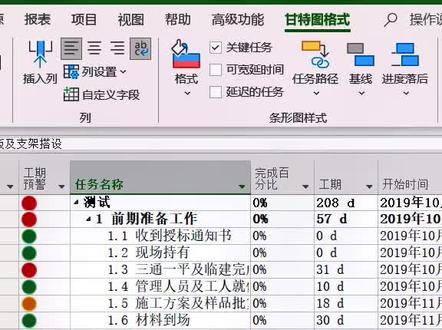 00:24查看AI文稿AI文稿
我们都知道不同的任务可以有不同的日历,比如说有些任务是七天工作日,有些任务是五天工作日,那么如何方便的给任务去分配日历呢?我们找一个列,然后点击右键插入列,输入任务日历, 输入之后我们就可以给这些不同的任务很方便的去设置日历了,而且还可以通过下拉复制的方式给多个任务同时复制,学会了吗?谢谢。
546会斌讲Project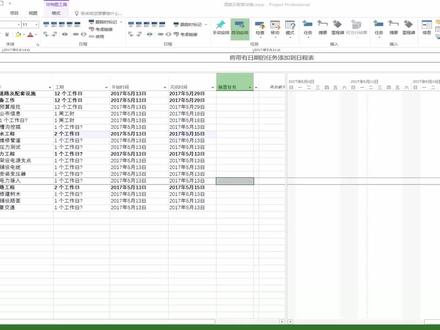 04:58查看AI文稿AI文稿
各位网友大家好,欢迎收看由虚幻私俗主讲的系列课程,我是主讲人黄棒桥。本期视频我们依然是微软的 project 二零一六基础课程,这是第四节课,如果你想观看之前的课程或者是高清视频,可以扫描屏幕中的二维码就可获得 这节课。咱们来学习循环任务,比如说这个项目,这个项目每一天都要进行开会,我们称之为例会,那么我们就需要在这个地方添加一个重复的任务, 我们选择要添加任务的位置,然后通过任务选项卡找到任务按钮,点开他的小三角,下面有一个任务周期,我们点开他之后呢,会弹出一个周期性任务信息的对话框, 这个时候我们可以给这个任务取一个名字叫做例会。那这个例会呢,不是每周进行,而是每天进行的, 那么每一天进行开会这个时候呢?我们工作日这个会议是在工作日进行开会的, 但是如果你选择天的话,是有周六和周日的,那我们周六周日是不开会的,所以呢这里我们选择工作日。 接下来我们来看一下他的重复范围,开始的时间是从这个项目的开始时间默认至六月十三号,那么你可以让他共发生多少次,你可以在这里输入次数, 当然也可以到这个项目的结束日,项目的结束日就是六月二十八号, 我们单击一下,确定这个时候我们就可以看到例会就已经创建好了。 那输入之来之后呢?这个时候有一个问题,这里的例会他不是一个工作日,不可能说一开就是一天的,那这个时候呢,我们想让这个例会持续一个小时,在这里怎么去输入一个小时呢? 我们可以在这个地方输入一,然后写上汉字公时,回车他就变成了一公时, 那么 seven 这个也是一样的,我们可以直接输入义工时,那这个时候呢,我们不输入中文,而是输入英文 h i s, 这个时候呢也会看到一个公式出来,那现在呢,我们 想要批量的设置为一公式,应该怎么做呢?我们可以把他们全部选中,然后呢切换到任务选项卡,找到信息按钮,这个时候会弹出多任务信息对话框, 然后呢在右侧会看到有个工期,在这里我们输入义工时, 然后单击一下确定,这个时候我们可以看到就可以批量的输入公时了, 那我们再来看到右边,这样对应的每一天都会有一个这样的工作长度, 这里碰到周六和周日就会跳过去,那这就是我们讲的关于循环任务的操作,接下来呢我们来看看怎么设置 里程碑,我们可以看到这里有一个准备工作的任务,下面有一个叫做预算爆批的任务,那么只有完成了预算爆批,后面才能进行其他的任务,这个时候呢我们就需要把预算爆批设置为里程碑,所以呢我们可以把它标成为里程碑, 这个时候我们选中他,然后切换到任务选项卡,找到他的信息按钮,或者我们直接双击预算爆批这个任务,然后呢切换到高级选项卡,左下角有一个标记为里程碑的复选框,我们单击确定, 那这个时候我们再来看一下右边,那这个任务呢,就变成了一个里程碑式的任务,那这个时候有人会说,哎,我不太喜欢这样设置,因为这样设置的话就看不到他右边的时间 先调,那应该怎么办呢?这个时候我们先把这个里程碑的任务给取消掉,所以呢还是双击,然后切换到高级选项卡,把标记为里程碑的复选框取消掉,然后点击确定, 那我们可以选择下一个任务,然后通过任务的选项卡下面有一个里程碑的按钮,我们点击他, 然后点击确定。这个时候我们可以看到创建了一个新的里程碑的任务,他的工作日是零个工作日,这个时候在右边就可以看到他的图标,当然你也可以为这个新里程碑取一个名字, 比如说爆批完成,那这样的话呢,我们的里程碑就添加好了。那么这节课就讲到这里,如果你觉得还有什么问题呢?可以扫描屏幕中的二维码给我留言。
44Cole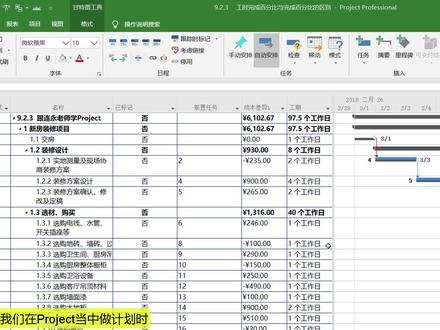 01:22查看AI文稿AI文稿
当我们在普尔丁当中做计划时,一个经常用的试图就是干等图试图,假如说我们要查看某个任务对应的干等图,第一种方法呢,我们可以在右侧的干等图区域下方有一个左右拖动的进度条,我们拖动这个进度条就可以切换到不同任务的干等图,那么有没有更快捷的方法呢?我们今天给大家介绍一个快捷键,我们按 fnf 五, 此时就会弹出一个定位的窗口,如果大家在键盘上没有 f n, 可以直接按 f 五,也会出来这个窗口。如果说我们想查看任务二十三对应的赶等图,我们直接输入二十三点击确定, 那么此时任务二十三包括任务二十三的干散图呢,都自动显示出来了,我们在 fnf 五,假如说我们要查看任务五他对应的干散图,我们可以直接输入五点击确定,那么此时任务五包括任务五的干散图呢,都自动显示出来了,这个功能是不是很实用呢? 那么这个快捷键的功能不只是在肝脏图视图可以用,在肝脏图试图也可以用。另外在任务分配状况和资源使用状况这两个视图呢,也可以使 我们现在点击任务主菜单切换到任务分配状况视图。在这个数字当中呢,左侧也是任务的一些数据,右侧是一个表格,表格上方呢是一个时间刻度,时间刻度下方对应的是相应的数据。假如说我们要查看任务二十三对应的数据,我们可以按 fnf 五,直接输入二十三点击确定, 那么此时任务二十三以及任务二十三对应的数据都自动显示出来了,我们现在再按 fnf 五,假如说我们要查看任务六对应的数据,我们直接输入六,点击确定,那么此时任务六以及任务六的数据也自动显示出来了。这个小技巧大家学会了吗?

