ppt锯齿线画法
花五分钟学会 ppt s 线时间轴,首先插入一个手账型箭头,向右旋转九十度,调整黄色空点到合适的位置和效果,设置形状渐变填充和阴影效果。 复制一层进行水平翻转,上下两层重叠在一起,插入五个小圆作为节点, 复制一层无形状填充。设置轮廓线条放置在外圈,增加层级感,并添加箭头小元素 处理文字,层级 搞定。

粉丝458获赞2539
相关视频
 02:43查看AI文稿AI文稿
你知道吗? ppt 可以 用来做炫酷的卡点混剪,而且操作起来并不难,今天小道路撕剪来教你们剪剪视频。 打开换灯片,在上方选择仕图,勾选参考线即可。看到平面中心出现了水平和数值两条参考线。参考线的具体用法我上期讲过,这里就不再过多赘述了。然后我们到插入选项卡中点击形状选择矩形, 利用参考线的吸附功能绘制成一个矩形,其宽高都占页面的一半,然后按下 ctrl 加 d, 重复三次,复制出三个一模一样的矩形,并摆放好位置,铺满整个页面。 选择一个矩形,右键设置形状格式,在弹出的右侧栏中选择图片或纹理填充,点击插入,选择你想要的图片进行填充,然后用类似的方法填充其他三个矩形即可。 对了,记得全选矩形,把边框去除一下,相比于图片的直接插入,这样可以减少调整图片比例带来的麻烦。然后我们到 wiki 网站中找一个人物例会,放到页面中间即可。 接着是动画,我们选择人物,在上方选项卡中点击动画,选择飞入, 时间缩短,以确保动画能及时播放完成。然后为其他四张图片也添加飞入动画,根据位置分别将动画改为向左飞入或者向右飞入, 并注意动画的时长和顺序, 看看效果还不错吧。我们选择这张换灯片,按下 ctrl 加 d, 复制出其他几分,选择其中的矩形。 在形状格式中点击插入替换其他图片即可。 至于中间的例会,先不要急着删,我们先插入其他的例会, 然后选择之前这张例会,在上方的动画工具栏中选择动画刷,然后单机新的例会即可将动画复制过来,再把之前的例会删除,最后记得调整动画顺序,将其设置为与上一动画同时。 做完这几张幻能片后,我们播放看看效果。动画默认是单机式播放,我们需要跟随音乐节拍进行幻能片的单机播放,你学会了吗?
4964寒页_ 04:18查看AI文稿AI文稿
大家想知道我拿的猜地铁的 ppt 是 怎么做的吗?今天我就告诉大家谁新建一个空白文档,我把新建空白文档的操作放在视频最后了啊, 比如说你要做猜地铁,就可以输入猜地铁, 然后呢,不用管,点击加号,选择选中我这一个文档页面。我们现在需要去再找一份图片, 像豆包给我生成的这一幅图片都非常的好,非常的清晰。 豆包它是有专业的认证的,你看能帮我生成这么多东西,而且豆包是新一代的人工智囊, 就是是属于缺年薪代的人工智囊,你看啊,像豆包,元宝 这些之类的都是现代人工智能为帮助人们的好帮手。好的,我们来找到刚刚这张图片,点击右下角的这个,它是会保存的。上册,将图片 回到演示,选到图片文框,选择系统相册,选择第一张图片, 点击这个,然后呢,点击图片,点击更多设置作为背景,有没有发现作为背景它这样子太小了,取消 拉长的这个东西的宽度,嗯,用背景做好啊, 然后呢,先保存一下,我在李世仁表诚一下,然后呢, 我可以直接把这边的文档文字给它复制下来,复制 粘贴子,对,这样子一直来回,中间的我就不展示了。子弄好之后 你就可以做出这样子的效果了, 就像我这个东西的效果啊,你们看播放总首页播放, 你们看它最后的效果也是大概是这样子的, 效果也差不多就是这样子的, 你们看,哦,也就是大概是这样子的, 也也就是大概是这样子的。 好了,本期教程就到这里, 新建 bpt 的 方法,加号演示,空白演示有了。嘶嘶嘶嘶还是嘶。
 02:41查看AI文稿AI文稿
今天我们介绍播放状态下画圆圆,提供了两种画法,第一种 选择圆的工具,之后点一个点,然后直接拖动,你看这是什么?这就是两点,画圆就是用 直径来画圆好,这时会自动出现两个粉色的点,这两个粉色的点有什么作用?可以把圆压缩拖动变成椭圆, 好,第二种画圆的方法, 同样的先点一个点,然后第二个点长按, 你看这是什么画圆呢?这是圆心跟半径长度来画圆好,但这时候出现的粉色的点指的干嘛? 只能拖动这个干嘛?圆的大小它不可以变成椭圆好,当然拖动圆心它是可以干嘛的?移动圆的好,再来看画方的工具,画矩形的工具好, 第一个点直接拖动,它是变成什么了?它只能画正多边形,可以正三角形,正方形, 正六边形啊,正五边形等等, 好,画方。第二种画法呢,先点一个点,再再松开,之后再 再点一个点,但是要长按,这时候去拖动,你拖动成矩形也好,正方形也好,好, 那这两个粉色的你干嘛呢?那可以拖动哦,拖动可以变成平行四边形, 任意拖动。好,今天的讲解哦,当然还有一个圆角矩形,大家自己去研究,也应该是两种画法。
4陌游云中 02:25查看AI文稿AI文稿
上期的喜鹊谋杀案 ppt 教程只讲了一半,这节课小道路思简将把剩下的内容补上。插入完斐波纳奇树列后,我们按下 ctrl 加 d 复制一张, 先把原有的出现动画去除,然后将数字二左右两侧的数字分别挪到一边,再将数字二进行放大并居中,加上平滑即可。 随后我们复制这张换灯片,修改一下颜色,变成黑底白字,然后添加根号的图标素材,可以到阿里巴巴史量库里面获取。接着在上方切换选项卡中选择淡化。 在下一页中,我们根据参考线会制一个黑色矩形,大小占页面的一半,然后会制两个等腰直角三角形,调整位置, 复制这张换灯片,在上一张换灯片中移动这两个三角形到一边,实现隐藏效果。再选择下一张换灯片,在上方的切换选项卡中选择平滑,实现丝滑转场, 再复制这张换灯片。这次我们选择两个三角形,按住 ctrl 加 g 组合, 再复制一张换灯片,将该组合旋转一百八十度进行隐藏,然后还是复制换灯片,将该三角形组合删除。添加三十七和苏菲亚的例会, 选择苏菲亚的例会,在右侧选项卡中调整图片的亮度为百分之百,同理,选择三十七的例会,调整图片的亮度为负的百分之百,分别放在两侧。 随后复制这张换灯片,选择上一张换灯片,将两侧图片位置互换,实现隐藏,再选择下一张换灯片,添加平滑效果。感觉这一套教程下来,想不学会平滑都难。 最后我们放上文字,添加淡化效果即可。我们再来完整播放一遍,看看效果。 注意,在页面复制时,会将切换动画一起复制,根据效果在无淡化平滑之间选一种即可。 怎么样,你学会了吗?
1691寒页_ 01:07查看AI文稿AI文稿
原来折线图也可以这么丝滑灵动!放上折线图,右键设置对象格式,勾选平滑线,起点处插入个圆形 线条,颜色与数据线一致,并选择换灯片。背景填充设置发光效果,颜色与线条颜色一致,适当调节透明度。数值圆形设置动画,选择自定义动作路径, 沿着平滑线绘至路径。动画效果选项平滑,开始和结束都改为零。终点位置放上关键数据,先添加个出现动画,再添加个强调动画,选择放大缩小 效果选项中尺寸改为幺幺零,弹跳结束设置为零点零五,并勾选自动翻转,持续时间改为零点五。动画都设置为从上一项之后开始这么做,数据才是真的可信化!
 03:51查看AI文稿AI文稿
大家好,我是听风,今天两分钟教会大家锯齿状道路的创建技巧。 首先这个是一个工装,上面的防滑用的要求不高,这个锯齿我们选择用倒角刀直接给它拉出来。 好,我们先求交一个体出来,到时候把刀路投影到这个体上面,现在来绘制驱动曲线, 测量一下两个点的距离,复制一下, 然后阵列曲线,选择这根线的方向。 好,我们选择投音曲线。 好,这里我们删除一下,这个地方要延伸一点出来,这样道路才会延伸,我们把这个求教的体先往旁边延伸一点, 到时候道路才不会踩刀, 然后重新投影一下, 选择投影曲线 后,我们插入一个固定轮廓洗,选择一把倒角刀, 驱动方式我们选择取线点,这里注意一下,我们要选择外面这个没移出参数的线,它就会整体给你选起来啊,这里我们改一下进导方式选择查询。 好,这里注意一下,如果要多重深度的话,我们要把部件选上 啊,这里台刀有点矮,到时我们改一下。 欢迎大家在评论区交流更好的加工方法,我们下期视频见。
121UG-听风 01:02查看AI文稿AI文稿
在 ppt 里面四十三个基础图形当中,原来这个中括号也是一个排版神器。先在页面插入一个中括号,拖动黄色空点,把它调节到圆形,拉大一点,右键设置格式在右边去掉线条,填充改为渐变,填充 方向改为左右渐变,保留四个光圈,左右两边光圈改为浅蓝色,中间两个光圈改为白色,左边光圈位置百分之三十,右边光圈位置百分之七十,透明度调到百分之一百。添加上文字,一个多点内容排版就搞定了。 同样是这个中括号,还是调到圆形。在右边线条选项中,宽度改为三瓣,线条改为渐变线,渐变方向改为左右渐变,保留三个光圈, 左右两边光圈颜色改为深蓝色,中间光圈位置百分之五十,颜色改为白色,透明度调至百分之一百。再放上文字,一个对比性的内容图文排版就搞定了,你学会了吗?
 04:33查看AI文稿AI文稿
哈喽,同学们好,今天我们在 ppt 里面去绘着这样的圆形的循环的结构。好,首先我们找到插入,然后在插入里面我们先给它新建一个换帧片。好,然后下一步的话我们找到形状,我们先画一个大圆出来。 好,然后我们找到 ok 十插件,我们找到原位复制好,然后我们再按住 ctrl 加 shift 键给它缩小一点。好,下一步的话我们去更改它的颜色,我们把它全部选中,找到形状格式,我们先把它的填充色给它改一下,然后它的轮廓线呢,我们给它改成一个更深一点的颜色, 我们可以在这个基础上我们再继续给它加深一点。好,然后中间的这个稍小一点的圆形,我们给它加一点渐变效果,我们找到形状格式,找到这里的下拉箭头,我们给它变成一个渐变填充,然后这个渐变填充的话,我们需要把它的类型 改为现行啊,然后他的方向呢,我们给他改成从外向内,然后我们把他多余的渐变光圈把它删除掉,把最右边的颜色我们通过吸取把它给改一下,然后中间的这个颜色呢,我们给他往右边再拉一点点啊,这样的话他中间就产生了这样的渐变的效果。然后内部的话这些小圆啊,我们直接画一个圆出来, 好,放在这里,我们先看一下它的大小,就感觉有点太大了啊,我们按住 ctrl shift 键,整体再缩小一点。好,下一步的话我们继续去更改它的填充色,然后我们把它改为渐变填充,然后这里的话是一个红色的渐变,对吧?所以我们把它右边的颜色,我们给它变成一个红色, 然后左边我们给它拉到最左边,然后右边呢我们给它往中间稍微压一点。好,然后左边这个白色呢,我们也把它变成红色的效果,然后在红色的基础上,我们再把它拉亮一点。好,然后我们再去把它的轮廓线,我们给它再改的细一点,我们给到零点五磅,好,然后按住 ctrl 键,我们再给它拖动进行复制 好,再复制个过来,让我们给它拖动一下它的位置, 好,我们选择最右边的渐变光圈,我们把它变成一个绿色,然后在绿色的基础上呢,我们找到其他颜色,把它往下给它拉一点,然后颜色呢我们给它偏向于黄绿色,再点击这里的确定,然后左侧的渐变光圈也同样,我们先选中跟它同样的颜色,然后在同样颜色的基础上,我们再给它调亮一点。 ok, 这第一组我们就做好了,我们给它往上拖动一点,然后第二组的话,我们直接复制一个出来,好放在旁边,然后再去调整它的位置, 这个颜色不一样的,我们单独放到上面来啊,或者是我们把这个绿色直接把它删掉,我们再复制一个出来,然后我们需要把这四个把它全部选中,把它改成一个蓝色,好找到最右侧的界面光圈,先给他选择一个蓝色,左边的也一样,同样的是蓝色, 然后在蓝色的基础上,我们把它的颜色整体再给它调亮一点。好,接下来我们继续全部选中我们左侧的这一组,然后按住 ctrl 键再给它复制一个下来,好,摆放好它的位置,然后我们再调整一下我们内部的结构。好,上面这三个应该是绿色,那我们直接把它删除掉, 我们再复制拖动一个蓝色的过来,我们把它的位置进行一个摆放。 好,这一步做完之后,我们再把它全部选中,然后我们给它拖到中间来,在这里的话,我们给它 ctrl 加 g 键,然后打一个组。 好,然后下面我们要绘制的是它一圈黑色的循环箭头,我们找到这里的形状,我们在形状里面找到一个我们之前没有用过的一个工具啊,叫弧形, 我们点开它,它其实就是脸端带有黄色控制手柄的一个弧形,我们通过拖动这个手柄,我们可以把它变成一个正圆啊,也可以把它变成一个半圆。好,然后我们把它拖到我们的图像中来,然后它的颜色的话,我们先给它改成一个比较鲜艳的颜色,我们给它改成个红色,然后我们再给它加粗一点 啊,这样的话便于我们选中,然后我们给它整体再放大一点。好,这么大就差不多了,然后我们先给它进行一个旋转,调整到我们需要的位置。好,我们在这里放一个,然后我们找到 ok 时,继续找到原位复制,我们再给它旋转。 好,这是第二个,我们再进行一次原位复制,我们继续给它旋转啊,这样的话我们就有了第三个弧形,然后我们再调整一下它的位置 啊,让他变得相对来讲更加的均匀一点。好,有了这三个弧形之后,我们把它全部选中,然后给他 ctrl 加 g 键,给他打一个组, 打完组之后我们再把它往中间再拖动一点。好,这一步做完之后,我们找到结尾箭头类型,我们给他添加一个箭头,然后我们把它颜色改成黑色,然后他的线端类型啊,我们给他改成一个圆形,然后整体呢,我们再给他变得细一点。 好,然后箭头的话我们再给他加大一点。好,然后我们再把它全部选中,再给他整体打一个组。好,这样的话我们这张图像就绘制成了。最后提前祝大家新年快乐,我们下一期再见。
 00:31查看AI文稿AI文稿
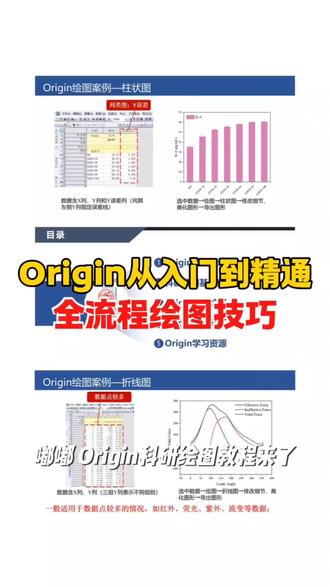
嘟嘟二证科研绘图教程来了!包含多种类型,有单线图、双线图、折线图、柱状图、丙图、雷达图等, 还包含各种图表的详细操作步骤,以及科研绘图中常用的工具和技巧介绍。现在购买还送科研素材大礼包, 包括科研论文写作模板、科研绘图模板、科研配色方案等等,课程还会持续更新哦!
3绵绵冰 00:54查看AI文稿AI文稿
如何将 ppt 自带的折线图美化成这种清晰的动态展示?删除多余文字及图例?双击折线右侧,更改折线颜色,增加线条宽度为五磅。勾选平滑线,点击标记标记选项那只类型选圆点大小。十三、更改下颜色, 再给线条添加个阴影,再整体调整下文字粗细大小,主要数据,添加个颜色,再用曲线形状沿着曲线描一圈,描完后调整下顶点,调整下形状透明度。多余的部分画几个角形 做形状拆分。删除多余部分,再给形状做个渐变色。如果想做动态,就选中曲线和形状,添加一个向左的擦除动画,最后再给标题做个色块,搞定。
118PPT有富(接定制) 01:35查看AI文稿AI文稿
今天接到的是一个红色主题的比赛单子,版本的要求是要眼速中带有一些活泼,所以我用了橙色跟红色为主色系,并且用了平行四边形做导航栏来增加它灵动性。 那下面的正吻它是分为两部分的,中间是有一个截图,所以中间我用了一个手机的框架作为截图的边框,然后再用圆形和我们的梯形做出这样的一个弧形来作为一个引导线, 然后把关键词一一放进圆角矩形,并且再用圆形装载图片。这个圆形我是在外面套了一个橙色虚线,让他更有质感一些, 那右边的正纹他的排版有些许不同。首先先用渐变的颜色把小标题写上, 然后再用有阴影的圆形边框把我们变化的两个关键词写上。最后重点做一下数据的一个边框,这个边框我是用了一个空心圆,再加几条小的矩形和 b 形状进行剪除, 它就会有这样的一个形状在填充渐变颜色,这样整体会看上去更高级一些。 把数字写上去,那么我们可以在下面加一个红色绸缎作为装饰,并且把两个方面的关系用箭头进行表示,整体调整一下就完成了。
373小白菜勇闯ppt界


猜你喜欢
- 3866姜拾三