ppt饼图怎么改成立体动态

粉丝6.8万获赞5.4万
相关视频
 01:25查看AI文稿AI文稿
这个 ppt 上的大楼会动啊,你们谁能做?我来先打开剪辑软件,不用十秒就搞定了,你呢,准备一张空镜的照片,还有一张完全体的照片。然后呢,用这个工具,背景底图放在首帧,有大楼主题的呢,放尾帧, 输入这一串提示词,就能得到一层一层搭建大楼的视频。把视频插入到 ppt 里,放上文案就做好了。 那这种立体的图表你也做一下,我我我,我能手搓呀,不用还是十秒搞定,不需要你专门去学提示词, 只需要先上传参考图,输入这一串,就能让 ai 反推生图提示词。然后呢,把提示词直接发给 ai 生图工具做好之后,直接放在 ppt 里,是不是一下就变高级了? 哎,你咋啥都知道,我的这本 ai 加 ppt 设计思维的图书都已经写了呀,这本书里呢,不仅讲 ppt 设计的思路,还增加了把 ai 真正融进做 ppt 的 完整流程,并且国内大部分 ai 工具都适用。 原价呢,九十八元,现在新书上线优惠只需要五十八点八元。并且呢,现在购买加赠一套真好用的 ai 加 ppt 案例视频课,让你快速掌握 ai 文案、 ai 配图、 ai 视频 三大 ai 加 ppt 的 通用能力。另外呢,还会再送给你一份一千多条的 ai 提示词库,直接上手就能用。如果看到下方商品还有优惠,就直接下单吧。
 01:08查看AI文稿AI文稿
在 ppt 当中,如何把这个丙图做成三维立体丙图呢?我们可以把这个丙图呢给它进行一个选中,选中之后呢点击图标设计,这里右上角有一个更改图标类型,把这个丙图里面呢选择三维丙图,点一下确定, 那我们选了三维丙图之后,其实他三维的感觉不是很明显,对吧?所以我们再次呢选中这个丙图图标区,鼠标单机右键有一个设置图标区域格式,把这个格式呢点开之后,点击中间的效果这个选项, 然后呢我们点开下方三维旋转,然后我们去调整这个 y 旋转度,把这个 y 旋转度的度数呢,我们可以给他调小一点,那么他这样的一个立体饼图的效果就出来了, 那么这个数据的话呢,如果他没有显示,你就点右上角这里的加有一个数据标签,没有数据的时候呢,点数据标签,他的数据呢就显示出来了,这样的一个立体的三维饼图我们就做好了,你学会了吗?记得关注点赞哦!
16鲤鱼PPT 02:19查看AI文稿AI文稿
领导给了一堆丑图,很烦,一招三维立体展示搞定!是不是很大气?让我一分钟教会你!插入一个矩形,复制一个,左脚拉长放到矩形左侧对齐。按住 cgrl, 加 shift 键,复制一个矩形,按住 f 四,连续复制四个, 移动右侧矩形到右侧对齐。全选长矩形,在排列对齐里选择横向分布, 使它们等距排列。插入一个椭圆,调整位置和弧度。复制一个,移动到下方,选中所有形状形状格式,在合并形状里面选择拆分,按住 shift 减选需要保留的部分, 删除多余的形状,就得到这个曲面的效果了。把形状复制一份,移动到下方,插入准备好的图片素材,选中图片, c、 t、 r、 l, 加 x 键剪切,选中形状形状格式里面图片或者纹理填充, 点击剪贴板,这样图片就填充到形状里面了。剩下的依次进行这样的操作。选中所有图片线条改为白色,宽度两磅,添加一个外部印印, 颜色为深蓝色,距离七磅,模糊八磅,透明度百分之八十五。把下面的矩形添加渐变填充,两端填充一样的颜色, 左边光圈透明度百分之一百。移动光圈到合适的位置,去掉线条。至于顶层后,移动到图片上,插入一个椭圆,改为渐变填充一端,透明度为百分之八十一,端为百分之一百。复制一个,调整透明 度缩小,放在上面。 再复制一个椭圆,改为无填充线条,改为渐变线条,调整渐变参数, 插入准备好的文案,这样一个三维立体的图片展示就完成了。怎么样,你学会了吗?
 00:29查看AI文稿AI文稿
分享一个 ppt 的 设计灵感,添加一个不完整圆,通过拖动控制点调整扇形面积,添加一个圆形,调整大小, ctrl 加 g 组合,添加回旋动画,调整圆形透明度为百分之百。再看看效果, 重复这个过程,制作剩余部分,各自调整半径,调整颜色,添加数字,我们来看看最终的效果。
622RonniePPT 03:30查看AI文稿AI文稿
我用 ppt 复刻了人民日报的动态立体出行图,详细教程分享给你。 第一步,制作立体底座,插入选项卡形状立方体。我们会制一个超过 ppt 画布的立方体。右键单机设置形状格式,在右侧勾选渐变,填充 色调上保留两个光圈,放在色调的两端。我目前使用的渐变方案是给它们填充 深浅比较接近的黄色,勾选无限条。第二步,制作柱形图。在插入选项卡图标柱形图这个类别当中,我们选择第四个三维簇状柱形图, 点击确定。在弹出的窗口当中放上自己所需要的数据,关掉 excel 窗口图标设计选项卡,点击选择数据 框,选我们刚才自己填进来的数据,点击确定,关掉 excel 表格。第三步,美化柱形图,逐一删除该图表的标题 图例。网格线中坐标,点击选中横坐标,再开始选项卡,调整它的字体、字号以及颜色。 右键单机任意一根柱子,设置数据系列格式,在右侧勾选渐变,填充渐变角度九十度,仍然是刚才底座使用的颜色。第四步,输入文字,插入文本框,输入每一根柱子对应的文字,放在柱子的正上方, 在页面的正上方放上本页的标题文字。通过形状编辑制作一个弯箭头。第五步,添加动画,同时选中图标以及每一个小文本框,还有这个弯箭头, 在动画选项卡当中点击擦除,选中图标,将它的动画效果选项改为按类别选中弯箭头,将它的效果选项改成自左侧。点击动画窗格,展开折叠线条, ctrl 加 a, 全选所有动画, 将开始方式改成与上一动画同时,接下来我们需要在列表当中调整这些动画的顺序。分类一对应的是二零一二年的这根柱子,他所对应的文字标签是 文本框十二超五十,所以我们就鼠标左键按住文本框十二 往上拖,拖到分类一的正下方。接下来的操作方法都是一样的,把每一个文字标签拖到对应柱子的下方。接下来我们需要给列表当中的第二个到倒数第二个。这些动画每一个都逐一设置延迟时间, 每一个动画的延迟时间都比上一个动画的延迟时间多零点五秒,具体说来就是第二个动画延迟时间是零点五,那第三个动画延迟时间就是一,以此类推,逐一设置, 最后还剩一下弯箭头的动画持续时间就设置为八秒,延迟时间适当设置为一到两秒都可以,那我们这个效果就制作完成啦。如果你觉得这个视频对你有用的话,麻烦给我点一个小心心,这将对我有很大帮助,我们下期见啦!
42大脸猫PPT教学 00:23
00:23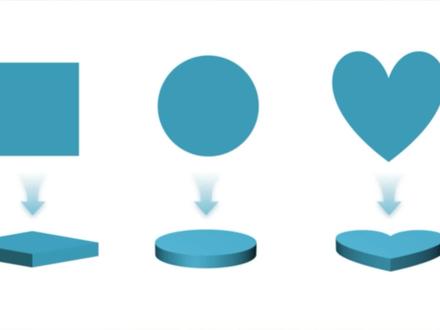 00:33查看AI文稿AI文稿
在 ppt 中,如何把这样的二维平面图变成三维立体图呢?三秒钟教会你选中图形,右键设置形状格式,在右边的效果选项中找到三维旋转, 在预设这里选择透视适度宽松调节 y 旋转可以改变旋转的角度。接着再点击三维格式,调节里面的深度大小,可以改变图形的厚度,比如我们这里改为三十磅,这样就得到一个立体的三维图形了,你学会了吗?
 00:36查看AI文稿AI文稿
这样的 p t 三维图片效果怎么做? p t 面子工程教程来喽!导入团建图片,插入一个圆角矩形,调整它的透视角度参数参考我的,给圆角矩形添加厚度,得到立体效果。形状添加印象 复制九份,让部分形状超出画布外,得到画布内仕图。将团建图片逐一置入圆角矩形中,给每列图片分别添加直线路径动画,最后添加上文案搞定。学习更多 p t 技巧,记得点赞、收藏加关注哦!
 00:52查看AI文稿AI文稿
这样的 dd 三维立体路径动画怎么做? pd 面子工程教程来喽!插入一个圆环,调整颜色,调整圆环三维角度。 将 y 轴旋转数值改为二百九十分,改三维格式参数参数参考我的。再插入一个圆形,调整它们大小和位置。将圆环样式复制给圆形, 复制圆柱体,将它粘贴为图片。插入一个椭圆,椭圆和圆柱体使用拨匀算相交。插入一个长方形圆环样式,复制给长方形。调整大小和位置。 复制多三个圆柱体和两个长方,调整它们位置。圆柱体添加缩放进入动画,长方体添加叉除动画搞定。学习更多 p t 技巧,记得点赞、收藏加关注哦!


