凯视达k1教程
大家好,最近有一些客户问我凯日达 ze 软件如何使用?有没有教程?那么今天我给大家讲解一下。首先我们打开这个 ze 软件这个页面,在这个位置双击点确定 这个时候会出现这个页面,这是一个新版的软件,最新款的最新版本,我们在这个位置点绿色添加素材,选第一个, 找到素材放的位置,然后可以拉框多选点,打开 这个时候现在把新添加的已经全选了,我们单击一下,这样的话就可以单独一个一个选, 我们可以看到这个位置有个颜色比较重的位置,去这个位置就是显示屏的大小,我们把图片拖到这个里面,鼠标放到里面松掉,这样的话就可以播放了。

粉丝2.6万获赞9.6万
相关视频
 02:00查看AI文稿AI文稿
大家好,我是凯子拉小罗在上两期视频中给大家介绍了设备连线和方案配置,今天我将会给大家详细介绍调试步骤。调试我们主要会运用到软件的向导调试和 专家调试。点击软件左上角的快速调试按钮,进入向导调试界面,根据软件提示,我们三步就可以完成调试,第一步,选择模组厂家及类型。 第二步,设置接收卡待载和大屏点数。第三步,设置等线,创意线方式和效果参数并固化参数。 专家调试也很简单,可以分为三个模块,在发送设备模块中设置屏幕的宽高像素点,然后在接收卡模块中选择好模组厂家及类型,并设置每张接收卡的待展和效果参数。最后再显 视频连接模块中设置接收卡的行列数,并且做好网线布局。这三个步骤完成后,点击全部固化,这样专家调试即可完成。 如果需要添加新的模组参数,可以通过智能设置来实现。在向导调试和专家调试模式中都有智能设置相应的入口,点击智能设置并进入设置界面。一、填写基本参数。 二、数据急性选择,选择全亮状态。三、 oe 急性选择,选择高亮状态。四、扫描行数,根据模组显示的亮限行数选择亮线的行数。 五、数据线颜色选择,根据魔术显示的颜色,选择状态一、二、三的颜色。六、描点方式有手动描点 和自动描点两种方式,设置完成后保存模组信息即可按照系统提示一步步的进行设置,这样调试就 ok 了。好了,本期的调试讲解就到这里,我们下期再见。
502北京凯视达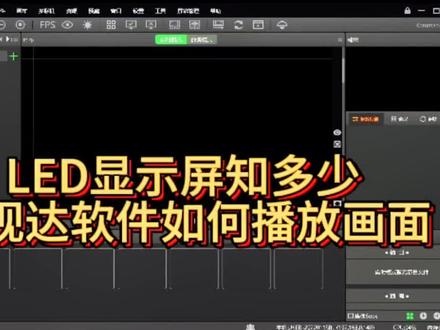 00:57查看AI文稿AI文稿
大家好,今天带大家了解一下台式达,包括软件 t, 我们可以看到 t 的界面和 t 那是一模一样的,因为他们的区别只是 图层开的数量不同。打开软件之后,我们首先要保证这个软件可以投到大屏上,那么第一步一定要打开屏幕管理密管理界面,我们在这里添加窗口, 我们可以看到电脑识别的两个窗口,第一个是触屏,就是这个这个屏幕,这个屏幕是没法用的,我们要调到扩展屏上,有识别到一个,我们选中这个确定这个窗口就是识别到的这个方框,视频要放到这个方框里面, 这个确定完之后添加一个屏幕,默认满屏,这样的话我们视频在这里面放,他就可以满屏显示。我们先添加一个图片看一下,添加完之后我们可以看到这个输出位置就已经显示了,这样的话就可以正常显示。
270郑州天彩电子产品有限公司 02:02查看AI文稿AI文稿
哈喽大家好,我是卡车小罗。在本期开奖前,先问大家一个问题,在进行 led 显示屏控制系统维护时,大家会怎么办呢?是不是先更换控制卡,再进行整屏控制卡参数配置和连接参数发送, 如果碰到参数丢失了呢?还需要重新调试和制作连接图,这样对所有接收卡的操作无疑会给屏幕的正常显示带来一定的风险,比如整瓶花吊、数据错栏等等。 那么重点来了,我给大家推荐一个安全、方便、可靠的功能,那就是凯斯达的一键修复功能, 他只对更换的卡进行数据操作,可以有效的避免维护时产生的其他问题。那么这项功能如何使用呢?使用发送卡或接收卡时,一、打开凯斯达控制器 软件,在主界面萌敲六六六八八八,在弹出高级菜单中选择一键修复。二、选择需要修复的发送卡或接收卡,点击下一步。三、当修复发送卡时,直接选择备份数据来源的接收卡,点击下一步。 当修复接收卡时,需要选择带修复的接收卡,再选择备份数据来源的发送卡或接收卡,点击下一步。 四、进入一键修复界面,点击一键修复,待软件提示成功后,点击完成按钮并断电重启, 这样就完成了发送卡或接收卡的一键修复。使用二合一设备时,可以在二合一发送控制器的高级菜单中选择专家设置完成一键修复,选择从发配置修复接收卡,选择 回读配置修复。二合一发送控制器设置完成后需断电重启。注意,使用一键修复的前提,控制系统调试时必须进行全部固化。 好了,关于一键修复就介绍到这,我们下期再见。
145北京凯视达 01:13查看AI文稿AI文稿
哈喽,大家好,我是凯诗达小郑,又和大家见面了。上一次视频我们介绍了潘多拉产品的功能亮点,今天将和大家介绍潘多拉的两种联系方法, 网线连接。具体我们有这么几种连线方式,一、网线和电脑直连。二、通过交换机连接。三、通过路由器连接。四、交换机路由器同时连接。 需要注意的是,第二种方式连接时无需修改电脑的 ip 地址,直接通过 pe 软件快速搜索到设备。若电脑为固定 ip, 则可使用一键直连接时,潘多拉盒子与电脑将会自动建立起连接通道。第三、四种方式,连接时, 路由器可自动分配 ip 地址给潘多拉河,无需其他的任何设置,将电脑连入该局网, 同时第一软件都可以搜索到全部的潘多拉盒。 使用 wifi 连接,因为潘多拉盒子是自带 wifi 热点的,可以直接在电脑上搜索其 wifi 信号连接即可。 好了,本期的连线就介绍到这里了,我们下期再见。
69北京凯视达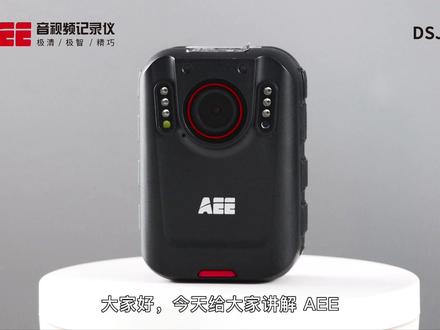 02:49查看AI文稿AI文稿
大家好,今天给大家讲解 aeeke 执法记录仪按键操作说明,外观娇小,简洁轻巧便携。包装盒说明书记录仪肩夹数据线充电器三防设计,防尘防水、防摔 肩加简易安装,一卡一扣,便携佩戴。电源键长按开启执法仪开启执法仪 录音键短按,进入录音状态,再次短按停止录音保存文件在录音状态下, 短按录像键可切换录像模式保存录音文件。 usb 接口用于充电 数据传输,内置小圆孔,机器出现故障或死机状态,用回形侦查字强制关机复位。拍照键短按进行拍照保存文件。 白光灯短按开启白光灯再次短按关闭白光灯长按开启警报声跟红蓝爆闪再次长按关闭警报声再次长按关闭红蓝爆闪。 红外灯短按,开启红外灯,进入红外夜视状态再次短按,关闭红外灯。录像键短按,进入高清录像状态,再次短按停止录像。再录制视频时,短按 ptt 键视频枷锁或截 锁。录像不中断短按拍照键抓拍保存照片录像不中断短按录音键切换录音模式保存录像文件 待机状态下按回放键进入文件浏览模式。左右翻动按回放键或菜单键确定,按 ok 键返回按录像键 待机状态下按菜单键进入菜单栏上下翻动按回放键或菜单键确定按 ok 键返回按录像键 长按电源键关闭执法仪关闭执法仪音视频记录仪主要用于 日常勤务中对整个执法执勤现场进行拍摄与记录文件,后台设有密码中断、无法私自篡改用户信息、资料导出、删除等操作,已确保整个视频的完整、公正、权威。
273科视达执法记录仪 00:41查看AI文稿AI文稿
大家好,这里是北京凯日达,本期视频我为大家讲解如何在接收卡界面修改参数来调节我们霸屏的亮度。这里我们以二幺六三芯片为例,我们点击更多设置,我们可以看到电流增益 勾选同步,我们可以通过调节电流增音的大小来调节我们大屏的亮度。设置好之后点击发送,然后点击确定 应用接收卡参数,勾选紧应用效果参数,点击确定固化接收卡。
75兴旺学堂 01:16查看AI文稿AI文稿
大家好,这里是北京凯迪达,本期视频我为大家讲解更换接收卡调试的方法。 当我们更换完接收卡之后,把接收卡程序征集好之后,我们点击接收卡,点击右下角回读,点击确定,这样我们就可以回读到我们之前接收卡的参数, 点击应用,点击确定,点击显示屏连接,按到我们更换完接收卡,这一块是黑色的,这个时候我们只要重新进行智能串线,点击应用, 点击全部固化,即可完成更换接收卡调试。当然我们在更换接收卡之前,我们可以先右下角回读参数,点击确 定,然后保存系统文件, 这样我们更换完接收卡之后,我们可以直接从文件载入, 然后载入我们之前保存的文件,点击应用,这样我们就可以不用重新进行智能串线,即可完成更换接收卡的调试。
275兴旺学堂 00:57查看AI文稿AI文稿
大家好,这里是北京凯日达,本期视频我为大家讲解大屏亮度调节方式。 本期视频我为大家讲解如何通过处理器调节大屏的亮度。我们在处理器主菜单选中高级菜单, 然后选中画质设置,点击确定,我们可以在这里通过转动我们的旋钮来调节我们大屏的亮度, 设置好之后,点击确定,返回到主菜单保存模式, 这样我们就可以通过处理器完成了对大屏亮度的调节。
84兴旺学堂 01:34查看AI文稿AI文稿
大家好,今天为大家带来还是来控制系统软件如何做智能设置。第一步,打开软件,然后进入专家调评接收卡智能设置界面, 这个界面里面一共有八个选项,第一个选项,模组宽度,模组宽度指的是你单张单元板宽的实际像素变, 模组高度指的是单张单元板高度的像素点数据组数,这数据组数有可能是一,有可能是二,有可能是三,这个根据板字来决定。第四点,推动芯片, 驱动芯片的话,点开之后里面有很多的驱动芯片,要按照板子背面的驱动芯片上面写着实际的数字来选择 一码芯片,同样的也要根据板子背面实际的一码芯片来自于选择分组。放入三线变形,这个的话大部分模组全部都是三线变形,只有个别模组的话或是其他的 右边这里有个基一,这里指的是你智能设置的,不,你智能设置完成之后,他是由第一个口量还是第二个口量还是第几个口量 让双十中,这里的话是同样的,只有个别的板子需要选择,其他的板子均不用处。
157兴旺学堂 01:01查看AI文稿AI文稿
大家好,我是凯撒小罗,上一期视频给大家介绍了我们主控产品,今天我们一起来了解一下设备之间如何连线。一般情况下,我们的连线顺序是输入端到控制端再到显示端,实际项目中连线如图所示。 如果想要实现大屏自动开关,电亮度自动调节,则需要使用多功能卡。当网线距离传输超过一百米时,需要使用光纤升发器。在连线顺序中,只需要把多功能卡和光纤升发器连接到发送卡和接收卡中间即可。 连线完成后,打开调试软件,进入快速调试,更新模组文件,找到模组厂家对应的文件标识即可。找到模组对应 的加载传输。好了,本期的设备连线就介绍到这里了,我们下期再见。
76北京凯视达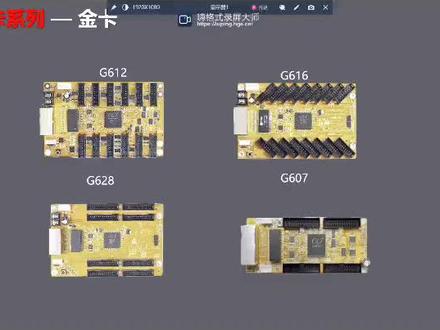 02:13查看AI文稿AI文稿
哈喽,大家好,今天给大家讲解一下金卡系列里面咱们常用的几款接收卡。 g 六幺二, g 六幺六是七五接口,而 g 六二八是三二零接口, g 六零七是二十六频接口, 然后下面看一下它的代载能力。 g 零幺二建议代载是幺二八乘七六八 h u b 七五接口, g 零幺六代载幺二八乘幺零二四三十二组数据十六个口。 g 六零七代载小电距是二五六乘三八四 二十四组数据二十六频接口四个口。 g 六二八代载二五六乘五幺二三十二组数据 hb 三二零接口, 这样八个口。 六幺二代载幺二八乘七六八,这个的话咱们代载二点五。 p 三及以上的可以带幺二八的宽高度可以带满,这个不影响效果。然后六幺六同样也是宽度,带幺二八高度带十六个口。 然后记六零七的话,咱们带的小间距的话,一般都是两宽三高带六块,像这个六零七的话,是只能带四个。 然后六二八常用的小间距最多的还是 g 六二八六二八,它是八个口,针对于咱们的箱体或者是贴 都可以。箱体的话,常规搭载就是两宽三高一个箱体,如果是铁板的话,可以带一宽八高。 还有这个六幺二跟六幺六,咱们搭载一点八六和二点零六幺二,搭载一点八六 啊,二点零建议带载八个高六幺二六幺六带载一点八六和二点零,推荐带载是可以带十个高。
63凯视达安徽办 01:15查看AI文稿AI文稿
大家好,今天我给大家分享还是 r 二零设备和发动机的载载图, 从图上可以很清晰的看到每台设备的代载点数以及最宽和最高,但是应该如何理解这张图呢?以 sr 为代载点数为一百三十万,最宽三八四零,最高幺五三六。 这个意思是说,当你的屏幕宽度为三八四零时,那么你的高度点数为一百三十万,除以三八四零 等于三百三十八点五,这个时候你的高度点数是不能超过三百三十八点五的。假如说你的屏幕高度只幺五三六点的时候,那这个时候如何进行宽度呢?就 使用一百三十万除以幺五三六得出来的点数为八百四十六点五,这个时候你的宽度不能超过这个点数。往现在的总点数最宽最高和前面的计算方法都是一样的, 大家可以看到所有的二合一设备的网线带的点数都是六十五万。
15兴旺学堂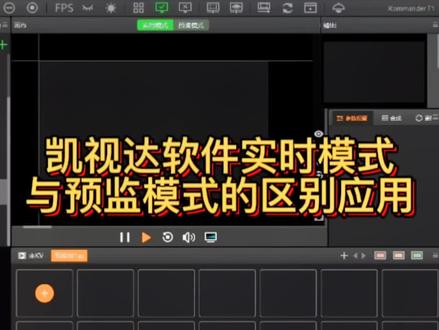 00:55查看AI文稿AI文稿
大家好,这里是天仔电子,今天给大家讲解一下凯日达 t 一 t 零软件实时模式与遇见模式的区别应用现在是试声模式,我们先放一个素材,放了素材之后,我们可以看到输出上面已经有画面了,这个位置对应的是大屏,大屏已经有播放的, 如果添加用实时模式,我们添加一个视频,这边大屏就会直接播放的话,在这种模式下,我们只能是提前彩排用 在视频播放的现场,在大屏使用的过程中,这样是没法用的,会影响播放,这个时候我们需要用到一边模式,我们添加到一边模式之后,大屏是不会受影响的,我们播放一下,看一下效果,这边也不受影响,然后把这个保存,保存完之后 如果直接放也是放不了的,然后如果想放的话,我们可以点这里,点下这个位置就可以播放了,这个位置是输出并播放。
 02:04查看AI文稿AI文稿
哈喽,大家好,我是凯诗达小郑,在前几期视频我们介绍了潘多拉的功能特点和简单的调试步骤,今天这期视频将要给大家详细介绍定时播放功能的设置方法。 定时播放功能确实是一个非常实用的功能,而且他的操作也是非常简单的,用户稍微了解即可上手。他可以通过三种途径进行设置,分别是 p 一端、 app 端和卡瑞斯云平台端。 在 pe 软件中,我们可以在节目发布中设置,也可以在终端控制中设置。 在节目发布中,可以直观的在高级发布中找到定时播放模块,然后点击新建定时播放按钮,并对其进行相应的定时设置。在设置完成后,选择好想发布的节目和设备,点击上传,这样 节目的定时播放就设置完成了。在终端控制中,先选择好对应的设备,然后再点击定时指令进行节目定时播放的设置,设置完成后,直接点击保存,这样定时设置播放就设置完成了。当然,我们也可以在节目播放进行设置, 先在设备列表中选择好想选择的设备,然后在节目播控中设置定时播放即可。需要注意的是,如果定时播放按钮边上的图标显示打勾,则表明当前已开启了定时播放功能,如果显示打叉时,则表示定时播放为关闭状态。 在卡瑞斯与平台中,可以直接在节目管理中的高级发布模块中找到定时播放勾选好节目,然后根据播放计划 设置好定时播放的参数,最后点击发布,这样即完成节目的定时播放设置。如果不确定是否设置成功,可以在主界面中查看发布进度,以判断节目是否发布成功。 好了,本期的潘多拉定时播放设置就介绍到这里了,我们下期再见。
40北京凯视达 00:50查看AI文稿AI文稿
步骤一,单击图层页面屏幕标签未页面右侧展开屏幕设置菜单。步骤二,拖动亮度调节或对比度调节滑块进行调节亮度调节,调节当前屏幕亮度 调节范围为零到一百个档位,鼠标置于滑动条上,可拖动调节,也可输入数值或点击小箭头进行精确调整。亮度档位单机刷新,用于初始化亮度档位默认五十。对比度调节调节当前屏幕对比度 调节范围为零到一百个档位,鼠标置于滑动条上,可快速拖动调节,也可输入数值或点击小箭头进行精确调整。对比度档位单机刷新,用于初始化对比度,档位默认五十。感谢收听,谢谢关注!
2兴旺学堂 01:23查看AI文稿AI文稿
大家好,这里是北京凯日达,本期视频,我为大家讲解就是四扫是否需要推开,最近在调试 p 二点五的模组中,遇到很多都是四扫的模组,不知道怎么调试。 p 二点五六十四扫的模组大致分为两类,一类是内置对开两组数据的模组,一类是一个模组只有一组数据的,我们如何判断呢? 首先做正常的智能设置,然后点击下一步,当进行到亮线行数时候,我们观察差评。 如果说当线正好是宽度的一半的时候,那么这个魔术就是内置对开的,我们在做设置的时候,返回上一步,把魔术宽度改成六十四,数据组数改成一,然后点击下一步, 正常做智能设置,然后把拨开设置改成双开,即可完成内置对开的设置。还有一种情况是亮线行数正好是模组宽度的一整行,那么这个模组就是一组数据的,我们在做智能设置的时候, 只需要把下边的数据组数改成一,然后正常做正常设置,然后再做数据组交换,即可完成正常调试。
49兴旺学堂 00:43查看AI文稿AI文稿
哈喽,大家好,这期给大家讲解一下视频处理器通过软件如何进行切换信号源,在软件首页面连上设备之后通过创口线连接,再点这个视频处理。视频处理原,我这里面以 svr 为例, 假如说客户那边不想去按物理上的处理器的话,我们可以通过软件进行切换信号。 这里面切换信号也比较方便,直接在电脑上进行切换,选择完信号之后保存模式,下面这些是一些调用模式,一模式二模式三调用不同的模式进行来切换。
17兴旺学堂
