visio如何平均分布各框

粉丝1643获赞3539
相关视频
 04:33查看AI文稿AI文稿
大家好,我是嘉浩。先给大家看两张流程图,大家觉得哪一张更好看呢?相信大部分人都会觉得第二张图更好看,因为他看起来更整齐。 很多朋友在画图的过程中都曾经遇到过这样的困惑,画图的时候总感觉对不起,间距也不一样。虽然 我们可以通过软件自带的辅助线去调整形状的位置,但是如果一个一个去改,那可真是太麻烦了, 那我们到底该怎么做呢?今天我就和大家聊聊如何高效排版,让绘图变得更整齐。接下来我们和大家讲讲对齐形状和空间分布这两项功能。 首先我们来看一下对齐形状的功能,这个功能呢,在开始菜单栏的排列,点击排列之后,我们发现排列 下方有七个选项。第一个自动排列,不建议大家使用,因为他非常的不智能,谁用谁后悔。下面的这六个选项也非常好理解,左对齐,水平居中、右对齐、顶端对齐、垂直居中,底端对齐。 当我们选中两个以上的形状时,我们点击左对齐、右对齐,顶端对齐,底端对齐。之后,所有的形状的某一侧就会和主控形状的一侧进行对齐。 如果我们选中多个形状之后,点击水平居中和垂直居中,所有形状都会移动到和主控形状的垂直中轴线或者水平中轴线上。那么有的朋友就会问了,主控形状是什么呢?主控形状呀,就相当于军 军训对齐时的标兵,在军训中,其他列兵都要向这名标兵对齐,而在威兽中,其他形状都要向主控形状对齐。 一般来说,第一个选中的形状就是主控形状,主控形状外框是蓝色的粗框,而非主控形状,被选择时外框是蓝色的细框,大家可以明显的看到这一点区别。 当然如果你是用鼠标框选的一片形状,那么默认最左边的是主控形状,如果有多个最左边的就会随机选择其中一个,所以这一点大家要注意到。 好,接下来我们来给大家示范一下。我们首先选中其中一个形状,然后呢再点击其他的几个形状,然后呢我们再点击垂直居中,这时候其他形状就都和第一个 形状的水平中轴线对齐了,这方面的操作大家可以多去尝试尝试。我们接下来再讲一讲空间分布的功能,当我们把一堆形状横向垂直居中对齐之后 成了一行,我们发现这行形状之间的距离还是不一样的,看起来还是有点别扭,我们该怎么样处理呢? 我们选中这一行形状,我们再点击开始菜单栏的位置选项,这里有两个功能,横向分布和纵向分布。点击这横向分布,我们就发现这行形状的间距就统一了,看起来就比较均匀分布, 其实在字面意思上也非常好理解,横向分布就是指让形状在水平方向上均匀等距分布,纵向分布就是让形状在 垂直方向上均匀等距分布。最后再和大家聊聊当我们面对许多牌许多列形状的时候,如何快速优化排版。接下来我分三步去具体说一下, 第一步,我们把每一行都选中,然后选择顶端对齐,然后把每一列都选择水平居中。 第二步,我们组合每一行,选中所有行,点击垂直分布。第三步,我们取消上一步的组合,然后再把每一列都组合成一个组合,然后选中所有的列,再点击水平分布。 最后呢,我们把所有的组合全部取消,这时候你就会发现整个的排版看起来非常的好看,非常的整齐。当然了,大家也能 听得出来,这样一个操作呢,是稍微繁琐一些,所以建议大家在绘图的时候呀,等其他的操作都结束之后,再来做排版优化,避免白白的浪费功夫。 好了,今天的分享就到这里,觉得有用欢迎点赞关注。如果你关于微手有什么样的使用问题,可以在评论区里给我留言,期待你的回复。
3448Visio流程图部落 00:16查看AI文稿AI文稿
在视频中勾选标题网格和参考线,蓝色参考线可以从标题处拉出 网格大小会随着画面说方便话,注意画图时图形于网。
 05:30查看AI文稿AI文稿
在 viso 中,如果我们想要画出这样一个等边三角形排版的图案,该怎么去画呢?今天这个视频呢,我们就来讲一下。首先呢,我们要在 viso 的形状窗格更多形状里边找到常规基本形状, 在这里呢找到这个圆形,然后把它拖动到画布上,放置之后呢,然后拖动形状上下左右这些小圆点可以改变形状的大小,然后拖动到差不多合适大小就可以。 接着呢,我们按住 ctrl shift 键,可以快速的移动复制出两个一模一样的形状,然后这三个形状呢,他们在横向上是对齐的,接下来呢,我们选中他们点击开始选项卡位置这里的横向分布,让这三个形状他们之间的间距等, 这样呢,第一行的三个形状就确定好了,然后我们再点击开始选项卡工具组,这里下拉小箭头可以看到线条工具,点击之后呢,我们在画布上随便画出两条线条, 然后呢,我们再点击视图选项卡任务窗格大小和位置, 然后我们选中这个线条,就可以看到大小和位置,窗格里边有一个角度的竖直,我们可以把这个角度分别改为六十度和一个负六十度, 因为我们接下来要画的这些形状了,它是等边三角形的一个图案样式,所以角度呢肯定是六十度。 我们接下按快捷键 ctrl 加一切换到指针工具,然后拖动这两条线条呢,拖动到这个圆的附近,然后让这个线条的端点和这个圆心去对齐。看到这个绿色的小圆圈了吗?代表他们就绑定了。另一边呢,我们也是移动过去, 这样呢两边的辅助线就算确定了,然后绑定之后呢,我们要拉长线条,首先先拉长一条线条, 拖动的时候可以看到啊,有一条虚线的延长线,沿着这个虚线延长线拖动呢,代表着你这个线条所移动的方向和原来是一模一样的,你看我们拖动之后呢,他的角度依然是六十度,然后呢我们再拖动另一条 线条,拖动到差不多位置,然后呢我们要让这两条线条有一个交叉拖动这个比较短的线条,我们放大给大家看一下, 当我们拖动拖动到这个线条他们交叉的时候,可以看到出现了一个对齐交集的提示,代表着就是这个小白点,他是这两条线条的交点, 那么很明显这个夹角是六十度,那么我们接下来呢再复制出一个圆形,然后呢把这个圆形我们移动到这个线条的端点的时候,可以看到 这个圆心他变绿了,这就代表这个圆形的圆心和这条线条绑定了,然后我们松手,这样呢这些形状他们之间就 是一个等边三角形的关系,而且呢是非常准确的,六十度到这里呢,我们三角形三个顶点的形状就都确定了,剩下呢就比较好说。最后一步呢,我们就是选中第一行的两个圆, 然后按住 ctrl 键移动,这样呢可以快速的复制出两个圆,然后呢我们把这两个圆先组合到一起,组合成一个整体单位, 我们先选中顶部的这样一个圆,然后再选中底部的这样一个圆,然后再选中中间的这两个圆,选中之后呢,我们点击开始选项卡的排列的水平居中, 然后再点击位置的纵向分布,这样呢中间这两个圆,他和上 下这两行之间的间距是相等的,同时呢也位于整个三角形的中轴线上边。最后呢我们就是记得把这样一个圆的组合给取消组合,然后呢把这些辅助的参考线给删掉就可以, 这样呢我们就得到了一个等边三角形的形状阵列,并且呢每个形状他们之间的间距保持的都是相等的。最后呢我们再补充一点,如果你想要在这些形状之间添加线条,就可以使用大小和位置窗格,这里的角度竖直, 如果是这种横向的线条呢,他就是一个零度的就可以,那么如果是这种斜的线条呢,我们可以选择,比如说六十度,还有就是负六十度,然后选择之后呢把它拖动到合适位置, 这里拖动的时候呢,建议大家按住键盘上的上下左右方向键去稍微调整他们的位置,如果你是直接用鼠标拖动的话,可能就会不小心错误的连接到这上面的连接点,如果不小心绑定了这里些的连接点,他这个线条呢看到了吗?他就不是六十多,他会变成其他的度数。 好了,以上就是画这样一个等边三角形图案的方法,希望对你有帮助,还想掌握更多 viso 软件画图的方法,记得点赞关注,这里是 viso 人的部落讲,我们下期视频再见。
193Visio流程图部落 03:12
03:12 00:30查看AI文稿AI文稿
vcu 组图图片很简单,首先新建空白绘图,导入带组合图片,然后根据自动对齐参考线将图片排列整齐,随后根据自己需要在原图的基础上添加图号、箭头、文字等等。由于 vcu 导出图片时会自动修剪白边, 所以无需手动调整。最后点击导出,选择目标图片类型,分辨率根据自己需要设置,最后保存。打开组合好的图片看一看,实现了完美组合。点赞加关注哦!
2543Endless科研分享 01:39查看AI文稿AI文稿
大家好,上期视频有朋友提问,想要画出这样的形状,添加连接点之后,如何让连接点等距分布, 比如这里我们按住快捷键, ctrl 加 shift 加一,切换到连接点工具之后,选中一个形状,按住 ctrl 键单击添加连接点之后, 毕竟因为我们是手动添加的,具体位置会有所偏差,那么我们该如何精确调整连接点的具体位置,让他们等距分布呢?其实这个也很简单,我们先点击文件选项,自定义功能区,勾选开发工具,然后回到主页面, 选中这个矩形,然后点击开发工具选项卡的显示, ship shit, 就可以看到一个一堆英文的窗口,我们滑动鼠标往 下滑,滑到第四个表呢,这里就是连接点的具体数值,我们选中第五行的横坐标,修改为宽度的零点二五倍,也就是四分之一,然后按回车键确认,接着把第六行的横坐标修改为宽度的零点七五倍。 回车确认之后,我们关闭这个窗口,这时候我们再来看连接点,他们就是等距分布的了,如果你还想再调整,就可以再次选中形状,打开这个 cvc 的页面, 去调整具体的数值。当然了,在开发工具选项卡启动的状态下,右键直接单击形状,你也能看到显示 cpc 的的选项。 那么以上就是关于如何让连接点等距分布的教程,希望对你有帮助。好了,这里是飞速流程的部落,我是加号,我们下期再见。
363Visio流程图部落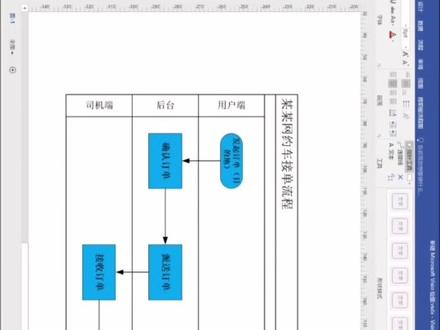 06:24查看AI文稿AI文稿
兄弟,下午好,今天我们来画一个永道图, 永道图它是我们流程图当中使用比较常见的一个,呃,展现形式,然后永道图它分为两种,一种是这种横向的永道图,也可以在下面继续添加, 还有一种就是这种竖向的引导图,同样的底也可以在它的右边进行 port 添加。 好,今天我们就来说一说哦,以横道横向的那个永道图为例,大家来看一下,我们先添加一个标题,加一个主功能区。 好,后面接着我后面添加这个永道图,它主要就是展现的是各个指令部门不同的时期,不同的阶段执行什么样的流程。同样,你今天可以加风格 啊,我们今天就大概简单的说一下,然后不需要加 red 风格啊。第一个比如说我们这个是,呃,某某 网约车接单流程。好,我们的前端肯定是我们的这个 二用户端。 好,这里就是我们的那个后台, 这是我们的 cg 端 啊,后面多多了两个,干掉,你看我们这里中间要怎么去添加内容呢?啊?点这里更多形状留声图, 基本流程形状。 ok, 好,开始,我们平常打车的时候,开始是什么?开始就应该是发起进单,找地位, 发起订单也就是我们的目的地。 好,我们把那个放大一点,等你有了兄弟看不见。好,我们把它的底色用一个蓝色来表示字体,再跟他放大一点,再来一个加粗。好, okay, 好,我们用副端发起进答, 发起订单,确定目击底以后,他就像我们的那个后台,把数据传输过去,甚至接到了我们的后台,这里过来同样的标一个蓝色的底后台就是, 首先就是确认,确认进答案, shit, 加大加粗,确认订单以后,好,我们这里有一个快捷的方式,按,就按住 ctrl, 然后你看我们的那个鼠标是不是有变化,按住 ctrl 之后 点击鼠标左键,然后往后面移动,这就是快速的一个复制,确认订单。确认订单以后要怎么呢?就派送订单, 把派送给谁?派送给我们的 c g e, 我们的 c g e 即是下列九, 接收订单。好,接受订单以后我们就前往 用户这个商车的地点是吧?然后商车地点 接到乘客以后就往双车地点去接,然后接到乘客以后,我们就送他回去,往目的地走啊,就出发 前往目的地,然后就是完成订单。 ok, 这个 u e s 号,哈,好,肢体加粗放大, 如果说你这个尺寸感觉不怎么样,你可以这样横向拉,你可以再这样加大字体,缩小字体都是可以的,但是根据自己的一个实际情况来进行一个调整。 好,我们把这个哥哥流程元素和他的工作内容完成以后要怎么弄?我们这里有一个连接线,好点,他下来再过去,再下来 带过去。 ok, 好,我们把这几条线选中, 然后选择一个线条的效果,有印尖头。 好,这就出来了。好,这个后面的是可以调整的, 调整它的宽度大小,调整它的位置。好, 这阶段两个字,不需要的话可以把它删除掉。好,这样一个简单的一个乳刀图就完成了,好,谢谢大家。
133好看的仔哥 15:00
15:00


猜你喜欢
- 2.6万空白