色彩校正公式剪映
咱们今天要讲内容啊,就是咱上节课,上节课本来要讲这个四 四轮啊,然后呢咱们就是看大家这个输出,不会啊,咱们讲输出了,这节课我们就要给大家讲讲这个四轮啊,四轮啊, 我们这里边有一个学生作业的视频啊,然后呢我们找到这个四轮,所以大家一定要认识这个四轮,对不对啊?认识四轮是在调整里啊,在调整里啊, 这些基础啊,这个咱们都讲过了,曲线调色都讲过了啊,我们重点要讲这个四轮,这四轮由来模仿达芬奇四轮,但是剪映模仿的不太 全面啊,大家看到达芬奇的四轮,那你就会非常惊讶,人家那个非常非常专业,那么大家对这个软件感兴趣,我就给大家讲讲这个四轮啊,一级调色和 l log 啊,就是 l o g 呀, l o g 四轮啊,两种四轮方式,有一级调色四轮和 log 四轮啊,那么往底下没有啥啊,那么咱们介绍一下它第一个这个四轮 啊,大家看啊,第一个色轮他写的啥?暗部,暗部,也就是说他整个画面啊,我在这里边先给大家告诉大家,这里边调的都是整体的啊,咱们那上次讲的取线的,你是比如说 你这里边随便插一个关键关键针啊,你点一下子啊,你插入关键针, 他不是调整体的,对吧?这是绿钻啊,我们点一下吸一下的,你看他调的是部分的啊,你看他调的部分,你往上一点,他整个的红颜色就发发生变化了,对不对?大家能看见吧? 比如说你现在拿这个吸管,你去调一下这个绿色,然后呢你看他整个的就发生变化了,都是这个啊,对吧?这这一部分颜色对不对?所以曲线是调部分的, 但四轮不是啊啊,四轮不是,你现在发生了变化的,所有的是整个画面发生了变化,那么这暗部我们讲过了,暗部中灰,亮部偏移,我们给大家讲过了,是不是?暗部阴影中间调,对不对? 记不记得啊?还拿笔记本画了对不对?分几块对不对?曲线吗?讲个曲线吗? 曲线吗?分几部分几步吗?高亮是不是白色纯白对不对?那你现在这边的是饱和度,大家看啊,这边是饱和度啊,那暗部其实就是整个画面中他认为比较暗的地方,那你怎么看暗的地方?我们这里边有 叫试播器啊,这块试播器我们打开,对吧?在这个位置打开啊,三个横,这块试播器我们开启之后,你现在你就能够看到整个的试播器发生变化啊,你这是暗部调颜色啊,你看饱和度 啊,饱和度左侧这个角是饱和度的意思啊,你放他写包,这边是亮度的意思啊,啊,你看他整个的示波器发生了变化,对不对啊?对吧?那么我们这个是红绿蓝,红绿蓝,对不对?红绿蓝,如果你想调,哎,老师, 很明显啊,这里边的是缺蓝,是不是缺蓝?那么我们在这底下,我们滚动鼠标轴 啊,不滚动,对,滚动鼠标轴,选中这个位置滚动鼠标轴,你会发现这蓝色部分就发生了题,那么红绿蓝通道啊,通道对吧?啊?通道看看按部就发生了,发生了变化,对不对?你滚动鼠标轴,滚动鼠标轴,他这个点就往这个蓝色部分走了啊, 对吧?你单独滚绿的不发生变化,但是你拿这个肯定是发生变化,对吧?啊?那么左侧是饱和度,右侧是亮度,对不对?这是暗部,暗部, 那么我们这边中灰啊,那一个影响一个画面中最大最大的力度就是中灰,你看你,如果你使中灰这么调,其实画面中发生了最大的变化啊, 因为这个灰度他是最长的,这个色阶里边,对不对?暗部一部分,然后亮部一部分中间都是灰度的,对不对?对吧? 那么你现在挪动这个是整个发生变化的啊,这个亮度也是啊,这个亮度也是整个发生变化,是非常非常强烈的, 那么亮部就是我们画面中最亮的部分啊,最亮的部分发生变化,对吧?哎,有同学说,老师你看你这玩意有啥用呢?一调调这么整体有用, 这叫一级色轮有用,它能够让你整个片子形成什么样的颜色?比如说我们现在这个片子想形成暖色调,我们就往他往黄色部分调一调啊, 基本动的是蓝色,黄色部分调一调,你整个画面就发生了变化啊,对吧?他会影响你画面整体的色调,影响你整体的色调, 那你看那个曲线,那个他不是影响它,影响是一部分的,对不对?是不是?对不对? 看来瞅你的眼神就忘了,对不对?那么这个是整个的,然后偏移这边的也是啊,就是他整个偏移的颜色,他告诉你是调一个影片的颜色,对不对?啊?那么我们现在这个一级四轮咱讲完了, 但是其实呢,我们整个的在后期制作的时候,你使剪映啊,但是我们很少这个使剪映去调色,那么我们一般是要调这个 log 四轮,为什么呢?因为他调的没有那么狠啊,比如说你现在使这个去调,你看你来回挪动他,他发生变化没有? 发生变化了啊,只是你没看出来他调的没有那么狠,所以这个他更温柔一些啊。那么我们要学会看这个示波器,其实按道理整个片子中红绿蓝,他整个的什么 波形文件,这个波形文件都差不多啊,就高度差不多,证明他的色彩是分布比较均匀的。整个的这个啊,你就要看这个,比如说蓝, 你需要提高蓝,很明显这个蓝的尖不够,是不是?所以你要需要提高蓝,那么你就把蓝色的单独往上滚啊,往上滚或者往下啊,现在是往下,让这个齐一边齐,然后亮部的这个需要往上,嗯,我们再往上提, 大家看这个蓝色的已经往上了,已经往上,蓝色的该往上往上,往下的该往下往下,所以蓝色的这个尾巴和绿色的尾巴一边齐一边齐, 然后上面的箭头呢,他的须子呢,就最高点和这个绿的最高点又差不一边齐,所以基本上就证明你是一个比较正常的一个调色 啊,所以他的颜色有可能是真正的样子,应该是这个样子啊,经过我们调完,他是应该是这个样子,有的时候是没看出啥区别啊,你不用说没看出啥区别,他调的比较温柔啊,他调的比较温柔,对吧?这是他一个强度啊,调的一个强度, 呃,这就是一个四轮。然后呢,一般蒙版的时候呢,我们比如说我们现在给他加一个矩形蒙版,这个蒙版里边和外边 啊,应该能看出来吧,比如说这个有这个蒙版了,有这个蒙版 能查出,关键这能,我能做个拼音啊,能看出来,大家能看出来能看出。你看我查了一个蒙版啊,嗯,这个在里边,外边的啊,你看他在里边,这个就是蒙版,里边我进行调色啊, 现在是 logo 调色,其实也是能看出来的,你看这个颜色, 看中间这个颜色啊。嗯,因为我没有雨化啊,你看这个颜色跟外边的颜色发生了变化,对吧?那由于你往黄调了啊,所以人的面部的颜色就出来了,对不对?暖色调啊,调了一个暖色调对不对?调了一个暖色调, 但这个蒙版没啥意义啊这个蒙版没啥意义啊,咱们一般的走的蒙版,就像咱们的学生第三组同学做那个, 第三组同学做的那个,这个蒙版是应该走起来的,从头到尾啊,做一个绿色,对吧?哎,有好多调色的那个色阶都是这样的啊,之前之前是没调过的,然后走过去啊,都是加个蒙版,然后蒙版走那位置就是调过色的那样的。 看过那个片子吧?看过看过,咱们小组第三小组那个就是啊啊,这就是咱们的四轮啊,四轮?那我们打开这个软件给大家看看啊, 根从哪来的啊?嗯,那个太简单了啊, 比如说有没有别的素材,哎,就这个素材吧,我随便找了个素材啊, 点确定啊?那全名是确定啊,点特效,大家看啊啊,色彩矫正啊,然后呢?这里边有个三路色彩矫正啊,我把它加入进来啊, 大家看到了这个色轮啊,看到没有散漏色彩。矫正啊,那么其实我们拍完这个片子, 有可能你白平衡都是错误的,白平衡都是错误的,你看这个就特别专业啊,啊,特别专业, 所以你要调一下这个白平衡啊,整个的颜色,让它发生一个变化,比如说白平衡是错误的,你拍的太蓝了啊,那么我就往另一个方向整啊,给他变一片黄啊,如果拍的特别黄,我们把它变成一个冷色调的啊, 这就是一个灰平衡的作用啊,当然每一个黑平衡就是阴影部分,然后白平衡,这都是啊, 可以说就是把这个整个的颜色发生了变化,发生了变化,这里边有饱和度,然后呢对比度,底下饱和度,对比度啊,都有啊,所以这个更更厉害啊,更牛一些啊。那么我们这里边, 比如说我们现在的效果色彩范围,点上他,点上他,把这几个都点上啊,点上他,然后这个取色器,我们选一个色彩范围啊,取一个色彩范围 啊,取个色彩范围,我们点一下蓝天啊,老师点了个蓝天,这上边就立马出现了蓝天的区域的色彩范围啊,如果我们可以把这个 啊,认为不行啊,我们把可以把这个过渡范围大一些,过渡三十一啊,开始一百一十八,从这开始一百一十八,结束一百二十二十八,然后过渡三十六啊,这边是三十六,这边是 三十一,对不对?总而言之,这里边是二百五十六。个数,赤橙黄绿青蓝紫啊,赤橙赤橙 黄绿青蓝紫啊,大家看,从这数啊看啊,这四轮是这么转的,赤橙黄绿青蓝紫,对不对啊?对吧? 然后呢,我们这里边就可以对他进行一个改变啊,比如说你现在选择这个色彩范围了啊,我们比如说想给他变成这个蓝,大家看天空发生了变化啊,不知道大家能看见啊?看到了吗? 看不看到这个位置?眼睛大点,看到了吧?天空发生了变化,对不对?嗯,对吧, 但是你应该在这蓝色部分去活动啊,这灰灰灰的,然后这个呢?鼠标不太好使啊啊,你每一个白平衡就是比较亮的地方,他看来没有亮的地方啊, 这个有,这个有啊,这三个啊,然后这个轮也是可以转的啊,这轮可以转的啊, 也是可以转的啊,你看,哎,这个好,这个好,此刻这个好,有时候我们选择,大家看这上面还有一个粉色,对不对?有粉色是因为什么?大家看我是不是转了,对吧?蓝色对应的是一个橙粉色,这是粉色,对不对啊?所以色调发生了变化,看到没有?看到了吧, 对吧?有时候我们把这个部分区域的颜色发生了变化,对不对啊?对吧?我们点一下恢复默认值啊, 都会默认的,这是他原本的蓝天的颜色啊,啊,原本蓝天的颜色啊,比如说我们现在这个选择的啊,去自己选择是这个范围,比如说我们现在可以选别的范围啊,选这个树啊,这个树木屋子吧啊, 他也会有一定的开始三百一十一啊,然后结束三百二十一,然后过渡是多少?然后我们也可以对他进行一个调节啊,大家看,大家看,这个屋子已经发生了变化,大家看出来了吗? 看没看出来?看出来了啊,对吧?我看出来了,哈哈, 对吧?他也发生了个变化啊。啊?我这是看出来了,从我这电脑里,然后这个亮度也是一个同样道理啊,你选择的其实这个位置啊,就是一个亮度的问题啊。 当然这个大家看到这个他的关键针你就可以有变化啊,让他一时每一个关键针都产生不同的颜色啊。 当然如果说同时说我不的,我就整个的这个发生变化,能不能做到?能,也能做到,这个没有什么色相范围也能做到, 因为现在我们取色器选的是自动选的,不是选白,选的是不同颜色不同颜色,所以这个很强大啊,色彩矫正啊,很强大。
粉丝793获赞5588
相关视频
 00:43查看AI文稿AI文稿
如何将模糊不清的视频调成高清亮丽的效果呢?教你一个最简单快捷的方法。首先打开不要钱的调节功能,把亮度降低,再提高对比度。这样做是为了去除灰度,增强画面的通透感。 然后再提高饱和度和光感,让画面色彩更加亮丽。接着再降低黑色阴影和色温,画面就层次分明了。最后再提高锐化,让他更加清晰可见。好了,让我们一起看看他最后的对比效果。
300初雪剪辑 04:08
04:08 03:21查看AI文稿AI文稿
本期我们学习剪映调色,客户给了你一段这样的素材,让你挑出梦幻通透的色调质感,不会调色的你忙活一下午给他了这个, 然而学会调色后,你将做出这样的效果。 两幅画面其实很容易分辨出色彩与质感的区别,然而差距就在于两个画面的调色逻辑不同。想要调出好的颜色质感,不能是仅仅只靠乱拉饱和度,瞎套滤镜来解决的。 今天我将分为三步,教会大家如何用剪映调出好的质感,并且详细讲解常用板块功能的基础原理。第一步,还原。首先把素材拖动到轨道上, 选中素材,点击右上角调整曲线,通过 s 曲线进行还原。曲线右侧代表亮部,左侧代表暗部, s 曲线就是亮部提亮,暗部压暗, 这样画面的明暗关系就可以被还原。随后选择基础调整饱和度,还原色彩信息。 log 灰片还原技巧, 不使用 l u t 预设,利用曲线调整画面明暗反差结合饱和度恢复固有色彩,完成调色。第一步,基础校正。第二步,全局校色。现在画面整体偏黄,会显得不干净,所以我们调整色温向冷色调偏移,进行白平衡的纠正。 在画面白平衡有色差偏移时,可通过调整色温与色相搭配进行颜色纠正, 适当提高对比度,出立明暗细节调整亮度,将整体画面进行提亮。因为提高亮度会导致我们亮部信息过曝,我们通过拉低高光保全亮部信息,调整清晰度,清晰度会对我们的画面进行一定程度上的锐化及明暗细节调整。大局调色 在基础还原之上,先做全局校色,修正色彩偏差,确定画面主色调,再针对光影局部色彩进行细节微调,进一步优化画面观感。第三步,风格化,将全局的色调向清丽色偏移, 会让我们的环境更有一些氛围和一定的灵感。我们接下来对湖面以及天空进行调整,在视频中,偏青蓝色的天空和水面会让人看着更舒服。在曲线中找到色相。对色相,我们用吸取工具选取蓝色并向绿色偏移,青蓝色就有了。 很多人分不清什么是色相,色相就是颜色本身,调整色相就是把画面里的颜色换成色环上的其他颜色。基础画面校准完成,进入风格塑造阶段,通过色彩偏移与光影渲染, 赋予画面专属氛围与影片质感。颜色上我们已经调整好的,我们开始制作梦幻效果,搜索发光。二、适当调整参数,给画面一定的柔光效果。 接下来搜索丁达尔悬胶,适当调整参数,给画面增添梦幻氛围以及朦胧感。最后添加上遮伏和我们的主题文字,画面效果就做好了。 本期视频到这里就结束了,我是专注分享剪辑干货的易真,我们下期再见!
1113一帧 01:32查看AI文稿AI文稿
大家好,今天我们学习调节丰富多变的画面色彩,我们打开剪映,进入这个界面,我们直接导入素材之后,我想对这个画面进行调节,那就在这里往上找,找到这里有个调节,选择调节, 选择自定义调节啊,把这里增加,那这里时间轴,这里就 多出这个,我们把它拉起来啊,那就是说把它整片拉到哪里,它哪里就被调节,然后看到右边这边,这里有个基础啊,我们可以进行这个 选择,这里有智能调色,我们点一下智能调色,它可以进行设置调节, 也可以色彩校正,这里他把色彩进行校正, 往下拉,这里色温等等,我们可以进行调节,他会改变颜色,这里的色温随之改变,还有色调饱和度,把颜色变得更好看,自然饱和度、 亮度、对比度这些就是定型调节等等。
 00:46查看AI文稿AI文稿
锁定 st 通电影色彩下放 a 七 s 三以及 a 七 m 四,导入剪影专业版剪辑,人物依然发挥发黄,通过微调达到肤色还原。第一步,色温和色调的调节,通过较重分别减少黄色和绿色。 第二步,调整人物曝光以及画面明暗细节处理。 第三步,进入 hsl 模式,选取黄色进行色相的偏移、饱和度和亮度的细节处理, 最后进行磨皮和瘦脸。关注我的抖音号,分享最干的拍摄制作经验。
891羊叔叔不调皮 03:40查看AI文稿AI文稿
今天我们学混合模式中正片叠底和绿色的原理及用法。我把一张一半黑一半白的图片放在素材上方,将图片的混合模式改为正片叠底,画面中的白色部分消失了, 只剩下黑色。再把不同深度的灰色色卡放在画面上方,选择正片叠底模式。注意看, 画面中颜色越浅的部分被过滤的越明显,看起来越透明,而颜色越深的部分被保留得却越完整,这是为什么呢? 混合模式的本质是上下两层画面做色彩叠加计算,先记住两个关键数值,黑色等于零,白色等于一。 把正片叠底。想象成乘法运算,那么上下两层颜色相成就等于最终结果色。当素材上方是白色时,白色等于一,一乘以下层颜色等于下层颜色,所以白色变透明,透出下层画面颜色。 当上层素材是黑色时,黑色等于零,零乘以下层颜色等于零,所以黑色是最终结果色。如果是换成其他颜色叠加,乘积越乘越小,不管什么颜色叠上去,画面只会变暗,不会变亮。举个例子, 黄色偏亮,紫色偏暗,紫色和黄色做正片叠底叠加,两个颜色都是在零到一之间的小数相乘的,乘积变小,结果色整体压暗变沉, 效果为偏暗的棕褐色。一句话总结正片叠底的原理,去黑留白,整体压暗。学会运用正片叠底能够开发很多有趣的玩法,像画面破碎、镂空、文字、 重点词、高亮条等创意效果都是利用正片叠底来完成的。这几个效果我前面出过详细的教程,感兴趣的朋友可以去了解一下,官方素材库中有很多这种黑白素材,利用正片叠底就能快速制作一个有趣开头。 接下来该讲绿色了,还是同样的图片混合模式,选择绿色,画面中黑色部分不见了,只剩白色。绿色和正片叠底是完全反向的预算逻辑。一句话总结,剔除暗部提亮,画面叠加后整体变亮,且保留高光层次。 利用绿色,我们可以给画面叠加光晕、烟花、闪电、雨水等,特别适用于风景后期。还有我们经常刷到的水墨开场擦除、开场烟雾消散等开头效果。 这些效果制作起来其实特别简单,只需要在官方素材库中搜索水墨擦除或者烟雾,把它们放在素材上方, 混合模式改为绿色就可以了。这里我讲一下烟雾消散文字开场制作步骤,在素材库中搜索烟雾,找一个喜欢的素材,指向移到烟雾快消散的位置。添加文本,长度和末尾对齐,输入文字,换一个字体,再向上复制三个文本, 修改文字内容,上下文本错开时针摆放,裁掉多余部分,然后对文字进行排版,给文本添加水墨晕开入场动画时长一秒,选中烟雾素材,将混合模式改成绿色完成。 总结一下今天学习的内容,正片叠底去白留黑,绿色去黑留白,掌握这两个模式的原理,就能灵活运用到画面处理中。每天学习一点点,玩转剪辑无难点。
120帧会剪 02:01查看AI文稿AI文稿
像这样这样,还有这样通透有质感的画面,其实你也能做到。打开剪映三个步骤, 哪怕你是纯新手,也能轻松掌握。导入要调色的照片,点击预览窗边上的三条杠,找到调色示波器,并且打开,这时候会出现三个窗口,分别是分量图、波形图和矢量图。简单说,分别代表颜色、亮度、饱和度,搞懂它们的作用 就可以正式开始了。调色第一步就是调整画面的曝光是否正常,可以借助中间的波形图作参考, 图中的上下坐标代表画面明暗关系。观察窗口的上下两条参考横线,我们就可以知道画面的曝光是否正常。如果波形上方触顶,就说明画面过爆了,反之波形触底则说明画面过暗。我们可以通过调节选项中的对比度、 高光与阴影来控制波形上下两端靠近但不超过窗口的参考线。这里的对比度就是同时调整高光与阴影,而调整高光只针对画面的亮部,阴影则只调整画面的暗部。调色时,我们先提高画面的对比度, 同时观看波形图不超过上下的明暗参考线。如果波形下方已经快接近下端的参考线,而上方还很空,这时我们就可以通过加大白色, 让上方的波形也尽量往上靠,这样画面的曝光就比较正常了。接着第二步就是调色,这里需要借助第一个窗口的分量图,可以通过简单的调整色温 改变画面的偏色。比如这个画面蓝色偏低,我们可参考窗口中的波形,把色温往蓝色拉一点,就会显得更自然。这个画面是夕阳,就可以把色温偏黄色一点, 这样画面就更符合意境了,就可以进行调色的最后一步了。风格化可以借助庞大的滤镜库,这里选择蓝成二的滤镜,强度三十到四十就够了,是不是小感觉一下就上来了?最后把我常用的滤镜和对应场景都整理好了,需要的可以截图保存。
266剪辑师阿发 00:13查看AI文稿AI文稿
画面暗调曝光,画面灰加对比色彩淡提饱和人像黄降色温不清晰。调锐化年代感调褪色要质感,颗粒度,记不住先收藏。
173剪辑师小金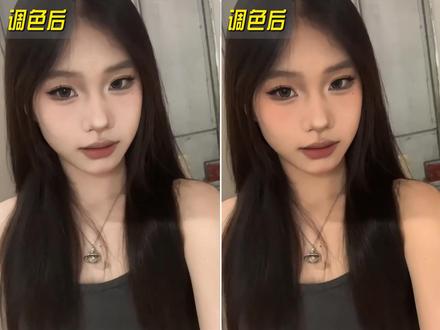 00:33查看AI文稿AI文稿
他喵的!当我想让画面中的人物皮肤变得更白更通透时,一打开调整才突然发现这一堆参数我根本不认识。我随便试着调整两个参数,结果画面就变得不忍直视。就算打开最上方的智能调色和色彩校正,画面效果也是一言难尽。 直到我无意间点到了这个 h s l, 并选择了这个和皮肤差不多的成色,接着将饱和度拉低了一点,又适当的提高了一些亮度。此时突然发现人物居然变得更白更通透了。
146辣么剪


猜你喜欢
- 19.7万小申大王👑