诺瓦dh3208接收卡升级步骤

粉丝553获赞1256
相关视频
 02:52
02:52 01:18查看AI文稿AI文稿
大家好,今天给大家讲解一下诺尔加入卡如何升级程序。我们在这个界面鼠标点空白处,输入三个六,三个八,弹出这个窗口,然后在这个位置我们要升级程序。首先我们点一下刷新,我们检查 是否连接接收卡,这是当前的接收卡的版本和型号,我们升级的话是要在这个位置从云南载入加载对应的接收卡,这个位置一定要选对应的接收卡,你用的什么接收卡,就要加载哪个参数哪个型号的,然后 再找到里面对应的模组的芯片进行升级。比如我们点这个位置,然后载入,然后这个位置就出现了需要升级的程序的版本和这个是不一样的,然后点更新就可以升级。那么升级这个有 什么用呢?就是我们在装一些普刷的,呃,模组时是不需要刷新的,或者 我们要换一个之前用的是普刷的,或者之前用的是高刷的,我们现在要换成普刷的或者不一样的,我们要在这个位置找到对应的芯片,他的型号进行刷新,不然是点不亮的。那么关于接收卡升级你了解了吗?
378郑州天彩电子产品有限公司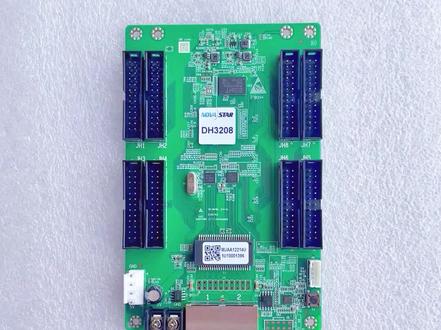 00:58查看AI文稿AI文稿
全彩 led 显示屏接收卡 dh 三二零八盖,在五百一十二乘五百一十二点 搭配视频处理器以及发送卡使用。适用室内外各种规格的 led 显示屏工程项目。维修 led 屏配卡需要行业专业人员调试操作, 需要适配同版本软件,否则不能兼容使用。 定制 led 显示屏工程项目可整体批发,提供全方位技术支持,以保障 可全国上门安装调试服务。
18菲利德官方品牌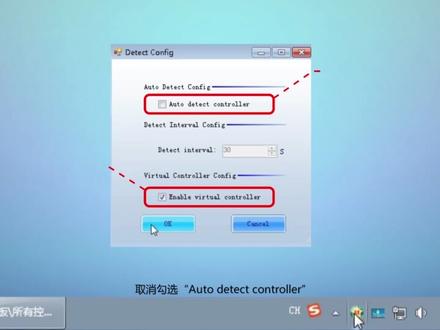 02:25查看AI文稿AI文稿
电脑直连接收卡同步控制系统框架,无发送卡模式,此类系统采用电脑直连接收卡的方式控制。 led 显示屏电脑的千兆网络接口负责传输数据至接收卡。 电脑控制节目员的编辑控制软件 nova lct 对接收卡进行相应参数设置。接收卡接收千兆网卡传来的信号瓶体显示不同的图案及视频。 千兆网卡连接步骤,操作前请确定设备已经连接成功。现以 win 七系统为例进行说明,一、查看接收卡规格,确认其支持千兆网卡连接。 二、打开 nova lct, more several provider 也相应启动,右键登机。 more several provider 选择 detect config 取消,勾选 auto detect controller, 勾选 enable watchover controller, 登机 ok。 再次右键单击 more several provider, 选择 select network card, 选择相应的通信口,单击 ok。 三、在 nova lct 主界面,单机系统选择重新连接。连接成功,设置结束,否则继续进行下一步操作。 四、启用本地网络,设为千兆网卡,并调节为一点零 g b p s 全 双工模式,右键单机电脑,打开控制面板,选择网络与共享中心,选择更改适配器,设置, 右键单机本地连接。单机属性,继续单机配置,查看高级选项,在属性里选择速度与双攻属性并查看值,选择一点零 gbpf 全双攻, 在 nova lcd 主界面单击系统,选择重新连接。
163与屏同行 07:52查看AI文稿AI文稿
大家好,我是小诺,欢迎收看诺儿课堂。本期视频将介绍诺儿 lct 软件中的性能设置与接收卡配置文件的使用方法。 通过前几期视频,我们已经学会智能设置与箱体设置,使箱体能够正常工作。但 led 瓶体的性能参数如刷新率、灰度等是否满足要求,就需要使用性能设置进行调节, 而且合理的使用接收卡配置文件也可以省去反复的调试工作。性能设置的目的,提高瓶体刷新率、规度等性能参数,使该 led 瓶体在工作 稳定的前提下展现最佳的效果。接收卡配置文件保存接收卡各项参数的文件,文件格式为 rcfg 或 rcfgx, 故又称为 rcfg 文件。 性能设置的操作,打开诺瓦 lct 软件,选择登录同步高级登录,输入默认密码六六六或者 at me, 单击登录,单击显示屏配置,确认当前通信口后,单击下一步,进入接收卡界面。 因为性能设置的软件界面会根据登板不同的驱动芯片而显示不同视频分别以通用芯片与 p w m 芯片 m b i 五二五二为例进行演, 显示通用芯片中一位时钟频率参数的大小,影响刷新率、待载能力和灰度参数数值。其调试步骤为, 一、确认灯板信息与箱体信息配置已正常。二、根据瓶体的应用场景选择灰度模式 亮度优先瓶体应用于户外需要高亮度刷新率优先瓶体应用于室内需要高刷新灰度优先 瓶体应用于租赁或舞台平等需要高灰度性能均衡、亮度刷新率与灰度保持均衡的场景。三、 调节刷新倍率到最高值,通常为八十六或三十二。四、调节视觉刷新率到客户要求的目标值,通常为幺九二零或三八四零 五、调节灰度级数到客户要求的目标值,如正常幺六三八四为十四比特灰度,正常三二七六八为十五比特灰度。 六、若此时箱体超出接收卡待载能力,则通过增加移位时钟频率或降低视觉刷新率与灰度极数解决。增加移位时钟频率,提高接收卡待载后,点击 发送到接收卡所有接收卡,查看瓶体显示是否正常。若瓶体显示异常,则证明该一位时钟频率的数值超出该登板的承受极限, 则需要降低一位时钟频率或降低刷新率与灰度,需多次调试发送。查看箱体显示是否正常。 请注意,一、一位时钟频率数值应在满足接收卡待载能力、刷新率与灰度相互平衡的前提下,越低越好。 二、不同箱体的性能参数值可能不同,视频内的数值仅为视力。七、在多次调试上述步骤后,确 确认瓶体显示正常且稳定,点击固化 其他参数,如行消影时间、余晖结束控制时刻、换行时刻为消除鬼影问题, 向位为解决错位与闪点问题,低灰度补偿为解决某些窄迈宽的驱动芯片无法正确响应的问题,此处暂不予介绍。 p w m 芯片的界面有所不同,其中 d clock 频率影响接收卡待载。 g clock 频率影响刷新率与灰度等级视频以 m b i 五二五二为例,其调试方法为,一、调节 d clock 数值 值,使接收卡代载能力略大于箱体实际代载即可。二、调节刷新倍率至最大值,通常为八或十六。 三、调节 g clock 数值,使刷新率与灰度达到客户的要求。点击发送到接收卡。所有接收卡,查看瓶体是否显示正常。 若瓶体显示异常,则证明该 g clock 的数值超出该登版的承受极限,则需要降低 g clock 数值,牺牲刷新率与灰度,发送至接收卡, 不断调试使其显示正常。 四、在多次调节上述步骤后,确认瓶体显示正常且稳定后,点击固化 其他参数,行消引时间,余晖结束控制时刻,换行时刻为消除鬼影问题, d clock 项位与 j clock 项位为解决错位与闪点问题,此处暂步详细介绍, 请注意,一、一般一位时钟频率不推荐超过二十点八, g clock 频率不推荐超过二十点八。二、性能参数的调节需要多次尝试,以 最终瓶体显示正常且稳定的参数为准。接收卡配置文件的使用,一、保存到文件,可将软件界面的现有参数保存为 r c f g 文件。 二、从文件载入,可将 r c f g 文件内的信息加载到软件界面,再通过发送到接收卡功能以应用至全屏。 三、从接收卡读取,可从某一接收卡中回读参数,如 地址为一号发送卡一号网口的一号接收卡,将参数从接收卡端回读至软件界面。四、固化,将参数 固化至接收卡,可使瓶体断电后不会丢失数据。以上就是诺尔 lct 软件中的性能设置与接收卡配置文件的使用方法, 感谢您的观看。
126武汉彩亮LED显示屏 07:52
07:52 04:15查看AI文稿AI文稿
接收卡故障排查说明第一张接收卡运行指示灯绿灯状态说明第二张接收卡常见故障现象和解决方法 第一章接收卡运行指示灯绿灯状态说明本章内容主要介绍接收卡运行指示灯的四种工作状态, 一、接收卡工作正常,网线连接正常,有视频源输入。二、网线连接异常状态。三、网线连接正常,无视频源输入。 四、应用区加载失败,进入备份程序工作状态 接收卡工作正常,网线连接正常,有 有视频源输入,绿灯间隔零点五秒闪烁一次。 网线连接异常,绿灯间隔三秒闪烁一次。 网线连接正常,无视频源输入绿灯间隔零点五秒闪烁三次。 应用区程序加载失败,进入备份程序工作状态,绿灯间隔零点二秒闪烁一次。 第二张接收卡常见故障现象和解决方法一、运行指 指示灯绿灯不亮或常亮。二、输出画面显示异常,运行指示灯绿灯不亮。 运行指示灯绿灯常亮。当产品应用现场有接收卡升级程序或某种异常操作时,会出现绿灯不亮或绿灯常亮的故障现象,导致接收卡无法正常工作。 此时我们可以按照下面操作方法使接收卡进入备份程序工作状态。第一步,将接收卡断电。第二步,用镊子或金属导线将接收卡工装口二角和三角短接, 或将 flash 芯片的一角和二角短接。对于 x 系列类型 的接收卡,如果 flash 被在套后面需要使用带工装口的哈。第三步,给接收卡通电,等待三秒后将管接触断开。 第四步,观察运行指示灯绿灯状态,如果绿灯快闪,说明成功进入备份区工作状态。若故障现象未解决,建议寄回诺瓦进行反修处理。第五步,升级程序 打开 nova lct 软件,进入程序加载界面,选中对应型号的程序进行升级。 建议先升级为官网最新的主线程序包,升级成功后再升级现场需要的定制程序包, 升级成功。 常见显示不良现象,显示画面黑屏,显示画面花屏。 遇到此类问题现象,首先应检查接收卡程序,确认接收卡的程序是否与平体匹配以及程序是否混用。如有上述现象,则选择正确的程序进行升级。 升级完成,瓶体显示画面正常。 若故障现象未解决,请联系诺瓦技术服务工程师进行处理。感谢您的收看,再见!
139武汉彩亮LED显示屏 07:17查看AI文稿AI文稿
大家好,我是小诺,欢迎收看诺瓦课堂。本期视频将为大家介绍诺瓦 l c t 软件中的智能设置功能。 该功能的目的是点亮灯板,使单一灯板能够正常工作,正常显示视频源信号。 在开始智能设置前,首先要确认带点亮灯板的信息,包含驱动 ic 型号密码 ic 型号灯板的宽度像素点 与灯板的高度像素点。其次,我们需要进行正确的硬件连接。我们使用 us b 串口线和如 dvi 线的视频信号线将控制电脑与发送设备相连。 其中 usb 串口线的作用是传输控制命令。视频信号线是为了将图像信息传输给发送设备,并确保发送设备和接收设备之间的网线连接正常, 确保接收卡与灯板的排线连接正常。这里有几点需要特别注意, 一、确保带点亮灯板连接在与发送卡设备网口一连接的第一张接收卡上,且与该接收卡哈布版的第一个卡槽相连。二、 确保诺瓦发送卡设备直接连接电脑且关闭缩放功能,未连接任何第三方设备。三、确保控制电脑为复制模式显示,且分辨率缩放为百分之百。 in windows 十系统的显卡设置与 windows 七略有不同,以 windows 十系统为例,具体的操作为电脑桌面单击右键,选择显示设置,点击打开, 进入设置界面之后找到缩放与布局,将缩放与布局的百分比调整成百分之百,若设置为其他 差百分比,就会对分辨率进行拉伸。智能设置中映射在灯板上的信息将会错误, 将分辨率调整成大于等于 led 显示屏的分辨率 下面我们找到多显示器设置,点击下拉菜单,选择复制这些显示器保留更改,更改完成后关闭界面, 下面我们开始登板智能设置,双击打开诺瓦 l c t 软件,打开软件后找到登录 who, 点击选择同步高级用户登录,输入密码六六六或者 admin, 点击显示屏配置,然后点击下一步。 在发送卡界面找到原配置,将分辨率更改为与显卡输出分辨率一致, 点击设置。设置完成之后,点击刷新,查看设置是否成功, 点击接收卡,点击智能设置,点击下一步。在智能向导一 界面,首先选择带点亮灯板的模块芯片,点击选择芯片类型,找到在灯板上看到的驱动 ic 型号, 我们演示所用的登板 ic 型号是 s m 幺六零二六,不在芯片列表内,则可以选择通用芯片,点击确定 我们演示所用的灯板宽度为六十四像素点,高度为三十二像素点, 所用的密码 i c 型号为七四 h c 幺三八。点击下一步。 接下来的软件设置均根据灯板的实际显示进行选择,请注意右上角的灯板实时显示情况。 在智能向导二,灯板显示全黑,选择全黑,点击下一步。智能向导三,切换到手动, 根据灯板显示什么颜色,则选择什么颜色,依次类推。设置完之后点击下一步。 智能向导四中观察灯板实际亮多少行或列进行填写,这一步也可以判断灯板使用了多少数据组,即用灯板总行数除以所亮的行数就等于数据组数。 智能向导五,根据灯板所亮的行数或列数填写后,点击下一步,进入智能向导九、此 时灯板会有指引像素点闪烁,需要根据灯板闪烁点的位置按顺序在软件上点击对应的位置进行描点, 若发现一定的规律之后,则可以点击智能生成, 然后再次观察指引点进行对应的描点,此时也可以通过键盘的上下左右键进行设置,设置完成之后,软件会提示走线绘制完毕,点击确定,点击下一步, 此时智能设置已经完成,用户可以在此界面保存 存该登板的信息,输入登板名字后点击完成,方便以后使用。 至此,可将电脑鼠标移至电脑左上角,可观察灯板的显示情况,检查灯板是否显示正常, 整个智能设置就已完成,感谢您的观看!
221武汉彩亮LED显示屏 01:03查看AI文稿AI文稿
本节我们讲一个接收卡的维修,看有一张接收卡指示灯不亮了,哎,冬天以后指示灯不亮,我们首先检查,嗯,是三个电坎的电压时,第一个这一个是有五伏的, 我们找到另外一张卡来对比一下,这个电卡有五伏的电压值,另外两个电卡我们再测量另外两个电卡,一个是三点二,一个是一点二的,嗯,一点二幺, 嗯,对比另外一张结构杆啊,一点二也是有的,有一张是好的嘛,最好是有对比的话我们就 很方便的测量出来,那都有的话,那应该就是应该是这个电源芯片的问题,换完这个电源芯片,电源实时灯亮, ok。


猜你喜欢
- 1.1万央视财经