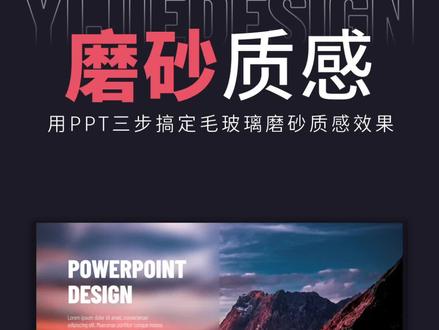
今天分享一下怎样用 ppt 制作磨砂玻璃效果。 首先我们插入图片之后,选中图片,按 ctrl 加 d, 复制一张出来,右键设置形状格式,给图片添加艺术效果中的虚化。 这里设置半径为食,按 ctrl 加 x, 剪切模糊的图片,设置背景格式为图片或纹理填充,选择剪切板填充,插入一个圆角矩形, 按住成色圆点,将圆角调小一点,调整大小和位置。设置形状格式为无轮廓渐变填充四个渐变光圈均匀分布,都填充为白色,中间两个光圈的透明度都是百 分之九十左右。见面方向位右上到左下,调整最左边的光圈透明度为百分之三十,最右边的光圈透明度为百分之六十六。给这个圆角矩形填充为幻灯片背景填充, 在 ctrl 加 d, 复制一个圆角矩形,给上面的形状设置回渐变,填充线条为渐变线, 只保留两个渐变光圈,角度一百三十五度,左边光圈填充白色,位置二十四,透明度六十。右边光圈填充灰色,透明度五十二。选中两个形状, ctrl 加 g 组合, 添加文字,选中形状组合,添加一个左下的阴影,透明度百分之七十,模糊二十磅,磨砂玻璃效果就做好了。

粉丝1.8万获赞8.0万
相关视频
 00:55查看AI文稿AI文稿
像这样的毛玻璃效果 ppt 封面该如何制作呢?很简单,一分钟教会插入好一张图片,按快捷键 ctrl d 多复制一份。右击设置图片格式,选择艺术效果中的玻璃缩放调到最大, 将图片剪切一下另成为新图片。接着选择艺术效果中的虚化半径,调到四十五左右,同样再次剪切一下,并另成为新图片。然后选择艺术效果中的胶片颗粒,六个大小时左右,这种毛浮力效果就有了。 将设置好的图片剪切,点击空白处,设置背景格式,选择图片或纹理填充,点击剪贴板,接下来是重点, 插入一个矩形,右击设置形状格式,选择幻灯片背景填充并去掉边框,最后加上文字素材,这种效果就做好了,是不是很简单?以上就是本期分享,我是小杰,下期再见!
1017壹杰设计PPT(接定制) 01:56查看AI文稿AI文稿
这种磨砂玻璃效果的 ppt 内容页其实很简单,一分钟我来教会你。首先插入一张好看的图片,复制一份出来备用。选中其中一张,点击格式,艺术效果虚化, 再把虚化半径调整为三十, 右键剪接处理好的图片,再次右键选择图片粘贴,点击图片,给他添加一个玻璃的艺术效果。 把这张处理好的图片设置成幻灯片的背景, 把备用 图片放回来,画一个圆角矩形,并调整圆角大小。右键设置形状格式,选择幻灯片背景填充,设置线条为白色,透明度五十。 再给这个矩形设置一个内印, 颜色,选择白色, 然后把形状复制三个,它会自动填充。 最后把我们的文案添加进来,给文字添加一点动画, 看一下效果吧! 喜欢的朋友点个赞,收藏一下,说不定下次就能用上。需要原文件练习也可以私信我。
257学个P(接定制)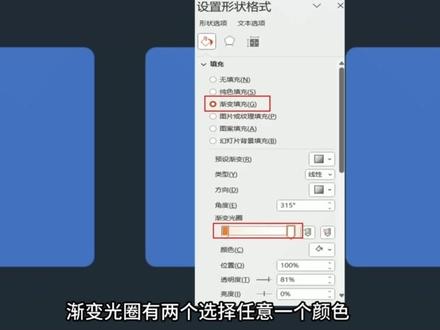 01:11查看AI文稿AI文稿
当你的 ppt 背景是深色的,使用这种磨砂玻璃的效果也是一种不错的选择。我们来看制作方法,首先绘制三个句型,之后右键设置形状格式, 填充中选择渐变填充。渐变光圈有两个选择,任意一个颜色,其中一个是白色,左边的光圈透明度调整为八十左右,白色的光圈透明度调整为九十左右。再设置边框的颜色。 填充线条选项里面选择渐变线,渐变光圈的颜色还是之前的两个颜色, 之后在上方绘制三个小的圆角句型,复制一个圆角句型出来, 右键设置形状格式,在效果选项中找到柔化边缘,大小设置为三十左右, 再把融化后的形状放到小的句型下方就可以了。再加入文字,感谢大家,我们下期见!
281阿哲老师 01:54查看AI文稿AI文稿
哈喽,我是范迷糊。有小伙伴问迷糊这样的这样的,还有这样的毛玻璃效果能不能用 ppt 做出来?必须没问题,我们一起来做一次这样半透明的银行卡效果吧。先插入一张喜欢的图片, 点击图片格式,剪裁成十六比九,然后拖拽到和页面一样大小,插入一个合适大小的圆角矩形, 按住这个黄色的小点,可以调整这个圆角哦。将它居中放好,点击形状格式对齐,水平居中。垂直居中也可以像这样挪动到出现红色的线,也是居中哦。 然后我们复制一下刚才这个背景图,点击图片格式,艺术效果选择虚化。在设置图片格式, 将半径改为五十。右击剪切图片,点击这个圆角矩形,设置形状格式图片或纹理填充。点击剪贴板,将图片平铺为纹理的重点,对齐方式选择居中。 为了更有通透感,我把透明度调整为百分之三十,将线条调整为白色, 宽度两磅,透明度百分之五十。这样看起来是不是就有了半透明的毛玻璃效果了?然后加上文字和图标就可以了。文字我也是在文本选项这里,将透明度调整为百分之三十。这个方法在 ppt 中也可以很好的运用起来。 比如这个背景图有点影响文字的阅读,我将背景图复制一个,点击图片格式,也可以在右边这里找到艺术效果, 然后选择虚化半径五十。再直接将图片剪裁为合适的大小,右击下移一层,放在文字的后面,是不是就好多了?你学会了吗?
20范迷糊Irene 01:07查看AI文稿AI文稿
用 ppt 做出超火的毛玻璃效果,将背景设置为渐变填充,调整一下滑块位置,接着绘制一个圆形,再绘制一个圆角矩形作为卡片,将人设置为渐变填充, 调整一下滑块的位置,将圆角矩形设置为纯色填充。顺手调整一下透明度,旋转一下卡片,将它和圆叠放在一起,再复制一个圆和卡片,选中圆,选择效果,融化边缘,调整大小。 再一次选中原盒卡片,点击 smi 的设计工具质量相交,再复制一个卡片,同样选中原盒卡片,点击 sy 的设计工具质量三分,去掉多余的部分, 调整一下卡片和圆的大小,再把剩的边边角角拼接一下,最后给卡片和页面加个文字, 让 ppt 设计简单起来,记得点赞收藏哦!
1383iSlide 01:40查看AI文稿AI文稿
给大家分享一个最近很流行的这种磨砂玻璃在 ppt 里面的制作方法,其实他的主要的目的就是让我们的内容啊更加的凸显,但是呢他又比较自然,怎么去实现的呢?非常简单。 首先呢我先插入一张图片,将这个图片呢我当他的比例利用裁切的方式啊,调整到十六比九,也就跟这个幻灯片的大小保持一致就可以了。好,将他的大小进行拖拽。 调整好以后呢,这时候我复制一张出来,这是非常重要的,复制出来,将复制的这一张,我们在右键的格式的菜单里面找到他的一个填充效果,我们在下面会找到艺术效果,然后里面找到叫做虚化的 效果,好了点击虚化,我们这时候虚化呢会有个默认的参数十,我们感觉这个参数不够,我给他一百,大家注意观察,对比一下,他就模糊了好 好了。然后呢将它剪切,接下来非常的重要,我们在格式面板里面找到图片或文件填充的剪贴板,好点击剪贴板,这个时候这张图片就作为幻灯片的背景存在了。 好了,这个时候我们只需要去插入一个任意的图形,我这里找到一个矩形,插入以后将矩形调试到我们合适的大小。在他的各式面板,我们找到幻灯片背景填充,我们看挪到任何地方,他都是那个背景的虚化的样子,现在看起来还不像磨砂玻璃,有点灰。 我将它复制一张出来,在他的格式里面填充,找到界面填充给他一个颜色,你可以给白色,灰色和绿色都可以, 然后要适当调一下他的透明度,我这里调到百分之八十左右。好了,最后我们把文本添加进来,点击播放,利用幻灯片背景填充加虚幻效果组合模拟磨砂玻璃,学会了吗?
4481彭棣 PPT 品牌策划


猜你喜欢
最新视频
- 1244娱观