starstax使用教程
大疆官方推荐的内存卡品牌,支持有三 v 三十的二等级的高速 tf 卡,读取速度高达每秒一百七十兆以上,写入速度高达每秒一百二十兆以上。这是一款专为大疆相机而生的内存卡,无论是大疆的帕克三,还是 c n 四或者 c n 五,它都能完美适配。 这款内存卡的读写速度非常快,可以让你在拍摄过程中更加流畅,不会出现卡顿或掉帧的情况。而且它的容量从一百二十八 gb 到五百一十二 gb 不 等,你可以根据自己的需求进行选择。此外, 这款内存卡还具有防水防尘的功能,即使在恶劣的环境下使用,也能保证数据的安全性。无论你是用它在户外运动中记录精彩瞬间,还是在旅途中捕捉美好回忆,它都能满足你的需求。如果你想要购买这款内存卡,现在下单不仅价格优惠, 还能享受优先发货的服务哦!还在等什么?赶紧点击下方链接抢购吧!有了这款内存卡,再也不用担心手机空间不足的问题了。红极适用于大疆内存卡帕克三、 s 塔四和 s 塔五。这款内存卡采用先进的芯片技术,具备出色的性能表现,能够快速稳定的传输大量数据,同时既耐用的材质设计,也确保了长期使用的可靠性,无论是用于日常记录生活点滴, 还是专业摄影创作,它都能够提供可靠的支持。拥有这款内存卡后,你将不再受限于设备存储容量, 尽情释放创意,留下更多珍贵时刻,赶快行动起来,为自己添置一个实用且高效的内存伴侣吧,别忘了分享给身边的朋友们,让他们一同体验便捷与乐趣。感谢观看!

粉丝4352获赞5039
相关视频
 02:49查看AI文稿AI文稿
hello, 大家好,我是 martin, 上一条新鬼视频受到了很多喜欢,也有很多朋友私信我说能不能出一期制作教程,那么今天我用最简单的方法教你做出属于自己的新鬼视频,那么话不多说,记得给个三连,我们直接开始 制作新鬼视频呢。我们需要做的准备工作有,首先是 lightroom, star stacks 和剪映。 星空照片系列的本质就是在一个固定基位下,对着星空间隔拍摄得到几百张照片,那么我这一个片段一共拍了三百多张。然后我们把拍摄好的 raw 格式照片导入到 lightroom。 导入之后呢,我们也只需要做一些基本的调整,比如说调整一下镜头的配置文件,一些基本的白平衡,曝光度,对比度等等,不需要做过多的处理。之后呢,我们整体导出为 j pad 格式, 然后把刚刚导出的图片全部拖进 star stacks, 这个软件是免费的,官网可以直接下载,但是它的缺点呢,就是没有汉化,所以大家跟紧我哦。图片拖进去之后呢,右侧勾选 command mode, 也就是会星模式尾巴拉到最长, 那么最关键的一步来了,在 cumulative image saving 里面勾选 save after each step, 然后选择输出文件夹,点击 start processing。 处理。完成之后呢,你就会得到一个新的图片系列,每一张图都叠加了前面所有星星的轨迹,那么这个就是星轨视频的核心。 打开剪映,全局设置剪辑,把图片默认时长设置为一帧,然后把生成的图片序列拖进时间线播放一下,其实就已经是完整的星轨动画了。 我们全选素材,右键新建复合片段,加一个梦幻灰光特效,轻微做一些调整,再加一点动态缩放就完成啦。 再用同样的逻辑制作出其他的星轨片段,加一点点转场和 bgm 就 大功告成了。学会了的话,赶紧去拍属于你自己的漫天星辰吧!
196Martin马上出发 00:48查看AI文稿AI文稿
出现在适合拍照的位置,天黑以后,等到那个时间就可以穿好保暖衣服出去摆弄拍照了。后期处理合成星轨,这里我们演示 style starx 软件, 把拍好的几百张连续的照片选中后,拖拽进这个软件这里我们要排出那些照片里有月亮的。直接点击处理按钮,软件就开始合成最标准的星嘴照片,这需要等待一段时间。 照片合成好了,我们还可以选择拖尾模式,调整拖尾长度,然后选择把处理过程中的每张照片都单独存下来,为了一会做视频准备。
268翟二喜慢游世界 07:12
07:12 01:501696帅左出现
 13:59查看AI文稿AI文稿
仰望星空,锁定松果。各位亲爱的观众老爷们,大家好,我是你们的老朋友丽妮娅。松果本期将带大家快速的使用我们的手机对 cst 三零 pro 拍摄的天文图片进行后期。那我们知道天文摄影啊,除了前期的拍摄非常有趣,那么天文后期这创作也是一件非常有意思的事情。 但是我们后期如果使用电脑的话呢,首先不说它有很多收费的软件,它的学习成本也是非常高的,需要花很多的时间去学习。那现在智能望远镜的出现,其实它提供了很多机内智能后期带来了无限的可能,那我们看这张图片啊,就是我使用 机内一键后期之后的图片,再使用本期教程的方法进行后期之后的 m 三幺仙女座星系,不知道大家觉得效果怎么样?如果大家觉得效果还可以,那么请大家继续看下去啊,我们可以点点免费的支持和赞, ok, 然后我们正式开始,在我们开始之前呢, 我会打开录屏,把这个整个过程的录屏都放在这个画面的右侧。然后我们需要到我们的 app store 啊,或者是安卓的这个应用商店里面去做这么几件事情。第一是下载我们的 csr, 我 们要有这个软件,对吧?把它更新到最新的版本,我们看它最新的版本是更新了一个自动 dbe 的 功能,这个功能非常重要,所以大家一定要先更新 app, 然后呢我们要找到这个这么两个软件啊,一个叫 snapseed s, n, a, p, s, d, e, d 啊,这是第一个 app, 我 们要找到这个 app, 然后呢去对它进行下载,然后如果是安卓用户呢,可以到我的老地方去获取一个安装包, 然后如果是这个第二个软件呢,就是这个 lightroom 啊,这个软件在苹果上面它是要收费的,那在安卓上面我知道它有一些学习版本,大家可以自己去找一下,那这期我们就将用到这两个软件。 ok, 那 么我们打开我们的 cstar, 然后把设备进行一个连接。 我们知道啊,这个啊, c s a 拍摄出来的图片啊,自己都是会存储在他机身内的内存的,他有一个一百二十八 g 的 一个机内的存储,大部分图片呢都会存储在这个机内的内存,那有一部分指出的图片他会直接传到我们的手机里边。那我们本期呢,因为要先在机内进行一个后期,所以我们要先连接我们的设备, 打开之后呢,我们回到这个 app 的 主界面,点击这里有一个红色的连接设备,然后我们可以看到有 s 三零 pro, 我 们点击开始连接,它就会去连接我们设备的 wifi, 那 我这里没有选择桥接模式,也没有选择天网模式,而是选择了一个直连, 我们等待它完成连接。好,我们看很快的完成连接之后呢,我们点击左侧有一个相册,然后这里就打开了,我们刚才提到的有本地相册,也有 cstar 的 相册啊,一般来说大家平常拍摄的时候,他都会在本地就是我们手机的相册里面去保存一个成片, 但是呢大部分的图它也会都存在自己的 cstar 的 机器里边。那我们再去做这个机内后期的时候呢,要使用我们上边 cstar 机内的图片进行后期, 我们找到今天我们示范的第一个目标啊,其实我这个机子里边已经拍了很多的目标,这已经是删过很多之后的剩下的一些目标,我们就选这个海鸥星云,因为我们看我觉得这个图啊,它比较有这个参考性, 为什么呢?因为这张图是在北京八级光污染区拍摄的,我们看整个星云看起来非常的不明显,对吧?那么我们现在就要体验一下它的这个新功能啊,背景的一个平衡,我们点击右上角有一个编辑, 我们看打开这个编辑之后啊往左滑下边往左滑一格,这里有一个自动均衡背景, ok, 我 们把这个开关给它打开。哎,我们看是不是一下这个星云的背景就被提取出来了,也就说这个光污染是被平衡掉了,这是一个非常强大的功能,然后我们点击完成, 在这个完成的基础上,上面的编辑下边这还有一个像魔术棒一样的按钮,我们再点一下,这是智能降噪,那么这个过程大概需要他提示是一分钟左右,实际上用不了啊,实际上我用下来是到不了一分钟的,那么我们耐心等待他完成智能降噪。 好,我们看总共用时大概四十多秒吧,然后他会把把这个图片里的噪点啊进行一个去除,我们可以对比一下这个后期,前后期后啊, 这个对比非常的明显,非常的明显,不管是哪个区域,他都是能够更加清晰的把这个我们的星云给提取出来。好的,我们完成这一步之后呢,我们可以点击右上角啊,这里有一个向上的一个箭头,我们点击这个箭头,然后选择下载到本地, 这样我们就会把刚才经过背景平衡又经过一键降噪的图片下载到我们的相册里边,那我们再选另一个这个星系啊,就是一开始我在四级去拍摄的这个仙女座星系,还是跟刚才一样的操作步骤, 我们先到下边去把自动背景平衡给打开,那因为这里这次拍摄呢没有太多的光污染,我们看没有光污染的时候,他其实就没有做什么工作, 他在有光污染特别明显的地方是非常强大的,在没有光污染的地方,其实,嗯,我们怎么说这个背景提取其实就不是那么的重要,但是我们还是按照习惯先给他进行一个背景提取,然后再点击上边的一键降噪,我们再耐心等待他完成智能降噪。 好了,我们得到一键降噪之后的图片,可以放大来看一下这个降噪前降噪后,这个对比啊也是非常的明显,整个红绿的噪点是减少了许多,对吧?然后我们还是跟刚才一样点击右上角的这个向上的箭头,然后去点击下载到本地,这个时候我们再去打开我们的相册, 就可以看到刚才的两张图啊,是已经存到了我们的这个本地的相册里边啊,一张海鸥星云,一张 m 三幺的仙女座星系。然后我们第一个要使用的软件呢,就是刚才给大家介绍的这个软件是完全免费的,所以大家可以放心的使用, 我们点击下边的绿色的加号,然后把刚才的这个海鸥星云和这个 m 三幺仙女座星系都给他添加进来, 然后我们选择刚才我们添加进来的海鸥星云,对他进行一个快速的后期啊,那么这里我将带大家一步一步的把这个海鸥星云给后期出来,其实非常的方便啊。我们先点击右下角的工具,然后往下拉,第一步找到这里有一个戏剧效果, 我们点击戏剧效果,我推荐大家使用明亮一或明亮二滤镜,这两个滤镜大家根据自己图片的情况去做一个选择,那我这里啊就以明亮一为基底,我们点击确定, 然后呢找到上边,我知道这个上一次我做这个手机天文后期教程呢,使用了这个颜色功能,后来有好多老铁反映这个安卓的 snapseed 里边没有这个功能,我后来去看了一下,还真是没有,所以这一期我们就不使用这个颜色功能,我们直接略过其他的功能。从白平衡开始做, 我们先调整一下整张图的白平衡,调整到一个我们喜欢的颜色,那我们点击下边的这个箭头啊,这里可以选择调整色温和 着色,那我们先调整色温,其实我们不知道往哪边调的时候,我们就左右这样的来回滑动,找到自己喜欢的颜色,那比如说我自己比较喜欢这种偏红偏橙一点的颜色,那我就把它调整到这,然后呢再点击下边的色温和着色,调整到着色,然后再同样的左右去划一下,调整到一个自己喜欢的颜色状态, 比如我就微调一点吧,微调让他偏这种偏红偏紫啊,这个方向稍微一点点,然后我们点击确定, ok, 这样就第一步有了一个基础的白平衡,然后我们再点击这里的曲线, 这里曲线呢,我们看下边他已经给了一些默认的参数,那我建议可以直接使用这个柔和对比,我们看一点这个柔和对比啊,明显这个画面就怎么说,这种发灰的感觉就哎少了一些,对吧?星云好像更明显了一点。然后呢我们点击确定, 然后再次点击曲线,然后找到下边有两个这个圆圈,我们再点一下,找到红色啊,因为我们知道啊,这个目标在我们城市里面拍摄,一般都是要打开双窄带去 去拍摄的,那这个青阿尔法的信号一一般都是发红的,所以我们可以稍微啊手动的给他加一点红,让这个怎么说,星云看起来啊更漂亮一点,对吧?这个是个人的喜好啊,这里不管是加红还是加蓝还是加绿,这是个人的喜好,大家可以根据自己的这个审美去调整。然后呢我们看下边 要调整的就是这个突出细节,那我们看这里有个突出细节,它分为结构和锐化,那我们先调整整个结构,这个时候调整的时候我建议大家先把画面放大一点, 然后两个手指可以拖动这个画面的位置,一个手指是拖动它调整的功能,然后左右呢是调整它的强度,我们看这个时候我们往右或者往左就会增强它整个星云的结构,我们来看一下啊,减减弱结构,增强结构, 对吧?效果非常的明显,那我们自己啊,根据自己的喜好去调整一个结构的强度,然后呢再往上滑,滑到锐化再放大,然后我们来看一下,要不要对这个星云进行一个锐化 啊?这个睿化可能会造成我们的星点太假或者是太亮之类的,那这个也是要根据具体的情况,那我感觉这个星云其实没有必要做太多的睿化,可能稍微做一点点吧,稍微做一点点 二十多,然后我们点击确定,最后呢我们才进入左上角的第一个功能调整,这个时候我们看这里它有几个功能,点开之后有亮度、对比度、饱和度,那我们常用的,其实啊,主要就是亮度、对比度、饱和度, ok, 我 们要想调的话也可以调一调,稍微调亮一点点吧。 然后呢我们再找到对比度,那这个对比度会导致他怎么说呢?黑的地方更黑啊,亮的地方更亮,那这个我们看这个图里边,大家啊到时候 也是根据需要去调整,如果说调的对比度太高呢?星云是很明显,但是背景会出现一个叫死黑的情况,就是黑的。呃,怎么说呢?有点不真实,对吧?就是有种没有任何色彩的感觉,这样其实也不好, 所以我们根据自己的情况去调整,那我这里感觉对比度其实还好,不需要做任何调整。然后呢饱和度我们是可以调一调的,要不要让它变得更鲜艳一点啊?往这边拉就是让它更鲜艳,往这边拉就是让它怎么说啊?更平淡一些,那我们提高它一点点的饱和度, 我们新手刚开始做天文后期的时候,都喜欢星云明显一点,鲜艳一点,所以我们先把它调的怎么说呢?明艳一点,那以后大家后期多了之后,可能才会慢慢的觉得,哎,也许这个平淡一点也蛮好看的啊,这是一个过程, 然后如果我们觉得这个星点啊太亮了,我们可以重点的找到这个高光,然后把这个高光往下往下的压一点点啊,就可以让这个星点啊稍微暗淡一点啊,不用啊,那么的炸眼,这个也是根据各自的喜好。 最后呢就是色温啊,我们看最下面有一个色温,在最后一步的对整个图片的风格颜色进行一个最终的调整,是让它是这样发蓝一点,还是这样继续的让它偏红一点? ok, 我 们至此啊,其实也就用了几分钟的啊。后期,那我们可以对比一下原图, 我们看长按这个图片就可以看到原图,是不是这个变化非常的巨大,对吧?就这么几分钟的时间,我们就跟变魔术的一样啊,快速的用手机进行了一次天文后期, 好的,然后我们点击右上角的这个,就跟发送一样的这个按钮,我们就可以点击保存副本,这样他就会在我们的手机相册里边保存一个我们后期好的图片。 当怎么样,老铁们,这效果是不是啊?还可以,还可以吧,然后如果说我们日后啊想把它恢复原状,可不可以呢?当然是可以的, 我们点击,我刚才点击的是上边的这有几个两个图层叠在一起的这个样子,我们点击它,然后就会打开所有的历史记录,就可以恢复成我们原图的样子啊,随时调整到我们中间的任何一步,每一步不满意这里都有历史记录,然后甚至我们可以把它另存为风格,我们随便起一个名字,比如叫三零 pro, 就三零 t 吧,然后把它另存为风格。之后呢,我们再打开另一张图片啊,比如说啊,比如哪一张呢?我们找一张之前 s 三零的图片吧,我们把它恢复成原图啊,这是我们的原图, 对吧?原图我们找到样式,然后这里就有我们的预设啊,这已经有了我们专属的修图预设,我们点击三零 p, ok, 我 们看一键完成了。后期就是我们刚才那张海鸥星云的风格,对吧?是不是很方便?老铁们,这是我要介绍的第一个软件啊,因为时间有限,另一张 m 三幺的图,我将使用另一个软件来带大家一起来后期一下, 那么这里我其实刚才是测试过的,那我这里重新带大家一起走一遍。首先我们点击刚才添加进来的 m 三幺仙女座星系, 然后我们点击这个小图,把它打开,哎,我们看是不是这是我们刚才啊一键后期过的 m 三幺仙女座星系,那我们我推荐大家。第一步,先去点下边有一个自动,我们看到有个自动修图,我们先点一下啊,我们看这个变化就已经很明显,再点一下取消,再点一下就是应用啊,大家可以先应用一下自动的,这个后期其实很多图光点一下,这个效果都很好, ok。 第二步呢,我建议大家如果是正版用户啊,如果正版用户可以来点一下,这里有一个预设,我们看他会根据这个图片的情况啊,去搜索整个使用 lightroom 的 这些用户里边上传的一些现成的预设,我们就可以在这些预设里边啊去选择一下,有没有大家觉得哎效果比较好看的,我们可以试试,哎,我觉得这个就不错嘛,对吧? 我们看这个颜色,他就自己把这个蓝色的部分和这个黄色的部分已经区分开了。 ok, 那 我们就在这个基础上,我们点击确定,然后再继续调整,比如说像这个颜色啊,我们这个色温整个背景是不是稍微有点发蓝,我们比如给他稍微变黄一点点,稍微变黄一点点,这个操作啊都特别的细微,然后呢再给他加一点点红, 再一点点这个紫色,我们再给他一点点饱和度,看一下怎么样?是不是感觉这个图基本上就已经差不多了?老铁们,然后说我们如果觉得这个黄色啊有点太,怎么说呢?太扎眼了,我们也可以点进,刚才这里有一个混色,我们点击这个混色,再点击这里的黄色, 那或者说呢,甚至是你把这个图片放大,然后点击这里有一个像瞄准镜一样的小按钮,我们点击它,然后呢选择这个色相,这里选择色相,然后手就放在这个, 哎,放在这个要调整的区域,然后我们去左右滑动,就可以调整整个图像的这个色相,然后我们把这个画面缩小一点,啊,我们缩小再看一下啊,这个调整是不是有点偏,怎么说偏粉啊?我们再调整一下,左右滑动点住之后,左右滑动右边明显可以看到在发绿发黄,往左就是在发蓝发红,我们就 稍微的往左一点点吧,这样看起来好像好一点。然后我们可以再点击饱和度,然后让我们这边的蓝色。那我现在不点击这个啊,瞄准镜,我直接点击这边的蓝色,然后去拖动这个蓝色的饱和度, 我们给他拖的明显一点,把这边的蓝色,然后让他比如更亮一点,然后这边的包括青色也是偏蓝的色系,我们也给他饱和度拉的高一点。 ok, 我 们看现在是不是整个效果啊?我觉得还不错,现在还有一点缺陷是什么呢?就是这个星系的中间有一点太亮了,对不对?有点过爆我感觉。那我们找到这个亮度,然后找到这边的高光,高光就是这种比较亮的区域,那阴影就是这种背景比较暗的区域,我们找到高光,给他把高光往下压一点点, 我们看是不是整个核心就没有那么啊那么夸张了,但是不要压的太多啊,不然又会太假。然后包括白色啊,这里也可以往下压一点点。 ok, 我 们看这个图还有什么可以调整的啊?我感觉还有这个结构可以强化一下,刚才我们用 snapseed 调整了结构,那我们这里 lightroom 也是一样可以选择细节的,我们找到这个细节,然后找到锐化啊,我们可以把这个锐化给它拉高一点点,但是不要太夸张啊,依然就是边拉边看,不要太夸张。 总体上我感觉这个图已经是已经不错了,老铁们,不知道大家怎么看啊?然后我把这个原图啊放出来,然后修,修好之后的图。原图修好之后的图,原图修好之后的图怎么样?非常快?
155Linea松果 03:42查看AI文稿AI文稿
今天我来教大家怎么使用 west meter 来使用音响组建模拟的五点一声道。首先先看一下我使用的五点一配置,前面的音响是我买电脑时搞的纤克立体声音响是两个高音音响和一个中低音炮组成的, 使用三点五音频线连接,后面是两个华为的 sonic 一, 分别使用 usb 连接。 好了,接下来我们开始首先打开 whats meter 这个软件,自己去官网下,我使用的是香蕉版,免费的。这里的 a 一 选择你的电脑音响, a 二,选择你的右后音响, a 三,选择你的左后音响。在 virtual input 这个区域中写着 vice meter input, 这里把 a 一, a 二, a 三点亮。接下来我们看到这个写着 master section, 这里你会看到写着 normal 的 五列分别对应着 a 一, a 二, a 三, b 幺 b 二,这里的 b e, b 二我们用不到,不用管它, a e 不 用动,保持默认。我们在 a 二 a 三这一行点击写着 normal mode 的, 这里一直点击,直到显示 rear only, 这个的意思是后置升场。在接下我们点击 menu, 在 run otherwise matter tool 里面我们会看到有一个 run 八乘八 k matrix 八,接下来的表格按照我的抄 关掉,回到主界面,点击二这个 eq, 然后再右键 eq 会打开个页面,打开后我们选择最上面的数字二,然后把这一排一排的第二行旋钮全部拉到三十六 d b, 把二四六 八这几个全部都按照这样拉到最低,调完后关闭,点击三 d q, 再右键同理,把一三五 七这四个声道全部静音,最后关闭这个页面,回到主界面,点开 menu, 点击 stem stem settings options, 在 这里找到 auto, 一, 输入合适你设备的延迟三点五,音频线的话不用填这个 usb 连接,我推荐六十五毫秒,蓝牙三百五十毫秒。接下来把音频输出切换成 west meter input 就 可以了。最后回到桌面右键声音,点击声音设置往下滑,找到更多声音设置, 找 the voice meter input, 点击配置往下滑,找到五点一。环绕一共有两种模式,一种是我这种模式,另外一种是左边一个和右边一个音响都可以用,看你实际情况来设置, 一定要点击测试音响顺序正确没问题就一直下一步。接下来打开音乐软件测试,我这里用的是酷狗音乐,注意一定要在音效中设置多声道,不然听不出来五点一, 其他音乐软件应该也是同理,看电影也要设置成五点一声道。好了这期教程了,有什么问题可以在评论区讨 论。
39一只可爱的小仓鼠 01:54
01:54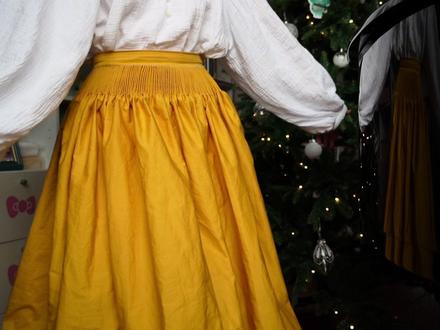 03:11查看AI文稿AI文稿
最近呢,我跟着一位叫 paul lavichoi 的 youtuber 做了一条这样的 cartridge pleated skirt。 原视频呢由 up 主搬运了,我会把链接放在简介里面。这样的 cartridge pleats 翻译过来应该是管形折件,是这样一种整齐精致又立体感又不失灵动的折件。 根据原视频的科普,他是取材于历史上的葡萄牙民族服饰,原视频有更为详细的解释,一定要去看原视频哦。 我用的布料是斜纹腐绸,一共是三米多一点,抽折部分使用的是零点三五厘米的蜡线。 我一共做了六排的抽折,每一排的间隔是一厘米,每一排上针目的间隔是零点五厘米。这是一个很需要耐心的步骤, 我一共花了大概三个下午,这个步骤原视频也有很详细的说明,真的很感谢他的教程, 我记录了一些些自己觉得比较有趣的片段。抽折是一个很减压的步骤, 看到这么整齐的折键出现时,会觉得前面的几百针都是很值得的。不过我确实觉得六排有一点太多了, 可以减少个一两排的样子。缝制腰头用的也是这样的蜡线, 一开始我想着可以牢固一点,就拽的特别紧,结果腰头就就像有缝缝一样会翻进去,所以这边只需要拉到底就好,不需要额外再拽紧,以及一定要使用颜色相近的线。 我用的是米色的线,但还是很醒目。连接处我也是按照原视频的教程缝了两对暗扣。 这边我留了五厘米没有打折,因为这五厘米是会被盖住的部分,两对扣盘的位置都是对应的,所以穿着的时候是两对都需要扣上,这样会显得更整齐一些。这是完成了一对的效果, 我还在两边都加了口袋下摆。我做了一些新尝试,我用了弹力一股网纱,是这种很硬挺,有一点蓬起来的效果。 然后我尝试了缝纫机的按针缝功能,效果真的挺隐形的。 这样就完成啦。我对整体的效果还是非常满意的,绝对是我会日常穿着的裙子。再次感谢原作者普拉维托,感谢观看,拜拜啦!
348星织舞 02:48查看AI文稿AI文稿
关于复式相机叉 t 五一定要开启的十个设置,第一个,一定要开启的是图像质量的 raw 文件,开启 raw 文件以后,我们在拍摄完照片进入到回放界面里面,我们可以直接点击菜单, 然后在里面进行热文件的处理,加载不同类型的胶片模拟配方。第二个,一定要开启动态范围 dr 四百。开启 dr 四百需要一个前提条件,就是你的 iso 要在五百以上,这样才可以去开启 dr 四百的动态范围。 第三个,交点数一定要开启四百二十五点,交点数越多我们对焦更精准更精确。第四项,一定要去开启人脸识别和人眼识别, 在我们的菜单里面可以直接开启,也可以通过 fn 功能按键快速的开启和关闭。因为大多数情况下我们相机是用于拍摄人物,所以一定要开启 a f 加 m f。 开启 af 加 mf 以后,我们可以轻轻的半按快门自动对焦,然后配合上我们旋转手动对焦环,实现到更加精准的对焦。 第六个,触摸屏模式一定要开启 af 或者区域,默认状态下是触屏拍摄,我们容易不小心误触屏幕去拍摄废片, 我们可以将它改成触摸对焦或者触摸区域的选择,这样的话我们可以通过我们触摸屏幕快速的实现到对焦,更加的精准的去识别到我们当下的物体对焦。 第七个,在声音设置里面要开启我们的录制开始和停止声音,这样的话我们在录制视频的时候,按下快门会有一个声音的提醒,结束录制同样也有声音的提醒,方便于我们快速的去了解当下是否在拍摄视频或者结束拍摄。 第八个是要打开九宫格,在扳手屏幕设置里面找到九宫格选项取景框,然后下翻菜单,找到显示自定义设置,打开取景框选项,这个时候我们的九宫格就打开了。 第九个要开启的是无镜头拍摄,开启了无镜头拍摄以后,可以配合上部分国产的手动对焦镜头,要不然的话无法识别。 最后一个要开启的是在扳手菜单里面的屏幕设置里面的图像显示一定要显示一点五秒或者连续,这样我们在拍摄完照片以后,照片会在我们的屏幕上显示一点五秒或者连续显示,方便于我们第一时间查看这张照片的 曝光和构图是否正确。关于 x t 五大家还有想要了解的,欢迎评论区讨论。
16雄冠数码影像


猜你喜欢
- 5275阿干胡侃