千寻位置怎么调仪器搞
千寻 sr 六知点位较正第一步,输入控制点坐标,点击左上角,点击点库,点击新建,将类型改为控制点,输入三个控制点,点名即坐标。 第二步,实地采集控制点坐标,将对中杆对准控制点一,点击右上角点击点测量,将地形点改为控制点, 根据需要修改重复次数与观测点数,修改点名输入杆高,点击开始测量扶直队中杆,等待测量完成,同理测 第二、第三个控制点。第三步,点位较正,点击左上角,点击点位较正,点击选点 已知点为手动输入的控制点坐标。 gnss 点为实地采集的坐标,点击右上角抽屉,进入点库,选择第一个控制点, 点击 gnss to 抽屉,选择对应的实测控制点坐标, 完成第一对点的匹配。同理,将第二、第三对点进行匹配。点击计算,计算结果中比例尺应十分接近于一,在此界面左右滑动点可查看水平残差及垂直残差,残差 应在两厘米以内。如果比例尺或残叉超线,检查控制点坐标输入是否有误。 如要修改坐标系统或需要输入投影高,请先修改后再进行点位校正。

粉丝312获赞888
相关视频
 03:31查看AI文稿AI文稿
好,今天我来给大家演示一下这台千寻 s 二三 pro 的操作过程,让您观看一个视频就可以熟悉。仪器连接到测量方向的全部操作。仪器连接,打开千寻兼 ss 软件,在软件的仪器界面选择通讯设置 仪器厂家,选择千寻位置,仪器类型选择 rtk。 通信模式选择蓝牙,点击左下角的搜索,点击搜索道德目标设备的序列号,点击连接 语音提示蓝牙已连接,蓝牙已连接。仪器连接成功之后,我们开始设置接收机的数据电模式。设置数据电模式,在软件的仪器界面选择移动站模式,点击 数据链,选择手部网络连接模式,选择 ntip 输入服务商提供的用户名和密码,点击获取接入点,选择合适的接入点,点击应用 插分,信号灯会开始一秒一闪,手部软件上显示固定,我们就可以开始进行下面的操作了。新建工程,滑至项目界面,选择项目管理,点击新建,输入项目名。 坐标参数类型选择本地坐标,参数,点击确定,点击妥求参数,选择 cgcs 两千,点击投影参数投影方式选择高斯投影, 点击中央子物线右侧的图标,获取当地中央子物线精度,如果设计提供有同一面高层,就输入在底部的同一面高层里面,点击确定,就可以完成一个工程的新建。参数计算, 滑至工具界面,选择计算转换参数。移动站立在控制点上,点击左下角的添加,在已知点坐标下面,输入当前控制点的工程平面坐标, 点击测量点右侧的图标,采集大地坐标,点击确定,确定移动到下一个控制点,并重复以上操作。采集并输入三个以上控制点后,点击计算,软件会弹出计算精度和 控制点残差,如果残差在要求的范围内,点击应用测量。当进行了以上操作一起保持固定节,并且点较正,符合要求后,我们就可以开始进行测量工作了。 在测量界面选择点,测量界面上会显示仪器当前位置的平面坐标移动到合适位置,点击观测按钮,记录坐标点数据,数据导出。测量完成之后,如果需要导出测量点,返回到项目界面,点击数据文件导出, 选择需要导出的数据类型,建议选择 csv 格式,二次编辑时会比较方便。点击导出,选择输出文件存储路径,点击导出。
1264烟台尼克尔 02:18查看AI文稿AI文稿
千寻 gnss 移动站模式设置包括 and trip 和千寻之寸两种服务连接模式, 点击移动战模式高度截止角,选择五至十五,点击数据链。主机网络是指 sim 卡插在机头,手部网络是指 sim 卡插在手部 或者手部连接 wifi, 选择手部网络连接模式选择 and trip。 在 cos 设置中点击名称,可选择默认千寻位置。 cgcs 两千,输入插分账号及插分密码,点击获取接入点,显示获取接入点完毕, 点击接入点,选择 otto 或者 rtcm 三二 ggb, 点击开始显示登录成功,点击应用完成服务连接。 除了 entry 方式,也可以通过千寻之寸方式完成移动战设置。在此之前,首先进行千寻服务注册操作,首先在电脑端登录官网,打开控制台, 找到服务实力,点击插分账号的账号二维码。接下来在千寻 gnssapp 中点击千寻服务注册即查询点, 点击右上角扫描二维码图标,点击激活按钮,点击确定,点击左上角返回上一界面,点击移动站设置连接模式,选择千寻之寸,点击开始, 点击应用,完成移动站设置。 在界面上方的状态栏中,接收机图标可进行通讯设置卫星图里面可查看定位信息,如星图、星表性造笔等。
189测绘大师 03:45查看AI文稿AI文稿
千寻 gnacis 首部 app 计算转换参数,点击进入项目管理新建,输入项目名称, 坐标参数类型,选择本地坐标参数,点击确定。 妥球参数,按照项目要求选择对应妥球,默认为 cgcs 两千, 点击投影参数,设置中央子午线,支持自动获取或手动输入设置。 设置完成,点击确定。项目创建完成,点击确定。进入坐标点库,点击导入。将控制点坐标数据导入, 导入完成,在坐标点库中进行预览检查,确认无误后点击返回。 点击工具界面中的计算转换参数,点击左下角增加,选择需要添加的已知点坐标, 点击确定。也可以手动输入已知点坐标, 点击右侧采集图标采集妥,求原始坐标 采集完成后点击确定。 按照同样的操作步骤增加第二对与第三对匹配点。对,通常情况下需要增加至少两对匹配点,如果需要计算高程拟合或七参数,则至少需要增加三对匹配点。 点击右下角的三个点,点击选项,选择转换参数的计算方式, 选择四参数或七参数, 点击确定。设置完成后点击计算,查看计算结果。四参数中主要检查旋转角和比例尺两项参数,其中旋转角无限接近于零度, 比例尺无限接近于一,计算完成,点击左上角返回,可查看参数计算的水平,精度与高成精度, 精度无误,点击计算,点击应用,这样就完成了转换参数的计算。 最后你可以点击测量界面中点测量图标,将 rtk 主机放置在已知点上进行测量,将测量结果与已知点坐标进行比对,较验 更多教程和问题,扫码关注公众号,或者拨打客服热线。
1250济南齐兴测绘科技有限公司 05:39查看AI文稿AI文稿
大家好,我是邻水,这节课我利用啊前行位置阿迪 k 给大家讲解一下点测量这个功能啊,我们先点击测量,然后点击点测量 啊,现在这个点测量界面内啊。啊,左上角这个符号表示测量点类型设置给自己选择啊,选择的需要测量的类型啊, 嗯。第二个这个符号是坐标点库, 可以切啊,可以切换在坐标点库,像这个齿轮状的这个符号表示显示信息设置, 嗯,这些都可以设置的。信息栏自己想显示什么信息可以设。嗯,选择一下工具栏。可以显示什么工具啊,也可以选择一下 左侧啊,左侧最顶上这个是天线参数,天线参数这个天线高,可以自己设置啊,就在这里设置啊,天线高, 嗯。第二个是地图模式切换,地图模式切换啊, 嗯,这个可以七,可以微信 啊,平面图啊,还有就是这个可以进行啊,地图模式切换,平面图啊,卫星图啊,好。 第三个这个符号代表是传统模式啊,就是全部图纸显示在一起显示出来啊。第四个是当前位置居中,点击一下 啊,这个这个圆圈红点就会显示在中间啊, 这个是当前位置集中啊,下面这个红色这个是倾斜测量切换, 倾斜测量切换啊,这个是倾倾斜测量切换, 下面这个符号是收集打开图标栏啊,这个全部那个工具都会显,就会隐藏掉啊啊啊,这个这边这个是工具啊, cd 工具栏, 这边是 cad 工具栏啊, 中间这个这个好蓝啊,绿色这个大圆圈是采集键啊,点击一下就可以显示采集地形,点了啊, 点名可以自己改动。嗯,采集完之后,点击确定。 我们搬到下一个点啊,下一个点需要采集的点, 然后点击一下中间这个采集键,点击确定啊。点测量,就是 就是这么简单啊。我们再采集几个点,采集自己需要采集的点啊,点击中间这个采集间,再点击确定啊。同理啊,就是根据自己需要采集数据地形点啊。 当数据采完,当数据采集完成之后,我们要把数据导出来,导入到电脑。嗯,我们可以这样操作,把点测量界面退出来,点击项目,点击数据文件导出 啊,这个文件格是可以自己选啊。 好,点击打出,再点击打出, 已经导出成功了。你可以直接关闭,用数据线啊连接,把它考虑到电脑,或者直接分享。 你可以发送到电脑,也可以发送到嗯,聊天工具,或者面对面快传短信,蓝牙都可以啊。我们现在就不传了,退出来。好,退出 好。点测量这个功能我们就介绍到这里啊。
201灵水渡心 03:10查看AI文稿AI文稿
侧背点位校正教程点位校正一共四步,一、新建项目二、测量控制点三、点位校正四、减核控制点 一、新建项目,点击工程,进入工程管理界面,点击新建,进入新建工程界面。 工程名默认为当前时间,可根据需要修改套用工程默认不套用中央子午线自动获取, 点击确定。二、测量控制点首先现场选取两个控制点,无论是带状工程还是区域工程,尽量选择测区最远的两个点,例如 a 一、 a 二。然后测量控制点,做 标测量 a 一,进入点测量,对中杆升到一点八米,立在 a 一点位上,输入点名 a 一,杆高一点八米,气泡居中,保持不动, 点击开始测量。测完自动保存。测量 a 二,立在 a 二点位上,输入点名 a 二,杆高一点八米,气泡居中,保持不动,点击开始测量,测完自动保存三、点位校正,点击坐标系, 点击点位校正,点击选点坐标,输入说明已知点,输入控制点。已知坐标 gnss, 点选择控制点。 rtk 测量坐标,添加 a 一点已知点, 输入 a 一控制点。已知坐标 g、 n、 s、 s, 点选择 a 一控制点 r、 t、 k。 测量坐标,点击确定,再点击确定保存点。对同样的方法添加 a 二点, 点击选点已知点,输入 a 二控制点。已知坐标 g、 n、 s、 s, 点选择 a 二、控制点 r、 t、 k。 测量坐标,点击确定,再点击确定保存点。对,点击计算, 查看比例尺是否接近一点零零零或零点九九九,如果是点击确定,再点击应用四减和校正参数精度,使用点放样输入 a 二坐标,对中杆立在 a 二,上气炮居中查看 看作标放样偏差误差在允许范围内即可。温馨提示,一、一个项目只能做一次点位校正,因此点位校正前一定要新建项目。 二、比例尺一点零零零或零点九九九是经验值,一般点位校正正确比例尺均接近这两个值,否则点位校正参数可能错误。三、如果比例尺不满足要求或减和控制点误差偏大,按一下方法尝试。 一、检查控制点位置,输入坐标是否正确。二、新建项目再重新进行点位校正。
83星耀测绘仪器 01:04查看AI文稿AI文稿
今天客户定了一台 k 十,先把设备拿出来升级一下,软件必须要升级到最新,不然用不了心地痛。服务 新地通服务是最新发布的,在没有手机信号的地方也可以测量放养,在目前的 it 市场绝对是遥遥领先的技术。软件升级好了,还要升级一下最新的主机构建。这款仪器是今年九月份刚刚发布的 首发大载新地通服务,升级完主机部件,连上仪器,激活一下新地通,然后就可以拿到室外测试。 首先要看一下仪器固定解的精度,然后检查一下地图能不能正常显示,最后校正一下灌倒测量功能,灌倒测量初始化完成以后,各个方向检查一下灌倒精度, 精度没问题,可以交付使用了。测试完成回公司打包发货了,嘿嘿,一切还挺好看,打包完成等顺丰小哥来取货。
 01:32查看AI文稿AI文稿
车速算好以后,对吧?点击车辆里边介绍一下这个车辆界面啊,点车辆界面左上角第一个键是他那个改那个一切格高的,格高啊,可以根据他的需求,司机高一米八就写一米八,两米就写两米。 第二个是他那个滴滴底图啊,里边没有下载底图,可以下载一个,百度或高度都可以。这个是痊愈的界面啊,这个是一气居中的。 第五个是他那个灌倒功能,打开以后会提示你灌倒啊,修改一米八保持一致,一点八米 确定他会提示你转一下啊,这个我笑我,我笑过了,就是绿色的,就是可以用的这个,这个是这个是彩衣键哎,就可以了,把它关掉。就是用的是 聚众功能,就是类似扶正功能,打开他就是灌档功能。然后右边的是第一个是采集那个点的属性的,可以根据他需求地形点、控点或者联系点跟他血型进行进行修改啊,这是 cd 的功能,这是这个典故的功能 典库啊,数数据库。第四个是这个齿轮里边是一些修改的一些界面, 这是平方点数,可以改成一二五十。根据需求啊,直接其他的一个小功能可以改一下, 根据他个人的需求吧。
79测量仪器小帅 00:47查看AI文稿AI文稿
侧背点放样一,准备放样坐标二,现场放样一,准备带放样坐标数据二放点,进入点放样,点击屏幕右侧放样库,进入放样点库界面, 点击新建,输入放样坐标,坐标类型,选择本地坐标,如果适度分秒格式坐标,选择大地坐标, 输入放样一坐标,输入完点击确定,选择放样点,选中放样一,点击放样,找放样点位置, 根据放样提示向南北东西移动, r、 t、 k 直至南北东西,提示移动距离,满足误差要求即可。
30测量仪器小帅 04:50查看AI文稿AI文稿
大家好,我是邻水。这节课我利用千寻未知 idk 给大家讲解一下线路施工放样功能。点啊,点击线路施工放样 啊,选择下方向的线路,点击编辑啊,看一下啊,这里我有平起线,竖起线,横断面,我已经输入完成了 啊,因为我这条道路不涉及不涉及超光超高加宽边坡啊。嗯,所以说就输了三三个数据。平曲线啊,平曲线,我用坐标法输入的一对堆啊。 输取线,嗯,我也输了一大堆了啊。不要整横断面,我这个道路是三米宽,那个 六米宽的,左右各三米,坡度是零点五百分之零点五。哎呀,我点点击退出来啊。 好,我们选中这条线路,点击确定。 这个界面会显示啊,显示里程显示是阿迪 k 最终感实时的高层 啊,这个豆沙所所在位置的实时高层,还有偏距。嗯,田花,田花距离还有设计高啊。 线路施工放样这个功能啊,有什么用呢?比如我们在开挖间断啊,我们要指指挥挖机进 行开挖回田,我们可以通过看这个啊,田挖方量啊,通过看田挖方量啊,通过看田挖方量来指导挖机进行开挖或者回田 啊。这个是任何随机位置都可以显示的。我们比如我们移动到别的位置移动到这个位置啊,比如现在是挖的话,要挖零点一四米啊,我们可以指挥挖机挖一零点一四米,我们再移动到其他位置, 任何随机位置啊,现在是要挖零点二四米啊,可以直达挖机挖零点二四米。 这个就是好处,就是任何随机位置都可以显示出来。嗯,现在要挖 零点二四米。好 啊,这个偏距啊,这个偏距我们就可以啊。比如道路是三米,我这个三米啊,道路边线就是偏距为三 啊,偏距为三啊,这个偏距啊,当当得到三的时候,就是道路边线了。我们这个可以知道这条道路边线在哪里,我们只要开挖到哪里过就可以了啊。 还有就是比如我们要放样这条道路中心线,嗯,我们只要 把这个偏距呃,偏距通过移动二的对动杆死偏距为零就可以了。 好了,现在偏距是差不多接近于零。所以说这条阿迪克队长管所在位置就是道路中心线上的位置了啊。啊,这样可以放入方向道。道路中心线。 我们任何随机位置啊,任何随机位置, 任何随机位置都可以放样啊。嗯,好。现在是里程 为两百七十七点八九四米,这个道路中心线的位置啊。 rt 最终岗所在位置就是道路中心线的位置了。我们可以通过偏距来放样, 通过编辑来放样啊。这个设计高。设计高是也是可以随时啊,任何随机位置都可以显示出。嗯,他的设计高。 当我们要浇筑混凝土的时候,呃,我们结合水准仪可以放样出浇筑高层啊。知道设计高就可以放样出浇筑高层了,非常的方便快速。
146灵水渡心 07:38查看AI文稿AI文稿
客户朋友们大家好,现在呢我给你介绍千寻星耀叉迷你的 rtk 的无网测量功能,首先我们来看一下我们叉迷你的 rtk 带有什么的附件,请看, 那么我们有一台插迷你的主机是吧,小巧轻便,然后呢托架,还有我们的手部在这个位置呢有一个 附件仓啊,装附件,我们的产品呢就这么简约。现在呢我们把 背上到野外进行测量,进行这个无网测量的介绍, 我们这个背包呢是防水背包是吧?非常轻便, 非常轻便,我们可以拿上这个对准杆进行测量,走, 我们现在呢来到这个位置进行无网测量的这个测试 关掉。 观众朋友们,我们现在呢已经打开我们的机子,那么现在我们正常连接的状态下呢,已经有固定解了,那么这个时候的话呢,我用这个固定解状态下测一个坐标,我新建一个项目, 新建一个测试仪项目吧, 完成工程创建,西站发生变化,这个时候呢我们测 来一个点坐标, 好,这个坐标是这么多, 刚才我们测量了一个固定解状态下的坐标,那么现在我们进行无网测量,我点击无网测量的时候呢,呃,我们的主机是无法正常上网的 啊,在我们实际工作中,我们的这个呃作业的区域呢,有可能也没有网络, 对吧?那这样子我们怎么怎么得到固定解呢?现在我们点击无网测量以后,大家看到我的主机在切断网络以后已经开始浮点,接着慢慢的他将会变成单点解状态,这个状态跟我们在一些 没有网络的区域啊,没有那个电台基站的区域很类似,收不到差,分解以后呢,他就是直接就单点了,对吧?那经过刚才我的断网,那等于说我们的机子呢 的延时慢慢的增大,慢慢的我们的这个固定减状态就变成单点, 现在单点了,那我们测试一下从单点进行网测量,那得到的结果会怎么样? 为了这个公平起见,我们就是新建一个测试二的文件 啊,我们新建一个 测试二,点击确定完成工程创建,完成工程创建基站发生变化,现在还是在单点状态下,无网测量状态下,那么我们修改一下这个点名 测试零一号点,然后呢我们修改一下这个观测点数,因为这五网测量的时候呢,我们要求测五秒以上,也就测五个数据以上能好,我们点击开始测量, 呃,因为是当年解,所以说不满足这个测量条件,没关系,因为我们在无网测量状态下,所以我点击确定,这个时候呢开始测量,测量完毕,他会保存当前数据,我们看一下,这就是我们刚才 现在测量的这个无网测量的数据,我们将这个无网测量数据在有网的时候上传到服务器终端,那么进行解算怎么做呢?我们点击 以后呢?我们假如我重新启用网络测量,对吧?相相当于我回到有网络的地方,你大家看一下我的机子有固定解了,说明是现在恢复网络了,在恢复网络的时候呢,我们将这个测试文件二,也就是刚才无网测量的文件 发送到云端进行解算。问你是否上传云端进行解算,点击确定,那这个时候呢,我们会把刚才无网测量的数据发到云端解算,这样的话呢,云端解算完毕会发回一个呃,正确 的解算值,我们看看他跟我们在固定解状态下测量的结果有什么不同, 我们现在看到呢,经过几分钟的运算,那个云端呢?已经回传了 数据回来,我们上传是一个数据,所以说他回传是一个数据,是固定,如果我们测量多个数据的话呢?呃,到底有几个能固定,有几个浮点他会通,他会有明显的指示。我们看一下这个回传的数据,固定以后,他的结果 跟我们在固定解状态下测量的数据有什么不一样?点击确定,我们在 cs 二的状态下刚才解算回来的成果, c s 零一,大家看一下,我们做一个对比, 经过刚才我们的测量显示出来,在有网状态下的固定解测量的坐标与无网状态下没有网络情况下测量的单点解坐标,经过网络的运算,经过云端的运算,最后得到的结果, 你看一下他就差那几毫米。所以说呢,这个无网测量经过验证呢,是非常之准确的,能解决我们一大痛点是在没有网络 基站的情况下,没有实体电台基站的情况下,当我们的机子在无网的时候,可以进行正确的测量,欢迎大家支持千寻无网测量。
 01:40查看AI文稿AI文稿
给大家录制一下千选二 dk 导润取不同比例尺图纸的一个方法。我跟他打个软件, 有些图纸呢是米为单位,有些图纸是以毫米为单位,对吧?比如说转换的话比较麻烦,现在的话新版本软件可以直接从软件上进行转换。首先呢打开软件,点关于软件, 软件生成最新版本的零二幺八,如果没有的话,不直接慢慢的话,你点点他,新版本可以更新连上 wifi 啊。更新完以后咱点这个车辆有一个 cd, 进入这个界面以后,对吧?有个数据点这个图图单位,根据实际需要啊,他一般是米以米为单位,但是有个 图纸是以毫米为单面,对吧?选择毫米就可以了。选完以后咱举个简单的例子,打开图纸, 这是一个以毫米为量的图纸,咱打开以后对吧?就可以直接选择 cd 方向,可以直接放样,也可以选择要素方向。简单的例子,打开这个 圆弧,他的一个信息,他是个圆弧,倒压大概是四十五米,对不对?可以选择方向, 根据您的需求主抓方向。每个多少米一个装啊?每个零点五米或者零点二米,零点五米,一米都可以啊。还有五米为例就可以直接放下了,他是五米一个装,根据实际需求吧进行调啊。
127测量仪器小帅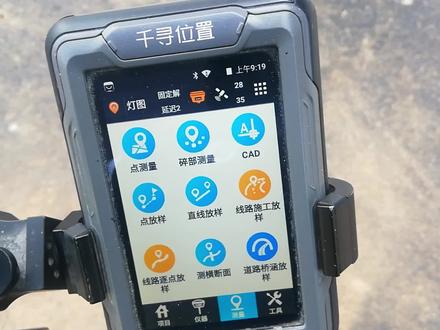 03:21查看AI文稿AI文稿
大家好,我是邻水。这节课我利用千玺位置阿迪 k 给大家讲解一下点放样功能啊,给用千玺位置阿迪 k 演示一下啊。点放样,我们点击测量,点击点放样 好,选择需要放样的坐标点,点击确定。好,我们现在进入放样界面 啊,在这个界面中,这有个齿轮图标,我们点击一下这个齿轮图标,进入放样设置界面。 嗯,这有个提示范围,我们可以根据自己需要选择。在放样过程 中啊,当达到设置的提示范围时, app 会行会提醒。 放样线插。放样线插啊,点击下放样线插,可以根据自己需要选择。当达到设置的放样线插时, app 会显示为绿色,代表达到放样要求。 放向参考方位。这个放向参考方位 啊,可以设置为正北东南西北或者前进方向前后左右进行放下方向提示啊,点击确定 啊,当前位置距离。放样点啊。进入提示范围后,会出现同性缘提示,这个红色的同性缘啊,这个红色的同性缘一圈一圈的。 好,我们根据这个方向界面这个指示啊。啊,向方向点移动,向南零点三二米,向东零点七米,我们移动一下 啊,当达到方向线插要求啊,同心圆会显示为绿色。主机发出滴滴的提示音。看一下啊,平面偏差只有几毫米啊,说明已经方向完成。在第这个阿迪克队中赶啊 所在所在的位置做个标记,这个就是啊,放下需要放下的点。好,现在放下已经完成。 嗯,在屏幕右侧啊,这个上下箭头进行,我们可以通过按上下箭头嗯,进行放样点的快速选择, 可以选择其他的点号啊。好了,点放样的功能就介绍到这里。
99灵水渡心 02:01查看AI文稿AI文稿
册呗坐标数据导入手博方法,一共三步,一、整理坐标数据二、从电脑拷贝到手博里。三、坐标数据导入典库一、整理坐标数据, 在电脑上 excel 里整理坐标数据,按照点名北坐标东坐标高程排列,另存为 csv 格式二零二二幺幺三零 csv。 二、把文件从电脑上拷贝到手博里,使用 usb 数据线 把手搏连接到电脑上,在手搏上把 usb 选项改为文件传输,屏幕顶部从上往下滑动,点击 andro 系统 usb 选项, usb 用途改为文件传输 在电脑上,进入此电脑,找到磁盘 h c 六、点击内部共享存储空间,找到文件夹 q x w z, 把坐标文件拷贝到 q x w z 里。三、把坐标点文件导入点库,点击数据, 点击点库,点击右上角加载,选择文件导入,导入,设置文件类型选择点名北、坐标 n, 东坐标 e 高乘 h 文件格式选择 c s v 星号 c s v 点类型输入点,选择文件路径,选择内部存储设备。 q x w z, 点击文件二零二二幺幺三零 c s v 同 实导入放样典库,根据需要选择是否打勾,如果导入的坐标点需要进行放养,则此处勾选。点击导入 坐标格式,选择正确侧背会提示导入成功。本次导入二十个点,在点库里查看当前导入的坐标点数据。
 03:09查看AI文稿AI文稿
现在很多人都喜欢使用一个移动站,然后连接千寻客市,因为我们现在千寻客市 测出来的坐标都是国家两千坐标系的,然后还有我们现在很多施工的单位控制点也是那个国家两千的,像我们看一下,来这里看一下 这个钟海达,我们在这里输入了一个控制点进来, 然后我们仪器没有进行参数计算之前,我们去测一下这个空点,看对不对。 进入测量这里,我接点放样, 然后把这个空点调出来, 来 来我们看一下 这个 直接放这个两千的控制点,他那个 suv 他是对的上的都是毫米级的,然后高层差了负二十三点幺二, 那我们直接进入项目,这里有个项目设计点效应,打开进入点效应信息, 按正常我们是在这里做点宵夜呢,我现在直接输入一个高层的 不改急,这直接用手工录入,然后因为我们那个 sy 他是对的上的,所以前面这两个我们可以不用改,我们直接改这个高层,高层是负的 二十三点一二,然后直接勾个这个应用,直接点确定, 然后我们再退出来,直接放这个空点看对的上面来,我们看一下二十排高层 都是对的上了, 这样我们就可以不用进行参数计算, 可以比较便捷的直接放出一个两千坐标式,还有一个 爆黄海高层出来,先我们测量测出来坐标,他就是国家两千坐标室,然后航海高层, 这样我就很方便很便捷的进行测量放样了,可以不用进行长按计算, 将我们接到一个工地,假设他的高层跟那个黄海高层相差多少?我们直接输一个高层级,我们就可以进行测量,方向不用对点,不用参日计算。
959广西迈途测绘有限公司


