腾讯桌面整理怎么设置文件映射

粉丝5949获赞19.6万
相关视频
 02:24查看AI文稿AI文稿
他就会把相应的一些内容整理到你的这个收纳盒这里,桌面助手的话他是可以推呃,就是拉动拖动的,然后这里你看你要用的时候他就呃, 他就打开了,不用的时候他要折叠起来,如果你要把它就是固定的话,也可以就点击一下这里他就可以,嗯,不管怎么动他都不会呃收回去。然后呢?嗯,像我点到这个地方吧,像他的这个是 这样子一个形式,那如果这样排列也是可以的,可以点击这个三条杠,然后呢还可以就是锁住,然后这里呢是一个收纳盒,就是新建一个收纳盒, 比如这里要新建一个收纳盒,如果要删掉的话,点击右键,然后也可以解散收纳盒哦。解散收纳盒就是如果你要摆摆放成就是原始的这个桌面的话,改变主意了,一键整理回去, 这是一键整理桌面,他就会把相应的一些内容整理到你的这个收纳盒这里。当然这里面的这些东西, 这文件要怎么摆放,又得重新按照你的想法进行一个呃,分别分门别类进,进完收纳盒之后呢啊,就是把你想要分类的一些啊,这桌面的这些软 键把它拖进去就可以了。我之前都是一些软件,办公软件,然后我拖在第一个盒子里面,第二个呢是一些文档,然后就把一些关于文档的内容,然后这个第二个盒子,然后这个是第二个,第三个呢是 pdf 的,那我要把这些关于 pdf 涂到下面一个 word, 再放一个,下面一个呢是 excel, 然后是一些甲素, 这就是我整理好的这个文件,那如果你们觉得这样呃摆放会更看起来更加舒适的话,你们也可以试一试啊,感谢关注。
2303小娜学姐 01:52查看AI文稿AI文稿
电脑中有一款软件是我们一定会装的,尤其是 windows 电脑,这种软件就是桌面整理工具,以前我用的是腾讯桌面管理, 那么现在我发现了一款更棒的这款软件,大家可以看一下,我们点击鼠标右键点击这里,然后点击整理桌面,那么现在非常杂乱的内容,他会一键帮我们整理,大家可以看到桌面干净,然后这里我们点击这里 可以看到他其他图片,目录文档都帮我们自动整理好了,那么你还可以将不常用的软件就直接拖拽进来,然后他就可以拖拽进去,让我们的界面会更加的节约, 那么我们再来看一下,点击鼠标右键选择这里,你可以创建盒子,你可以对盒子进行从命名都是可以的,那么如果不需要也可以进行 删除。这里我跟大家主要讲一个非常不错的功能,他有备份桌面,那么你可以将设置好的桌面进行导出和导入,这里我们重点讲一下设置中心,这个就是他强大的地方,这里你可以设置开机启动, 也可以设置鼠标移动到标题栏,自动展开盒子,这样使用起来会更加方便。还有一个双击隐藏桌面图标,我们这里试一下, 大家可以看到桌面图标已经被我们隐藏掉了,再次双击就显示,这里主要讲一下这个整理规则,那么你可以设置为程序启动时,也可以设置为实时整理,那么这样的话创建一个文件夹或者其他的时候,他会自动帮我们整理进去,看到没有, 然后这里是一些自定义的规则,那么大家可以根据自己的需求来进行的一个设置,还有主题你可以设置为不同的颜色,他会自动的发生的变化, 而且这款软件完全免费。好了,有需要的可以关注我的公众号,一锅汤软件后台回复桌面整理即可下载。今天的分享到此结束,我们下期再见。
576最佳应用 02:52查看AI文稿AI文稿
给大家安利一个桌面文件收纳方式,在电脑找到三六零安全卫士, 打开后下面有个桌面助手点击,点击后会下载,下载好后右键找到桌面助手找到,一键整理桌面 收纳,桌面就生成了,桌面上的文件就被整理进去了,整个桌面看起来就干净整洁了。这个地方可以更改显示方式。 点加号可以根据自己习惯在分类整理下收纳盒 文件可以拖拽到需要的收纳盒里面,根据我自己的用表习惯做了下分类, 是不是很简单呀,真的很适合强迫 症患者, 这样分类放好,找文件轻松多了。点加号这里还可以新建代办事项, 输入代办事项, 已经完成的就去勾选, 这里可以切换代办和已经完成的事项。脑子不够用的强烈推荐这个还有一个功能, 平时文件没在桌面藏得比较深的可以生成,在这里就不用一级一级点进去了, 亲测,真的超级好用!
1622姐姐说啥都对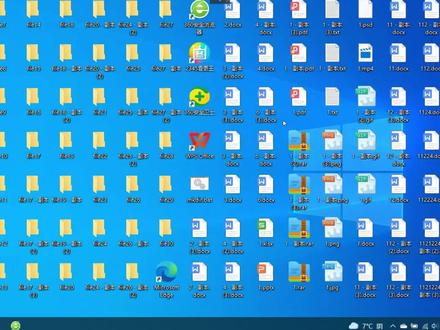 02:20查看AI文稿AI文稿
你的桌面是这样的还是这样的?今天我们介绍一款工具,快速将我们桌面这些杂乱无章的文件文件夹整理成干净有序的样子啊。 首先我们这个介绍的这个工具叫桌面助手,我们在三六零安全卫视里面可以找到,首先我们打开三六零安全卫视, 然后在功能大全里边,然后我的工具,然后往下滑,找到这个桌面助手。我们第一次停机的时候,他应该需要安装一下,我们点击这个桌面助手的程序,启动之后呢,就可以把我们的 桌面整理成有序的样子,这边有一个目录,目录其他文档压缩图片,按照各种各样的类型整理好,整理好呢,我们还可以一键整理桌面,然后还可以双击隐藏桌面图标, 双击桌面我们把这个功能打开之后,双击桌面,桌面所有的图标就不见了,都隐藏掉了。然后我们还可以新建,新建那个事项清单,就这个比如说我们要干什么事,干什么事都在这里写,然后还可以干嘛呢? 还可以就是新建收纳盒或者硬设文件夹,把我们的文件夹硬设到桌面,比如说我们硬设一个激活工具,嗯的文件夹硬设到桌面,这样的话我们就完成一个又一个, 我们就可以快速的进入到我们六零家,我们不用先点开,然后点击下载,点击激活工具再进来,我们可以直接在这个地方就可以看到我们六零家,而且还可以把六零家上锁,上锁之后就不能随意调动了,我们可以解锁,解锁之后随意调动位置,位置和大小都是可以调动的, 而且呢他还可以支持这种大图标显示,也可以支持小图标显示,还可以解散这个收纳盒,我们把这个收纳盒先解散掉就没有了,还可以按照这个列表的形式来显示。 如果你的桌面杂乱无情的话,快点试试这个软件吧,这个还是挺好用的,对于一些不善于整理桌面文档的 朋友,推荐大家使用这个桌面助手,如果你用的不是三六零安全卫士的话,用腾讯领导管家也有类似这样的功能,大家可以自行去在这边找到一个桌面助手的功能,然后把它打开就可以了,我们今天的视频就到这里,谢谢大家。
456萌动的红日 02:12查看AI文稿AI文稿
哈喽,大家好,今天给大家分享一下如何让你的 windows 桌面异常的简单明亮。如果你想像我一样拥有这样整洁的桌面,那你继续往下看吧, 可以自由变换你的展示形式。呃,不停的缩放,拉伸,滚动条锁定,然后还可以具有吸顶的效果,锁定了之后还能防止其他人去误操作你的桌面。那你需要把某些快捷方式独立出来的时候,很简单,你只需要把它拖拽出来, 同样的,你也可以把一些新安装的快捷方式再拖回去啊。这个方法适用于温七,温十和温十一 要时间这一个效果呢,我们需要一个软件,当然啊,我这个不是广告贴啊,也没有恰饭。首先打开搜索引擎,然后搜索腾讯桌面整理,第一个点进去啊,打开之后,首页呢就是有一个立即下载 按钮,千万千万不要点,你需要点击下面那个小四下载桌面整理独立版。如果你像我一样不小心中招了,那么恭喜你,你下载了一个完全让人十分头疼的软件,你需要用尽各种方案去把它卸载掉 啊。我这里演示一下如何卸载这个软件的正确方案啊。嗯,如果你用过三六零的话,你一定知道我在说什么, 卸载过程中呢,还会有各种坑,你可以按照我的操作方式完全一样的进行操作,这样的话就能无痕卸载掉。卸载完了之后呢,我们就可以安装这个正确的桌面整理独立版了,安装的时候他应该是静默安装的,你什么都不需要操作,他会安装到你的 c 盘, 安装完了之后,在上面右键你可以看见他有很多其他的功能,这些不是我们主要的功能,主要功能还是新建一个格子,然后你把 你需要的图标可以拖进去,也可以拖出来啊,他还有一个非常友好的一键整理的功能啊,当你点一键整理的时候,那你所有的图标当会默认的去给你进行分类。 这个功能尽量在你第一次安装之后使用,反向操作也完全没有问题,然后你可以解散不需要的那些格子, 当你不想使用的时候,你只需要在桌面上点击右键,然后退出桌面整理就好了。需要注意的是,当这个软件安装完成了之后,他会默认随机启动。本期就分享到这里了,关注我,分享更多的科技知识。
2670海碗那么大个儿 02:40查看AI文稿AI文稿
怎样给我们的电脑桌面进行高效的整理?今天我给大家推荐一个软件,这个软件我用下来是非常好用的, 这个软件的名字是腾讯桌面整理独立版,这个软件怎么使用呢?呃,我大家已经可以看到我们这个桌面已经有这个几个格子 啊,给他整理这个就是呃,腾讯桌面整理地板安装好以后起发灰的一个作用。 我们具体怎么使用呢?首先我们新建一个格子,通过这个右键在桌面上右键,然后我们可以点击这个新建格子,然后我们在这 格子上面可以进行重命名,比如说文本文档, 这个时候我们做一个测试啊,我们新建一个这个文本文档,然后我们命名一下,就比如说高效脑盆哦,然后呢我们可以可以给他拖到这个里面, 这个时候呃我们就可以看到这个文档呢,他是呃像一个文件夹一样的 很在于你的桌面上,但是呢实际上他并不是在桌面文件夹下面的子目录里面,因为这个文本文档、领结、 v 手、远程等这些格子,这些并不是实实际的一个文件夹。 那回到这个格子,我们可以对这个格子进行一些操作,比如说我们可以给他切换这个视图,这个都很好理解。 然后我们可以把它收起来放开展开也可以上锁,上锁的话也是可以展开收起来的,但是他就不能移动了, 只有解锁的话他才可以移动,而在我们移动的过程当中,他是有这个参照线的, 这个可以方便我们更加高效的去整理这个桌面上面的文件 啊,有需要的小伙伴可以在留言区留言,我会给大家发这个链接去下载,那么关注我啊,我可以给大家带来更多的这个高效办公的技巧,谢谢大家。
260高效脑盘Pro 02:58查看AI文稿AI文稿
哈喽,大家好,我是于潇,今天我教大家那个下载一款桌面的那个整理软件,就有时候就有的时候我们那个经常在桌面上 放置很多的文件和乱七八糟的应用,这样会导致我们的桌面就是很不美观,就是看见很杂很杂乱的样子,就是很一片狼藉, 所以我们有时候就急需一款这个桌面软件来整理一下。今天我教大家下载安装的是一个腾讯的一款桌面软件啊,我们打开浏览器 在树棵树 和面, 嗯,要是点击这个点击办法进入,这是他的那个,这是他的界面, 这是他的界面,我们这里我们这里不要点击立即下载,我们点击立即下载,他直接下载的是那个腾讯电脑管家,比如说我们不需要这个腾讯电脑管家的话就不用下载我们,我们直接下载,我们点击他 我们得立即下载下面这个下载桌面整理的独立版,一定是桌面整理的独立版,谢谢。 让我们选择点击,点击以后他就自动下载了,我们选择打开,打开文件, 我们点击运行以后他就自动运行了,你看这就是这款软件那个启动以后的样子, 我们可以快速的框选自己所需要的软件或资料,右键点击 整理出新的格子,我们也可以这个解散出解散这个格子, 那就是我们这里整理好的文件,看像这样的情况我们就会那个会让桌面变得很干净很很顺眼。觉得好了,谢谢大家,今天就到这里祝大家五一快乐。
56羽辞悠梦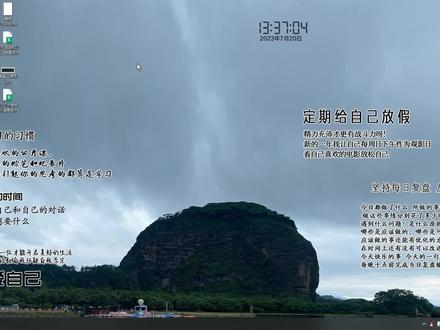 02:42查看AI文稿AI文稿
哈喽,大家好,这里是高效办公从新手到高手之小技巧,我这个人呢最讨厌的就是桌面上摆了一大堆的文件,这样子既影响我们的工作效率,更重要的是它影响我一整天的工作心情。 这节课呢,我就给大家推荐一个桌面整理的神器,它叫做桌面整理。首先我来给大家演示一下这个效果, 现在大家可以看到我的桌面上布满了很多的文件,非常的乱,我只需要在我的桌面上点击右键,找到一个叫桌面整理的按钮,点击一下, 然后呢他就会把我的桌面呢整理干净,但是你可能会说这样的话是不是有点简单粗暴,我这些文件要 做一个简单的分类才可以啊,没关系,如果想要把这个格子删掉呢,我们可以点击右上角点击菜单,然后点击解散分类,或者可以再次点击解散收纳盒, 那么这个文件呢就会回到原来的位置,接下来呢我们又在桌面上点击右键,然后点击新建收纳盒。 接下来我们需要把整理的文件呢选中拖进到右边的格子当中,但是呢这些格子显得有一些大,我们可以把它改为呢清单的形式。接下来我们再次点击右键新建一 个收纳盒,然后呢可以把名字更改为代办,然后再次把这些需要代办的文件呢拖入到代办的格子当中,飞快的就进行了一个分类的整理 好,如果这些呢还需要继续拖进去,也可以继续拖入,点击到清单呢就把它变成一个个清单啦,我们可以把它呢并排呢放在上方, 如果你觉得他呢有一些大,可以点击到右上角,收起分类框就可以给他进行隐藏。 下次呢,你只要把光标呢停留在这里,就可以看到他展开的菜单啦,这样的一个桌面整理的工具,点击就可以下 下载安装好啦,以上就是本节课程的全部内容,这里是让你的工作更高效更高兴的办公小技巧,咱们下节课再见。
184八戒学电脑 00:51查看AI文稿AI文稿
你的桌面是这样还是这样?到处找文件还得拼眼力?那么你想要一个这样干净整洁的桌面吗?重点它不含任何广告差价,而且还不要钱! 今天我分享给你们一个超好用的桌面整理软件 cool desker, 它是一款非常小巧的桌面整理工具,安装包只有四招, 不像其他桌面整理软件带有多个捆绑软件,让系统啊变得异常卡顿。在性能上比很多同类的桌面整理工具啊要优秀很多,完全不会拖慢系统速度。 我们在官网下载安装后会自动将桌面软件进行重新整理,然后我们可以右键点击创建盒子,将你需要的软件拖进来就可以了。我们也可以根据自己的习惯进行设置, 双击左键快速隐藏桌面图标,再次双击出现图标,功能好玩,设置简单,大家可以自行探索。装有料,生活有魂,我们下期见!
9451桌魂 01:01查看AI文稿AI文稿
之后呢,点开设置系统,然后往下拉,你就能看见远程桌面了,点进去,然后把远程桌面的开关打开,恭喜你,你的远程桌面设置成功了,但是啊,先别着急,还有几个小细节呢,咱们要设置一下,毕竟细节决定成败嘛。 首先呢,是确定使用远程桌面的用户,当然你也可以使用默认的用户,也就是你安装系统时设置的用户名密码,或者呢,也可以在计算机管理中呢,为远程桌面专门新建一个用户,然后再在远程桌面下面的用户账户里添加进去。 用户搞定后呢,接着咱们进入高级系统设置远程,把最下面的这个勾取掉,确定,再打开本地组策略编辑器, windows 设置安全设置本地策略安全选项,网络访问本地账户的贡献 和安全模型。然后呢,把紧来宾修改为经典。最后再进入路由器端口影射,把电脑远程桌面使用的三三八九这个端口影射到路由器里,到这。
1481我叫大折腾 00:30查看AI文稿AI文稿
很多人的电脑桌面应该也跟我的一样吧,密密麻麻的找起文件来啊,非常的费眼。有这么一个小工具,他可以将你的桌面文件都整理到一个框框里,可以创建分组和标签,把对应的快捷方式或者文件可以直接拉进去精准分类,这样找起文件来会变得非常容易。如果实在找不到,还可以点这个放大镜搜索 设置,里面还可以进行更多的拓展设置,比如开启启动,比如靠近桌面边缘自动隐藏等等等等。这个小工具是免安装绿色版,无捆绑,无广告,内存占用也只有几兆,他就是 loc 快速启动。
8171悦宇玩机 03:04查看AI文稿AI文稿
哈喽,大家好,这里是高校办公从新手到高手之小技巧篇, 我这个人呢,最讨厌的就是桌面上摆了一大堆的文件,这样子既影响我们的工作效率,更重要的是他影响我一整天的工作心情。这节课呢,我就来给大家推荐一个整理桌面的神器,它就叫做桌面整理。 首先我来给大家演示一下这个效果,现在大家可以看到我的桌面上布满了很多的文件,非常的乱,我只需要在我的桌面上点击右键,找到一个一键桌面清理的按钮,点击下,哎,我的文件呢就齐刷刷的全部跑到右边这个格子里面去了,你可能会说,这样的处理的话是不是有点 简单粗暴,我这些文件要做一个简单的分类才可以,没关系,如果想要把这个格子删掉呢,我们可以在这上面右上角点击这个菜单,然后解散这个格子, 确认解散,那么这个文件呢,就回到原来的位置。接下来呢,我们还是在桌面上点击右键,然后点击新建格子,这个时候呢,右上角新建了一个空白的格子,我们把我们需要整理的文件选中,然后往右拖动放到这里面。哎,比如说我们把他的名字改为叫做代办, 然后呢这样显示的有点大,我们把它改为清单的形式。好,接下来再点击右键新建格子,比如我们把它改为叫做已完成, 然后再把这一部分的文件呢 拖动到这里面去,接下来再新建一个新建格子,把它改为带整理,再把这些拖动进去, 把它改为清单的格式。这样呢,我们就把桌面上的这些文件非常快速的进行了一个分类的整理,而且呢我们还可以把它进行一个隐藏, 把它并排放在桌面上,这样再来看我们的桌面是不是就非常的简洁,非常的干净了,而且我们用鼠标划过这个格子呢,它可以自动的显示出我们这个文件的列表, 相信有了这个桌面格子,你的工作会变得非常的轻松。那么你可能会问了,为什么我在桌面上点右键没有这些选, 这是因为我刚刚给你介绍的桌面整理这个软件帮我们实现了这个效果。怎么去下载这个软件呢?我们可以在百度里面搜索桌面 盒子或者说桌面整理,找到他的官方网站,他是腾讯电脑管家推出的一个桌面整理的软件,或者你可以在你的电脑管家里面打开 点击工具箱,找到这样一个桌面整理的工具,点击就可以下载安装好了。以上就是本节课程的全部内容,这里是让你的工作更高效,更高兴的办公小技巧,咱们下节课再见。
387爱科普的十九娘 02:12查看AI文稿AI文稿
如何将你乱糟糟的电脑桌面一下子变得干净整洁呢?今天教你如何是给电脑桌面的进行文件整理。推荐一款软件叫这个分析一下,它可以帮你自动整理桌面的软件显示简约功能纯粹,不会附带那些自动换壁纸、动态天气提醒、显示插件、新闻推荐等等的乱七八糟的功能。就是一款专注于桌面文件整理的一个软件。 首先打开软件,他会默认将桌面分为三类,程序、文件夹和文件,并自动的剩下三个桌面文件分区,分别放置三类桌面文件, 想创建新的分区,只需要使用鼠标在桌面拖动。然后呢,点击此处创建桌面分区即可以了。分区中的图标呢,可以自由的在不同的分区间进行拖 活动,同时也可以直接放在桌面空白处。每个分区呢,可以独立设置文件排列方式或者是文件图标的大小,也可以是卷体桌面分区,当主卧移动到该分区时呢,桌面分区就会自动展开或者是分区的透明度,主卧移动到该分区时呢,就恢复显示了。 另外的分析意思还支持设置自动归类新图标或者文件有多种的自动规律的规则,比如说根据文件类型分为规律中不同的文件夹,有文件夹、文档、图片、音视频下载、网页链接程序、快捷方式等等类别。 也可以基于设定的名称的规则,将文件名称包含某个关键字的文件或者是名称以特定的关键字开头或者节约的图标放置在特定的分区 设置呢,基于时间的规则区分,在一天中某些时间创炼的文件,在一周中某几天创建的图标,也可以自定义的基于这个文件大小的规则,多余规则呢,可以设置优先局,同时满足多条规则的文件呢,按照高优先级的这个规则进行整理。 分区的外观方面,同样也支持个性化的设置啊,透明度,颜色,颜色的强度,饱和度,包括分区的这个标签文字显示与否,显示的颜色,字体大小,透明度分区的淡如淡出等等。桌面分区呢,还可以设置为 某个文件夹的快捷入口,可以显示的你经常需要访问的文件夹中的文件分析词呢。还有个布局快照的功能,自动记录布局的快照,当你呢无意之间把之前整理好的这个布局弄乱的时候呢,你也可以直接使用快照记录将其回复啊。如果, 如果你感觉这个桌面分区呢,影响这个桌面壁纸的显示,可以用鼠标的双击电脑的库面处,将桌面分区呢全部或者是部分隐藏。其实呢,桌面默认的规则呢,足以大大缓解这个桌面的混乱程度啊。如果呢,不满足于默认的整理以上这些高度自由化的整理规则和外观调整呢,相信呢,足够满足你的需求啊,有需要的同学一定要去试试看。
375990后科技说


