wordpress商城教程

粉丝159获赞534
相关视频
 07:16查看AI文稿AI文稿
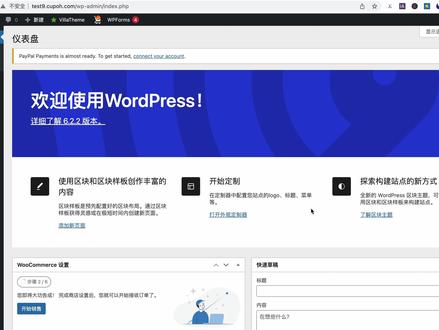
发现很多找我做五百块钱跨境电商独立站的朋友还不会上传商品,今天我就录一个视频,教大家怎么上传商品,主要教大家怎么上传这种带变量的商品。带变体的商品比如有颜色、尺码这种。 第一步我们就是新增我们上传一个双截棍的产品, 产品描述就是双击关这个地方,他是显示的那个大的描述中就是说具体描述,详细描述 这个地方也是 是可以添加图片的,那就上传图片试一下, 哎唱, 注意看这个图片上传的来说,他是默认压缩的,所以我们要大一点的话,就在这里可以制定,也可以全尺寸,我们自定义吧,自定义宽度六百, 六百好像也是太小了,整到九百对九百就比较大。 对,这个是详细描述,然后我们要上的这个是我们上的商品,是要一个有变量的,所以这里选就不是单个产品,就是可变产品, 这些我就不管了,库存搞到一百吧钱吧,随便 这些我也不去太多的去研究。要属性,属性它主要是有两种属性,一个就是材质 要要要点那个添加才行。材质这就就有 不锈钢,你看他这里给你们说清楚了,用这个,用这个符号隔开不锈钢,嗯,塑料、 木头 这些要选选中, 然后再添加一个完。除了彩 材质,我们还需要尺码是不是?呃, six 尺码我们有选,二十八, 二十二十五 c m, 三十 c m, 三十五 c m, ok, 然后这些都要选中,然后点击保存, 我们看点击看一下,这是 ok 的。呃,这个变量这里, 因为我们前面填了,填了这个属性了,这个属性填 在这变量这里,我们直接生成变体就行了。生成变体 看到没?现在就不锈钢的有三种,塑料的有三种,木头的有三种, 我们还可以编辑,就是给他这个不锈钢的给他选一个图片, 不锈钢的,这个叫不锈钢的, 天呐,还要添加价格,你看 对每一种商品的价格进行设置, 这些价格 常规价格一百五十重量,这些东西都可以设置,还有对每一种商品的特别的描述也可以设置,这些都可以设置。这些我就不设了,你们自己看着办。 保存完过后我们还有什么没设呢?我们还有那个主图没有设置,所以我们现在要来设置主图,就产品图片,产品图片 啊,设置产品图片相册、 相册,我们就三张图片全部放进去。 ok, 这个是简短描述,类似于亚马逊产品的那个什么污点, 搞完这些过后就可以发布了。 看一下,这个是详细描述, 然后这个是截短描述在这里,这个是材质,这个是尺寸,选中,这样是选中的。现在我们就选了一个不锈钢,二十五厘米就可以购买了, 你可以选木头的二十五厘米,也可以选三十厘米。好,这个视频就录完了, 不知道怎么上传商品的同学,看完这个视频应该就可以就会上传商品了,拜拜,下个视频再见。
1098新哲思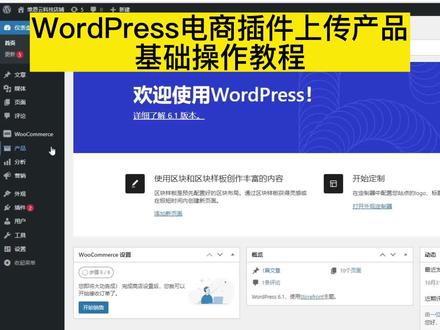 02:04查看AI文稿AI文稿
wordpress 电商插件上传产品基础操作教程当我们安装完成电商插件以后,就需要去上传自己的产品了,现在我演示一下上传产品的流程,第一步就是添加产品名称,然后产品描述, 描述,里面可以添加展示图片,点击添加媒体上传一张图片,我们可以在这里面上传很多张详情图片,也可以自己编辑一些内容,去介绍我们产品服务的功能和细节。 后面我们去上传一张产品图片,还能添加多张产品图作为相册轮播展示产品组图,默认就是相册第一张位置,然后 继续去设置销售价格,也可以加一个促销价格。如果我们是虚拟产品,勾选虚拟客户,可以不用填写收获信息,这个时候就可以去访问下页面去查看效果了, 可以看到产品页面的效果,也可以访问首页看看效果。 后面我修改价格为一分钱,实际去测试一下付款流程,因为我们已经对接了在线支付,可以实际收到货款,整个流程是真实有效的, 能够付款并收到订单。 到这里产品流程就演示完成了,感谢大家观看,欢迎大家关注、点赞、收藏,再次谢谢大家!
140变量网络 03:56查看AI文稿AI文稿
其实本身这是一个不需要争论的话题,现在外贸建站最佳的方案就是我的 price 建站啊。那么这个话题呢,也引发了很大的争议,很多人说,哎呀,这么我的 price 很难的,这个东西自己要研究,要架设对吧?没有什么杀死平台好,没有这个好,没有那个好。 我跟你讲这个,你讲这个话我也能理解,因为我的 press 呢,放在以前的确是很难。呃,就是他那个架设,包括你的入门学习要花点时间。 呃,对懂的人来说是觉得很简单,但是还没有入门的人来说肯定会觉得麻烦对吧?但是呢,像二零二三年年终以后呢,就不存在这个问题了,因为像我们的 ai 建站软件,他可以全自动的搭建服务器啊,全自动的搭建网站框架就是按按钮啊。 那么还有一些人呢,也是一些网络公司啊,也是乱讲,他说什么 word price 吗?什么不专业,是见博客的。怎么怎么这种人。哎呀,理都不理他 就说明这些人十年内他没有进过我的 plus 的后台,他根本就不懂我的 plus, 我的 plus 现在可以搭建任何网站,听清楚是任何。 any 啊,任何网站他都可以搭建出来啊。他现在他可牛大了,他现在有 gutenber 编辑器,可视化编辑器, 现在的我的 plus 是全副武装啊。呃,然后呢,他跟 sas 平台之间的区别更明显了,你 sas 平台拿不到主机元码对吧?后期非常被动啊,你有些做 b to c 的人他一定知道了。你用我的 press, 我几乎没有听说过谁被封站的啊。你做 sas 平台那封 封账号这是司空见惯的事情对吧?这都自找的事情,那么 wordpress 一点都不难啊,而且,呃,他的生态啊,比如说他的主题插件,这丰富的不得了,对吧? 还有一个人上次很搞笑的,他说你老是讲我的 plus, 好像说是我,我要推我的 plus, 我说真的是,大哥啊,全世界百分之四十的网站用的都是我的 plus 系统, 你说我能够通过 word price 推广 word price 拿到什么佣金吗?你免费开源的东西,对吧?是很可笑。呃, 现在差不多可以说是最佳选择了。那么其他还有一些 open source 的选项啊,比如说你做 b to c 的话,像 open cut 啊,也不错,对吧?啊,其 他也有其他一些建战系统免费开,但前提是免费开园啊,那其实也是不错的。我只能说不错,但是我不说最佳选选择,因为他的生态跟我的 plus 没法比的,对吧?当然我的 plus 也是有缺点的啊, 比如说我以前讲过的我的 pass, 其实它如果你不懂配置的话,它的安全性其实不咋地啊,你懂的人都知道,懂,懂代码的人都清楚的,不咋地。还有呢,我的 press, 它基于的数据库系统是 masql。 呃, masquer 其实懂的人也多,懂程序的人都知道的, masquer 其实性能不咋地啊。这就是为什么有些小白建站以后,他用搭建了我的 price 以后,网站经常会档机。这个档机还不是我的 price 网页文件的问, 就是那个 max q 啊, max q 这个玩意,它这个数据库啊,它本身是有点 bug 的,有点 bug 啊,就是,呃,如果你会配置的,那么会好一点,如果你用服务器用的, 性能好一点也会好一点,如果你一窍不通的人是有可能会当机啊,什么那些事情啊? 刚开始用我的粉丝见证的时候,其实我自己也经常等级啊,后期我自己摸索了我才知道。但是我们现在会员没有这个问题啊,因为我都会教他们怎么样去设置啊,设置完了以后就几乎没有遇到过。好,谢谢。
513Gofair 11:14查看AI文稿AI文稿
咱们一对这个独立站建立起来哈,玩意端的一般做都很好,但是手机端呢,有时候有很大问题,就是他做的不像一个 app, 就是说我们去客户去浏览的时候不像去呃,点开一个 a p p 那样去浏览的比较方便,这是我们,但是呢我们可以去用 what press 去做一下,就像这种 啊,有底部按钮,它怎么做的呢?今天给大家说一下,我们找到一个空炸啊,这个是没有了 啊,这个没有没有的,我们去给他去添加一个 这样的啊,这是我们需要去来到咱们的这个 photo 区域,为什么要去 photo 区域啊?因为它在底部,对吧?这是第一点,第二点是因为 photo 一般也是应用的全局,和嗨点一样, 所以说我们放到那里在所有的页面上都能看到,都能看到。好在这里我们 可以在它下面,对吧?我们直接在它下面去添加一栏, 好,添加一栏,然后你这里边呢?呃,想要放几个按钮呢,对吧?我们直接切换到移动端去给他添加,对吧?我们想要放什么按钮呢?假如说我们放 一个首页有邮箱,一个电话,好,三个按钮,我们去给他去贴贴三块,好,贴三块, 我们让他去 挑一下他的这个间距, 他说我让他安排完毕 啊,你去调整一下,点一下这个按钮就可以了, 老板的话可能是需要去老板的话没有这个按钮是需要去调这个宽度的,每个宽度啊,我要调成百分之三十三,三十三,对吧?去给大家调整一下。 现在的话啊,是新版的啊,新版用的还不是太熟练,就直接你去点这个让他去横向的,对吧?就移动端就他窄的情况下也让 放下去,直接是这样,而不是这样,对吧?然后去这样啊,好,这个时候我们在这里边去添加什么?添加我们图标,对,直接去添加我们图标就 ok 了,我们对应图标 好图标,然后还能添加什么?因为我们里边还有文字,对不对?再填一个标题, 不好选中啊?所以说我们在手机动端不好调,我们可以跑手机端,跑电脑端。先给他放进去 啊,先放进去,对吧?这就可以了吧?先放进去,好,我们首先选一个合适的图标, 看我们有没有啊,找个房子,对吧?我们后面一般都是房子,哎,对,好, 好,然后 我们再放一个邮箱,好吧,我们直接把它复制过来,假如话,你就是也让他选择黑色,行吧,就让他是黑色,黑色就黑色的吧,也和我们这个主题 logo 一样,好吧。邮箱, 嗯,找到一个邮箱了。嗯,好,我们这边再加一个 电话。啊,点错了, 嗯,像这个,好,我们这时候这, 这应该是居中的。嗯, well, notebooks 打电话。 好, ok, 好,我们在这调整。好啊,我们再回到移动的, 嗯,蚊子有点大,是不是?就是我们让他在我们这个整个框里边是集中的, 嗯,让所有内容都是集中的, 嗯,需要直接先调整一下文字大小, 太香了。 嗯,十九号, 十八号吧,嗯,直接就粘贴钥匙就可以了。嗯,好,我们这按钮其实也大,尺寸也大,对,大,嗯,二十, 二,十一选四十三选长度, 嗯,对不对?然后啊,其实我们这样去看,哎,就有那个样子了,对不对?但是还不够,我们需要把它里边这个间距调成零, 让他之间没有尖叫,嗯,说明我们把这个样式也撕开, 嗯,不集中,现在不集中哈,我们再调整这集中,现在好像是没有用。 嗯,这也有几种,我们挑这个,嗯,这个关于我们就拿文案挑哪个, 按了一说应该是这个好,这好了,对不对?但是呢我们这个是不是有点太宽了 啊?你把内具都给它取消掉,看到边上边好啊,这个时候呢,他只 是说在底部出现了,对吧?我们还需要去调整什么?他只在手机端显示就可以,对吧?我们把电脑平板就给你啊,这时候就变成灰了,只在手机端就显示。 还有一个重要的是什么呢?我们要让他一直在底部,对不对?要一直在底部这个位置 不是他这个位置,这个动作效果啊。嗯,在底部啊,一直在底部,嗯,一直在底部,对吧?已经有这个效果了,但是呢他没背景,我们给他填个背景啊,填个纯白的背景 好,对不对?有了啊,是不是一直在底部?但是呢他没有编辑,对不对?上面没个编辑。好,这个时候我们去给他加一个阴影,有阴影的地方啊,在边框这里加阴影,哎, 是不是就有那味了,对不对?好,这个阴影啊,有点深的好像,好,对不对?好, 这时候呢我们去加相应的链接就行了,去给这个按钮,这个 icon 加上,把文字也加上,对吧?这我们去有弹窗的, 我们去加上。我们弹窗 pop 啊,之前讲过啊。没有没有没有,不会加的啊,去添加这这找之前的视频看啊,然后电话,对吧?我们在手机端电话啊,你可能你知知不知道电话那个是怎么弄的?电话就是 t e l tail 加个冒号儿,直接假如等下这个这个冒号儿已经是英文了啊,英文冒号儿啊,然后加国际的这个区号前面儿假如说中国的就是加八六,对吧?加八六 啊,加八六啊,直接就 ok 了啊,这可以去试一下啊。应该是这样的,我记得没,应该没有错,我给你看一下啊。 啊,是的,没错的啊没错的啊,没错的。就他要直接加啊,直接加电话号码把群号加上就 ok 了啊。好,大家喜欢的话可以一键三连一下哦, 拜拜。哎,拜拜。拜拜。拜拜。
34阿铮铮 04:49查看AI文稿AI文稿
如何在十分钟之内搭建一个跨境电商独立站?下面呢我们来给大家演示一下具体的流程。首先呢我们需要有一个域名,那什么是域名呢?域名呢是我们在浏览器的 url 栏里边输入的一个网址, 域名的包括三个方面,第一个呢是域名的购买,第二个呢是域名的绑定,还有域名的解析。我们先看一下如何来购买一个域名,我们可以从万网或者是同其他的一些。呃,注册商购买域名,我们呢以万网为例呢来给大家演示。 我们这里呢输入我们需要购买的域名之后呢点击购买,然后会进入到域名后台啊,这里呢大家可以看到有域名的解析在这个地方,那解析的作用呢,就是把我们这个网址解析到 服务器的 ip 地址上,当我们建立完一个网站的时候呢,服务器都会给我们分配一个 ip 地址,然后我们解析过来就可以了, 之后呢我们需要选择服务器,那什么是服务器呢?服务器呢,你可以想象为是一台电脑,它是一台二十四小时不间断工作的电脑,它上面呢存储着我们的网站文件。 呃,我们这是课程里边关于服务器的接受,我们下面呢来给大家演示如何通过虚拟主机的方式来做一个 wordpress 的独立站。 呃,我们进入到 citagram 的后台,然后呢找到这个我们需要购买的服务, 有三种套餐,根据自己的需要选择。购买。之后呢我们会进入到服务器的后台,然后呢点击右上角,这里呢是新建网站,我们可以选择我们刚才购买的服务器,然后呢点击继续。 这上面呢是我们不同的国家数据中心啊,我们可以选择美国,也可以选择亚洲的一些国家,根据自己的需要来进行选择。 选择之后呢点击确认。这里呢我们需要呢来选择绑定域名,我们说呢域名呢有三个方面,其中有一个就是绑定域名, 刚才在这里呢输入你绑定的一个域名,然后呢点击 继续。下面呢我们演示呢用临时的域名来给大家演示,然后我们点击临时域名,然后呢点击继续。 然后呢这个地方是什么?是新建一个网站,我们选择。呃这个呢是安装 word price 程序。第二个是什么?安装 word price 加上 wocamus, 我们选择这个。呃下面呢是我们输入我们的邮箱的地址,这个呢是必填项。 呃,这里呢我们可以自动生成密码,然后呢复制一下。点击继续。 之后呢我们会进入到这个界面,然后呢我们点击完成。呃这 过程呢需要两分钟左右的时间。然后呢完成之后呢我们进入到我们所建立的网站的后台,在这里呢我们选择插件,选择 add new, 我们可以选择我们 extra, 点击搜索啊,然后呢我们安装并且启用就可以了。 之后呢我们会进入到这个外观,还有呢这个就是我们刚才安装的 extra 的主题, 找到我们想要的模板的样式,这上面有非常多的样式,我们选择这个,然后呢 我们点击继续,这里呢是选择主题的颜色还有字体。之后呢选择继续,然后呢开始建立我们的网站,这个过程呢主题呢会把他的数据呢引入到我们的网站里边。 呃之后呢哈这个网站呢就会这样显示,说明呢已经导入完成。 再然后呢我们开始访问这个网站啊,那这个就是我们今天给大家演示的如何来制作一个 word pro 跨境电商独立站。
2.9万大胡说跨境 01:18查看AI文稿AI文稿
那么我也遇到有些人说,他说我的 price 不行啊,加载速度很慢,对吧?哎,不瞒你说,我以前也是这么认为的,因为以前我因为我玩 c m s 很早了,我最早一次玩我的 price, 我就说,哎,什么网网建站系统怎么加载速度这么慢, 我一直到多年以后我才搞清楚啊。这里边有主总结下来两大原因啊,其他小的原因我都不讲了。第一大原因就是 你用错了服务器啊,以前都是用虚拟主机的,那虚拟主机那什么玩意对吧?淘汰十多年的东西,你去硬把那我的 plus 装上去,跑都跑不动,对吧?然后网站加载速度肯定慢了,你现在用 云主机啊,装上去速度嗖嗖的,快的不得了。还有一条就是很多人忽略的,那我的 price 呢?我也不知道他跟谷歌有什么关系,他会去调 要用骨骼字体啊,那么这样就麻烦了,你比如说你,你在国内有的时候这这骨骼那个什么字体的存放那个路径有,国内可能有的时候打得开,有的时候打不开啊,一会快一会慢, 对不对?那就直接拉低你的网速了。所以谷歌字体要本地化啊,那么你参加我们培训你就明白了,什么谷歌字体本地化,就是按一个按钮,后台一个按钮,嘣,按下去就本地化了,从此你的网站速度就嗖嗖的了。好,谢谢。
98Gofair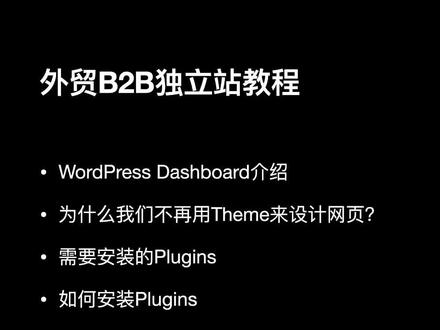 09:57查看AI文稿AI文稿
欢迎来到外贸 b to b 独立站教程系列,我是追客,在完成服务器基础搭建以及购买完域名并且进行域名解析之后,我们现在就可以正式的进入 word prize 后台进行网站的设计与发布了。使用 sitzground 快速搭建起你的服务器 以及如何使用购物代理购买并且将域名解析至服务器。大家可以观看我的直播间站系列视频, 在上一个系列的视频里,我将所有的操作详细记录并且完整的展示给了大家,有需要的小伙伴可以自行查看。已经购买模板的小伙伴们,你们就不用自行搭建操作了, 所有关于服务器和 woodpress 的设置我都已经给你们配置好了,你们可以直接上手进行网站的修改设计与发布。我们到 woodpress 后台来看 看吧。大家在第一次完成搭建进入到 waterfries 后台的时候,会看到一个 welcome to waters 这样的一个欢迎话语, 然后在下面呢会有一些简单的一些关于他的一些介绍,感兴趣的小伙伴可以自行点击查看。现在呢,我们直接点击右上角迪斯密斯把它关掉就行了。 在关掉 welcome 花言语之后,我们现在看到的布局就是我们之后登录 waterce 会看到的一个常态化的一个布局。 嗯,现在呢,我主要跟大家介绍一下左边菜单栏的一个功能以及作用。菜单栏主要分为两个部分,第一个部分呢就是从 post 到 comes, 这是一个我们内容管理的一个部分。 第二个部分呢就是从 our parents 到最后这个时候,关于我们网站设计啊,插件呀这些 设计的设设置的一个部分,现在先跟大家讲介绍一下 posts, posts 呢就是其实他就是文章的意思,在这里我们之后一般都会发布一些关于公司的博客文章以及 news 这些啊文章内容页面。 呃,第二个,然后这里第二个是是 and news 添加,就是添加一个新的文章。第三个呢就 categories, categories 呢就是我们对我们的博客文章以及 news 进行一个总体的上分类, tax 的作用和 categories 的作用是类似的,都是对对我们文章进行一个分类管理。嗯,接下来呢,我们看是我们的 media 是媒体媒体库,在这里我们会将所有的关于图片呀, 把这一些些东西放到我们的媒体库里,方便我们的网站进行对他们进行引用。接下来是 pages, pages 其实和 pose 词是差不多的,呃,在技术上其实他们没有任何的区别 啊。至于为什么我们要设置 post 和配置词呢?是方便我们对我们的内容进行一个区分管理。配置词呢,我们一般会放一些关于首页呀,哦, boss 的页面啊,还有之后一些 contacts 这些等等等等,这些比较大的一些页面我们都会发布到这里。 然后呢就是敲门词之后我们博客文章会收到一些留言,就假如我们开通这个,开了这个功能的话,在我们博客的留言都会在这里进行一个展示。接下来我们来介绍一下 parents 这个菜单栏,这里呢主要是对我们的主题和菜单进行一个设置。呃, 如果大家跟着我的课程使用 oxygen 进行网站的搭建的话,呃,我们的网站主题其实是完全我们不需要去理会的,为什么呢?大家可以也可以看到这里有一行字就是 oxygen entirely dc boast in the wardrobe team system, 也就是我们的 oxygen 已经完全的抛弃了我们的 theme 系统。 嗯,所以呢,在这里大家使用任何一个 theme, 其实大家使用默认的 theme 就可以了,都是一样的。 c 针不会理会我们所设置的 theme, 我们所有的外观都是通过 auc 针去进行设计的,嗯, 接下来呢就是 customize, 因为我们不会去使用 theme, 所以呢, customized 这个里头也,呃,就是对于我们来说基本是没有用的。呃,第三个呢就是 menus, 在这里呢,我们会进行一个我们网站导航栏的一个设, 这个是我们之后会经常使用的。第四个呢是 faradator, 在这这里是进行一个代码层面的一个操作,然后不建议大家要对对他进行任何的一个修改。接下来我们来看一下葡萄给你 啊, plugins 呢,就是,这是我们 wordpress 的一个重中之重,我们几乎所有的网站设计与功能都是通过 plugins 来实现的。大家在这里呢,是我给大家 来进行挑选的大部分的,呃,外贸 bcb 独立站需要且仅需要这六个插件,我相信只通过这六个插件已经能够使百分之九十九点九九的外贸用户获得不错的一个网站以及 su 表现了。 接下来跟大家讲一下如何安装我们的插件。已经购买模板的小伙伴们,你们则不需要进行 手动安装这些,所有的插件我都会给你们配置好,你们直接使用就可以了。接下来呢,跟大家讲一下如何安装这些插件,比如说我,我们现在先删掉一个,跟大家实际来剪啊,跟大家实际来 安装一下,比如说我们把 thattie by google 的,这是一个谷歌的官方站长工具的,差点我们删掉,这时候我们在这里搜, 我们在这里直接搜 sadkit, 然后在 sadkit 搜到了之后,第一个就是我们所要安装的一个插件,我们直接点 install now, 然后我们等他点击安装完成就行, 稍等一下, ok, 在安装完成之后,我们点击 activates, 就是,呃,将它激活,就是激活开始使用, 再点击完这个之后,我们这个插件就算完成好了。当然后续的配置还需要进行一些操作,我们这里也先只展示呃如何安装以及激活这个插件。 ok, 现在大家就 将这个插件,大家可以看到康康怪出雷神,现在他已经激活完毕,我们把他呃,如果大家是要使用开始配置,点击三套不就行。我们现在先不进行配置,后续再进行一个操作,大家可以记录一下这个,呃,记录收藏一下这六个插件,这是 我精心挑选,认为百分之九十九的外贸独立站,用这六个插件就已经完全 ok 了。插件对于我们 wordques 来说永远 是 lce 木用的越少发挥他最大的功能,这才是嗯,我们最后能获得的最好的效果了。然后呢,我们呃接下来 anne 和这个艾迪特,艾迪特同样也是在代码层面修改葡萄晶,不建议大家,呃,对他进行,不建议大家, 嗯,不建议大家去点它吧。然后呢就是 uzi, 在 uzi 这里头我们会给我们的进行一个用户的一个管理,比如说我们现在是这个管理员,我们可以添加一些编辑啊,这些 方便我们的员工以及携手登记,在我们网站上进行登录操作。 然后就是按钮添加新的一个一个员工吧,然后是 profile 发就是,呃,修改我们现在自己的这个,哎呀,就是管理员自己的一个 后台的一个设置,这个 profile 不怎么重要,大家可以不对他进行任何设置,这个可以,大家可以不去理他。 boss 呢,是我们 wordpress 给大家提供的一个工具,在一开始大家刚建站的时候,这一些工具大家可以暂时先不进行任何的使用。 settings, 在 settings 这里头我们会对我们的网站进行一些通用的设置,比如说,呃,这个我们网站的一个 set title 啊,还有我们这些副标题啊,然后我们的一个网址, 然后这一些短短一系列在这里比较重要的呢就是 permilence 这个,呃,这个设置 permilence permilence 里头我建议大家都将自己的 permanents 设置成,嗯,就是我们的这个 promenants 的一个结构设置成 post name 啊,其他就没有什么了, ok, 这些暂时都可以,呃,不理会,然后这个呢是 head and fruit, 这个是因为我们安装了那个 head and fruit 那个插件,所以呢会在这里跟我们进行一个显示,如果你不安装呢?呃,我则不会去,不会有这么一个 h f c m。 呃,当然大家是因为跟着我的这个教程,所以大家在安装完这个之后都会出现这里的这个插件呢,则是帮助我们在网站全局插入一些代码,这个后续我们会使用的。而 oxygen 我们稍后介绍。在这款奥特曼,在这里呢会对我们的网站的一些 gscss 进行一个优化。嗯,大家 刚刚开一开始登录的时候,可以不对他进行任何的一个操作和设置。现在我们终于要来讲一下我们的 oxa 卷插件,我们的建站住时,嗯,这个是我们整个网站最重要的一个插件,我们所有的设计都会围绕着 oxa 卷进行展开, 就是他的一个首页,首页里头会有些添加,这些我们暂时都用不到他。嗯,这里最重要的呢则是我们一个 templates, templates 就是网站模板的意思,在这里大家将导入我为大家所设计或者自行搭建自己属于自己网站的 templates。 嗯,在后续呢,我会设计关于产品、产品集合业、公司主业、 boss 等一系列页面的 templetes, 大家只需要导入我的模板进行简单操作即可呈现。
947Draco做时间的朋友 03:29查看AI文稿AI文稿
哈喽,大家好,在上一节课中,我教大家如何为网站添加一个 logo, 在这一节课中,我教大家如何添加关于我们联系方式以及隐私政策的页面, 那么现在我们来看一下具体的操作步骤。首先我们来到网站的后台,在左侧菜单中,我们选择页面,选择所有页面。好,进来以后,我们可以发现这个隐私政策已经自动生成了,我们可以点击编辑。 先来检查一下隐私政策相关的内容,我们发现内容比较完善了,不需要做什么修改。这时候呢,我们可以点击发布按钮, 点击查看页面, 那么这个隐私政策的页面我们就上传完成了。我们返回到后台的页面,点击新建页面,来设置联系我们的内容,在这里添加标题,添加一下联系方式, 好输入完成内容以后,我们点击发布,查看页面。 联系我们已经添加完成了。接下来我们再继续添加关于 我们页面的内容,点击新界页面,添加标题关于我们。接着输入相关的内容, 输入完成以后,我们点击发布查看页面。 这个时候呢,关于我们的页面也添加完成了。回到后台,我们继续创建一下菜单,选择外观这个选项,然后选择菜单, 我们要新建一个菜单,在这里点击创建一个新菜单,设置一个菜单名称 显示的位置,可以选择次要,我们点击创建菜单。接着我们看一下左边,点击查看所有,然后选择一下刚才我们添加的页面隐私政策关于我们联系我们添加至菜单, 好保存菜单,我们回到网站的前台刷新一下, 这时候就可以看见刚才添加的菜单都已经显示在了网站的最顶部。好的,那么这节课我们先讲到这里。 在最近一段时间,有非常多的小伙伴都私信问我怎样做一个企业网站,那么从下一节课开始呢?我来教大家如何制作企业网站,我们下期见。
 01:30查看AI文稿AI文稿
许多人还停留在 wordpress 需要去购买什么付费主题, 那今天 sam 告诉大家,其实一可视化自建站出现以后,你购买主题这个动作本身就是错误的,因为一旦学会可视化建站以后,你就是设计模板的这个人啊,主题就是模板,那么你来接受我们培训一个月左右,你就全通了, 你的水平已经超过市面上绝大多数的建站公司的水平了,因为可视化建站他是不需要你懂一行代码,你只要会拖拽,很简单,任何网站他都能架构出来,没有任何问题。 那么你,你再来跟我谈什么?哎,这个模板我喜欢这个模板,我喜欢那个模板,你不要来跟我讲你, 你喜欢什么你就做什么,很简单,因为其实模板的制作现在因为模块化了以后超级简单,那素材库里边就有一大堆,然后你自己如果真的搞通的人,你也不需要看素材库,你自己直接 从头开始。呃,模块装上去,对,我们就是 roll layout 嘛,对不对?懂那个古登保编辑器的人一听就懂, 这很简单了,现在变成啊,呃,所以请快来学习,学习完了以后,你就彻底解解决了这个健战问题,不管今后健战朝哪个方向发展啊,不管他模板什么流行,这个那个,嗨,我跟你说,你半小时就可以搭建出一个全新的模板,好吧,谢谢。
96Gofair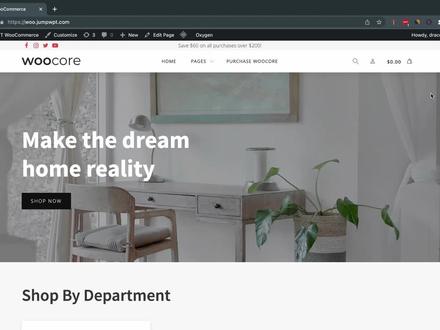 10:04查看AI文稿AI文稿
大家好,我是追口,欢迎来到 what price c 端零售独立站教程的第一集。呃,在这一集里呢,我要跟大家简单介绍一下我为大家全新推出的这样一个基于 wall commerce 的 c 端独立站 的模板啊。我们目前能看到的就是我们这个模板网站的首页也就大概是长这个样子的, 然后它基本就包含了所有,呃,基本上所有你零售所需要的这么一些功能,比如说,呃,这么一个分类功能,我们可以再看一下它的 category 的页面, 然后 categry 是长这个样子的,然后这是他一个呃,我大概做的。呃,这个,这些只是仅仅也是一个产 产品展示了,只是我现在手头有这些,嗯,商品的一些比较轻松容易用 excel 表格去导入的。然后我就导入了这些商品仅做一个展示啊,比如说我们可以看一下,呃,这一款吧,比如说这是集合页,我们从集合页里进去到他的一个产品详情页, 详情页长得就是这个样子,然后左边是一个他的具体的图片的一个展示,右边就是他的标题一些 shall description, 然后还有 at a cart, 比如说点击一下 at cart, 然后就能发现我们这提示已经加载到。呃,我们的购物车,然后右上角也是会显示一个 mini cart 这个样子, 然后我们再往下拉,会有一个大的 description, 在这个 description 里,你可以放一些图片啊,什么 文字,一些规格之类的,然后最底下有个 you may also like, 一些类似的一个推荐,最底下就还是一些 hider and photo 这些,呃,这些基础的一些嗯东西吧。 然后我们可以再看一下我们的这个 header, 这个 header 相较于我们弊端的话是会稍微复杂一些,然后我们可以看到你,不过他跟我们弊端也是一样分两行吗?第一行就是做一个简单的我们设媒的一些 logo, 还有一个 一个一些标语,比如说 save sixty box on all purchase, 然后这是第一行,第二行呢?还是我们的放一些网站 logo, 呃,一些中间就是我们的 menu, 但是这个 menu 我们可以能注意到这个 pages 里头我做的是一个 mag menu, 就是一个,嗯,相当于比较呃呃,稍微 可以也中文直接翻译,可能叫什么副 menu, 副副菜单栏之类的,也就是呃 mac menu 它会相对于比较复杂一些,它会有个一列、两列、三列、四列的一个展示,或甚至于你也可以放一些什么图片啊,这这样基本上任何你能呃想到的一种, 嗯菜单来那个展示方式,呃,不过这个都需要呃你后期通过自己去设置。呃,基础的话我只是提供这样一个基本的这样一个撕裂,然后这里有一个 purchase, 然后可以还有个个人中心, 就是用户购买之后,他可以到这里来看一下他的呃购买的一些订单情况,以及右上角这里有一个,呃搜索,就是可以搜索,呃,这里所有哦,我们网站里的这些产品, ok, 我们 还是回到我们的首页,然后在首页这里大概也就是这样,然后这里也会的,我们可以再往下看。第一呃,从第一个呃讲一下吧,第一个就是一个 banner, 嗯, 然后第二个就是展示一个,我们大概有几类,比如说你有,呃,你有,呃各种类目吗?你你的产品有哪几类?然后接下来可能这里是一个护卫。二是一个自我介绍,一个 bottles 的一个 cook action, 然后接下来呢就是一个 new collections, 然后比如说这 sofa 啊, furniture 啊这些 呃 view collections, 这里都是点击这会跳到我们的一个呃集集合类目页的,然后再往下是 new arrivals, 然后这里有个 our choice, 然后这里的话都是一个我我,我有设置一个自动抓取的,就是抓取我们现在已经有的, 呃,这样 book comments 里头已经有的一个随机抓取,已经从,比如说你有五十款产品,会从五十款产品这里随机抓两个,然后在这里展示,然后这里呢也是又呃,再往下也是个 out choices, 也是会随机抓两款,每次打开页面都是不一样的。 最往下呢也是就是一个推荐一个大概五个的五五个产品,嗯, top top ten, top five, 嗯,也许这里可以改一下它改成一个 top five, ok, 嗯,大概的一个介绍和展示啊,我们可以再看这个 mini cart 嘛,哦, mini car 之后,如果用户这里都是可以实现一个在线支付购买的, 然后我们点击 checkout, 就会到我们 checkout 界面,然后通过我们在这个就是我们 checkout 界面了,嗯, 然后用户就是基本跟稍微发其他都是一样的,通过填填写完他拒绝一个收货信息,然后他就可以 place order。 只不过现在我们还没有为我们这个店铺关联配票之类的一些呃支付渠道,所以现在是 暂时没有办法去进行一个线上的支付的和之后的话,呃,我会讲一些关于如何关联,其实这些支付渠道只要你有海外公司或者你国内公司,你有这种商业版的这些 啊,商业,商业公司,你去开通他们的商业支付渠道去,然后在我们 walkoms 进行一个关联都是比较容易的。 ok, 我们现在就,嗯,回到我们的 wordpress, 呃的这个 dashboard, 那大概讲一下实现我们这个,嗯, c 端模板需要的一些必备 的一些东西吧。首先我们还是要去看我们的叉径,嗯, 上面这两个是一些其他更多功能,呃,就是一些附加功能,暂时可以不看。嗯,实现我们这样一个插件所必需要的插件也。呃,实现我们这样一个模板以及 work commerce, 呃,购物,在线购物功能,必须的插件就是有如下这六个。 第一个就是 head food, 这是老朋友了,就是帮助我们管理一些,嗯,我们后续添加的客服一些这呃插件,然后 let's be catch, 如果你是 sideground 的话,你你的可能是 s g, optimizer, 这这两个是可以互相替代的。呃,他们都一样,就是一个 catch 软件或或处理你网上缓存呢。然后接下来的一个重头必备就是 oxygen, 无论我们是 c 端还是 b 端, oxygen 都是都是 是必备的,我们所有的模板都是通过 oxygen 来进行一个实现以及编辑的啊。接下来呢跟弊端,呃,有所不一。呃,跟弊端还有一样的就是一定要 oxygen oxy ninja 这个插件,这个我也都是放到腾讯文档里的。 这两个插件跟弊端都一样,然后相关的一些安装和设置,大家可以查看我弊端的那呃,一些视频 啊,对它进行安装配置就 ok 了。接下来全新的两个是这个 oxygen elements for war commerce, 这个我也放到了腾讯文档里,大家只要点击 呃下载,然后在这里进行一个上传就 ok 了,也就是 add new 这里上传就 ok, 然后就是 welcome us, welcome us, 这是我们另外一个非常重,呃,就是实现我们在线购物商城一个非常重要的这么一个插件,我们之后所有的商品管理以及订单管理都是通过 vocommers 去进行管理的。如何添加 volcommers 呢?呃,就还是我们点加点添加 an, 点击 annu, 呃,像那个,然后我们这里直接我们去搜索 vocommers, 然后我们能跳出来的应该第一个就是,对,就是我们这个 vocommers by automatic 这样,呃,这个公司,呃,然后这也是我们 woodpress 的母公司了, automatic, 嗯,我们直接,如果我现在是已经安装了的,如果你没有安装的话,应该是像右边这样是一个 install 的,你主要简单点击 install, 然后 activate 把它激活就 ok 了。激活之后呢,我们可以看到这边菜单栏跟弊弊端有些不一样,就会多出这四个。第一个 vocalmos, 然后 products analytics marketing, 我们所有的产品都是在这里进行一个管理的,呃,像我之前有导,呃,导入,就是是样样例,那个产品嘛,就是一些包之类的, 呃,然后我们就可以在这里对它进行一个添加和管理,然后当我们收到订单之后呢,咱们 welcome 这里会有一个 orders, 然后会在 orders 这里头,呃,就是有更多的,就是如果有有有订单的话呢,就会显示嗯是谁购买了,就是比如像这样会有一些他的 being address 呀, shipping address 呀,购买了哪的东西啊,这这些等等等等, 嗯, ok。 关于我们 c out, 呃,另一点就是我们 c 端的模板,就是我们可以看我们菜单栏 oxygen, 然后打开我们 oxygen 的 settings, 然后在 settings 这里 library, 呃,我是为大家,我们现在这个,因为是我的模板站,我,我为大家有新创建一个,就是这个, 呃,除了大家需要安装这个 co vocal, 然后,呃,还有一个就是我的 jump w p t uh what commerce, 呃,那样的一个模板我也都全部放在了腾讯文档里,大家只需要点击一个 add design set, 然后在这里 sidek 输入我的模板密要,然后添加之后就 ok 了。 嗯,这是我们必须要的一些基础的一些东西。今天呢大概就先讲这些,这是我们整个嗯 welcome 系列的一个开张,之后呢会针对一些,嗯,详细的一些细节操作,我会出更新的视频, ok, 这个视频就到这里。
165Draco做时间的朋友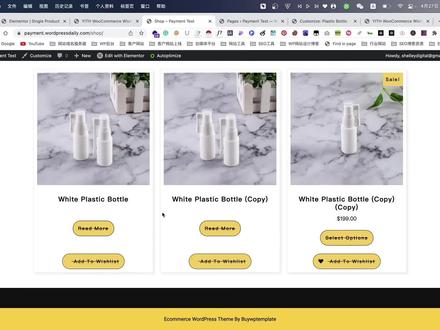 06:41查看AI文稿AI文稿
大家好,我是雪梨,今天呢跟大家说说如何去设置我们的产品愿望清单的这样的功能,这个呢是产品的一个聚合页,大家会看到这个 ltv 是类似的, 然后呢这个就是呃添加愿望清单去收藏产品的这样的一个功能,比如说我现在去点击 hv 是 list, 然后呢在这里可以去看到我们的愿望清单的一个列表,还有这个地方呢,我们点开我们的产品单页, 点开这个产品单一呢,这里面也有一个添加愿望清单的这样的一个功能,那我们就看一看这个功能是如何去设置的。接下来我们回到这个 old price 后台,大家去在插件里面搜索 y t y i t h v comments which list 这个功能, 然后安装激活之后,就可就可以点击进行设置了。把这个设置的界面之后,首先就把这个给勾选,然后呢去呃点击 add to which list options, 这里是一系列的设置,大家可以去呃在这个产品的后面添加这个 add to which list 这样的一个按钮,或者是以链接的形式都可以哈。接下来这个 loop settings, 这个会呃展示在 会把这个添加心愿清单的按钮呢添加到我们的产品聚合页当中,和这个产品类目聚合页当中, ok, 还有其他的一些呃地方都可以去添加,然后呢这里的微 options 你也可以去设置,比如说这里是在 在这个添加购物车的后面,这些是比较通常的一个地方,或者是用短代码的形式都可以哈,还可以去在这个图片的上方,或者是在呃添加购物车的前面都可以哈,根据自己的一个喜好, 这里的产品页面的设置也是的,这个位置也是的,大家自由去选择,你也可以去。嗯,添加到我们产品,嗯, firmnail 就是那个缩略图的一个后面或者是其他的位置。这里的文本呢,你也可以去选择,比如说 education 类似的, 比如说也可以 you wastes 的等等,这些文本根据自己的一个需要去设置好,设置完了就可以了。接下来呢,你可以我们就去设置他的一个风格,如果是文本字体的话,就跟着主题来,如果是这个风格呢,你也可以去选择 跟随这个网站的风格,比如说我这个网站,他是一个黄色调的一个网站风格,所以他也会跟随继承这个风格。当然了你也可以去自定义,自定义之后呢,你去设置我们这个 i to which list 这个按钮的一个 背景色,文字的颜色以及边框的颜色。接下来呢,这里去设置这个边框的弧度,比如说我们希望是这个样子的, 比如说希望是圆形的。 ok, 跟我们的这个网站呢,按你呃这个产品 and to cut 这个保持一致就可以了。 ok, 接下来呢,我们去设置这个添加愿望清单图标的一个样式, ok, 一般都是设置一个小心 这样的,然后已经添加的话就是一个实心的心。 ok, 设置好了都点击保存, 然后来到这个 wish list page options 这里呢,会有一个专门的,安装了这个插件之后,我们在后台就可以看到有一个页面叫 wish list 页面,大家看到这个页面, ok, wish list 页面这个页面,然后呢 这个微视 list 套添加了这个愿望清单之后,就会生成一个产品列表,然后这个列表展示的一些东西呢,都可以去设置, 比如说我们要去展示产品的一些,嗯,遍体啊,它的颜色,呃,尺寸呀,等等的,还有产品的一个库存呀,如果你需要你就留, 不需要就可以把它取消,勾选这个去自定义。 ok, 接下来你也可以去跳转,比如说我们,嗯, 添加了这个,嗯,把这个 wish list 的产品添加到购物车,就可以跳转到呃 cut 页面。 ok, 或者是你,嗯,把我们愿望清单里面的产品,如果你添加了购物车呢,它就可以从愿望清单里面去 remove 掉,清除掉,这个也可以哈,都都是根据自己的自由设置就可以了。还有一个分享的一个功能, 分享的一些呃,平台,比如说 facebook, twitter, 如果你选择哪一个就选选择哪一个就可以了,然后点击所有的东西,设置好了,点击保存, 那我们呢,这个, 呃微视类似的功能都设置好了,我们接下来就可以去浏览它的一个效果了, ok, 刷新一下页面,那我的这里就设置好了,接下来我去点击愿望清单,然后呢去 bros, 然后去看这个清单, ok, 这是这个样子的,因为这有的产品呢,我没有去设置价格,所以他就没有展示出来。接下来呢,你不想要的,比如说你要把这个愿望清单给他移除,移除掉, 那他就可以移除掉了。我们的这个愿望清单都设置好了之后呢,我们可以去打开我们的 elementor 编辑器,去编辑我们的产品页面,紧接着呢,大家就可以把我们的愿望清单的按钮给他添加到产品合适的位置。 ok, 左键这里去 搜索这个 wesleys 的,就可以把链这个按钮给它拖拽过来, 然后去保存就可以了。接下来你可以在这里去呃,对这个按钮的了标签进行设置啊,设置完了都保存,我可以点击 update 去更新就可以了,我们也可以用这个 elementor 去进行 一点的设计。 ok, 紧接着呢,我们就把我们的这个 which list 清单列表 给他拖拽进来就可以了。 ok, 然后呢,弄好了点击保存。那么我们关于愿望清单就先给大家说到这里了,如果你需要的话,赶快去设置一下吧。
10小王子的外贸笔记


猜你喜欢
最新视频
- 7252联桥集团