qlab5.3.2怎么用
collab 五新增功能介绍 全新的编组播放列表功能, 添加一个编组并导入音乐文件。 在编组设置面板里选择模式播放列表, 此时所有 q 变成顺序播放图标,点开播放列表设置面板, 如果需要循环播放列表,则勾上循环道停止,此时最后一个 q 会有一个返回图标,也就是返回第一首开始 播放测试 音乐是直接进入的,缺少了弹入弹出。勾上弹入弹出选项, 可以根据需要设置区向, 当工作区正在播放时,可以单独监听预览某个 q club。 新增右键菜单,有两个预览监听, 没有设置之前点击是在普通道输出的, 你需要先添加一个音频输出通道, 然后在预览设置里把音频通道设置为刚才添加的监听耳机, 此时在右键监听声音是从耳机输出,不会影响主输出。 当监听时,音乐前面有一个预览图标, 除了音频之外,包括视频、 mini、 时间码、灯光等都可以单独设置预览通道。 如果视频对你有帮助,记得转发加点赞哦!

粉丝1428获赞6141
相关视频
 00:54查看AI文稿AI文稿
可爱播放器操作新指南音,添加音频文件,直接将音频文件拖拽到软件列表 播放音频文件,选择列表中音频文件,点击过或者敲键盘空格键冷静默认列表文件自动开始播放。 如何播放下一首诗,上一首取消播放呢?选择列表中全部应聘文件,选择属性栏第二选项,勾选词选项后面时间码默认即可,也可更改为零。设置好了再来试试吧。 请问下一首 这样就可以了,下节课再见!
567音为梦响🎤尔东陈🔊 15:00查看AI文稿AI文稿
ok, 我们继续这个视频,呃,这个视频呢,我们就叫做花式粘贴啊,就 q like 的使用技巧一个花式粘贴,那么什么叫花式粘贴呢啊?我们知道 如果我们平时添加了音乐的时候啊,就我我自己个人喜啊一个习惯,当我把这个音乐添加进来以后,我会按这个键盘 come on 头加 a 全选 啊,泉水之后呢?啊,我们看你这里面有一些基本的一个设置的,比方说啊颜色我选择了黄色,那么他肯定所有颜色都是黄色,你看啊,好了,泉水好到了这里面触发触发水箱里面快捷线 是不能设置的,因为不可能所有东西都是一样快捷键的啊,你不能说是设置一啊,那所有音乐都是用一控制,那不可以的,所以说他是用用不了的啊,包括谜底,谜底也是是不可以设置的,又不可以相同的一个谜底处罚,是吧?啊? 然后这里面有个弹弹出停止啊,这个是可以的啊,还有个弹出多少秒?比如说我是两秒 啊,这个就是可以做的啊,你要设置之后你再去单独看其他任何一个参数,他都是两秒,这个就是我们纯笋去操作的。 那么然后呢花式粘贴它的作用是什么呢?啊?他就是说当我们比如说我这里做了个音音量调整 啊,我这里做了一个,比如说啊五是吧?啊,我按了个五的音量啊,音量 啊,还有一个这个修整啊,或者我在添加了一个啊 eq 啊,我这里添加了一个 eq 啊,比如说啊我把它设置了一个参数,这样啊,我听一下这个 预览停一下啊,好看一下这个 eq 啊,这是做了一个 eq 啊,那么如果 我其他所有音乐我都要添加这个 eq, 并且参数是一样的啊参数是一样的,包括你这这里面啊相对啊这个循环。呃切片或者是这些啊添加切片什么的 啊一些设置好,我比如说我现在第一个我设置好了添加了一个效果添加了一个啊切片啊这里面啊弹出 啊我这里是这个的弹出啊。好,那么我来看一下花式粘贴他怎么使用呢?就是说当我把所有的就是这些参数设置好,如果我其他 所有音乐的参数是相同的话,那么我不可能一个个去测去去添加的,比如说这里面啊我又去添加一个啊 eq 啊这样然后第三个又添加 eq 一直这样下去这样会是很复杂的, 你有一两个还无所谓,如果有几十个或者是几百个那就就崩溃了是吧?因为我们这样是太多了。这个 啊这个时候好了就同样的话啊我们先把第一个啊设置好之后啊我们按那个 ctrl 加 c 把它复制啊就是把这个复制,那么然后呢我全选了其他 啊纯手机他先把这个第一个排除,因为我第一手已经设置好了啊排除之后按 ctrl 加 shift 加那个 v 啊好出来这个花式粘贴,这个窗口就叫花式粘贴哦。哎, 这里没有没有音频,这是怎么回事啊?我看一下哦我应该要把这个排出这这不是音频啊,就是说我把其他音频啊,因为这个不是音频所以要把它排除掉。好 conbo 特加 shift 加吴亦好好 ok, 那么出来了之后啊我们可以看到这里面有啊基本选项啊, q 名称 q 银色啊,备注啊,这个触发文件啊,切换文件啊,啊就是他这个目标文件,他的目标是 什么文件啊?前等待后等待啊,还有这些啊,其他的一些模式啊什么的啊,这个是基本设置,对应的就是我们这里面第一个啊设置的,然后第二第二个选项里面有啊, 键盘触发啊,就是快捷键触发是吧?啊?谜底触发啊,时钟啊,这里面时啊,这个时间码啊,那么这个飞的啊停止就是我们刚才那个独奏设置那个独奏啊, 这个就是一个触发选项了,然后这里面有个开始时间,结束时间啊,切片啊,播放次数啊,这个音高,这里没有音高啊,这里面我 刚才都没有设置的啊,这里是弹入弹出那些啊飞的啊,我也因为我没设置我主要设置的音频参数里面的啊输出参数我没设置啊,呃音量 啊,刚才设置了一个音量,嗯,然后音频效果啊,如果你不确定的话,你直接把它全损,就是音频的的一个参数,把它给全损, 存了之后我点应用啊,好点应用之后。好的,我们再来看第二个那个,哎,这里 eq 已经有了,并且参数是一样的,是吧啊以后 音量啊,负啊,因为跟第一个是一样的了,负,那么好。第三首一样的音量啊,同样的 eq 啊,同样 参数啊,这个就是花式粘贴,他就是他就是说把我们这些参数粘贴过来啊,他不是说啊 come on, 加 ccome 加 v 这样复制粘贴,如果是这这样直接 ctrl 加 v 复制粘贴的是这一首 q 啊,就这这一个 q 啊,那么我们花式粘贴呢,他就是粘贴的是一个参数,他里面的一些参数啊,当然我现在用的是音乐啊,音乐有音乐的参数,比如说这里啊,如果你添加了一个文本啊, 啊,好,我这里面设置一个文本啊,好,这里面有一个文本文本 q 啊,比如我玩,比如说我们做一个字幕的啊,啊,添加一个, 我们打开个预览窗口来看一下啊, 好,先打开这个预览窗口啊,这是一个文本啊,好,我们调整它的参数 啊,颜色啊,好,比如说我这是一个黄色吧,黄色,然后字体啊,随便就点一个字体啊,调小一点二十四,好,这样, 这里面我设置了一个颜色和一个字体啊,还有一个字体大小,那么以后还有这里 面就是位置啊,就是说我这个字幕就是我这个文本我要放到什么位置,比如说一般啊,比如说是一个字幕,我放在底下,是吧?啊,他放在这里面,底部底部。 好的哦,这里面可以,之后那么好的,我下面就,我也会添加了很多个, 就这么随便几个吧,后面都不用管。嗯,好,我们来看一下他 颜色啊,是白色的,默认是吧?他位置是默认在中间的,字体什么的啊,咱们先不管,那么如果我像刚才设置的话,我不可能也是一个个去设置啊,我调位置啊,这样调整位置,然后调颜色调大小啊, 那么就是前面我设置哈,设置好之后呢啊,我们就就同样用刚才那个啊,一个花式粘贴,我们先把它给复制,把这个 q 复制啊,选择他之后可帮手加十一把它给复制下来。好,然后我全选其他, 再把这个第一个排除掉啊,再按这个 ctrl 加 shift 加 v 啊,好的,这也回出来这个花式粘贴这个窗口 啊,那么前面就不用说了,前面这些我们就不需要的啊,音频、视频啊,那些啊,我们因为我们这个是文本 q 啊,我们打开这个文本 可以看到这里面有个字体啊,字体颜色,我们字体要的颜色要的啊,还有一个,呃,那个字体大小什么?如果你不确定的话,你可以全选,那也就是把他的字体这些参数全部给选择了啊。好,应用, 应用之后我们看一下这里啊。 哎,这里面错误了,我们再来一次 啊,我刚才把这个给字体的那个这个文本也复制了, 所以我们重新再来一次啊,他是粘贴字体啊,我们这里面应该要排除啊,这里面是显示的这个字体那个信息啊,就颜色跟字体大小啊,这个是背景颜色啊。 好,来看一下这个啊,现在黄色啊,那么字体是四十八,这里面四十八啊,是一样的,字体是一样的黄色啊, 那么这里面呃显示位置是没有复制过来啊,因为我们在下面吗?啊,我们在下面那里,那么他这里面显示的位置是在 中间,在屏幕中间啊,因为这里面显示 显示的话,他是属于视频的啊,他已经不是说这个字体啊,这个这个文本 q 了,他属于一个视频的,因为他是屏幕输出啊,还有位置啊,像这个啊,你看我们移动的时候这里面位置会 会变啊,这个参数会变,然后我们滚动这个窗口,滚动这个鼠标了,滚轮的话啊,他这个 是变的,你看变大变小,这个就是缩放啊,这个缩放的比例,这个字体啊, 就是我们这个图片或者文本他在屏幕里面的缩放的一个比例啊, 啊,就是这一个参数啊,我们这里面有个参数啊,三点四,好,我们再重新再再设置一次啊,全选他 啊,把这个排除啊,花式粘贴啊,就我们刚才字体就已经啊,颜色和字体就已经设置好了,那么我们现在要设置的是一个啊,视频 啊,看一下这里面啊,这里面有个透明度啊, sy 轴,这里是位置的 s 轴、 y 轴,那么对应这里的就是那个 s 轴 y 轴啊,还有的透明度啊,还有这个 这个缩放比例啊,这个缩放 s 走歪轴的一个缩放也对应就是这个位置啊,那么我们把这个 勾上啊,同样的话,如果你,你就是说像还有其他很多的话,你可以是把所有视频这个 选项就把它给勾上的啊,如果某一些不需要的话,你可以单个排除啊,比方说这个是选择输出的一个屏幕输入这个面啊, 你不需要的,他的图层输出哪一个层啊?如果不,不,呃,不确定,或者是你知道他这个不需要的话,你可以单个排除啊。好,那么应用应用之后了,好,我们刚才这里面是 三点四七八,是吧?好,然后下面全部都是三点四七八啊,好了,现在是位置全部是一样的了啊,包括颜色、字体大小啊, 他的输出位置都是一样的啊,这个就是花式粘贴啊, 那么我们看一下他都有一些 像我们刚才啊,我刚才这样纯笋啊,花式粘贴的话你看一下啊,像我刚才这样第一次切换的话会发现他只有两两个选项,一个是 啊,基本设置,就是说 q 的名称啊,颜色这些基本设置,还有一个是触发触发设置他这个选项是出来了 啊,他这里会有没有没有音频就没有 o d, 呃, v d 就是音频、视频文本这些选项都没有的啊,那么因为他,因为就是我们类别不一样啊。
199老唐有点闲💻🎣🎸 02:19查看AI文稿AI文稿
cleve 五全新的协作系统,允许在一台电脑上实时操作,其他电脑的工作区也可以多台机器相互协作。为了方便录屏,我把另一台电脑屏幕投屏过来, 这是另一台电脑的工作区画面。 要使用协作功能,需要在 club 无软件设置里开启。 在 collaboration 选项上勾选相应设置,分别是连接和查看编辑控制 添加协作机器, 打开 clef 五,启动窗口,选择控制工作区, 此时自动发现同网络里的工作区名字和 ip, 选取之后提示等待对方接受。 在另一台电脑上面点选相应的权限, 这时候可以看到一个完整的工作区,顶部带有高量显示, 这时候两边操作工作区都是同步的。 back to you back to you。
66老唐有点闲💻🎣🎸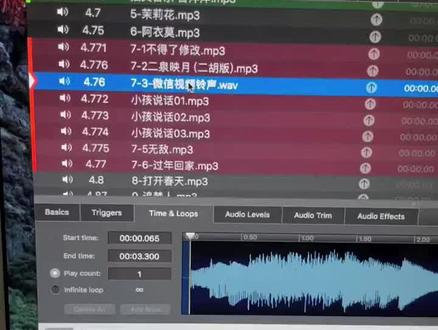 00:49查看AI文稿AI文稿
那天那个活动啊,那个小品啊,他有一个中间一个环节呢,需要一个微信视频的这个铃声,这个铃声就只有一声, 然后这个艺人要求说一声的话,反应不过来,能不能给他做成两声?其实很简单,你把这个音乐放两遍就行了,但是你放两遍的话,手动去放的话可能比较费劲,是不是?我们可以在这里选这个 play count 啊?播放的次数改成二就可以了。 确定,然后我再放一下这个歌, 哎,正好的两遍啊,这样的话他就可以反应过来了,这个比较简单啊。
468音乐正火燥🔥 03:29查看AI文稿AI文稿
大家好,今天我们来熟悉一下 qlab 的快捷键控制啊,首先我们打开我们的 qlam, 然后在右下角这个小齿轮那点开, 在他的 k map 里面就会显示关于控制的九个快捷键操作动作。咱们今天呢挨个熟悉一下,我将这些快捷键的功能呢做了一个中文的对比,大家可以看一下, 如果需要的话,你们也可以截图拍下来。好,现在呢我们来具体操作一下,我们呢先熟悉一下他的播放,播放呢就是 spass, 就是空格键, 我们呢现在选中我们的工程文件之后呢按一下空格。哎,绿色的这个三角出现之后呢,时间马上开始走动了,证明他已经开始播放了。 好,如何停止呢?就是退出键。这边看一下他的快捷键说明上呢,对于这个 esa 键的一个说明呢,他是单击呢,就是停止, 然后双击呢,他是快速停止,我对比一下他之间呢是有一个细小的差别,我们再来看一遍啊, 好,我们现在单击退出,然后再做一个双击退出。 好,现在呢我们再试一下他的暂停键啊,还是空格播放,然后 如果按左面的中括号这个按键,他就会停止。紧接着下来呢就是他的继续播放,是他的右括号,这两个快捷键呢就可以完成对于这个工程文件的一个展厅和播放。 然后下面呢他有一个快捷键是微微呢,他是播放选中的文件,假如说选中这个文件按微 p 键呢是暂停后播放选中的这个公分文件。 l 呢就是回到这个文件的开头,大家可以看一下他的 时间吧,恢复到最初了,还有一个 s 键,如果说我们播放直接停止了,他跟暂停是不一样的,我们再播一遍 v 呢是库放在 s s 呢,就相当于是对单个文件的一个停止。 好,这边还有一个键盘的上下键,就可以选我们的文件回到开头退出。 大家呢也可以在自己的键盘上试一下这个快捷键的操作,形成一个肌肉记忆之后呢,他的操作起来还是比较方便的。这一期呢主要是讲这几个快捷键的一个功能。
796音频玩物 02:39查看AI文稿AI文稿
有老铁问我,像 ql 这样的音乐播放器可不可以触发 mv 的时间码?安排一下。首先我们已经通过 mid 线 连接到了 mv 控台,这里是 midi 线的指示灯,我们需要对 q 列本软件进行设置,他这个软件呢是这个样子的啊,这样一个图标,我们打开他之后呢,按 ctrl 加逗号,可以打开设置选项,在设置选项中呢,我们找到这个 mid, 把你的 usb mid 要绑定好输入输出。搞定之后呢,我们可以添加一首音乐,然后在空白的地方呢,可以添加一个弹扣的时间码轨道,那添加进来呢?他就是这个样子,他现在 默认从第一个小时的时候开始播放一下,那么这边就会收到迷离信号,我们可以对他这个时间进行定义的,在下面你看可以让他从 从一小时的时候开始,或者说是五个小时的时候开始,我们改成改成五,那就这样点击播放,这样就 ok 了, 我们呢现在把一二三四分别做了四首歌,对应的四个不同的谜底时间吗?我们来 用他的谜底时间码来简单的录个程序给大家看一下。首先我们来录一个第二个吧这个时间码,然后 开始录制他,我已经通过红命令快速的链接到了二号时间吗?这里可以看到二号的标记,然后我们这边来放音乐第二首歌曲。 好,我们就简单的这样敲了几下啊, 然后停止录制好,已经停止现在播放音乐,他在等待咪的信号进来,我们播放第二首歌曲, 然后程序就走起来了,这就是 q 乐本链接 mv 的迷你实践吗?你学会了吗?
1772零度灯光 04:01查看AI文稿AI文稿
ab 的列表循环方式啊,首先在这边我们新建一个新的节目列表, 在这里进步列表。好,进入完以后啊,我们把我们所需要的文件直接拽进来就行了。拽进来以后啊,软件会自动给你一个古尔分族,就你以你的文件加方式新建一个编组。 好的,把你所有需要循环的音乐全部拽到这个列表里面。好,这首 come on 加 a。 好,把所有的变组选上,然后发到选上选择哦。好, 单击弹出。这一步基本操作要做好。好,先,我们先从钢琴这一个开始。呃,我们选中钢琴的第一个曲目,然后往下拉,好,看到最后一个选,按住 shift, 然后点中最后一个。好,钢琴里面所有 的文件都被选中了,这时候我们在 bcs 里面有个肯定有,我们选择这个一定要记住 outflow。 好,修改完以后,我们在顺其自然这边点一下,选中这个 q, 然后在这里添加一个命令, start, 点一下。好, start, 这个命令出来了。好,我们把他目标改到钢琴曲目的第一首,你看前面的序列号是六十三哦,你把改成六十三。 好的,这样的话这个钢琴曲目的列表循环就做好了,我们演示一下,我们从 最后一首顺其自然播放好,拿到最后,拿到最后来, 你看他往下走,你看现在播放就是秘密。这是这里我要说一下一个功能,就是,呃, 自动继续,肯定利用里面有两个选项,呃,第一个是不继续,就不用管它后,主要是后面两个,一个是 outou candy newo 和 outof flow。 嗯, 奥特佛罗这个选项呢,有点迷人。首先第一个叫自动继续。什么是自动继续? 第一个意思就是当你把这几个假如这几个文件改成了凹凸,肯定有,也就说你播放第一个文件后面这几个文件会跟着一起播放。呃 呃,我一般用来放在风轨,就是有的时候我录的多轨以后啊,然后我会拿来这么用,你看我把这些给他设置成 ouch you cantel。 好,你看 第一个开始播放,你看所有的轨道会跟着一起播放。 呃奥, two floor 什么意思呢? 好,改完以后你看 这个是空台文件,我选一个歌曲吧, 这前三个都改成奥图佛罗。好,全部一开播放。 啊, 有看到区别了吧?一个是 oto, 肯定有这种。继续,当你播放第一个以后说,后面说,所以更改的会跟着一起播放。 奥特佛罗是什么意思?就跟随第一首,放完第二首才开始跟随的播放。啊?是这个意思,大家以后用的时候要注意一下。
658烧喇叭的小忆明 08:50查看AI文稿AI文稿
飞的 q 在 q 那个里面呢啊,飞的 q 是比较重要的一个功能啊,那么飞的也就是过度,就我们常说的弹入弹出, 但是呢,他并不是简单的音乐或者视频的一个弹入弹出啊,他可以是任意的一个参数啊,也就说只要你那个目标,目标 q 里面的 所有的参数都可以做一个非的啊,比方说我,我现在我添加了一个音乐啊,一个音频和一个视频啊,那么我们看一下什么叫目标 q 所有参数啊,音频里面啊, 这里面触发啊,先不管这些是动作来的,这是触发动作啊,这里面也先不管他啊,那么好, 这里面就是音量,音量我们可以做飞的,也就是说可以做弹入的音量或者弹出啊,这个是最基本最简单的了啊,那么前面的啊效果,如果我添加了一个音频,效果啊,比如啊,我添加一个 eq, 添加一个 eq, 那么 eq 我现在是没有任何操作的啊,好好的音频就是就是这个他的, 当你啊,我们选择这个音频的时候,再去点这个飞的,就添加一个飞的,他默认就添加到这里音频后面啊,然后就是比如说 音乐的编号是一,那么他添加过来就一点五啊,然后他自动就就给他指定了一个目标就是一,也就是说这个编号 一啊,我们先看一下这个飞的,飞的里面他必须要有一个啊,有几个参数必须要要有的啊,首先一个目标啊,因为他是目标是给谁的啊?那么还有一个是总的时间啊,总时间,比如说默认三秒 啊,三秒你可以改成五秒或者是多少秒,你可以根据自己的去设置啊。好的,那么好了,我们选择了这个音频啊,就选择了音频 q 之后,他现在有个打叉,打叉就是说他没有任设置任何的 参数,所以说他就是有个警告啊,有个警告,这样的,你点这里会有个警告啊,啊,就没有没有飞的参数啊,就没有设置。好的,我们去设置看看他有什么东西设置呢?他同样就是目,根据目标 q 啊,目标有的,他就会就可以设置目标没有的,比如说你啊,那些什么啊,什么其他视视频效果,因为你这音乐就没有视频的吗?所以说他就没有这个视频的功能啊,什么旋转啊,啊,说话啊,没有了吗?是吧?好,那么音频音频我们设一个音量。 好,前面说了,就是说最基本的音音量的一个弹入弹出,那是最近最简单了啊,我们这个音频就目标 q 里面音频是零啊,是零也是标准的啊。好,那如果我现在要把它改为没有声音,就这样很简单啦,把它改成最低就可以了 啊,那么我们先播放一下看看,好好运行这个 q 啊,没有了啊,是不是啊?就是这推子,这音量,推子就已经推到最低了 啊,那么我再再把它给改回零,这样啊,你看这样零就有了啊, 那么刚才是弹出,就说这音量弹出,那么如果我要弹入怎么办呢?要弹入的话,你就,你就先先把这个总音量改成零, 那么你好,现在去去看,没有声,没有声音的,是吧,因为他的音量是零。好,那么我们这里的参数是是是一,是吧?啊,比如说这里面参数是一好,那么运行这个飞的他音量肯定就上来了 啊,那这里面这个就是他的非得的音量啊,那么好了,那么音量之后,我们刚才有个添加了个 eq, 这个 eq 我们什么也没动,是吧?啊?我们现在就是说 随便去修改一下他的参数啊,这样啊,随意就去动一下他,好, 我们改变他之后时间不用这么长了,就三秒啊, ok, 再播放这个音乐, 嗯,好啊,这个音这个 eq 就生效了啊,也就是说你刚才添加了这个 啊,非得就他就非得就根据你的目标啊,就根据你的,你你指定的一个去去修改 他的一个弹入或者弹珠就不并不是音量的弹入啊,他可以是任何参数,只要你有的参数啊,那么弹入之后呢?我们再再看一下,这里面 有一个就完成之后停止目标啊,什么叫完成之后停止目标了?好,比如说我们再来把这个音量好弹出,是吧?弹出这个音量啊,也就是说弹出之后我要结束这个音乐了,因为刚才弹出之后他还在播放的 好,我们要把它结束,就是勾损这个,就就把这个给勾损上来啊,好,现在运行这个音乐。好,我们飞的, 你看飞的之后结束了啊,飞的之后他就是目标就结束,把这个目标停止了,也就是说我弹出这个音乐之后直接停止了,就不再播放了,如果没你没有勾上这个,你就音量弹出之后他还在播放啊,这个就是 音音频的飞的啊,那么好视频的飞的,那么视频我们的的,我们看一下他的目标参数有多少, 那就很多了啊,最简单的视频呢?我,我们有多少了啊,对比度,亮度啊,什么加码值,什么乱七八糟很多的啊,我们先看一下这个就目标能看到的啊,比如说我这里面啊,缩放啊,这里面,是吧,这里缩放就是一个参数。 好,我们添加一个飞的。好,这里是现在是没没动的啊,我们先看一个预览窗口啊,如果不,如果你没有打开预览窗口的话,你一播放就是纯皮了,在自己的电脑纯皮了啊,好了,我们去看他的参数了, 这里面啊,那么啊比例,比如说啊,把它缩小是吧,缩到什么程度呢?缩到这么一点点,那么缩小 小的话,他不是有个时间的吗?你三秒把它缩小啊,如果你一秒的话,比方说你看我设置一秒的话,可能修的一下就就很小了啊,先看一下啊,好运行非等,那就这么一秒钟,修的一下就就缩小了。 好的,那么参数你可以有几个的啊?我们先把它恢复啊,比如说缩小这么这么小,然后呢还有个歪轴啊, 以这轴啊,呃, s 轴啊,这样好, s 轴就一个翻转啊,一百八十度就一个翻转了啊,是吧,这样一百八十度一个翻转了。好,再播放这个视频。好运行这个飞的啊,你看这就有个什么啊,刚才的时间太短 啊,我们做个修改一下,他的总时间三秒啊,三秒 好,再运行啊,好运行飞的,三秒钟的时间他就去操作这个飞的好了,这个就是就是飞的啊,他的功能呢,就是说只要你前面你的目标 q 有任何的一个参数,就是能修改能操作的任何参数,比如说添加一个啊啊,什么音乐啊?这个是这个视频的,如果视频自带音音乐的话,他就就有这个音频效果啊。前面视频效果, 比如说我这里添加什么效果啊?这个是视频效果,还有一些剪切啊,那个啊,音量,这个啊,这个就是说还有这些几何 参数啊,说放啊啊,这个,这里面有个对比度啊,你把它改成零就黑了啊,也就是说这样黑了,是吧? 所以说你,你就是你原来目标参数不,不改变的情况下,你去改这个非的,也就是说去过度,然后有个弹又弹出啊,如果需要停止的话就勾选这个停止啊,好了,这个就是飞的 q。
209老唐有点闲💻🎣🎸 01:28查看AI文稿AI文稿
so first a little background on qlab qlab is a qing software designed specifically for theater it can handle video, audio and lighting queues although i'll only be covering video and audio in this tutorial and it's pretty much the industry standard for theater all over the world it has paid licenses for its more advanced features, but the free version actually has everything you need for live sketch comedy, so let's start with the basics so when you first open up q lab this is what you will see it will prompt you to either open an existing workspace or create a new one so let's go ahead and create a new workspace so this is our brand new workspace here now something i love about qlab is that you can just drag media straight in you can drag in from an itunes playlist from a file folder and qlab will work with a ton of different file types so i'm going to get us started here by dragging in this audio file of some rain falling and this audio file of a thunder clap and just like in itunes you can drag cues around in your cue list into the order you want them and then to play a cue all you need to do is highlight where you want to start in the cue list and click go cool so now we hear that rain falling and then you'll notice the q app has already jumped as i had to the next q and the other way that we can hit go is by hitting space on the keyboard so i'm gonna hit space now and we get that thunderclap very cool。
617织音匠 01:45查看AI文稿AI文稿
可爱播放器操作新指南二、应聘剪辑及弹入弹出设置点击属性栏第三项,拉着前后竖线进行剪辑。此处可设置播放次数 勾选指向进行单入弹出设置, 选择单入弹出节点。 哎呀,拉不动耶,搞错了再来 弹入弹出设置完成,来听下效果吧。注意看这里!
257音为梦响🎤尔东陈🔊 03:50查看AI文稿AI文稿
有老铁跪求说,可不可以用迷你线连接 qn 软件,然后触发 ma 的时间吗? 你都跪求了,我只能安排,首先呢我们把线接到电脑上,最好是先接好啊,再打开软件,这样的话是一个正常的操作过程啊,打开这个软件点击, ok, 好的,我们现在呢新建一个文件 open 呢,是打开语文来的秀,我们新建一个妞秀, 新建之后呢,默认情况下是以这样列表的形式呈现的,如果你想用这种方块的话呢,可以点击右下角 脚这里,然后呢 newcart, 这样的话呢会是一个方块的形式啊,接下来我们就可以在这些方格子里面放音乐,比如说呢,我们现在打开一首音乐啊, 随便开几首吧,一二三四四首音乐,然后呢给他拖进来 好的位置的话呢,可以根据自己的情况啊,拖动一下每一个歌曲的歌呢,在下面可以打标记,比如说我们第一个是红色,第二个呢是绿色,三是蓝四是紫色 啊,这个软件呢跟那个拼音有点类似啊,这个窗口不用的话呢,还可以再点击这个列表给它关掉。 好,这是音乐,音乐的时候播放啊,就是空格,但是呢在触发这里 触发,有的老铁呢在勾选这边的探扣的触发这里是不对的啊,这里是只是说这首音乐收到什么样的时间码之后他开始播放,并不是说他触发时间码。如果想触发时间码,我们需要点击 这里他们扣的,或者呢点击 q, 点击添加一个他们扣的时间码, 这样的话我们会有了一个单独的时间码轨道,我们把这首歌跟这个时间码让他们同时播放,怎么同时播放呢?我们点击一下这首歌,比如说我们希望他出发的时候按一, ok, 那么这首歌就是按一的时候触发,那这个时间码呢?也把它改成触发改成一。 是不是这两个人现在都是按一按一就出发,然后现在这个时间吗?需要注意一点是什么呢?他是从一小时以后开始播放的,我们可以调整一下 set, 然后把它改成零,因为 m 一的时间码呢,默认是从零零零零零开始的啊,如果你想分成三四首歌,那么就可以这首从零小时开始,这个一小时,这个二小时,这个三小时,能明白我说的意思吧?可以分开几个不同的时间码, 然后呢我们现在来测试一下,现在我按一他就会触发时间码,然后呢下面这个时间码轨道也会播放,然后呢真 数率,还有 usb 的迷离线都需要选择好啊,选择好针数率,我们选择三十针, ok, 我们现在按一时间马也走起来了, 这个程序呢已经设置好的走起来了,这就是使用这个 q 的软件触发时间码的方法,你学会了吗?
1757零度灯光 01:50
01:50 00:15
00:15 00:59查看AI文稿AI文稿
分享一下 klab 两个音频文件之间的弹进弹出怎么设置?呃,随便拿个文件进来, ok, 第一个有音频还是播放 好?这是他想唱第二个哦,你会发现两个音频文件都在运行, 两个音频都在运行,我们要怎么把它设置成弹进弹出呢?先 ctrl 键盘上按住 ctrl, 再按住 a 全选 a, 全选好再揣格儿四里面,这里有个发抖, 然后选中 a、 l、 l。 好,在这里打上勾,后面选上 a、 l、 l。 好,这时候我们再来试一下第一个,好,这是他想穿第二个, 好的,这是他也想唱第三个,好,这个弹琴弹出就完成了。
122烧喇叭的小忆明 06:14查看AI文稿AI文稿
使用 level box 插件控制 clap 音量。首先下载 level box 插件, 插件免费下载。 下载完解压后,需要把插件文件复制到系统插件目录, 复制插件目录的路径、 粘贴路径进来,直接定位到目录, 把 level box 插件文件复制进来就完成安装了。 在 club 音频主输出里添加插件 level box 插件,可以直接控制音量,也可以使用 o s c 本地或远程控制。如果你的调音台支持自定义 o s c 的,也可以使用调音台控制。 我使用塔丘 s c 演示 卡丘 s c 添加一个推子, 这里可以看到 toucho s c 发送的地址和端口,也就是电脑的地址和 level box 的接收端口。 当然也可以使用 level box 单独控制某个音频的音量。只需要在音频的效果插件里添加 level box, 即可 把推子发送到手机。 touch o s c 这里是连接 level box 插件的设置,如果你控制无反应,检查一下接收 ip 和端口是否错误。 手机踏秋 s c 控制演示 所有支持 a u 插件的软件都可以使用 level box。 感谢你的观看,记得点赞关注哦!
96老唐有点闲💻🎣🎸 02:44查看AI文稿AI文稿
let's have some fun to speak is sick i'm gonna take a bite。 首先花火呢,需要准备一根 usb 线啊,这个大家都有是吧?这边怼到电脑,这边怼到调音台的卡上去, 然后来到设置页面,找到这个 remote 这项,这几个亮黄点的啊,都勾上就行了, 都勾上之后呢,再来到下一步,我现在要用这个自定义页面的呢, a 面的这个九十十一十二分别对应我播放的控制的这个播放往下翻,往上翻可停止, 我们来设置一下这几个键,直接点 vivo 键,来到这个页面上, ok, 那我们来设置一下我们第九个键,改成这个 mini pose, 然后这边就是 in, 就不用管了,这边呢选成九,然后对应的十呢,也是一样的操作, mini pose 十, 十一十二, ok。 然后来到 qlip 软件,这个软件的设置呢都在右下角,这边像主页这点一下找到这个 midi control, 这地方呢要打勾这个,这个 device id 呢改成一。 然后就是我们的这个功能嘛,第一个是播放,点一下这个 capture 还是捕捉,那我们需要去调音台上做一个动作,就是点一下这个键,他立马就识别到了,然后对 定的最后面两个呢是往上翻,往下翻,这个是停啊,每一次的就这样点 capture, 一个个对应上就可以了, ok, 你就照着我这个这么设置就行了,上下停播放设置完成了,这个点一下这个当 ok 了,我现在呢需要这个 usb 线呢,不仅可以用这几个键来控制播放音乐,还要把这个音乐的信号呢送到我调音台里面去,我怎么设置呢? 还是去掉软件的设置?原设置都在右下角啊。然后找到这个音频,我们把这个第一项呢选成这个叉 usb, 这个呢就是我们达琳达的这个调音台,然后呢信号呢就给到调音台了,然后来到 routine 的页面,把这个 ox in 的信号改成这个卡的一个一杠二 就可以了。我们试一下放音乐,走起,音乐已经开始播放了,我们看个 aux 通道就有表了。 ok 了,设置结束。
171Tangse音频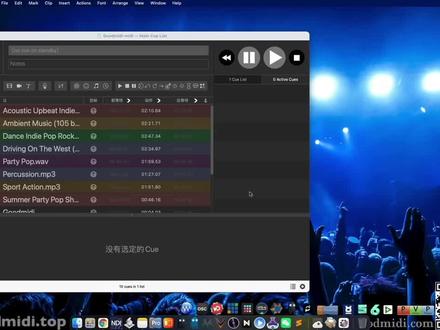 07:46查看AI文稿AI文稿
哈喽,大家好。呃,这个视频呢,我们来简单的说一下这个谜底控制器啊,去控制 q 来我这个软件的一些小问题,那么前段时间呢,有小伙伴就反映说啊, 他接了一个谜底控制器啊,但是设置好所有那个控制之后呢,就没有没有任何反应啊,不管是控制器或者是谜底键盘都是没有办法控制的啊。 好,那么我们就来试一下看一下啊,我先接上一个谜底键盘啊,呃,我先打开一个 啊,手机吧,我这里没有摄像头啊,我就点开一个啊, n d i 啊,这是一个神器啊, 我用了一个啊, iphone 六啊,就一个手机摄像头,把它作为一个啊,就实时变成一个摄像机啊啊,看一下,好 好,我接入一台手机做一个摄像头啊,好的,那这是一个很简单的一个 啊,一个很简单的一个迷你键盘哈,我们先来看一下接入 midi 键盘之后我们要做的是啊,那肯定是在软件设置里面添加这个 mid 设备啊, 我们点这个软件右下角这个齿轮啊,好了,添加一个谜底键盘,就是默认,我这里已经识别到了啊,好,完成之后。好,那么好的以后我 我们选择一个 q 啊,但他不不不,一定是音乐啊,图片啊或者什么的视频啊,图片或者什么其他东西啊,我们这个就是一个 q 啊, 我们以第一个来说啊,选择这个 q 之后呢啊,下面的参数设置啊,这里有,这里面有个切换的啊,你看一下啊,快捷键触发啊,就触发啊,设置啊,有谜底触发,我们现在要要讲的就是那个谜底键盘的啊, 那么我们要迷你键盘,那应该很很多人都应该知道怎么做啊,我们把它勾上,勾上之后以后我们只需要点这个补货啊,那么以后你看我一下,我点这一个啊,就用这个按键了,按了一下啊,看到没有啊?他马上出来了,他的音符是三十六啊, 那么设置好之后呢,我们再来点触发啊看一下,哎,为什么没有反应呢啊? 没有任何反应啊,这个是怎么回事啊?先不管,我们先去设置第二个啊,那么第二个啊,好,以后啊再看一下哈。哎呐,没有反应 哎,那么为什么第二个要有反应了呢?啊啊,我好先把音乐停,我们来看一下啊,这里面为什么有一个可以,有一个不可以了啊, 我们可以看到这里有个音符啊,三十六,这个三十八啊,他的隔隔隔壁的啊,一个三十八啊,那么以后这边呢有一个速度值啊, 这里有个速度值一百二十七,这里是七十七啊,他速度只是从一到一百二十七这个值啊之间产生的啊,我们再来看一下这个补货啊, 你看我如果说我轻轻一按的话啊,七十四啊,你看再按一下的话,那如果我签七十七啊, 这是一个速度值,我们也可以可以把它理解成一个力度啊,因为我按的按的力量有多大,他的他产生的值是不一样的,我们再看一下啊,在普话我用力的去按啊,一百二十七,也就是最大的力度啊 啊,最大力度,这个时候我们再按啊,你看就可以播放了,也就是说这里面为什么刚才播放不了,那就是我们的力度 不够啊,就是我们第一次捕获的时候,我们第一次捕获的时候,你这样触发,他就点击要捕获的时候,他把你的力量就是你点下去的力量也给捕获下来了啊,这个时候你看我轻轻一按十二,很轻的头就摸了他一下,是吧? 啊,那么你下一次你想去触发这个音乐的时候,你就必须使用十二的力度啊,就是这里面有个直的,必须使使使用这个力度去啊,你也是轻轻去摸他,哎,你没办法控制那个力度了,所以他没有没有响应啊, 但是这一个呢,一百二十斤,他是最大的力度,那么你就是说只要你用力去按,他肯定就可以触发了,这个就是他的一个力度啊,所以说我们为什么控制不了了, 就是因为我们这个力度没有把握好啊。那这那你,你是说如果是全部我们都要设置为一百二十七啊,比如说这样啊,输入个数字一百二十七啊,好,你看就可以了,用力一按他就可以了,但是呢,我们不可能所有 就是所有按键都都是用力去按的吧,那万一这力度不够,那他他就没法触发是吧?所以这个时候呢,我们就需要去改动他一下啊,这个力度值, 我们把它改为最小的力度就可以了啊,这里面 啊,我设置了一个大于零啊,也就是说他的力量只要大于零就可以啊,这个时候只要你任何力度,你轻轻 摸他还好,用力按他也好啊,轻轻一碰他也好,他的力度只要是什么的就可以触发了啊,这个时候啊,不管你用什么力度就可以啊, 你看这里一百二十七的,如果你你就轻轻一按的话,没有任何反应的,是吧?你必须要用力去按啊,所以说我们也要把它设置为啊大于零啊,这个时候啊,你看 啊,只要你不管你用多大力气,只要摸到他,碰到他,他就触发了啊, 同样的话啊,这个谜底控制,就是说啊,总控制那里我们也可以设置的有个够啊,够的话啊,我看一下啊,这里第三个啊,我一按 下来啊,这里也是一个一百二十七啊,我们一样把它设置为大于里, 那么全部弹出啊,这里面全部弹出啊,用这一个啊,一样啊,他其实是他是根据你捕获的时候力度的,所以说你要把它修改为小大于零,设置好之后啊, 当我们把这个参数设置好之后,再把这个勾啊损伤,不然的话他是没有任何反应的啊,这个时候 这个啊,第一首啊,那么我要弹出的话,就刚才这个是设置的是弹出啊,就退出啊,这个就是谜底键盘或者谜底控制器的触发的啊,一个设置啊,记得你这里要把它 设置一个最小的参数啊,就大于零就可以了啊,如果没有的话的话,那么你就是幺二七最大的力气啊,以后你触发的时候,你必须得用力去触发他啊,这个就是他的迷你设置。
151老唐有点闲💻🎣🎸 06:22查看AI文稿AI文稿
哈喽,大家好,这里是声音行音频工作室 q like 技术教程,这节课我会给大家介绍如何添加音频和我们的快捷键。 好,我们如何添加一个音频呢?最简单的方法就是我们直接把音频从桌面或者文件夹直接拖入到我们的工作区域,这样就添加成功了。还有一种方法呢,我们先点击 odo 选项, 添加轨道之后,我们再点击刷给他选项,找到我们的文件夹。好,我这里已经 提前找好,然后我们点击好,这样就添加进去了。还有一种情况呢,我们如果要整个文件夹的音乐都是要使用的话,我们可以直接把文件夹拖入到我们的工作区。 好,这样就添加成功了。好的,下面呢给大家介绍一下我们的快捷键,快捷键在我们的右下角这个设置里面的 key map。 好,这个就是我们的快捷键的界面。 好的,然后呢,我们常用的快捷键有哪些呢?首先就是我们的空格键, 空格就是他的播放键,可以理解为好,我们点击空格 他就开始播放了,然后还有一个键呢,是他要怎么停止呢?就是我们的 esc 键, esc 键就你就不用选中,然后他都可以停止,不用选中,就是我们不用在这这个红条,我们不用在选中的音频上, 我们我们就算在下面的音频,我们按一下 esc 键,他也就停止了。 好,然后我们的暂停键,暂停所有键,就是我们的中括号键。好,暂停所有是什么意思? 就是给大家看一下这个,如果我这些东西都在进行中的话,先看现在我是有三个音频在进行,然后我按一下左中括号键,他就全部都暂停了, 黄色呢,就是表示暂停的意思,如果我们要开始播放我暂停的这些呢?反之按我们的右括号键,右中括号键,对,它就开始播放了。 好的,然后呢就是我们的 p 键, p 键是什么意思呢?就是暂停或者是恢复播放你暂停的那一尾音频。好,我们 p 键它也是要选中, 如果我在下面这一轨音频按 p 键是没有任何作用的,我必须把这一轨选中,选中之后我按 p 键它才起作用,然后我们要播放呢,同样也要选中,然后按 p 键 好,然后我们的 s 键呢? s 键呢?他解释单机是停止,双击是立即停止。好,我们给大家演示一下。 好,这个就是 s 键的演示,但是 s 键呢,我们要注意一个问题,就是我, 我们的,我们在进行 s 键暂停或者停止的操作的时候,我们一定要保证我们是选中了这一鬼音频,他才会有作用,如果你没选中的话,那么这鬼音频就不会有任何作用。 然后这个就是我们常用的播放界面的快捷键。然后呢这里有个小技巧呢,就是我们 现在我们的音频,它显示的是总长,我们要怎么显示它剩余时间呢?就我们点击这个小箭头, action 的这个小箭头,把它点点的反过来,然后 他就会显示你这个音频还剩多长时间。好,大家注意看一下, 可见它是一个倒计时, po pry weight 和 post weight 也是一样的,如果我们的小箭头它指向的方向是左边的话,它就也会显示就是倒计时。 好,剩下的剩下的这一边的我们的修改的界面呢,就请大家仔细阅读一下,然后学习和看一下吧。 这这边的这些按钮,实际上我们呃在实际操作当中用时的鼠标会更多一些, 如果我要修改他的等待时间,鼠标双击,然后我直接在这里面选,同理这些也是一样,同理我们的 action 和 pose 也是一样。然后我们的序号编辑,我们的名称编辑都是一样的,所以我们我一般来说我是比较常用鼠标来操作。 我们今天的内容到这里就结束了,关注我们查看更多精彩教程,我们下期见。
184声音行
