联想g5000外接显示器是什么接口
联想拯救者二零二三新款高性能笔记本 gc pro 各五千,然后接口信息介绍在这边,左侧是 usb c 接口,支持 d p 一点四四 k 一百二十赫兹画面输出,后侧接口分别是电源口、 hdmi 二点零网口,还有两个 usb 接口,然后右侧也是一个 usb 接口,然后是摄像头电控开关。

粉丝3674获赞4.0万
相关视频
 00:34查看AI文稿AI文稿
今天教大家在外接显示器的时候怎么选择接口和线,记得收藏一下,有需要的时候翻出来看看。外接普通显示器的时候,选择这种 hdmi 的线只能支持到一百二十赫兹的刷新率。如果你买的显示器是幺四四幺六五赫兹的, 显示器的卖家会告诉你用地皮线。据我了解, aoc 等一些电竞品牌的显示器盒子里就自己带了一根地皮线,那拯救者没有地皮接口怎么办呢?可以选择后面的全功能系口,准地皮膜口插上就能用了,记得自备一根转接线。 注意一下,侧面也有两个 c 口,建议不要用,也就能挂一些普通的便携显示器。功能强大的还是后面那个 c 口,有什么不懂的随时来问我吧,咱家不光稳,懂得还多。
3582天津卖电脑的小悠悠(产假中) 00:49查看AI文稿AI文稿
给你的笔记本外接一个显示器,你就可以获得台式大屏还有独立鼠标的体验了,那么今天这期视频肯定能够给你提供一些帮助,认真看啊!第一就是选对线材,个人建议呢,选用 typec 转 dp 信号线,如果你用它自带的 hdmi 或者是迷你 dp 输出口,他走的都是独显运算和显输出 性能是不可能被拉满的。但是呢,如果你选择用 c 口输出,哪怕你的本子没有独显直连,他也会获得一个独显直连的状态。第二就是连接完显示器之后,千万不要忘了设置 第二屏幕显示,不然的话就会默认为双屏同步,就没法跑到你外接显示器的刷新率了。第三就是在电源设置里一定要关闭和上盖子就睡眠的这个操作,这样的话,即使你和上了显示屏,系统依然能检测到有显示器的数据在输出。完成了这几步操作,你的显示器性能直接提升百分之百。
8.0万联想Lenovo翰林汇专卖店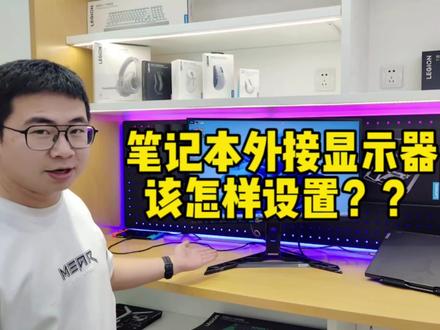 00:58查看AI文稿AI文稿
笔本如何外接显示器呢?首先咱们准备好一根 top c 转 d p 口的线,第一步,将 top c 头插入电脑的 top c 接口,然后将线插在另一端,插入咱们显示器的 d p 接口, 回到电脑中操作,右击桌面,点击显示设置,在屏幕设置中,点击仅在二上显示,这样子咱们的外机显示器就直接显示了,然后点击高级显示设置,选择第二块显示屏,然后将赫兹数直接调到二百四十赫兹。 接下来设置咱们的休眠时间,点击开始直接搜索控制面板, 打开控制面板之后找到硬件和声音,然后找到电源管理选项,在新的窗口左侧找到。选择笔记本盖功能,将笔记本盖的功能选择成不采取任何操作,这样就设置完成了。现在您可以尽情享受大屏的视角吗?大家伙记得点赞收藏呦!
1862老张说电脑-老白和老李 02:12查看AI文稿AI文稿
啊,大家好啊,今天和大家分享一下啊,家用笔记本电脑怎么连接到家里的大屏电视啊?当做电脑的显示器用。首先的话找到啊,电脑上有 高清接口啊,我这个是 v j a 接口,就是电脑那个老接口十五针的,这个是就是高清接口啊,可以接机顶盒,高清机顶盒或者网络机顶盒都可以啊,这是高清线接到电脑上啊,这个 电视这边就可以显示电脑上的内容,一般的接上的话,呃,这个电视都有图像了啊,要是接上了没有图像的话,你看一下电脑的设置,这有没有 调到投屏模式啊,都是外接输出,这个地打开这个联想的,我这个是啊,联想的话可以看一下这图标, f 一, f 二, f 三, f 三,这个图标就是外接显示器转换啊,这个需要个快捷键,一个 f n 加 f 三 可以调一下,看下这这几个功能 啊,这个就可以选择,断开的话就电视这边没有显示了, 这个电脑的显示啊,这个就是切换的,这个切换一下好, 就可以当大屏的电脑显示器用, 随便看个电影 效果非常好啊,好了,今天和大家分享到这里吧。
516李哥影音电器diy 00:46查看AI文稿AI文稿
大家好,我跟大家介绍一下联想拯救者笔记本的接口都有哪些功能。首先第一个充电器接口, 这边有两个 usb, 而且都三点零的,这是一个 hdmi 接口,可以接电视,接投影,接大屏显示器。然后这是一个 usb 的 pd 功能,也说可以给手机进行充电。 这是一个网线接口,可以插网线啊,比普通的 wifi 的话传输更加稳定。再看下侧面 会有一个 usb, 还有一个音箱接口以及摄像头的禁用功能。
1027奥通胡哥 00:16查看AI文稿AI文稿
笔记本打游戏一定要知道这条线, c 转 d p 高刷线笔记本外接显示器,一头插笔记本,一头插显示器,再按 win 加 t 调整为仅二屏幕笔记本读显直连显示器打射击动作类游戏高刷不掉针,点击左下角了解下。
 00:33查看AI文稿AI文稿
笔记本电脑一个屏幕不够用?三十秒搞定外接显示屏工作效率立马匆匆往上提,一直需要准备一台显示器和一根 hdmi 线。拯救者 y 九千 x 自带 hdmi 二点一和 usbc 接口,最高支持四 k 一百二十赫兹的视频输出。 只用把线插到笔记本电脑,再连接到显示器,这时候显示器屏幕就和笔记本屏幕内容一样啦。如果想使用拓展屏幕,就按下 vip 设置,不同的投影方式是不是很简单呢?赶紧收藏马柱吧!
5365联想拯救者 00:32查看AI文稿AI文稿
如果你同时拥有台式和笔记本电脑,那一定要试试这个骚操作,装逼程度五颗星哦!首先我们用 s d m i 线连接笔记本和显示器,然后按下 win 加 p, 打开拓展模式,接着按下 win 加 i, 打开系统设置。 最关键的一步来哦,一定要把显示方向改成纵向保存更改。最后我们把显示器旋转一下,就是豪华版竖屏喽,收藏了赶紧去改,这还不在兄弟面前炫耀一波!
2775联想拯救者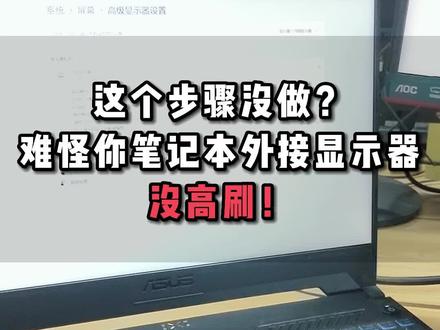 00:42查看AI文稿AI文稿
啊,为什么我们笔记本外接显示器啊?明明是二百四十的显示器啊,高刷只能到一百六十五啊。我们接的时候一定要注意我们的这个接线啊。首先这个接口要到我们支持 dp 的接口上, 然后接过来之后不能用同屏的模式,我们在这边要把显示器的模式啊更换为仅二屏。 我们设置完仅二屏之后,然后我们到这一个啊,我们设置的这个屏幕上来,这个时候我们再到这个呃显示器的设置里面来,然后到这边啊选到我们的这一个外接的显示器,这个时候我们可以看到他就达到了二百四十赫兹啊,所以说我们这里一定要设计。对啊。
4518ULT-unite官方旗舰店 02:31查看AI文稿AI文稿
我的 thinkpad 笔记本平时都是随身携带,往返于家和办公室之间,在家里和办公室主要是连接外接显示器使用,很少用到它自带的屏幕。 不掀笔记本盖子直接通过 usb c 外接显示器,非常方便,同时桌面也更整洁。 要实现在不掀盖子的情况下使用 thinkpad 笔记本,首先需要安装联想的系统更新工具, 以确保安装了最新的驱动程序,从而保障系统能够正确的识别外接显示器。这一点在你的 fakepad 采用的是 amd 处理器和极显示由 为重要。 接下来要在笔记本的 bells 中开启 power on when ac attach 选项。 对于 thinkpad 笔记本,开机后按 f 十二进入 bios, 选择 app manu, 然后点击 setup, 在 setup 页面中选择 config, 在右边的页面中开启 power on when ac attach 选项,最后保存修改退出拜奥斯。 有了这个设置,笔记本即使不掀盖子,只要通电就可以开机启动,不再需要掀开笔记本盖子,按开机按钮。最后一步是在操作系统中设置笔记本盖子,关闭时操作系统不要进入 睡眠状态。我这里使用的是 windows 十一操作系统,打开控制面板,选择电源选项,然后选择关闭笔记本计算机盖的功能,将关闭盖子时设置为不采取任何操作,然后保存修改。 最后需要提醒,尽管笔记本的主要散热通道不是通过笔记本盖子的方向,但如果你的笔记本需要在高负载情况下长时间运行,那么还是不要关闭笔记本的盖子,这样能够确保良好的散热效果。
372读数生活 00:52查看AI文稿AI文稿
兄弟教你计算机外接显示器, 冰冰,别玩了,怎么了?我明天要开会,电脑怎么外接显示器啊?嗯,兄弟啊,看我的。 当按下温加 p 组合键时,屏幕没有任何反应,或者如图所示,可能显卡驱动有异常,需要重装显卡驱动,然后再尝试。常见接口有 vga、 hd m i 或者 dp 本视频。以 hdm i 为例,将笔记本和电视机以 hdm i 相连,键盘上按下 win 加 p, 如果电视上没有显示,就将信号源切换为 hdm i。 一, 根据需求选择复制或者扩展即可。关注我,百因必有果。
1826联想百应服务 00:31查看AI文稿AI文稿
电脑到手后,想要外接显示屏一定要注意的事情,外接线的选择,如果有雷电接口,选择 type c 转 dp 的线,因为这样呀,能使我们的电脑达到独显直连的效果,在电脑的帧数和性能方面都有所提升。 如果没有雷电接口呢,尽量选择 ap 一点四或者 hdm 二二点一的线,那样呢,二 k 二百四十赫兹,四 k 一百四十四赫兹根本不成问题,那还注意些什么呢?关注我,了解更多电脑知识!
 00:27查看AI文稿AI文稿
拯救者可不可以外接显示器呢?可以接,除了自身带了一个 hdmi 显示器专用接口之外呢,旁边还有一个 topc, 而且他的左侧呢还有两个 topc 接口,这个呢都可以用来接显示器, topc 接口只需要一个转接线就可以了。 那接什么样的显示器呢?二点五 k 一百六十五赫兹,在这个分辨率以下都是没有问题的,因为他自身带的显示器呢,就是这个分辨率,快去试试看吧。
539老张说电脑-诸城正益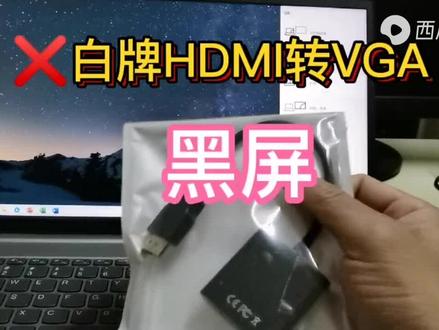 02:16查看AI文稿AI文稿
手上一台联想性的不可十五英寸的笔记本, i 五幺幺三五 g 七的 cpu, 十六级的硬盘,而十六级的内存,五幺二级的固态硬盘,集成显卡的啊,现在想实现双屏显示, 呃,通过一根 hdmi 转 vga 的接口输出,但是检测不到显示器啊,我们按 f 七试一下, 这里检测不到显示器,按什么都没反应,看到显示器黑屏了, 后来发现啊,这是最 这个 hdmi 转位接的转接器有问题啊,看一下,这是一个白牌的,这种普通的白牌的在这上面就不行,但是这个白牌的在 在台式机上面又是可以的,台式机通过 htm 转位界又是可以的,但是在这个笔记本上面就不行。然后我们如果换另外一个的话,他就可以了,换另外一个有品牌的话, 我们等一下试一下。 好,现 现在换了另外一个 hdmi 准备接的转接器了,你看直接就显示了,不认识,扩展啊,复制啊,都可以了。 这刚开始双屏显示黑屏,就是那个白牌的转接器有问题。 那是白牌的转接器呢,在台式机上面又是可以的,在笔记本上面就不行。
287深圳提速电脑蔡建忠

猜你喜欢
- 1479我在现场