wpsppt如何拆分或合并文本框

粉丝35获赞460
相关视频
 00:35
00:35 00:36查看AI文稿AI文稿
大家好,欢迎收看邮政版圈出品的 wps 视频教程, ppt 中如何快速拆分文本框,一起来看看吧!可以看到图中的文本框中有很多信息,现在把它们拆分开,选中要拆分出来的文字, 长按鼠标左键,直接将文本拖出大文本框,会发现这段文字自己产生了新的文本框,以此类推,选择文本拖拽生成新的文本框, 这样很快就可以实现文本框的拆分了。那我们今天的讲解就到此结束,感谢大家的聆听,下节课再见!
24正版圈 01:05查看AI文稿AI文稿
ppt 中如何快速拆分文本框?这是 ppt 中了一个文本框,现在我们要将这个文本框拆成三个文本框,他总共有三个段落,首先我们选择最后一个段落, 然后按住鼠标左键往我们猛框的外面进拖动,然后再选择第二个段落,按住鼠标左键拖动, 然后我们选择三个五猛框, 选中之后通过绘图工具,然后我们设置他的有高度和宽度七乘以九厘米,设置完之后调整他的位置, 然后我们可以看到,这样我们就将一个文本框拆成了三个文本框,今天的分享你学会了吗?
232WPS课堂 00:39
00:39 02:18查看AI文稿AI文稿
当隔壁桌的 wps 超级会员被我成功薅到后发现的极品打工小碎片之 合并多个工作簿以及工作表拆分。首先咱们先来合并多个工作簿,找到我们需要合并的工作簿,要将这些工作簿合并成一个工作表,咱们可以按住鼠标左键 选择需要合并的表格,也可以按住 ctrl 键 r a 键全选表格。鼠标在蓝色区域内右击弹出的选项条里面找到 前面有 w 小 图标的文档,合并即拆分。咱们单机选择合并文档,窗口弹出后已经显示我们需要合并的表格啦。窗口的左下角输出目录,这里单机就可以自定义合并好的文档储存位置,若不选择的话, 系统会默认与这些表格相同位置储存。输出名称,这里系统默认的是与第一个表格的名称相同。咱们单机后输入合并好后的表格名,单机开始合并,稍微等个几秒, 系统就会自动合并好表格,并打开咱们的表格。就算合并好了,合并的表格也存储在相同位置,合并好的表格给它拆分成单独的表格也是一样的。 鼠标在蓝色区域内右击弹出的选项条里面找到前面有 w 小 图标的文档合并及拆分。咱们单机选择拆分文档, 窗口弹出后显示我们需要合并的表格啦。窗口的左下角输出目录,这里若不选择自定义储存位置的话,系统默认与拆分的表格相同位置储存。点击开始拆分,稍微等个几秒, 表格就拆分好了。拆分好的表格全部都在文件夹里,表格名也是跟各工作表的名称相同的便捷小碎片持续掉落中,觉得有小用的大佬们点赞关注,多谢多谢!
24打工小碎片 01:49查看AI文稿AI文稿
智能填充, ctrl 加 e, 有 才的实用快捷键, ctrl 加 e 快 捷键可以帮助通过对比字母串之间的关系 智能识别出,然后快速填充,就是此表格。若想将数字这个一到十只填充为一点一规律的数值,首先要在这个辅助列里输入一点一,然后再到菜单栏开始,再到填充,再点能填充。 另外,智能填充还可以应用在提取字母、替换字母等场景中。第一个就是提取字母,要把这些人的出生日期从身份证号里提取出来,首先这个单元格里输入正确的生日, 然后直接 ctrl e 就 可以啊,或者选中这个单元格到填充到智能填充。第二个就是替换字母,使用智能填充,我们可以把这个原字母里面的某些字母批量替换掉,比如这个要隐藏这个手机号码中间的 四位数,在这里先给它做个示范,然后点填充,点智能填充,或者选中单元格,直接 ctrl 加 e, 这是它快捷方式啊。第三个,我们可以在原有的数据上 添加额外的字体,这个书籍名称为例,给它加上书名号。选中单元格填充 智能填充。第四个,合并字体智能填充,它可以帮我们把分散在不同列的数据合并到这一列中。选中单元格,直接用快捷键 ctrl 加 e。 第五个, ctrl 加 e 可以 重组字体智能填充,把我们原有的字体重组。 今天这五组案例都有两种方法哦,依然是选中单元格点填充,点智能填充怎么样?今天五种 ctrl 加 e 的 快捷方法你学会了吗?
 00:59查看AI文稿AI文稿
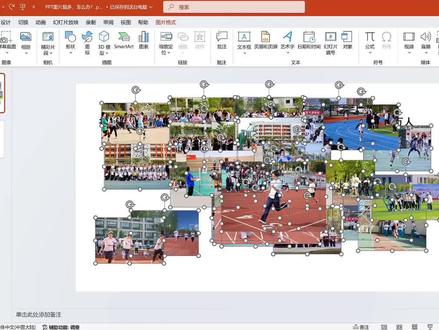
ppt 中的图片太多怎么办?只需要插入一个文本框,在上面输入大写的 r, 每行输入六个,总共四行,一共二十四个。输好后,选中文本框,点击形状格式,文本效果转换,找到这个朝鲜鼓 形状间隔太宽,我们先加粗一下,然后调整一下它的至间距,我们选择减缩,然后选择十一半,确定上下间距也很宽,所以我们要调整一下它的行间距,将行距调整为零点七、 确定形状,我们调整一下大小,接下来我们插入一个矩形,先选中形状,再选中矩形,点击形状格式,合并,形状拆分。 接下来就将图片挨个填充进去,我们选中图片剪切,然后选中形状,设置形状格式,选择图片后纹理填充剪贴版,其他的图片也是以此类推,挨个填充进去。最后我们再加载文字搞定。
429利兄PPT教学 01:12查看AI文稿AI文稿
如何把一个单元格里的多个姓名拆分成像这样的单个姓名呢?我们可以用分列法,选中 b 三单元格以后,点击数据选项卡,点击分列,选择分格符号, 点击下一步,我们看到数据预览对话框里我们选择的文本,每个姓名之间都是用顿号来隔开,那么我们选择分隔符号的时候就要选择顿号,如果没有顿号,那么勾选其他,输入顿号, 点击下一步,选择常规,点击完成,那么一个单元格里的多个姓名就拆分成单个姓名了。最后 我们要把行转换成列框,选单元格区域,按 ctrl c 复制,选中一个空白单元格,按 ctrl v 粘贴, 点击菜单按钮,选择转制,那么行就变成列了,你学会了吗?
11心里有点数 01:51查看AI文稿AI文稿
这种 ppt 怎么做?运用了圆环图形和平滑切换,插入一个圆环,拉细一点,再插入一个很细的矩形, 再复制两个矩形,依次旋转矩形一个,旋转六十度一个,选准一百二十度,全选形状选择对齐水平垂直居中, 合并形状选择拆分,删掉多余的部分,全选设置无边框。 现在准备好的图片放进来,剪切图片,选中形状填充图片选剪贴板,其他依次操作。剪切图片,填充剪贴板,全选设置 取消,与形状一起旋转圆环挪到左边,适当旋转,设置背景格式,把这张图片对应设为背景, 再插入一个矩形,无轮廓矩形,设置渐变填充,甚至于底层。左边这个光圈,用取色器选择图片上的颜色,右边光圈就黑色。放入对应的文字,复制这个页面,在第二页旋转圆环, 更换背景图片和文字。把对应图设为背景,同样渐变颜色,取图片上的颜色,更换文字。我们每页的圆环取消组合, 将最右侧的图片放大,调整图片位置。第二张也是取消组合。把图片放大之后,给页面设置平滑切换,我们还可以再做一个封面,制作完成。
35可爱有趣图 00:51查看AI文稿AI文稿
ppt 制作文字拆分效果?首先我已经抄好了文字,再点击形状,插入一个矩形来选中文字,按住 ctrl 再选中形状,再点击合并形状拆分,此时笔画就被拆分开来了,我们把多余的删掉, 然后将它们错位摆放,然后可以调整笔画的大小和位置,还可以修改颜色, 甚至还可以用形状来替代笔画,再加上一个背景就很好看啦。我们再选中这一页,点击右键复制幻灯片,在这一页中把笔画都移动到页面之外, 再将这一页往上移,再选中下一页,将这一页的切换方式选择为品花,此时文字拆分的效果就完成啦!关注我,教你更多 ppt 技巧!
2179PPT大咖


