广联达垫层斜坡怎么做

粉丝757获赞1446
相关视频
 10:19查看AI文稿AI文稿
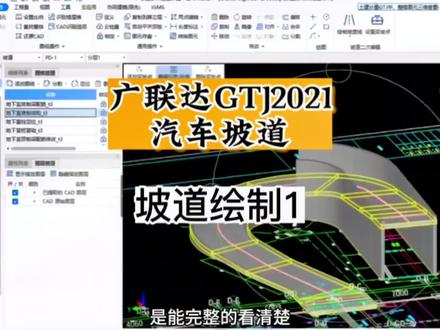
选择在版里面选择坡道按钮,坡道这个按钮之后的话,直接点击定义新建绘图,新建我的属性的话,我已经输入完成了。那我们看一下图纸,首先看一下我们底板的这边结构 啊,导入这张图纸之后,我识别了一下轴网,大家可以这边等会稍后自行操作一下啊,就是把图纸导入识别完轴网啊,然后的话把图纸一一进行定位,定位完成之后看一下我们底板的一个走向,一个配型图,首先你要保证他的比例啊,比例这边是正确的。然后看一下我们坡道 啊,坡道他对应的一个厚度未著名的地下室顶板,厚度为四百,未著名的钢筋为 c 十四,间距一八零,双网双向。那这边的话啊,他就是一个四百厚的一个坡道,那具体的话,他的高度啊,层高你可以随便看一下,从这张图里面我能看出来是什么呢?他的底标高的话是负的六点二五,然后一直到 正负零啊,负的零点零五啊,这边位置,那我们绘制的时候就可以这么进行绘制,找到坡道按钮之后,标高,看一下这边默认的标高顶,标高是在层顶的啊,你这边你可以把它调一下,比如说调到层顶的位置或者说是什么呢?因为我们的版的标高和坡道这边一样的啊,他默认是 墙体这边位置啊,顶顶标高,那你可以这边直接进行绘制,当然也可以后期调我们绘制的方式,可以用直线画,你看一下我描一下边啊,这边看一下 直接用直线描,描的话,建议大家描外面啊,描外外侧,然后找到这一块终点,在开始三点画弧,直接选择坡道,选择坡道的三点终点 这个点啊这个点的位置,然后再接着三点画弧, 捕捉好点啊,捕捉好点点,一定要捕捉好啊,千万不要捕捉偏了,否则会缺那么一点点,会很难受。然后改成直线,直线进行绘制啊,然后到这个点看一下,就到这个点吧, 直线绕着画一圈啊,改为三点画弧, 找到这个点, 三点画弧继续 啊,这个点有的点好像不太好找,是吧?找到这个点,然后切换成直线看一下,切换成对应的直线进行补充 啊,捕捉到垂点,然后我们看一下我能不能捕捉到这个点啊。可以,然后右击啊,这样的话来看一下我的坡道整体的一个示意图啊,请这边绘制完成了啊,这个是坡道的整体的一个示意图, 这样里面好像有一部分是墙体的,是吧?嗯,这个墙体好像也不是那么完整,没事,我等会这边把它补一下。 那绘制完成之后看一下啊,我们开始第二个步骤,绘制坡度线,找一下我们坡度线。那做过事项的朋友都知道啊,就是我们道路的话一般是有中中心线的,一般坡度有线的话可以看一下。这个里面有一个啊,定型的一个一个示意图,它里面的话绘制一下中心线, 我们绘制的方式的话有几种,第一种的话直接手动这边进行绘制,还有的话按边线偏移以及 cd 图读取,我们可以看一下图纸适用于哪一种,比如说 这张图,我们可以看一下啊,这张图纸的话我们是柱图里面,等一下我把图纸切换一下,这是柱图,我看一下底板图啊,这一张切换到底板,底板图里面,底板图里面的话,我们看一下这个里面啊,这是两个背景图,切换一下底板图, 底板图里面一般会有什么呢?会有道路之间中啊,就是我们铺图线中心的位置,我需要进行一个提取,看一下啊,提取的时候到这里他突然就没有了,我们建议的话还是不要用 啊,这边去进行识别,因为识别的时候的话,后面这一段啊,就是我们这一段的话,他是没有办法进行提取的,我们可以沿着图的话进行描一下,就是绘图绘制坡度线绘制的方式,看一下直接捕捉这个点 啊,捕捉捕捉这一段坡度显重,然后点击选择坡道图圆啊,选择一下绘制啊,找到我们的起始点,沿着这个中心线 开始描一下,那到这里开始的话,可以进行三点画弧,捕捉一下啊,中间点,然后看一下弧度 捕捉一下,再接着还是咕噜的啊,然后找到中间点的位置啊,然后切换成直线,这个地方是直线了,看一下大约是中间的位置,一直应该到这 啊,大约的位置啊,中间到这,然后把它回回到这个地方,做一下垂点。 有机啊,找到这个点之后,然后啊进行可以对应的进行编辑啊,有机确认,确认好了之后可以看一下我们这单图里面啊,我把这个图层隐藏一下,看一下这张图里面坡道刚刚绘绘制完的坡道的话,他已经有什么呢啊?已经有坡道线了,根据你 对应的坡道线来定位他对应的变坡点,因为我们看一下图纸里面,这张图纸里面,我们地下室顶板结构里面他是有对应的变坡的变坡点的啊,变坡点的话就是有对应的标高,我们可以根据他的标高来进行一一的设定啊,每一个点的话设定一下他的标高来进行调整一下。回到软件里面,我们把图纸打开 啊,在图纸里面我们看一下这个地方的话,设置一下设置变坡点,比如说这个位置啊,这个位置是这段啊,到这个点开始变坡,第二个变坡点, 看一下第二个边坡点,第三个点边坡点,然后第四个边坡点选择好,然后第五个边坡点,每个地方只要标注了标高了,我们都设置一下边坡点 啊,这样的话就好进行调整。哎,在这啊,然后我们看一下啊,每一次调整边坡点的话,都必须要点在边坡线上面啊,这个就是刚刚定义好的线上面 啊,然后选择一下交替啊,这个的话上面的标高。没关系啊,我们等会等会再调看一下这个点,然后到这个点之后 啊,这个点之后它都是什么?都是负的,六点六点二五,那我们可以直接编辑啊,编辑我们这边的话标高,看一下这个地方的标高啊,从图纸里面告诉我们是负到零点四八, 嗯,等一下,我先不调,我先不调的话给大家看一下,设置完了之后,它的标高仍然是一样的, 看一下这边标高仍然是一样的,那我这边可能有点强啊,这个没关系,设置完成之后, 那我们设置完成之后的话,那这个标高仍然没动,那我们需要通过调整变坡点来调整他的标高,那直接选择设置变坡点,编辑标高,选择我们的变坡负的零点四八,零点四八,选择第一个点,然后我们看一下 啊,选择好之后,哎,刚刚的话是不是有点没有添加上去,是吧?设置一下 零点四八,在这添加一下 啊,编辑一下, 编辑小负的零点七五,负的一点三五 啊,然后对应的标高我们看一下, 然后再调一下。这边变波点 稍等一下啊,可能刚刚忘记要回车了,所以啊,这边的话,它的边坡点设置没有成功,我们等会捕捉一下点, 然后再进行调整啊,每一个标高变的地方的话,标注标高的地方都要设置成变坡点, 嗯,调整一下,先加辩护点,等一下啊,看一下, 我来编辑一下,选择编波点, 编辑编标高啊,这个地方标高一点三五,然后负到二点四, 二点四,这地方是负责三点二三点二一,那这里标注的是 啊,负责四点零二,四点零二,负的四点零二 啊,这里看的不是很清楚啊,负的四点八三, 然后我看一下图纸吧,负的四点八三,负的五点六四, 负到五点六四,负到六点一八, 然后这里,嗯,六点一八,负到六点二五, 嗯,错了错了,负的零点四八 啊,然后右键确认,确认之后我们来看一下啊,这样的话就是编辑完整个的一个标高了啊,整体的一个标高,整个的标高就编辑完成了啊,这个就是我们坡道可以看到啊,整个坡道里面他的一个走势,一个详细的走势,是能完整的看清楚的啊?只能完整的看清楚。
585广联达教程 02:09查看AI文稿AI文稿
下面给大家分享一个地下室常见的小功能啊,就是我们的汽车坡道, 其实坡道的话,如果我们是直行的啊,就是说长方形的那种啊,他没有转弯的,那我们一般的话可以用这个线胶板或者用我们的坡道来绘制啊,如果是螺旋的啊,那我们一般有螺旋板,可以用螺旋板来绘制,就是在这个位置看到没?好,今天的话,我们来分享一下我们的 直行的怎么建啊,就是不用线条绑的时候呢,我们要怎么复位置好?首先点击线线啊,线线的坡道,这个线线的话,大家可以根据需要自己梳一下啊,我们这一块的话就不梳,因为我们主要是讲方法这一块了啊。好,线线好之后呢,然后我们直接绘制一个,比如说我们这个坡道是这样的啊, 选中选中好之后呢,我们这个是第一步啊,就是绘制第二步的话,要设置好我们的 坡度线啊,点击这个位置有一个设置坡度线这一块,你看啊,设置的时候呢,他有三个面料的啊,一个的话是绘制坡度线,安边线偏移或者 cd 提取等等啊,这个主要是三个, 我们这一块的话可以根据我们的边线来偏移,也可以啊,那我们根据平线好选中第二个面料,然后呢在这个位置点他一下啊,点他啊,点完之后呢,然后我们在这里点他一下啊,这个边线 好,点完之后右键确定啊,然后呢往下拉,拉到你的终点的位置啊,比如说我们的中间线是在中间,那我们就点击在这里 找个普通点啊,在中间好,点完之后的话,他的钢筋信息这些呢都全部布置上去了。下面的话我们可以给大家演示一下设置标高啊,点击编辑,然后呢点击这个榜右键,确定一下啊,就有了,知道吧? 好,看,这你看这个标高,这个标高的话是八三点九七,我们可以改成,比如说我这个地方是零,然后这个按回车键,按下一个,这个的话,比如说我输两米,然后再按回车键啊,一定按回车键,按按完之后的话,然后这个呢坡度就出来了,看到没有这个镜头,那我们看下这个上尾效果, 这样的话就把这个坡度呢设置好了啊,这种的话比较简单,就跟我们三点定义写板的话其实是一样的。
344陈陈造价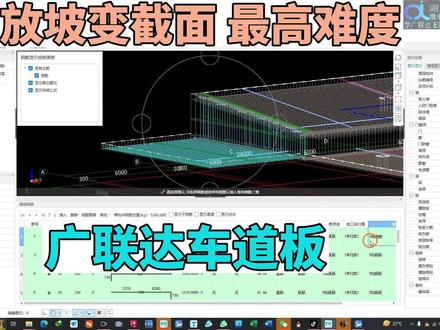 02:44查看AI文稿AI文稿
the thrill is gone baby the thrill is gone go away you've done me wrong me and you'll be sorry something it's gone away from me the drill is gonna be the thrill is all away from me oh baby's gone away for the you're not free free。
 06:44查看AI文稿AI文稿
大家好,我是本次课程的讲师王晶,今天我们学习利用广联答 gtg 二零二一软件绘制基础电层, 之前的课程呢,我们已经把咱们这个基础呢全部都绘制结束了啊,像我们的独立基础啊,条形基础啊都绘制结束了,那么还有一个基础构建没有绘制,就是我们的基础垫层了。 我们来看一下,虽然在平面图纸当中,独立基础下面没有画出来垫层,但是在我们的文字说明里已经告诉我们下面要做垫层了。我们看第四条, 这个里面说基础下铺设一百后 c 幺五混凝土垫层,每边宽出基础一百毫米,这句话的意思呢,就是我们所有的独立基础下面是不是都要做一百后 混凝土垫层啊?那么这个混凝土垫层要宽出基础一百毫米,什么意思?就是这边要比这个边宽一百,哎,这个距离是一百,那么这条边呢也是,这条边呢也是,还有这条边也同样是, 那么我画出来这个四边形呢,就是我们独立基础混凝土垫层呢,它的边线了, 除了独立基础有电层之外,我们的调性基础下面这个地方也有电层,也是四幺五的,但是很明显看出来它的厚度不再是一百厚,而是二百厚了, 而且呢这也很明确的给出来了尺寸。好,那么我们的这个条形基础垫层和独立基础垫层都怎么绘制?我们来到 我们的软件当中,首先呢,我们还是在导航数里面找到基础构建,然后在里面找到电层,这个构建也就是倒数第三个 选择垫层。这个时候呢,我们可以简单的先看一下啊,这个垫层是我已经画上去的样子,每边是不是都比独立基础宽出来了一些?好,那么这个是怎么画的?我们先把垫层先通通删掉, 先把这个定义也给他删掉。这个时候我们向新新建一个电层,这个电层呢有什么样式的?点式的、线式的、面式的, 还有点是 e 型的,线是 e 型的,我们要见的它的洁面呢,没有特殊情况,就是一个巨型。那我们就点 新建一个点式句型吗?不是啊,因为我们要画在所有的读机下面。独立基础有大有小,那么如果你新建一个点式句型,你就必须明确它的尺寸,但是我们这些尺寸有大有小的话,你就要垫很多很多个点式句型才行,这个时候我们就建一个面试垫层就行。 好,我们新加一个面试垫层,然后把名称改成独立基础垫层, 改完了之后注意修改它的厚度,独立基础下面厚度是一百,这个就不需要改了,然后再往下走呢,我们来到这顶标高,这默认的是基础底标高, 我们的垫层正好就是在基础底的,所以选择基础底标高也没有问题。那么这样子就建好了,我们再先建一个。这 这个新建的时候新建什么呢?新建一个现实举行电层。那么为什么要建现实呢?因为我们除了布置在独立基础下,是不是还要布置在条形基础下,条形基础下的电层呢?就是,嗯,按现实布置的,所以我们建一个现实巨型电层,然后改名字叫 条形基础垫层,注意它的厚度不再是二,不再是一百了,而是二百,我们需要改一下,哎,那这个地方不需要梳宽度吗?可以梳也可以不梳, 因为我们一会布置的时候,他会告诉我们让我们输入出边距离的,如果你在那输就输进去了,出边距离就改成零就行了。如果你没输入进去出边距离就改成他比基础宽多少值 就可以,比如说我们现在就不输啊。我们先布置独立基础的垫层,那么布置的时候你可以怎么办?可以画上去,但是我觉得画太麻烦了,这个时候我们又可以利用 电层二次编辑里面的智能布置功能,点击一下智能布置,下面呢有很多种构建,我们现在要布的是独立基础,所以就找到独立基础, 选择独立基础的之后,拉一个框,把所有的独立基础都选中。我现在先把图纸关掉,把所有的独立基础都选中 好,选中了之后鼠标右键确认,这个时候就让我们出入出边距离了。我们独立基础每条边是不是比基础边宽一百呀? 所以我们在这个地方出边距离就写一百点确定。可以发现我们所有的独立基础下面是不是都布置上这种绿颜色的电层了, 非常快捷,一下子就全部布置好了。好,独立基础布置完了之后,我们来布置调性基础,点击一下调性基础,再点击智能布置,这个时候是不是就出现了一个调机中心线呢?功能,我们点击调机中心线, 这个时候我们再拉个框,选中所有的条机右键确认,他就让我们输左右出边距离了。左右出边距离是多少呢?我们来看一眼,垫层比基础宽,这一侧是一一五,这一侧也是一一五。 那我们在这左右两边出边都是一一五。好,点击确定就可以了。起点和终点呢?可以出,可以不出,我们,嗯,就暂时默认不出吧。好,点击确定。 再三位观察一下,我们可以看见条形基础他的两侧 是不是也做出来宽一百一十五的这样的一个电层了。这个电层呢,很明显他的厚度要比独基的厚度要厚的。哎,独基下面的电层他的厚度要厚,因为他是二百,他是一百。我们把独立技术也显示出来, 哎,利用这些方法,智能布置的方式,非常快捷的把我们基础电层都布置在基础的下方了。好,这就是布置我们的基础电层。嗯,本次课程到此结束,再见。
16惠诚造价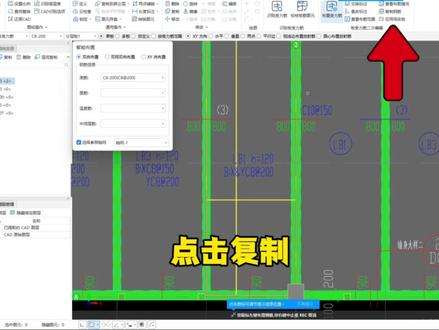 00:46查看AI文稿AI文稿
今天讲解的功能是应用同名称版,在版配金图中有很多版新体是一样的,就比如说这一款 l p e, 厚度一百二,配金是西瓜尖于两百的底金,在这个版配金图上, l p e 的标注应该不下于五十个, 这种情况在模型中应该怎么快速的布置?把钢筋用到的功能就是应用同一层板,就拿 lpe 举例,他的底金是西瓜间距两百,我们选择一个双向步骤,选择底金,西瓜间距两百, 点击布置。在这里有一个应用同音程板,选中它,点击 l p e。 刚刚我们布置的这块板右键所有命名为 l p e 的板,钢筋就可以一键布置了。


猜你喜欢
最新视频
- 1.3万大Meng