ma2清除效果池
大家好,今天我们来学习一个小技巧,有小伙伴反映在使用效果的过程中,个别的我们做好的效果,我们发现我们无法对他进行删除,好,我们点击删除,点他。好,我们发现他确实是删除不掉,那我们复制一个呢? 复制一个我们对他进行删除,他也是删除不掉的。这个时候我们来看一下这个效果,右上角标了一个 t, 说明他是一个模板效果,然后这时候我们点击编辑,我们点击这一个效果来看一下, 然后这时候我们发现这里边其实是有数量的三十个,按理说他应该是一个独立的效果,这个没有办法删除,主要原因就在于这个灯他是不具备垂直的这个属性的,你比如说像一些 led 染色灯这种,他不具备这 这个垂直这个属性,所以说这个效果是没有办法正常去删除的。这个时候我们可以先清空变声器,点击数量这里,然后点击重置选择的 好,这个时候我们再来看一下这个效果能不能够正常删除,我们点击删除再点它。好,这个效果就可以正常进行删除了。好,这一节的内容就到这里,谢谢大家的观看。

粉丝3.4万获赞18.4万
相关视频
 08:17查看AI文稿AI文稿
哈喽,大家好,上一节我们说了效果层,对吧?效果层的东西, 然后其实我们要是实战用用的话,更多的时候都是在效果词里面做,他是一样的,内容是一样的啊。然后我先关一下这个窗口,你可以在任何一块窗口上都可以去开一个效果词,在这个 第二个啊,第二大权限的第二个效果打开之后,如果是新控台或者是新的新文件里面是没有这个的,需要载入一下,点载入 对吧?但是载入效果他空台自带的,空台自带的就这么多,一选你载入就行,我因为我已经载过了啊,这自带的,当然你可以跟外卖 u 盘啊,载入自己的一些, 这个后续讲,打开这么一个窗口,咱们先拉一些程序,他就给了你很多效果,特别方便。我们来选一排灯否打亮,对吧?点第一个效果一点,是不是这个是他就写的 dimer sign 跑灯,对吧?第二个, 地面的 chance 跑灯,对吧?一个一个的。第三个就之前大家说的这个 pwm 小跑灯,我这里面肯定是可以组块镜像的,之前用过, 对吧? pw, 第四个就是随机的,对吧?第五个下面写的基数偶数对不对? 第六个是个平散的,就不是低么选项下了,因为你看这个效果啊,这个最下面是有很多格子的啊,这个格子就对应着你的属性,这个的,你看第一个格子亮的, 他就是跑 demo 的数在 demo 的效果,对不对?然后他这个是后面 b 么亮的,所以是在平闪里面,对吧?还有很多别的,比如说是 rgb 的颜色的,对吧?这是系统自带的,系统自带的一些,但是咱们要是用的话,尽量是去自己自创一个,对吧?比如说点右键, 就是去创一个添加,跟这添加一个 demo 也行啊,也可以跟这去掏,系统内部的也可以啊,咱们今天就跟这选个 demo, 还是 demo 的, 对吧?地面的,然后也是一样的,对应那边一样,这个 k t i k t y 就是踢灯,选灯就是你选择的灯可以踢进这里面来,对吧?然后这个技术偶数这个,这个很少用, 然后过来这就是选择属性,第一个已经选好了,你可以这去换,比如说我不要这个了,要 p 轴的属性,对吧?第一门的属性,然后再往过走,模式之前也讲过,相对子,绝对子啊, 然后这就是线条对不对?去选一个折一根线条,这两个是相对的,就是速度跟速率,比如说三十速率就是零点五了,对吧?就这么多东西一行往后看,把速度推杆的,对吧?方向上一节都说过了,高低值,哎,跟那个城里面的一样样,对不对? 然后向位对吧?宽度对不对?突变衰减,然后这是技巧了啊。主块镜像,咱们这一节先不说这个东西停留只走一次,只是浅说一下在这个词里面怎么用, 比如说我们给了这么一个参数,低么?属性下绝对值,线条四,速度也给好了,对吧?高低值向位也给好了,对不对?宽度,然后关了它去选一排灯, 双击,这就是咱们做好的一个效果,你可以给很多只要做好的 at 的,对吧?这种模板你给哪排灯都能做,甚至你可以全选上把这些灯, 对吧?就是你做好一个 a t 的模板效果模板之后你可以这样子去做。还有一种方式是你选,选好灯了,然后再去做, 就是选灯前去做,跟选灯后是有区别的,你看一下啊,踢进去他就 q t y 就有了,就是踢灯就是只能对应这个,咱们比如说现在 就改一些线条,什么也不用改出来,他有什么区别呢?这有个红色的 as 跟 at, 他是两种,哎,不一样的 as 是啥呢?就跟咱们之前讲过素材一样, s 就是指定的,给谁就是谁的,这个 s 的,因为 选择他去做的就是给他的。 at 是什么意思呢? tat 就是通用的啊,就是你给谁都能,对吧?你我选灯点,他能用,随便选点灯,比如说咱们换点灯, 对吧?选点染色灯也可以用它,对不对?好清除,但是 a s 的点上没有反应,对不对?它是绝对的,当然也可以你可以把它踢出去,在不选灯的情况下,右键点开它啊,也可以编辑打开它,然后把这个 q t y 踢走,哎,这就是默认什么也没有了,他又会成 a t 的,这是一个 a t 跟 i s 的区别,对吧?比如说咱们选这排灯打亮,然后这一样去换一根线条,去换根四的线条,对不对? 速度三十对应怎么样过呢?对吧?方向从右到左,对吧?弹跳, 然后再往后走向位,哎,零到三百六的,零到负三百六,宽度 对不对?就这样子,然后下面它是有协商的,这儿还有个 a、 d、 d 添加,添加就是你不仅可以给一个属性,你可以给 很多属性去,比如说添,添加个 t 走,对不对?我先把它 t 了,咱们拿一个, 把他踢了,灯踢掉,好,选一排灯具打亮给效果,对吧?这里面是有 t 轴了,对不对?刚才添加了一个,先把它删了看一下, 对吧?先是一个低码的跑灯,哎, a、 d、 d 添加,你还可以添加什么?添加 t 轴, p 轴,添加所有的属性都行啊,跟数字成那些一样的。添加个 t 轴,比如,对吧?添加进来,因为我选了灯,所以说 他就会跟着一起进来。为啥说是选灯前去做模板,就是 a t 的,选灯后就成 i s 的,像这种一部分选一部分不选了,他就 也是 a s 的啊。添加了个 t 轴可以动起来,对吧?然后速度比如说也慢一点, 这个幅度是有点大,对吧?幅度大可以换小一点,他这有个尺寸,对应的也是在这啊,负五十,负十五,给小一点,正十五,对吧? 两层就是给大家演示一下,先把它删了, a、 d、 d 是添加,添加别的数字,对吧?删除可以选一个删掉,对不对?这就删,删的啥也没了,全删了,继续打量用这个, 然后这个是这个是踢灯,哎,刚才演示了一下,可以把灯踢进来,对不对?选好的灯踢进来就是对应给他单独做的,是吧?然后这个后 们 second 块组啊,这个技巧,这是技巧组组的东西啊,块的东西,镜像的这个后期再讲。 然后对应的就是跟之前一样对应的。先说一下,这个是相对模式,绝对模式在这停止一次,对吧?一样几个方向,其实下面东西跟上面是一样的啊,因为这个是对应插件,有的时候咱们去按一下会更快捷,你看这动的跟这一模一样, 这个是那个,跟那个城里面那个一个是高低值,一个是尺寸,一个意思就这么多。
305王建宏 03:09查看AI文稿AI文稿
新手灯光师学点简单的,今天我们讲一下如何利用世界词快速的去布局,话不多说,直接开始,首先呢我们先把这个清掉,对吧?我这个已经挂好灯了,把它清掉之后,打开一个我们的雷奥特视图,在其他里面 打开之后,咱们先放出一个,这里放一个 note 吃,好缩小一半,我们这个地方我们放一个世界吃 放出来,这里放好了之后,咱们先把它保存一下,保存一个视图在这里确定,然后点到这之后,咱们可以用这去选灯,也可以啊,直接这么一划的选上这个挂好的 灯。之后呢,咱们来到这个不要图视图里头看一下,保存保存,在这个不要图纸里面点一下,现在这个灯就全部在这里面,这是我们刚刚挂的灯, 然后怎么样快速的去布局,然后点一下这个设置,然后 还是在这个排列工具里面这里点一下,对吧?前面讲过了啊,前面的视频里头讲过,这个是线圆还有矩形,然后我们看这个这个相机这个词吧点一下,你看他现在自动的这样 深沉的,但是我们还没有好,我们这个地方有选择这个震二地这个 点,他这个是比较好的一个视角,选择好之后直接应用他点这个 oplay, 然后点最合适的这个,这个呢就是我们在舞台试图上排列的,就直接到这里来了,然后清除一下,清除一下,先我们单独选上这半边灯, 保存在这个世界池,第二个看第二个,然后 好,你看这里可以切换,对吧?这个是全部,这个是刚刚保存的,这个可以来回的切换,你还可以把这个圆 保存一个,这样选上,然后保存保存在这好再清除掉,把这个中间这个圆, 哎,这么选上吧,中间这个圆也保存一个,然后这里呢就做好了世界值,你看一 这个二这个三这个我自己去改个命名就好了,这个是全部的,点到哪个世界领的就只有那个选上的灯,然后大家自己去试一下吧,学会了记得点赞。
810愤怒的小沙沙😡 01:48查看AI文稿AI文稿
大家好,那么这一节我们来看一下在 ma 空谈里面如何快速的去删除所有预制窗口里面这些预制。那么如果我们单独去删除某一个预制类型里面这些预制的话,我们应该都知道怎么去操作,直接利用命令删除预制 多少就可以了。那么这个编号的话,根据我们预制类型这个大的编号,再去用小数点隔开,然后再去跟着预制池里面这些编号就可以了。比如说我们删除这个亮度里面的,这样的话你就可以输入一点一输入 啊,删除玉制一点一俗,这样的话就是把亮度玉制里面所有的玉制全部删除。那么如果你这样一个个删的话,比如说我们这里面有七种,八种或者是九种玉制,那这样的话一个个删会比较麻烦。那么如何快 数全部版本一次性删掉呢?我们可以用这个命令,然后在这里面的话给大家写好了,这个命令的话是删除玉制星号点星号,那么在这里面的话,我们用到了一个星号这样一个符号啊,他就相当于一个概括类的这样的一个关键词, 前面这个信号代表所有的这个玉质,然后后面这个信号就代表这个玉质池窗口里面啊这些单独的这些玉质,所以这样的话在这里面他的意思就是删除所有的玉质,然后呢我们直接点击他 哎,就可以把这些玉枝全部删掉,那么这个信号怎么去输入呢?很简单,我们把这个秀的键点开,点这个八就可以了, 我看一下是数字八,或者你在你的键盘上直接用 shift 加八,或者你键盘上直接有那个信号的话,直接去点那个信号就可以了。然后我们再输入这样一个命令之后,我们就可以一次性的把所有的余字全部删掉。
139重庆金鳞灯光控台技术服务 00:44查看AI文稿AI文稿
大家好,那么这一节我们来看一下在 mv 控台里面如何快速的去删除所有预制窗口里面这些预制,我们可以利用这个命令, 然后在这里面的话给大家写好了这个命令的话是删除预制新号,点新号,那么在这里面的话,我们用到了一个新号,这样一个符号,前面这个新号代表所有的这个预制,然后 后面这个信号就代表这个玉质池窗口里面啊这些单独的这些玉质,所以这样的话在这里面他的意思就是删除所有的玉质, 然后呢我们直接点击他,哎,就可以把这些预知全部删掉,那么这个信号怎么去输入呢?很简单,我们把这个幸福的键点开,点这个八就可以了。
326金鳞舞台技术 04:57查看AI文稿AI文稿
哈喽,大家好,今天我们来学习一下布局这一块的一些功能。咱们废话不多说,我们首先来到我们的爱好屏,然后在我们的左上角点一下,找到我们第五大项里面的 第二行的最后一个我们的布局试图,然后我们再点击左下角这里, 找到我们第二大象的第二行的第二个,找到我们的布局池这里,我先给他弄几台灯进来, 我们选择灯具一到二十确定,然后给他保存放到这个空的布局池这里啊,再点一下 变成绿色,我们的灯就进来了,这个时候呢,我们点一下我们的左上角点进来,他默认打开的就是我们这个布局 设置,然后我们看上面第一个他是保存成默认,就是我们在这里改了些属性,保存成默认,然后你再打开他还是这样子啊,这个就是从默认里面加载啊,这个是关闭当前我们这个 布局视图啊,就是我们这一整块这个布局视图,这个就是关闭我们这个当前这个小方块这一块这样子的,然后我们再点进去,然后我们这个 x 轴跟我们这个 y 轴,他是我们横向 网格跟我们纵向网格之间的间距,正常他是一到一,那我们把它改成二,横向改成二,我们可以看到我们这个格子啊,他就变宽了啊, 然后我们把这个纵向的给爱就上下,他就变长了啊,正常给对称就好了, 但是说如果你不想要他这个格子,我们只需要把他这个 x 轴跟 y 轴转两下,任选其给个零, 他就不会有我们这个网格了啊。然后这里呢,他也是一个网格,但他是一个捕捉网格之间的间距也是我们的横向纵向啊,他是在哪呢?他默认是零点五到零点五,我们选中这一批灯, 这个时候退出一下这里,然后这个是我们的 x y, 一个左右一个上下啊,我们按住它,按住我们这个滚轮按,然后去转, 我们可以看到我们这个捕捉网格就出来了,一般我们就是在用它对齐我们的灯具啊,有时候我们这个布局没做好,他那个灯啊,他就跑的不对啊,有一些快,有一些慢,就是因为他这里没有对好 他末日是零点五到零点五,这个倒是不用去,不用去改,就让他这样子就行了, 然后改了的话,他也是一个变宽了,然后一个变长了,这样子啊,除非你给他改成对称的。然后这里就是我们的 始终捕捉,他正常是弯了的,然后我们现在轻轻的转,刚刚是摁啊,现在是转,我们可以看到我们这个格子,他不会有什么变 话,我们把我们这个始终捕捉打开以后啊,我们选择 yes, 也是同样的去转啊,看一下,我是转的,我们可以看到我们这个捕捉,他立马他就出来了, 他对应的就是这里了啊,不是说要摁了才会出来,你打开始终捕捉,你只要一转他就会出来, 默认是关闭的,关闭就行了。这里就是去修改我们这个布局师图的颜色,这背景他不是黑的吗?假设我把它给个红色,然后给他这里拉到一百应用, 我们这个背景他就变成红色了。那如果说想换回来点一下他旁边这个,然后应用,这样就恢复我们默认的黑色啊, 这个就是我们的标记。他标记的是哪呢?他标记的是我们这个零下面这一小条看见没有?假设我把它关了,他默认是打开啊, 我们可以看到你下面他这个就没有了。那你打开就行了,这里就是快速的快速调出 默认也是关闭了,你正常你这里关了就行,不用去改什么,他对应的是我们这啊。然后这下面三个我现在还没有用,还没有用唱过,我基本唱。 然后我们今天就先学到这里吧,后面再讲一些下面的内容,然后大家可以继续试一下,拜拜。
1245灯光小课堂 铁锤妹妹 04:43查看AI文稿AI文稿
大家好,今天我们来分享一下我们的一个不去词跟不去试图啊。呃,因为这段时间呢有点事情,所以呢没有及时更新, 那么在讲这个布局词跟布局视图之前呢,我们首先对这个要有一个概念啊,现在大家看到的就是我的一个布局视图啊,那在这个布局视图做出来之前呢,我们一定要啊,一定要做一个布局词, 那布局词呢,主要是来存放我们的一些啊,比方说一些灯具,或者说我们的一些啊元素,想要放在这个视图里面呈现出来的一些啊词,或者说一些元素, 那么啊我现在把这里关掉啊,然后我们打开一下,重新打开一下啊,首先点击我们控牌的这个屏幕界面, 找到我们的这个磁窗口啊,点击吃,然后呢找到我们的一个啊雷凹的破这个英文啊,在这里啊, 好,把它点击出来以后啊,你看我这里的话呢,我现在一共是纯有三个,一个是啊这个 led 灯的啊,一个是光束的啊,还有一个是这个颜色瓷啊,颜色瓷, 然后呢还有一个啊,还有个窗口,我们要打开的就是啊我们的一个最后的啊,就是在其他设置这里,然后呢找到我们的雷奥的 vivo 啊,就是我们的布局视图, 这两个一定是要配合使用的啊,然后呢我们可以来看一下啊,每当我点一下啊上边这个啊,比方我点 ld, 你看他的这个所有的就是我之前预设好的 这个 led 灯呢,都会啊出现在这里,然后呢我点一下光束啊,他的这些光束的一些灯具啊,包括说灯组对吧?都会啊,在这个界面里面呈现出来, 然后呢还有一个颜色啊,颜色这个我没有用这个颜色红来做啊,我这是纯手工的,纯手工自己去做的,然后的话呢也是有灯煮啊,也是有颜色啊。好, 那我们怎么去创建啊?怎么去创建这些东西呢?首先啊,比方说我们有啊一百台灯,对不对?那我想要去做这个事情的话呢,我们首先肯定是要去选灯啊,我现在是以灯具为例, 然后呢我这里选啊,一到一百啊,我们选一到一百啊,然后的话呢我们保存一下啊,点击一下 保存按钮啊,随便保存到一个空白的界面啊。好,然后呢我们现在点一下这个图层,他就会啊,这个视图里边呢,他就会啊 对应的出现你刚才就是保存的这些灯具的这个图层出来啊,然后呢啊,我们现在就可以对这个图层呢进行一些啊相关的这个 布局啊,把它还原,可以说啊,像现场一样一比一的还原,也可以呢,根据你个人的一些爱好啊,进行一些布局,这个都是啊,没有一个标准的啊,完全是 看个人的一个操作习惯。然后呢首先啊在做这些之前呢,我们先来了解一下啊这个视图里面的一些功能啊,首先我们来看一下表头啊布局啊,就是这个布局视图 图的这个表头啊,上边这个是一个 dns 的一个模式啊,就是说我们在编辑的时候呢,就是选择以啊 这个点 s 的这个模式去进行一些编辑呢还是怎么样的啊?然后啊这个的话呢是一个输出啊,输出的就是说啊,灯具带有输出的就是有数值的,或者说啊有激活的,对吧?然后这个是有数字的啊,数字 就说啊,比方说你灯具达到百分之五十或者达到百分之百,对吧?是一个数值,这样子啊,然后,呃,我们把这个放大一点啊, 放大一点以后呢,大家就可以看到这个啊图层了啊,然后里面会有一些相关的数字啊,然后还有他的一个灯具号啊,然后我们正常来讲话呢,一般这个 都不怎么去啊,需要去动弹啊,在做布局的时候都不怎么需要去动弹。然后呢过来这个是一个啊,就是快速啊,快速调出的这个一个功能啊,就说我们点击他以后呢就是说啊,我们可以快速的啊去调出我们的一些灯具, 说啊,调出我们这些灯具里面的一些啊相关的属性。然后呢啊过来这个是一个选择的模式啊,选择的模式和移动模式他们两个有什么区别呢啊?选择模式就是说我在啊。
244光美视觉MA2控台培训 02:31查看AI文稿AI文稿
哈喽,大家好,今天我们来学习一下这个效果是怎么做到的,上翻两次,下翻两次,咱们废话不多说,我们首先来到我们的一号瓶,然后呢打开我们这个效果池啊这个效果, 然后我们来到空白上的编辑键 edit 点一下,再点一下这个空白区域,然后我们选择 add 添加,来到我们的爱好品, 我们给他添加一个 d 码,再给他添加一个 t 轴,然后在这里确定进来了以后呢,我们先把他的 线条换一下,然后他这个速度这里我们需要给他单独的给他踢走,给他减半,他原始速度都是六十,我们单独给他, 他踢走给三十,那我们往后拉,来到我们这个向位这里,他现在都是零到负三百六,同样的也是给他踢走,去给他减按一下滚轮, 现在是零到付一百八,我觉得还不够啊,给个零到付九十,然后这样这样就好了,先选灯看一下,然后我们选灯和那 往下切反方向上去艾特,艾特打亮以后出手位置就是这样子的啊,然后我们选择应用一下我们这个效果,点一下 他,这个时候他是这样子的,没事,我们编辑进去编辑一下, 进去进来以后呢,我们去给他的镜像这里,他是在这,你也可以往那到后面在这去给,我直接在这给了啊,给爱的镜像, 好让他现在这样一起,然后我们再去给他一个组,给一个三组,你也可以给两组, 然后我们这个效果他就出来了,然后我们看一下,点个两组,看一下两组的话,他就是一块往上翻,就没有这种, 就没有这种,有一种拖泥带水的感觉了,他是直接比较干脆的,上翻两次,下翻两次,然后你学会了吗?我们今天就说到这吧,拜拜。
479灯光小课堂 铁锤妹妹 07:17查看AI文稿AI文稿
哈喽,大家好,我是蒋俊晖。有同学反映我前面讲过的颜色效果深蹲器还是不太明白,那我们就用两节课的时间来讲解一下 m a 中的效果,它里面的每一个参数代表什么和它的原理,还有它的一些应用方法, 还是打开 ma 官方提供的学习工程文件,在 effect 中空白处右击,就可以新建一个效果。右边 low prodify 可以加载系统预设的一些效果。 例如我们就选择第一个 democy, 初学者可能会害怕,怎么那么多东西啊,其实底下这些就相当于上面这些,像你完全可以不用管它。我们从第一个开始讲 quantity, 选灯数量零,就是 没有选灯代表。这个 ff 是临时效果,用字母 t 来表示,他可以被任何灯使用,前提是这些灯必须要有这个效果中的属性。与他相对应的是选了灯的。例如我就选了这十二台图案灯, 然后推死来损。这个 effect 就只能在这十二台灯使用,用红色字母 s 来表示。他们保存在程序部中的形式也不一样,临时效果在程序部中以实数形式保存, 而选了灯的效果是以变量形式保存于程序步骤,也就是说修改这个效果的参数,程序步骤也会跟着变,临时效果是不行的。 interly 每隔多少个或者多少个中的第几个?这个异味空间不太好看出来。 我们打开另外一个工程文件,这个是一面灯墙,十乘以十一排台灯,使用选灯小工具 ma check, 它里面就有 interline, 我们一行十个,输入十 十个中的第一个,第二个,第三个,多少个中的第几个就是这个意思。如果我们数九个会怎样呢? 会这样斜着来选择,大家可以自己分析一下原因。 h beaut 属性,这个没什么好说的。 mode 两个选择, absolute, 绝对值用字母 a 表示, relative 相对值用字母 r 表示。这个是对应后面这两个低值和高值来说的。 绝对值就是严格按照这两个值之间变化。如果我们这里低值改为负二十,高值改为二十,采用相对值,此时灯具给亮度五十, 再运行 ff, 那它的亮度就会在五十正负二十的范围变化。 一般只有位置属性才会用相对值。 form 曲线或者波形, 除了前两个比较特殊,一个停止,一个示范,后面这些都是我们初中学过的三角函数波形好比如说这个圆 三角函数,表达式是, x 等于 a 加 r 乘以 cosine c, t, y 等于 b 加 r 乘以再 c, t, c 为相位 角, a, b 为圆心,咱们圆心在圆点为零, r 为圆,半径单位长度为一,最后简化为 x 等于 cosine set, y 等于 scienceset, 看看是不是 对吧。这三个比例或者数率。 速度和速度控制系统基准速度是六十次每分钟每秒一次,这里速率是零点五,那速度就是三十次每分钟。速率改为零点一,那速度就是六次每分钟。 或者我改速度,速率也会变化,这两项是相互换算的。然后这个速度控制是可以让一个 叫 speed master 或者 ray master 的东西来控制速度的。例如我选择了 speed e, 然后把这个推着设置成 speed master e, 这样就可以控制它的速度了。 direction 方向控制,往前往后还是前后来回 高低值,这个已经说过了,他们除了给数值,还可以给预设值。 face 项位,它表示灯具在周期中分布的情况。我们画个图来解析一下。例如我这个 dim sign effect, 它的速度是六十比 pm, 也就是周期为一秒,波形为三,此时项位为零至三百六十。负三百六跟正三百六是一回事,只是方向不同而已。 那么这十二台灯是均匀的分布在这一秒的区间里面,而且他们中任意一台灯的 effect 运行周期也是一秒,也就是他从中间值到最高值再到最低值,然后回来中间值,这个周期也是一秒。 同时在运行中的某一时刻,这十二台灯的亮度都会呈现一个完整周期,这个可以理解吧。好了,那如果把香味改为零至七百二十会是怎样呢?此时周期一秒是不会变的,但灯具分布 情况发生了改变,分布在两个波形之间,一个波形三百六,两个波形就是七百二。这样看,是不是每两台灯之间的距离被拉远了,也就是他们之间亮度的变化比以前剧烈了。而在运行中的某一时刻,这十二台灯的亮度会呈现怎样呢? 就会呈现两个周期。好了,那我问你,每一台灯的速度有没有发生变化呢?答案是没有的,原因是周期没有变。 with 调整曲线在周期中的占比 下一个 attack decay 调节上升盐和下降盐时间。不是所有波形都有,只有 random, p, w, m 和 chaser 这三个不行。有 group 分几组, block 多少个为一组。 wins 改变向位形式,由外向里也可以简单把它理解为对称,只是动作拍比较特别,需要改为反直。 single suit 只运行一个周期,页面效果参数大概就是这些。我们已经了解了它的原理,下一节我们来讲一下它的应用。喜欢我的视频可以在 youtube bilibili 关 slash 工作室,或者输入视频下方的王者登录我的博客。
989草大师工作室 00:58查看AI文稿AI文稿
大家好,今天给大家讲解一下如何移除场景里面的某些灯具和给灯具添加颜色。 先选中要移除的灯具,双击两下 please 键,激活所有的预知类型,存存到程序里面。 瑞木移除,清除可怜键,关闭,打开好,两侧的灯被移除出去了。那如何给灯具添加颜色呢?选中灯具, 激活颜色,预制类型,点击属性,点击颜色 存存到程序里面,合并清除可怜键。好,这个颜色就添加到灯具里面了。
239金鳞舞台技术 06:22查看AI文稿AI文稿
今天给大家分享一下 m 控台的一个简单跑灯的程序啊,我们先来看一下效果吧,这个程序呢是一个太极图的这个 s 型啊,这个程序很简单,首先呢我们把这个程序关掉, 我们这里要准备一个圆形的吨位,对不对?好,我们先在效果池窗口这里,我们编辑一个空的格子, 点几个空的格子,我们来添加几个属性,点, add 添加,添加一个什么属性呢?我们先把他的 pt 轴添加进来,对不对? pt 轴添加进来我们来看一下,好,添加进去, 然后把他的线条改一下,线条这里咱们给他改成第十九根画圆线条速度我们先减慢一点,给个三十,然后,然后我们拉到 后面去高低值向位这里咱们先不管对不对?好,镜像这些 m 技巧也不调。 这个时候我们先来选灯,选灯的话我这里有个编组啊,你要按顺序选灯,对不对?五十到八十五,或者是这样反着选,你如果框选的话,就是直接 v 字型选灯, 然后反着上去前端我们打亮,打亮之后他的基础位置是这种,你看转动踢走的话,他是会聚拢, 然后转动,劈轴的话他是会旋转的,这种我们先要给他调个基础位置啊, 基础位置呢,我们给他调成这种聚在中间,然后把他的这个啊劈轴给他打开一点,打开一点之后,好,这个时候我们来 来运行一下这个效果模板,点一下,你看他现在开始画圆了,对不对?画圆之后,但是我们刚刚那个效果是一个 s 有两个圆圈的这种感觉,那这时候我们编辑一下这个,点击编辑,编辑这个效果,我们来修改一下,对他进行修改, 拉到后面啊,拉到我们的这个组这里,我们这个 s 型他是不是分成了两个组?那我这里是三十六台灯,三十六台灯分成两组的话,那每一组的话应该是十八,对不对?所以我们的组应该是给到一个十八啊? 这里隔个十八之后,你看他现在是不是开始画了,并且中间我们已经隐隐约约看到一个 s 了,这个时候呢,我们只需要去添加一个亮度啊,添加个亮度, 要注意的是我们已经选了灯,对不对?选了灯的话你去直接添加效果,他会把数量带进去,我们点击一下这个清除键,先把灯选灯清除掉, 来这里添加,继续添加,添加一个地面,对不对?然后添加完一个地面,我们可以一次性把它这个 cd 也添加进来,就是它的色盘。然后我们点击创建进来之后,我们把它的线条先改一下,线条的话地面加颜色都是给到线条四。 然后速度这里呢,我们先暂且给他改成一样的啊,一会再来微调,你看现在速度,首先速度啊,这里动作跟速跟这个 d 码的话,我们肯定是要搭配一样的速度, 然后那我们再往下拉,好,这里咱们先不调,对不对?一样的好,那组这里我们想让他两组跑,对不对?那第一门的话肯定也是要给一个十八组的, 这里是十八个灯为一组。好,我们来看一下这个时候选灯,再次点一下这个效果,你看他现在在两组在跑灯,但是他的这个灯啊,因为我们亮度的宽度是百分之五十,百分之五十是什么意思?就是 一半灯亮,一半灯灭。那这个这个时候呢,我们看到那个弯曲的那一部分,他已经不在了,对不对?那说明什么?说明他的这个灭灯的那一个状态啊?他这个弯曲的部分被隐藏在灭灯里面了。那我们这个时候直接去编辑他的这个向位 低码的这一项项位,我们给他拉到这里,转动这个滚轮,把他的那个光给他露出来。你看直接去转动这个滚轮啊,转动第四个滚轮,转转转。好,你看他这个 s 是不是出来了 啊?他的形状已经出来了,出来之后呢,这个时候他的动作跟亮度已经搭配好了,我们需要去干嘛?把它的颜色给做出来。那为什么刚刚我们添加了颜色,他却没有出来颜色对不对?因为我们的这个颜色最重要的一个高低值没有改 好,他的低值是零,那就是跑白色,对不对?比如说白色我们想让他跑什么?跑红色的话,高值咱们给他改到一个红色,比如说这个空台里这一款真的颜 色,红色是五点一啊,这里有个素材,直接选择红色也可以,你正常现实中没有素材的话,直接输入那个红色的数值也可以。这个时候呢,你看颜色已经出来了,对不对? 但出来之后我们看到这个颜色他会变,你看跑到这里,然后又跑到上面这一半,说明什么?说明他的速度太快了。这个时候我们需要干嘛?把它颜色的速度给他减半, 给他剪掉一杯,你看跟他上面的是啊,成一个倍数的一个比例,这个时候我们再来看这个颜色是不是已经完全 ok 了?最后呢我们只需要按一下这个 shift 加我们的效果键同步一下,效果同步之后呢,你看他就完全同 过了,最后只需要直接保存就好了。需要注意的几个地方就是咱们这个速度,这里颜色的话要比他们前面少一倍。然后再就是这个组数,组这里的话只有动作和亮度需要给组,颜色的话不需要给组了, 相位这些都不用改。然后还有一个就是颜色的高低值这里需要改,别的就没有什么了,大家可以去试一下吧。
349愤怒的小沙沙😡 05:06查看AI文稿AI文稿
大家好,今天呢我们来分享这个普通效果跟模板效果的常见跟区别。那么首先呢我们先把我们的一个效果池打开,效果池,在我们的功能池这个表格里面选择这个 啊,这个就是我们啊 m i 空台所有的这个内置的一个效果存放的地方啊,那么在这里呢,他现在是一个空白的啊, 那我在哪里可以把我们这个内置效果创建出来呢啊?首先创建这个有几种方法啊?现在我先讲第一种, 在我们的设置里面找到自动导入导出,选择导入,然后选择我们的效果 啊,那么在这里边呢啊,我们所看到的啊,这些都是啊工材自带的一些内置效果,那么我们可以呢直接啊把它框选啊, 好选择导入,那怎么样啊,知道他是否导入成功呢啊?首先我们看一下这里的数字啊,之前呢我们没导入之前呢,他是一啊,因为我们的这个效果十里面他是有序号排列的啊,那也就是说他现在一共给我们导入了三十一个内置啊, 那如果现在你再一次导入的话,将会从三十二开始再一次导入,对吧?好,那么我们现在退出来啊,看到我们的这个效果池里面呢啊,现在是已经有了三十一个啊 a 的效果, 那么有一些内置效果啊,使用不了啊,主要是看你的这个灯具啊,那么后面这几个啊,主要是用在比特曼的这个灯具上面 啊,首先呢我们今天呢也是先啊,以这个亮度的这个效果为例啊,给大家去讲这个课题,那么在啊我们 布局池里边啊,现在我们能看到啊,这里是有灯具啊,在这里啊,还是要再次强调一下,就是我们的一个选灯方式,跟我们的这个效果啊息息相关, 那么如果在这里啊,你是以先横着选,然后呢再竖着选,那么他的这个窗口啊,也就是说这个窗口的左上角这里呢,他是会有啊,英文显示的啊,像我们滑动的时候啊,滑动的时候呢,上面会显示啊, 从左到右,然后是从上往下啊,现在是从上往下,那我往上啊,我箭头往上走的时候,箭头往上走的时候呢,他是从下往上啊,这些都是有顺序的一个要求啊。 好,那么现在我是从左往右,从上啊往下啊,去选择这个灯,那么啊现在去使用我们这个倒出来的内置效果啊, 好,我把它打亮啊,哎,好,我们的这个三 d 啊,没有连接,连接一下, 那么我现在把灯打亮了以后呢,我们给他一个其实的位置啊,我们重新把灯旋上, 大概打到这个位置啊,那么现在呢,我随机啊,就是去使用这个,我们刚刚导入了这个三十一个内向啊,第一个, 那么这个呢,现在啊,我们说导入的内向呢,全是模板的,全是模板的一个内向,什么是模板内向呢?模板内向,也就是说只要啊咱们这个舞台上面这个灯具呢,有相关的这个属性啊,比方说我们现在用的是一个 滴膜的一个内置效果,那如果说你的灯都是啊带有这个滴膜的啊,都是可以直接用的, 那么像这个啊,哈喽一呀,哈喽二,还有一些这些 hpb 啊,那么有些他是不支持的,为什么呢?这主要是看你的灯啊,那么为什么我这边的光束灯呢,可以用这个 hb, 因为我是带有这个,这个灯是带有 hb 功能的啊, 他除了就是有色盘以外的,他还是啊有这个颜色轮啊,所以呢两个他都可以用啊, 包括啊相面的一些是画圆啊,甩灯啊,垂直摇摆啊这些啊,在下边都会有,那么后面呢我再去跟大家去详细讲解啊, 那现在我们都知道啊,这个是一个模板效果,那么普通效果是怎么样的呢?我们先请求灯区啊,比方说我现在 上这一排啊,那么现在呢,我也是啊,去创建这个效果,首先呢啊,在我选灯的情况下呢啊,我点击编辑,然后点击我们的这个效果池的一个工牌的一个地方啊,好点啊,哎, 进来了以后呢,其实这也是的内置效果的第二种创建方法,那么进来以后呢,这里会有一个呢内置效果,内置效果里面啊,大家现在在这所能看到的这个三十一个啊,三十一个内置效果跟我们刚刚啊自动导入的这个效果是一样的啊,好,那么现在呢我也是啊,选择这个滴膜的效果, 那么大家在这里呢会发现啊,我现在创建的这个效果呢,跟上面啊这些有些不同啊,除了名字一样以外呢,他前面啊就是右上角的这个英文啊,这里是 at, 然后这个是 a s, 那么他们之间啊是有着什么样的区别呢啊?首先先讲一下啊,这个是一个目前啊就是他是一个普通的一个效果啊。
258光美视觉MA2控台培训 02:32查看AI文稿AI文稿
哈喽,大家好,今天我们来学如何把我们正在运行效果的灯具快速的截取下来,然后保存成我们的位置素材。咱们废话不多说,直接开始,我们首先来到我们这个三号屏,然后呢在这里我已经保存了三个程序,我们先推起来看一下,都是一些画圆, 比如说我想把它保存成我的位置造型,好,我们来截它,首先来到我们空台上的保存键,这个长按,按到它弹出来这个框以后,我们把它第一行的第一个给它换成第二个, 然后第二行的第一个给他换成最后一个这个路口,然后我们先把它保存成默认点一下,这多点几下也没事,然后插出去,插出去以后我们记得先打开我们这个位置素材, 打在这个窗口啊,然后我们来到我们空台上的雪呃,空台上的暂停键先清楚退出,然后点一下我们这个 pau se, 这个时候他出来,这样就可以了啊,然后我们推起我们第一个程序, 他已经在开始画了,然后我们推起来以后,我们再点一下,我们这个程序就可以暂停了啊,比如说我想让他在这停好, 给他保存放到这,这上面也是,然后同样的拉下来, 再点一下暂停,推起我们第二个程序,这个让他运行到我想要的 地方,比如说这样,然后保存放到这,然后拉下推杆,第三个同样的点一下暂停出来,这个啊,再推程序推起来, 然后截好保存 放到这,这时候清除退出,拉下我们的杆子,然后点一下,我们第一个艾特,艾特胆量,然后我们第一个造型就结出来了啊,位置造型,这是我们第二个胆量 清除,退出第三个,然后就是这样子的,是不是很简单?你学会了吗?
699灯光小课堂 铁锤妹妹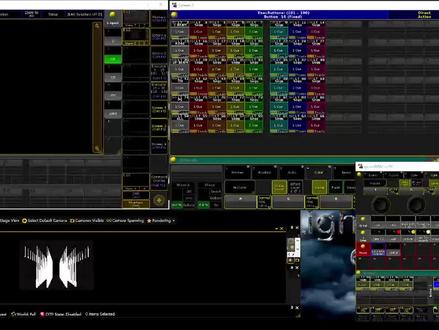 03:31查看AI文稿AI文稿
啊,今天给大家分享如何用红命令去快速的创建颜色池啊,首先我们得先把啊准备工作, 这些颜色啊都先准备好,然后还有编组,就是编组,你可以就是光束,就是每一种灯可以编成啊,一个组, led 啊什么的都可以编成一个组啊。接下来我们来 操作它啊,首先它弹出来的时候你是具体具体页啊,我们这边已经有了,我给你换一页 啊,首先他弹出来的是第问题,是啊啊,第几组?首先是啊,第一组啊, 就是地主吗?这边 好,现在他问你是第几页,我们这边是第十二页,然后他现在问你是第几页第几页?我们这边从一百零一开始 啊,还是一样,就是从我们现在是从第二组开始 啊,我们下面这个我们可以把全部灯都选中,然后来一个总的就是全部 搞,突然搞错了。 哇,这个 m 到第三页 啊,我们把所有灯都打亮 啊,白色你可以删掉,这边就是白色,你如果不点他的话,他就是恢复到白色啊,好,这期视频就到这,谢谢大家。
 01:17查看AI文稿AI文稿
哎,给面光啊,还有其他点位灯,台位灯的一些停止效果和高级啊。首先我们点指派按键,然后选中一个程序,然后他就会跳出来,这个 我们就可以看到跟踪上面的这个凹凸 store, 我们停止效果,然后这里给一个高级也行,呃,我们直接给超级高 也行,这样就可以了,就其他程序都不会影响到呃,我们这个点位灯了。还有的话一个办法就是我们取消这个,呃,点黑色,这里 一点他就可以出来了,一样的停止,给个超级高哦,我们给完之后 一定要把这里打开,不然他就点空不了,如果我们要打开的话,他就还可以。 还有一个办法就是这边的一样的,我们也可以用指派按键来把它点一下,他就会跳出来,我们也可以快捷一点点他的黑色部分,这里也是一样点他的黑色部分,然后这里也一样一样的停止效果高级。
107灯光师阿风 05:12查看AI文稿AI文稿
大家好,有时候在我们导入效果的过程中,我们希望把这些空的格子连同我们的效果一起导入到我们的效果池里边来, 这样可以方便我们快速的调用,或者是查找我们的这些效果,来方便我们快速的来使用它。接下来我们来看一下具体的操作步骤。 好,这边我提前做好了两个红功能,一个是导出效果的一个红功能,一个是导入效果的一个红功能。好,我们编辑这个红功能,点编辑,然后点他。 好,这个是导出效果的红功能。第一行命令编辑效果几到几好,假如说我们现在希望把我们的效果一到四十七都导出来,好,我们选择第一行,我们 点击测试,行,好,这时我们在这里边输入一到四十七,好,点击确定 好,这个时候我们会发现,当我们点的这个编辑效果多少,这些空的这些格子上面都会出来一个空的一个效果。好,我们再看第二行命令,选择驱动器四,选择驱动器四,这个指的是选择我们的优盘, 因为我们下一步是要导出这个效果的,我们希望导出这个效果导到 u 盘上面来,我们选择一下这一行,点击它测试。好,我们可以看一下这个就是选择我们的 u 盘。好,我们再看 第三行,导出这个效果,把这些效果导出来,我们刚才做的这些效果导出来,然后起个名字,好,我们直接测试这一行,好,输入导出效果几到几啊,一到四十七, 好,起个名字六六六,好,我们点击确定好,这个时候他就把效果导出到我们的优盘上面,并且起了一个名字,六六六,我们可以打开我们的优盘来看一下。 好,你看我们的 u 盘 g m a r 效果里边这个六六六这个文件。 好,我们看一下第四行命令删除效果,以 e、 f f e c t 开头的这些效果都删除。 好,我们来看一下,其实就是这些空的这些格子,把这些效果都删除掉。在这里边需要我们注意的就是我们自己之前做好的这些效果, 一定要单独的起一些名字,并且不能以这个 effect 开头,不然的话也会被这个命令给删除掉。好,这个时候我们选择删除这个效果。哦,把这些空的这些效果删除掉。 好,这个就是我们导出效果的这个红功能。好,我们给它插掉。好,接下来我们再来看这个导入效果的这个红功能,同样的办法,我们点击编辑,然后点这个红功能。好,选择第一行选择 u 盘,因为我 u 盘已经插在我们的电脑上 导入,你看他写了一个括号效果的文件名,这个是指的是我们刚才导出来的这个效果的这个文件名字,就那个六六六,然后把效果放到哪,假如说我们把这把这个效果导到这个一的下面,导到六十五这里, 等我们导入进来之后,我们来看看新导入的这些效果跟他们这些效果的这些摆位相对位置是不是一样的。好,这个是我们选择第二行的这个命令点测试行 文件的名字是六六六,好,找到刚才说的这个位置啊,六十五,好,六十五,点击确定好,这个时候我们就会 发现这些效果其实就被导入进来了,并且同样的也是带有空的这些效果的。好,这个时候我们继续运行第三行命令, 好,点击他,这个时候就会把空的这些效果给他删除掉。好,我们来看一下这是亮度的一个效果,效果包括名字啊等等这些包括相对的位置都是一样的, 空的这些格子都有了。好,这个是我们叉掉这个效果。我们再来看一下刚才我们写的这两个红功能,先看导出效果的红功能 好,叉掉,我们再来看导入效果的红功, no, 好,插掉。好,这一节的内容就到这里,谢谢大家的观看。
138金鳞舞台技术


