oeminfo修改教程

粉丝576获赞636
相关视频
 01:21查看AI文稿AI文稿
大家好,今天我们一起来了解 m 四七九 m 四五四系列打印机使用四幺六 a 系列 oem 长久芯片时,机器提示安装了用过的粉盒,按 ok 键继续。得这么个报错他的解决方法,第一步,机器提示安装了用过的粉盒, 按 ok 键继续,那我们就按这个 ok 就好了,让机器运转至停止状态。第二步,把打人机的耗彩严重不足选项设置为继续。首先我们按右线键进入设置菜单栏,向右找到系统设置 ok, 点进去,在线右找到耗彩设置,然后可以点进去,这里有个黑色弹簧盒,后面还有一个彩色弹簧盒,把这两线的严重不足时设置点为继续 设置完成,机器就能正常使用了。如果操作面板没有反应,就需要用全新的芯片解锁打击面板,按上述相同的方法进行设置, oem 长久芯片才可以继续使用。我们一起开机重启试一试, 开机完成果然不提示这个窗口了,欢迎大家去评论区留言,相关的包头也提示我们将积极的帮你解答。
 03:24查看AI文稿AI文稿
上期视频呢,给大家分享的是怎么用清洗机安装系统,怎么往清洗机里导航键。这期视频呢,给大家分享怎么用封装工具封装系统和导出镜像。打开上期跑过来的封装工具,在上面点右键选择以管理员设为运行。 在封装之前需要把系统设置到一个最佳状态,你比较喜欢的状态,然后进行封装,像这个封装体检,体检完之后可以对系统进行一些优化, 如果你想保持原版系统的原滋原味,可以不进行去修改和体检,然后点目标系统,这个 oem 设置可以设置一些信息,可以在这里面添加,添加完之后计算机属性的就能看到相关的系统信息了,这个我这里不修改了。 还有这一些选项,保持默认就可以,也可以根据自己的需求构成相应的对号。然后就是计划任务,计划任务里面 如果你要对原版系统不想做任何修改的话,可以什么都不添,如果你想装完系统之后,驱动是安好的,在这里是可以安驱动的。接着后面呢是部署过程,这个部署过程一般也不需要去操作,看个人的习惯,这里可以添加一个安装系统的背景,也可以添,也可以不添。 根据自己的习惯,这里面是安装系统界面的一些风格,这个根据自己的需求去选就行了。然后是系统封装,这里面不需要修改什么设置,默认就行,然后这个封装后处理,这里面可以选择封装后重启或者是关机, 保持默认就行。封装后停留在封装界面,然后就点开始封装,然后点击确定等待的提示,封装完成,当出现这个界面就代表封装成功了,这里面最好不要重启电脑,因为等会还要需要加载一个 pe 的现象。先点关机清洗机,关机之后可以点这个 cd 告示 dvd, 然后 在这个镜像里点浏览,找到之前下载好的 iso 版的 pe 系统,然后这点确定,接着点虚拟机,然后选择电源,然后选择打开电源,进入布件,接着他会进到这个界面,我们选择 dvd, 也就是光盘启动,然后按回车, 出现这个界面,只按回则就可以进到 pe 里了。进到 pe 之后选择这个安装系统 sgi 这个工具,然后选择系统盘,就在这里面选择备份系统,然后这里面选择类型,根据自己的需求选择类型, 这里面可以选择压缩类型,压缩率越高,文件越小,但是恢复的时候也就越慢,这里我就不修改了,然后这是保存路径,他默认保存到地盘这个文件夹下,我给他直接保存到地盘吧,然后把这个直行重启的勾给勾掉,然后点直行,接着他会让你 你再确认一遍,然后点确定,剩下的就是等待它备份完成,当出现这个界面就代表已经备份成功了,可以把它关掉了,然后打开此电脑,能看到地盘已经备份出来一个接收格式的文件了,等一会就把它从清洗机烤到电脑里,关闭清洗机,之后 点开电脑上的 dg 分局工具,然后选择硬盘,接着选择打开虚拟实拍文件,然后找到我们之前保存的虚拟记录镜,打开虚拟机的这个文件, 接着选择去泥上的地盘,然后选择浏览文件,接着就能看到之前保存的 gho 的这个备份文件,在上面点邮件,选择复制到桌面, 然后点完成就可以把它关闭掉了,然后就能看到桌面上的这个 g so 格式的文件了,他就是我们封装好的系统,以后用它就可以给电脑安装系统了。
1499张佬厮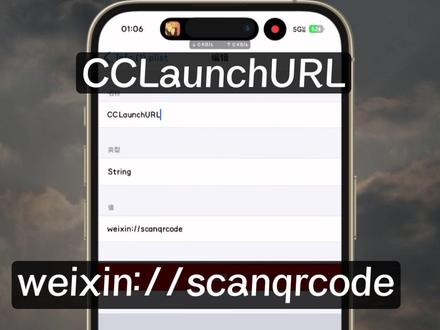 01:49查看AI文稿AI文稿
演示一下,通过闷骚卡的 kfd 漏洞,将控制中心的扫码按钮改为微信扫一扫。 首先通过 filvr 文件管理访问 system library, ctrl center bundles 克扣 demo 注点 bundle 目录。然后把目录里的的 info 点 twist 文件 复制,粘贴到 f i、 l、 z i 的默认目录,方便修改。首先把字幕上这个值 ando 改为 yes, 然后再去把多余的不需要的值删掉, d t 开头值都可以删掉。 然后再把这个的值改为 com, 点 apple, 点 mobile safari。 然后再增加一个项目,直改为微 微信的跳转链接。 更改完成后,储存长按修改后的文件,打开方式为文本 进入后全选复制好。再去打开 misacca 的文件管理。 同样依次访问 system library ctrl center bundles, ctrl demoger 点 bundle ctrl demoger 点 bundle 目录,看到音符文件,点击进入,长按 select all, 然后 paste 上去。 代码覆盖完成后,右上角保存,弹出漏洞,保存提示 yes 后手动注销一下即可。 有需要的可以尝试一下。
29劉荣龍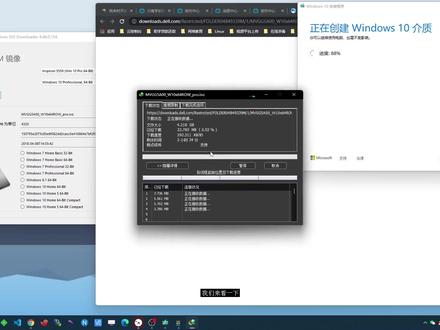 13:16查看AI文稿AI文稿
familiar, so if you don't know about that you should probably get familiar with familiar? hello, 各位小伙伴大家好, 然后之前有做一个关于 windows 十系统家庭中文版下载的一个视频, 但是很多人在后台私信我说是没办法正确的去下载到自己想要的,嗯,今天在这呢就给大家重新做个演示吧。 首先推荐的还是微软官方的一个下载器,这下载器稍后的下载地址我会放到我的网盘里面,网盘地址会贴在视频下方, 如你所见,双击启动即可。 然后会有一个说长不短,说短不长的一个准备时间, 然后这里我们点接受, 接受完毕之后,这里选择为另一台电脑创建安装戒指。 这里默认的话就不要勾选了,勾选的时候是没办法选到你想要的系统的。然后在版本这里我们选择 windows 十家庭中文版, 如果你选择是温州市时的话,他默认的话就只有专业版、企业版等,但是是没有家庭中文版的。 然后呢,这里如果你 u 盘想直接刻入 官方的镜像的话,也可以直接选择 u 盘,但是我们这演示的话还是选择一个 iso 文件,嗯,然后我这边存的话就把存到, 然后点击保存,他就会进行一个下载, 这个下载的话我们可不用管它,它的速度还是相对而言比较快的,但是具体的速度还要看你自己使用的宽带的带宽而定。 然后呢,我们现在也可以去介绍一下另外一个工具, 他是也是专门用来下载 windows 镜像的,但他的相对而言好处呢,可以下到原声的镜像品牌商原声的镜像, 比如我们需要下原声的,比如说温度是十,对吧?一样的选温度是十, 然后这里可以选择版本,一样的可以选家庭中文版呀,而且这里会有很多很多的版本当中可以去选。 然后呢,因为家庭中版我们已经通过微转官方的 终极做过介绍了,这一个操作的话其实是大致相似的,就不多介绍了。然后呢,我们这边主要介绍一下如何去下载,比如戴尔的这个品牌商的他的原声镜像, 我们这里可以看到有很多很多的机型可以供你选择, 当然如果你是想根据自己的机器来收的话,经过我的测试是没办法直接通键盘介入的,就只能这样手动去滑,然后去选择。 然后呢,如果你要随便选一个镜像的话,比如说是 七五四零,对吧?然后镜像这里他就会有选, 然后剩下的这里啊,这里是可以不用选的,然后我们点击下载, 建议你们最好装一个 idm, 他是可以通过 idm 直接去调用的, 一样的,我们把它放到这里面,点保存点下载。 因为呢,我这边后台还在下这个 windows 十的一个家庭中文版,所以说我的贷款是基本上跑不满的,而且 感觉速度很慢,实际上他是很快的,我们这边先取消,等这个下载完之后,我们再来看一下。当然呢,在我个人的使用过程中,我还发现了另外一种玩法,也就是说我这里比如说我需要 专业版的温室镜像, 然后我可以随便选一个, 他也是可以通过这种选择的方式来进行一个简单的筛选, 然后开发人员呢,就是一些测试版了,还有一些微软的官方的 sdk 新增的话,嗯,如你所见,就只有这些东西。这里有一个 sever 服务器版的 atc 版,我暂时还没用过,所以不太清楚, 但呢,如果你需要温七的话,其实也是有的,还有 oem 版, 对于现老机子的话的确还是比较友好的。我们这边的话还是就找一个专业版的 on 版吧, 然后稍等一下,这边现在镜像已经下载完了,正在创建一个戒指,也就是生成 iso 文件。 然后我们这边也不妨可以先确认一下,语言的话,我们选择简体中文点确认 看没,这里报错了,说的是什么公共下载温度十七或者是 ofis 二零幺零的,这个来自微软, 简单来说就这个不受支持了,还是下温石吧, 我们继续下 oem 版, 就戴耳机舞吧, 可以看到戴耳机五十没有那个选项的,所以他就自然而然没有专业版,我们这随便选一个五五五九可以看到这里是有这个选择的, 这里的话我们随便选一个就好了。然后点击下载 可以看到,其实戴尔原厂的一个系统的话也是比较小的, 但是这种下下的镜像的话,一般的话并不一定是最新的, 这个镜像一般发布的时间就和戴尔啊,或者是其他的供应商他们发布这款机型的时候是一起发布的,所以,嗯, 个人建议还是自己装一个家庭装版,然后或者是装其他的版本就对应的嘛,比如说专业版,然后自己去打驱动呀,然后做其他的,因为原厂都不一定是最好的,适合自己才是最好的,对吧? 然后我们这边点下载,因为那边微软轴已经下载完,还在放镜像,我们来看一下 这边网速的话还是跑不满的话啊,可能是因为我这边也在上传一个东西,但是理论上来说上传和下载是互不影响的, 我来看一下我的网贷款就知道了, 网络只占用了百分之八, yeah。 嗯,好吧,有可能是那边做了一些限制吧,前段时间测试的时候都可以直接跑满我一百左带宽,也就是下载速度可以达到每秒大概十二点五指人民币左右, 这种话,那就需要一点耐心,需要等度了。相比之下温度是就也就是微软他们自己的这个下载工具,下载还是挺快的,都已经下载好了, 然后我们点击完成,然后清理之后呢,我们可以看到 镜像已经在这里了,然后看一下四点一六, 嗯,然后简单做一个总结吧,微软的这个下载器呢,下载速度比较快,但是下载的镜像呢,是完全纯净的,是没有任何官方的驱,就是说你带着笔记本啊这些这些驱动的,可能需要自己打一下驱动, 然后呢,这个下另外一个来自 gtop 上大佬的下载器的话,他的优点就是可以下载 oem 镜像,然后所有的驱动都是在装好之后就自动 给打上了,适合那种懒得折腾的人。但是缺陷也很明显,就是他只能下载对应机型的,并且目前只能下载戴尔的镜像, 具体怎么用就看大家了,然后仁者见仁智者见智吧,然后本期视频的话就讲到这了,然后 包括我这边下载镜像的话,稍后我也会上传到我的网盘里面,网盘的地址我也会贴在视频的下方,然后各位有需要的小伙伴可以到时候通过这个地址去下载,然后本期视频就讲到这了,拜拜。
85小渔学长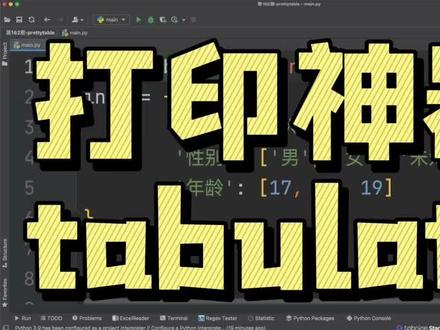 01:02查看AI文稿AI文稿
这期来介绍一个打印神器 tibelat, 老规矩,我们先用 paperman 将它安装好,然后从中导入 tibilita 的函数。这里有一个例子, info, 一个字典里面有三个 k, 每一个 k 都是一个列表,里面的列表有三个元素,我们纵向来看就是一个人的完整信息。我们如果直接用 printer 来打印的话,那打印出来很难看的,那么我们使用 tabulat 来优化一下,同样还是使用 print 函数,只不过在打印这个数据之前,先用 tabula 把它包装好了。 第一个参数呢就是这个字典本身。第二个是黑的,就是设置这个表头,如果你设置为 k 子类型,他就会默认把那个字典所有的 k 当做表头,如果 如果不设置的话,那就直接从里面的数据开始了。 table fmt 就是这个表的样式,一般呢,我是喜欢使用 gree 的,还有其他很多样式,大家可以直接打开官方文档去查看。然后接下来一个参数是 show index, 修音 dex 呢,默认是不展示的,就 放在第一列的零二三四这种。如果你设置为 q, 那就是从零开始,如果你不想从零开始呢,就需要自己去给一个范围润给我们看一下结果吧。
296MuscleCoding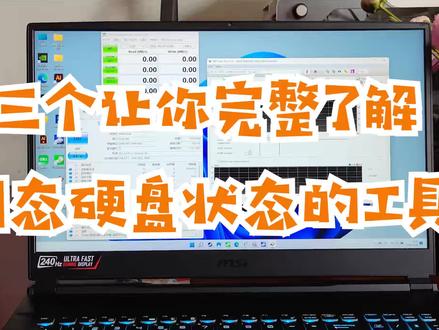 00:43查看AI文稿AI文稿
今天分享三个关于固态硬盘的工具。第一个, crystal disc info 主要用来看硬盘的健康程度,固态硬盘都有标称的理论总写柔量 tbw, 这里就可以看到你这块硬盘具体写了多少。比如这块正常用了两年的系统盘,它可以写入的总量是四百 tbw, 现在总共写了十个 t, 所以你会发现自己对硬盘颗粒寿命的担心是多率了。第二个, cresto deskmark 是个测速工具, 是各大硬盘厂商青睐的营销工具,因为它可以任意修改现成数和对列数,从而提升测试结果的数值,所以你得到的都是它的理论速度。但这里的四 k 速度还是比较重要的,四 k 性能决定着在系统的使用中更常见的小文件读写速度。 第三个, hd two, 你主要可以通过它持续往硬盘里写入,读取大文件或四 k 小文件数据,就可以测出硬盘拷贝数据的稳定性,以及实际的模拟 slc 环内速度与环外速度,所以还不快去测测你自己的硬盘。
5529一个非常朋克的技术 02:07查看AI文稿AI文稿
固态硬盘不像机械硬盘能够测试坏到,那应该如何测试好坏呢?今天给大家讲解一款常用的固态硬盘测试工具。 cdi 全称是 cristodesk info, 我们可以百度搜索名称找到这个官网,点击下载, 官网是英文页面,我们找到 download, 也就是下载向下移动到下载区域,有标准版,还有萌妹一,萌妹二, 我们点击标准的 zip 下载 c 破版不用安装,直接解压就可以使用,下载完成后我们将它解压。现在多数都是六十四位系统,所以我们双击运行六十四。这就是 cdi 的主界面。 最上面是我们固态硬盘的品牌型号,左侧蓝色图标是健康度和温度,下方是具体各项指标, 如果出现黄色就像这样代表警告,像如果硬盘上有重要数据,请及时保存,以免丢失数据, 如果呈现红色就代表固态已经损坏。剩下的项目中可以看到固态硬盘的具体参数,如固件序列号、接口。 传输模式中如果有两个参数,前面代表当前的传输协议,后面代表固态硬盘支持的最高传输协议,下面还有分区盘服协议标准和支持的功能。固态硬盘是由使用寿命的,也就是 tbw, 指的就是电脑总 记读取和写入数据量中的写入数据量,这块硬盘的写入数据量仅为七 t 比,代表很健康。 通电次数显示的是电脑关机的总次数,通电时间显示的是电脑整体开机运行的总时间。将鼠标指针放在上方,可显示出天数。讲解完毕,谢谢!
8062佐佑说电脑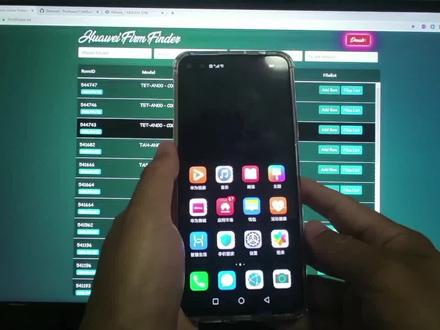 05:00查看AI文稿AI文稿
本次给大家演示的是用的是我的华为的 nova 六五 g 这个手机, ok, 我们先打开这边的设置,看一下这个手机的一个版本,关于手机里面,在这边关于手机,你可以看到我现在这个版本的话,是啊十点一点零点二幺八这样一个版本, 然后的话,呃型号的话是 wlz 杠 an 零零。然后呃我这边的话给大家演示,我会把它降级到十点一点零点二幺六, 当然因为我这边的话 no 吧六的话,其实到到二幺八的话,他已经支持安装谷歌呃应用商店和谷歌框架了,所以说 我给大家演示的话就降到二幺六,但如果说你这边的话手机是华为的 p 四零啊, p 四零 pro 啊等等,那你这边的话需要降级到十点一点零点幺五零之下的,比如幺五零之下就是幺三幺啊等等。 然后我接下来会的给大家演示,通过这个方法来降级到任何的你想要的那个旧版本,可以回回退到之前任何的旧版本,这个方法是非常方便的,可以一步到位的去回退。 ok 啊,然后我这边手机的话,我现在推小花,然后我先放一边点插,插入 usb 连接。 ok 啊,现在已经手机已经连接到这个嗨 suit 这个工具了,那接下来我们要打开这个工具代理工具, 通过这个代理工具,然后你就可以啊,非常方便的将你的手机固件降级到任何你想要的任任何的版本。 ok, 然后我们这边的话,这是那个固件的地址,我们首先要把这些固件地址全部删除, 删除,删除。 ok 啊,三个已经删除了,然后的话 我们接下来的话就要用到我们指令,从而能够去查找你的手机对应的型号,那那个指令是多少呢?我们回到桌面啊,输入这一串指令,这串指令的话是我们打开那个拨号的一个界面,然后打开拨号界面以后的话,你可以然后输入那个 星井星井星井星井,二八四六五七九二八四六五七九,然后是 井星井星, ok, 然后进入以后的话,把这个啊窗口划到最底下,最最最最,下面我们需要看的是哪几个参数呢?我们要看的就是这边的一个基础包版本号,就这个基础包版本号和 定制包版本号和预装包版本号这三个,呃,这三个文件对应的一个版本,看要一定要看清楚,这边的话对应的 c 零零就是你的一个呃所属的区域,还有 c 零零二四对应的也是一个所属的一个区域,对应的预装版本的一个 啊号码,所以说这括库里面的这这这几几个数字是非常关键的,你必须要跟你的这个呃版本相匹配,待会就是在选择这个版本的,所以这个网站的话首先输入你的手机的一个型号,那这个时候的话你的型号就会在这边有显示,可以看到机啊,我们可以看到这个 手机的型号的话是你可以看到在 wlz 就是定制包版本,你可以看到这边的话定制包版本 wlz 杠 a n 零零,你可以看到现在已经过滤出来了所有的 wlz a n 零零,这个呃手机型号的对 的一个版本, ok, 大功告成,然后对应的这三个,那个三个包的一个地址都已经找到,然后这边的话有一个呃过程的一个窗口,好, 然后请注意,然后接下来的话我们需要通过打开设置,我们需要打开他的 usb 调试,然后打开设置,然后设置里面的我们需要进入一个手机关于手机的一个界面,然后我们这边进入一个工程模式调试模式, 一直单击他,一直单击这个版本号码,然后他就会出现那个工程模。打开了工程模式返回看到有个开发人员选项,这边有个开发人员的一个选项,我们点击进去开发人员选项, 那这个时候的话我们需要打开那个呃,往下往下翻,然后我们这边有一个 usb 的一个调试,打开 usb 调试, 点击确定, ok, 现在已经正常连接了,那这个时候的话你就可以看到我们点击系统更新, ok, 那我们接下来的话这个是二幺六这个版本,那我们点击这边的一个恢复,点击它, ok。 呃,现在已经到百分之一百了,接下来的话就是安装固件的这样一个流程。 ok 啊,这边显示已经升级完成,然后已经升级完成设备正在重启,然后我们可以看一下这边的手机,他已经是正在处于重启的一个状态,已经熄屏了,好,重启了, 重启了以后的话应该会恢复到一个出场状态,升级好就回退好,以后的二幺六的这样的版本就可以,现在可以看到他正在呃,教练升级包, ok。
 03:06
03:06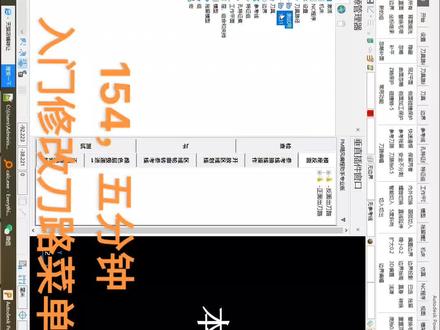 05:03查看AI文稿AI文稿
大家好啊,这是我自己调整的一个工具栏。好,今天就是给大家讲一下啊,如何修改这个右键菜单啊,保证你看完这个视频呢,你就能正确的入门了 啊。首先我们需要啊,这两个辅助软件,一个是 everything, 一个是 notepad。 好,首先我们要用 everybs 啊,去找到这个右键参单的这个路径了, 我们左边的这个右键确认猜的呢,是 exp 开头的这个文件啊,就是这里。好,首先我们打开这个 lvc 去找一下,搜索一下。好,这时候可以看到有很多个这个文件呢。啊,为什么呢?因为我的电脑里有很多个 版本的,而且这个文件呢,我一直都是有备份的,我们要找到这个当前要改的这个泡妞版本。好,打开好,可以看到啊,这里全都是英文啊,看着也是非常的脑壳疼。 好,这个这个 label 是什么意思呢?它是标题啊,这个标题呢,和我们 pomeo 里面能看到的标题啊是一致的, 但是我们泡面由于是中文版啊,它里面全都是中文了,所以说我们无法根据这个中文啊去找到对应的这个标题。这时候需要我们干什么啊?关键的步骤来了, 注意听啊,我们要在命令框输入这一串英文啊,这个叫什么?狼鹰哥联系啊,在命令框里面输入这一串英文。 好,仔细理解一下 啊,我们复制这个代码到那个输入框里面去啊,输入这一串啊,这个时候呢,我们的界面呢,就变成英文了 啊,这里的标题也变成英文了,哎,我们找到刚才那个标题 copysnc program 啊,我们只要把前面几个字母啊输入进去,再查找一下。 好, copysnc program, 我们把前面的速度进行就可以了啊,照抄就可以了,照 how, 那我们再搜索一下哦,找到了 copys nc program, 那我们怎么改呢啊?我们就复制他原有的这个格式啊,把它复制下来,让我们添加一下自己想用的一些红命令就可以了。 复制下来这个是标题,我们把标题改一下。 好,这里可以看到多了一行啊,但是他由于他是英文版啊,无法显示中文,所以我们打开另外一个朋友啊,可以看到已经加进去了啊,所以我们调试的时候呢,要开两个朋友,一个是英文版,一个是中文版。 好,这时候我们再把自己想要吊用的红命令啊加进去啊,这样的话一个右键就改好了。 那我为什么要改这里的右键呢?而不是改那个右键拆单呢啊?结尾的时候再讲这个为什么 好吊用的是这个红里面的内容, 把这个红里面的内容改一下啊,这个红,是啊,是什么呢?是打开计算器,打开那个电脑里面默认的那个计算机计算器啊, 好,我们再贴到这个中文版的这个泡面里面啊,可以看到计算机就打开了。大家这个弹创业弹出来了啊,是不是非常的简单呢啊,最后讲一下啊,这个跟右键拆呢有什么区别啊? 右键,比如说你现在想完成绘制全部已选的文件夹,里面的所有道路,只能是通过右键去右键才能去改 啊,只能通过缺损右键去改,而不能修改那个右键菜单了。右键菜单只能是吊用红啊,不能像这样传递参数了。喜欢的老铁欢迎评论转发,下期视频再见。
179猪老倌(pm写宏收徒) 03:44
03:44


猜你喜欢
最新视频
- 2.1万小啵