飞行家f1联名版版怎更新GPU
one x player 双十二优惠来了,飞行家 f 一立减三百,二 pro 更是直降七百元,可以说力度相当大了。这两款配置性能一样的掌机要怎么选呢?我总结一下它们的主要区别。首先是屏幕,飞行家是七英寸幺零八零 p 一百二十赫兹高刷屏, 二 pro 是八点四英寸一千六百匹的二 k 屏。然后就是机身,飞行家是主打便携的一体机,整机仅重五百九十多克,无论是体积还是重量,在七英寸的同类产品中也算做到极致了。 二 pro 是可变形态的三合一掌机,装着手柄是游戏机,拆下手柄就变成平板电脑,在街上赠送的原声磁吸键盘,又成了一台办公笔记本。简单来说,他俩的差异就在功能外观和大小上,根据自己的需求和喜好来选择就行了,别划走。最后跑几个游戏 看看 what。

粉丝2.3万获赞4.5万
相关视频
 01:45查看AI文稿AI文稿
兄弟们,这种旗舰掌机配置拉满三 a 大作,再也不用担心卡顿,帧数稳定,画质拉满。 windows 掌机里的旗舰机型, one x player 飞行家意威限量版,拥有意威独特外观,炫酷好看。 当然这款拥有七八四零 u 六十四 g 运行内存,四 t 储存空间的旗舰机型,我们怎样设置才能把它的配置拉满,玩三游戏不卡顿呢?兄弟们跟着下面视频往下看。首先我们的 vs player 掌机自带一款游戏库软件, 按右边摇杆下方的第一个按键,打开游戏库,我们调出鼠标模式, 选择下方的游戏库图标,进入游戏库,我们点击右上角头像,把软件更新至最新,更新 完之后我们点击高级设置,在这里我们能手动调节他的 gpu 显存。 ysplay 飞行家依维限量版最大显存能调到三十二 g。 贴好之后我们选择设置,然后我们选择右上角的重启系统,设置好显示之后,重启可能稍微慢一些,我们需要多等待一会。掌机重启好之后,我们打开 a m d 控制面板, 在软件右边我们可以看到此时浅存已经达到三十二 g, 这么高的配置,这么高的浅存,兄弟们打开三 a 游戏,畅玩三 a 大作吧!
416唐山酷玛电玩 14:36查看AI文稿AI文稿
大家好啊,涛哥来了,呃,并且说涛哥来了,应该说涛哥回来了啊,呃,之前跟大家说过,涛哥准备去带家人出去旅游啊,基本是一个星期左右吧,然后正好今天也回来了, 回来了就抓紧给大家更新一个视频啊。呃,因为有好多基友都着急了,说涛哥最近没有更新视频,因为实在是没有时间啊,但是这几天当中就是 呃,出了好多新游戏,然后还有这个 amd 的这个新驱动也能装了啊,七八分钟的驱动也能装了,所以说在外面呢,一直没有时间,没有时间去做这个事情,就是也没有工具什么的,不太方便,因为只把机器带走了, 所以说也挺着急的啊,所以说回来的第一件事情就是给大家做一期这个视频啊,做一期视频就是啊,咱们的飞行家呃,驱动更新到最新的七八四零幺那个最新版本啊,所以说今天就做这么一个教程啊,虽然教程吧,然后也也跟大家说一个事情啊,今天应该是,我现在不是算, 今天应该算二十七号了啊,啊,应该是昨天,昨天二十六号那个飞鹰家这个机器呢,已经开始预售了,然后涛哥这边也也去抢了一个,也不算是抢吧,之前就定了,就是昨天付了一个尾款,然后定了一台白色的正式版 啊,所以说这个大家这个飞行家可能就会陆续要开始发货了,所以说正好一赶赶,这个时候做一期这个咱们飞行家的 md 的一个驱动的更新的一个教程啊, 给大家先看一眼啊,现在涛哥这个机器已经更新这个最新的版本了啊,这可以看到现在已经是最新的二三点八点一最新的版本啊,之前那个版本是装不了的,就是跟其他机友讨论,我就是各种方法都去试过,而且别的机器都试了,就是怎么也装不上, 所以说呢,后期也也没再去研究啊。然后就在玩的这几天当中呢,有两位大神已经把这个呃 amd 这个驱动七八四零幺的驱动呢,也能更新到最新了啊,这两个大神 我也跟大家说一下啊,大家有时间也可以去看他们的教程。一个就是呃,假的不击倒啊,假的不击倒,这个大神就是第一个是把这个 md amd 七八四零幺驱动更新的 啊,但是他的这个方法就是怎么说呢,他那个机器更新的应该是呃, g b d 的 max max 那个那个 max 二那个机器,然后我按按他的方法呢,也去操作了一下,然后没成功,没成功的原因呢,就是看他的下面的评论,呃, 说的跟我这个是一样的,就是会出现什么呢?给大家看一眼啊,就会现在出现这种结果,就是会显示很就是很多那个显卡的那个名字,然后你咱不知道去选哪个,而而且还有的是没有这个七八四零 u m 呢,你知道吗?所以说这个就 很怎么说呢,很很困扰啊,大家可以看到这块啊,到这个步呢,就是说,呃,他是操作完之后在这会显示出很多版本, 显示很多版本,但是不会显示七八四零啊。七,这个七八零 m 你知道吧?他有的会显示什么六八零 m 就不会显示这个,没有没有这个咱们这个显卡驱动对象? 所以我又用了另外一个大神的一个方法啊,然后把这两个大神的这个方法结合在一起,然后把这个啊,咱们飞行家这个驱动算是给真正的打上了, 然后另外一个大佬呢是叫末混青云啊,然后涛哥是结合他俩的他俩的这个安装的方法,然后找出这个原因,然后这个把咱们这个飞行家这个 mt 洞也给解决了啊。刚才前面都是一堆废话,然后但是两位大神这个方法到时候可以去去借鉴一下, 因为我现在这个装的是飞行家的这个机器,你像咱们的 gbd, 呃,还有阿雅呃都可以用这种方法,然后把自己的那个真正的文件找出来,然后进行安装,这个安装咱们自己的机器啊。行,接下来就是涛哥在这详细的把这个方法给大家讲一下啊, 然后按我这个方法啊,基本就是说给飞行家打这个最新的驱动是没有任何问题了啊,结合结合两位大佬的这个方法啊,然后呃,涛哥的这个教程呢,就是不光适合飞行家,然后就所有的机器按我这个方法去操作的话,都可以把这个强森油的驱动去打上。呃,首先一点咱们就要下官方呢最新的一个 amd 驱动啊, 我这边已经下好了啊,给大家看一眼,这个就是从第一个大神里面下的一个 m d 的一个驱动啊,这个呢就是最新的最新的驱动,然后咱们要把这个驱动进行安装啊, 大家都知道就是这个驱动咱们去安装的话都会安装不上,然后出现呃,一个幺八二的一个错误的一个代码啊,你不去安装呢?就是你这个 c 盘的 m d 这个文件夹里头不会有这个文件啊,这个我是我装完之后才会出现的,所以咱们第一个步骤呢,就是 把这个下好的这个最新的驱动啊,进行双击啊,或者说右键咱们点就是以管理员身份,管理员身份去运行也可以啊,然后他进行初始化去安装,这一步大家可能会知道啊,就是安到这会他是显示错误的,装不上的,但是这步必须要有啊, 咱为什么咱们是为了,呃,有一个文件要用,要用好,大家可以看到现在属于报错的这么一个状态,看见了吗?幺八二啊,但是这个时候不用担心啊,咱们给它关掉就可以了,然后去咱们的 c 盘里面啊,按涛哥的步骤去走去 c 盘 a m d 找到这个文件夹,就会出现这个文件夹了啊,然后咱们再点开,然后再点开这个文件夹,然后 d 打头的啊,然后还是这个 d 打头的, 这个时候就是很重要,就会出现这么一个文件了啊,会出现这么一个文件,这个文件呢就是咱们要去更改,改完之后呢就是再进行替换,然后你就可以安装咱们这个呃,七八四牛的这个驱动了啊,然后我现在教大家怎么去更改你机器里面的这个文件啊?咱们现在把这个放在这个, 然后咱们右键以管理员啊,我的电脑管理员,或者说在我的电脑这面,然后点右键啊, 然后这块咱们找到设备管理器, 然后从这咱们拉到下面,找到咱们这个 显示是废弃,然后点到咱们这个显卡,然后双击,双击之后啊,咱们点到这个详细信息这块啊,然后点咱们这个七八四零 m 双击 到这块,然后咱们找到这个 c 九啊,然后看到这一串的数字,然后跟跟咱们这个呃,咱们这个 id 这个数字是一样的,然后把这一排一整排啊进行删除就可以, 然后按下咱们这个键盘删除,然后再按一下这个整个的这个 c 九这一行,就是咱们这个现在这个 id 这一串数字已经没有了,然后咱们进行保存啊,这个保存呢?就是有人说了,说我直接保存到这个 原有的这个地址里, c 盘这个地址里行不行?这个考个试我不行啊,因为他是有权限的,你不能直接这么保存,你只能给他保存到,就是咱们假如这个保存到桌面上吧,啊,这个名字不要动啊,就还是这个名字,咱们不让他保存到桌面上, 然后我这个因为我已经成功了啊,我这个就不那么去做了,所以说我这个直接就给他关了,这个都可以关了啊, 现在咱们看这个电电脑桌面上可以看到有这么一个文件了啊,这个文件就很重要,这个文件是什么呢?就是你机器,假如说我飞行家的机器这个文件就是进行后期替换, 然后要做那个重新装驱动啊,或者你重新做系统的时候,你都得按这个方法去操作,才能打上这个驱动。所以说这个文件就是你非常重要的一个文件啊,就是你机器的重要的机器的这个必须要留的这么一个文件,假如说我这是飞行家,你要是阿雅或者说二 s, 你就把它做完之后,你打跟那个新驱动呃,放在一起打成一个整合包放到一块啊,呃,我给大家看一眼啊, 嗯,你看这个题目了啊,这个就是七八四零 u 官方驱动更新加飞行家专用啊,我就会做成了这么一个包,这个是最新的一个那个七八四零 u 的一个驱动,然后这个文件呢,就是刚才咱们保存的这个啊, 给他放到一块以后,你要重新做系统的时候,或者说,呃,要更新装系统,这个就是你本机的重重要文件啊, 刚才所讲的呢,就是咱们制作一个呃跳过签名的这么一个重要的文件啊,这个适合所有的机器,然后这个东西一定要好好保存,然后现在咱们就是进入到真正的一个怎么去装 这个驱动的这个教程这块的啊,所以说这块是很重要的。呃,你像飞行家就可以直接用涛哥这个打好的这个压缩包,解压之后呢,按刚才的方法去替换就可以了, 然后这块呢是真正的一个详细的教程,我给大家去讲啊,好啊,现在是重点啊。呃,咱们以飞行家为例,然后怎么去安装这个最新的驱动啊?呃,涛哥已经把这个呃机器里面的驱动给删除了啊,然后完整的一套流程给大家演示下来。呃,飞行家的机友呢,就直接下载涛哥的这个安装包就可以, 不是安卓猫就是那个驱动的下载包啊,就这个就是这个飞行家专用的啊,呃,解压之后呢,就是这个是最新的,就是七八四零用的一个驱动,然后这个呢就是咱们的呃替换的文件啊,就刚才咱们制作的那个文件,然后咱们现在把 c 盘打开看一眼啊, 这边 amd 里头大家现在可以看到,就是我已经把我的驱动删除之后啊,就是最新驱动的那个文件夹没有了,然后咱们现在要给他双击安装一下,这个安装肯定是失败的啊, 所有的机友就是不同的机器也可以按 top 这个方法这个流程去操作啊,现在错误代码是幺八二,这个咱们不是为了安装啊,就是为了让它出现这个文件夹看见了吗?这个文件夹就出现了,这个时候呢,咱们就按 top 的步骤去点开,然后点这个 这个文件咱们进行替换,这是飞行家专用的啊,然后根据自己机器,然后按刚才前面的步骤生成这个重要的文件啊,然后把它进行替换 好,然后这个就可以关闭了啊,然后现在咱们点开始菜单右键,然后点设置设置,然后更新和安全, 然后再找到恢复高级启动,然后立即重启,这时候他就就进入这个高级重启选项了啊,然后咱们选这个 疑难解答,点这个,然后再点启动设置,然后再点重启啊,这个时候大家可以看到,呃,启动设置,然后第七项啊,第七项 禁用驱动程序强制签名这项,这个时候咱们需要用键盘来去按啊,连接个有线的,或者说连接个无线键盘都可以,然后咱们选第七项啊,好,这会他就重启了啊, 好,现在重启了,重启完之后咱们点开始菜单右键,然后找到设备管理器啊,打开,然后找到咱们的显卡,倒入第二项, 这个七八零 m 双击,然后点驱动上面的第二项驱动,然后再点第二项更新驱动程序,然后选第二个啊, 然后再选这个这俩字啊,点这个,这个时候啊,就是这不用管啊,这是应该是涛哥没拆卸干净,不用管它,然后从四盘安装,点浏览,点我的电脑 c 盘,就是还是 amd 刚才那个文件夹的一个流程啊,然后这个文件夹, 然后这个你就按我这个流程走就行,然后往下拉,找到咱们这个替换文件啊,然后打开确定好,这会就可以看到成功了啊,这就成功的显示出咱们这个七八零 m 这个驱动了啊, 按涛哥这个步骤走呢,就是一定会显示这个的啊。呃,之前大神那个我用过之后,他这里面会出现很多,你去还得去找,还得去选,有时候还没有啊,这个方法就不会,这个就直接会显示出这个, 咱们就可以按这个驱动了啊,然后点它变成蓝色,咱们就下一步进行安装,安装过程中会有黑屏闪烁啊,这是正常 这个时呢,这个时候就已经安装完了啊,呃,有时候会出现就会会出现一个框啊,那框呢?就是红色的一个框,然后选第二项,就是继续安装就可以啊,这个涛哥是装过了,他就没显示,就直接成功了,咱们点关闭就可以了, 这时候就可以看到啊,咱们这个驱动这个日期已经变了,版本号已经变了啊,这就属于成功了,但是没有完啊,咱们还要继续 把这都关了啊,这个时候咱们还要找到咱们 c 盘 a m d 的这个目录,咱们这个最新驱动的目录还是跟刚才那个目录是一样的啊, 按涛哥这个步骤去走就可以啊,到这个文件夹之后啊,咱们往下拉,咱们找到这个文件夹啊, b 三九四九零五这个文件夹,点开 看到这有一个 c c c 二这个文件啊,三个 c 一个二,这个文件像一朵花似的,然后咱们给他安装双击就可以,等他这个所有安装完之后啊,这个字这个选项就会亮,然后咱们点这个就可以关闭, 这时候大家可以看到啊,这个已经安装完了,然后这个就亮亮了啊,然后咱们点这个就能关闭了, 关闭完之后什么都不要去动,然后咱们重启就 ok 了。好,现在已经重启完了啊,重启完这个时候已经就成功了。好,这个时候大家就可以打开咱们 咱们这个 md 这个软件,然后可以看一下,就是咱们这个当前这个版本已经更新到最新了啊,二三点八点一啊,然后日期是二零二三年八月十四号啊。呃,用涛哥这种方法就可以把自己的机器, 你像奥克呀,还有阿雅呀,还有 gbd 啊等所有的机器都可以进行更新到最新的 amd 驱动啊。 呃,但是这个包啊,就是涛哥会放到评论区里头,这个只适合咱们飞行家去用。然后其他的机器呢,就按涛哥前面的步骤啊,自己去制作一个。呃,刚才所说的这个文件啊, 这个文件,然后这个文件呢,一定跟咱们这个 amd 最新的驱动放在一块,然后打包放放,放在自己的电脑里头。后期如果说咱们的这个技巧重新做系统啊,或者说要是 更新这个驱动啊,你就用这个那个文件进行替换,然后再加上咱们这个最新驱动,就可以打上,可以用了啊。好,然后今天这个视频呢,涛哥就到这里啊,有任何不明白,不明白的地方或者说不懂的地方可以给涛哥留言,然后咨询涛哥啊。行,然后视频就到这里了, 给涛哥,然后投币,然后三连,然后咱们下期再见。
 09:24查看AI文稿AI文稿
大家好啊,他来了,这期是来自江苏省的一个基友啊,飞行家,黑色的。呃,他应该是拆机验货,然后就把这个条粘上了啊。 呃,三十二 g 内存,两 t 固态的一台机器改散热,然后换涛哥推荐的四 t 固态啊,然后这个应该是他带了一个硬盘的三六马甲,这个到时候看能不能给他用的上啊, 倒给他用上,然后这个就不用说了啊,涛哥送的这个键盘咱们就放边上就行了, 然后他这个分盘要求呢,也挺特别的,你知道吧,四 t c 盘留一 t, 然后 d 盘留两 t, 然后剩下这个一 t 呢?留给。呃, cd e 啊, e 盘,对, e 盘,完了每个盘都挺大的。行,然后先咱们给他弄硬盘,然后开机测试啊, 硬盘咱们先给他分区,先给他烤游戏口。这,兄弟,这个机器应该没有开机测试啊,现在还是初始这个画面,所以说咱们还给他测试一下啊,他可能就是把壳,可能就是把那个爆头小奶奶看了一看,机器没有问题, 咱们先把机器给他检查一下子,应该是都没有问题的,这应该都是最新批次的机器了。好,现在已经开机进入系统了啊, 没有什么大问题,然后咱们,咱们现在继续啊,啊,现在老规矩啊,咱们还是烤鸡五分钟啊,插电模式,然后室内温度现在是二十五度。呃,锐平,二十八瓦,锐平是开的啊,风扇现在是百分百转速啊, 咱们烤鸡五分钟啊,大家可以看到,现在烤鸡五分钟了啊, cpu 温度现在有七 七十三度啊,七十三度,好,然后接下来咱们就开始拆机。好,现在咱们开始拆机啊,首先还是这两个小壶把啊,这个就是一撬啊, 一开始拆这个的时候,涛哥是没找着窍门啊,而认为这个很难拆啊,后来看官方的视频,然后才知道这个东西就是非常好拆,只要把这个边上一撬开,往外一拉就 ok 了,没什么难度啊, 找一个稍微平一点的东西,一翘他就起来了。然后现在咱们把这个边上的两侧螺丝卸下来,然后这是上面啊,上面这个就直接翘,就可以先从这个小护板这块翘 一翘就起来啊,按涛哥这个教程去拆机,就是都是无损啊,不会给机身留下任何痕迹。然后就是底下这两个螺丝啊,底下这两个螺丝有一个这样的,大家都处理一下啊,好,大家一看到现在这个小贴纸完美给它去掉了啊,一会改完之后,这个还要给他装回去。剩下的就是边框 稍微撬开缝,然后就直接可以把后盖拿下来了啊,这个边缝也非常好撬,整个就是后盖起来了,就能看到机器内部了啊, 就这个,因为一号本这个硬盘是是放在那个军人版底下的,所以说那种散热铜片什么的就是装不上去啊, 空间有限,所以到时候给他那个硬盘呢,他的那个带的那个给他处理,放到居乐馆上面处理, 剩下就是最后一箱,把这个塞到贴纸给他去,因为内存是在这底下的,咱们在这个切开才能处理内存好,可以看到这整个都卸完了啊,然后现在咱们就开始一步一步去处理,首先咱们 清理一下 cpu, 现在内部已经处理完了啊,内存这块用的这个新的这个内存散热片处理了, 然后这次 cpu 上咱们就用了一根铜管啊,用了一根铜管,呃,这个铜管呢是可以跟他齐平的,然后装完之后呢,在上面咱们用一块铜板进行一个散热,就是改进一下啊,改进一下铜管,铜板的面积比较大,比这个再加两个铜管的效果还要好啊, 所以说今天就用一根铜管,然后他这个高度一毫米的可以跟他持平,这样就可以在上面再做一个大面积。好,然后现在咱们就可以给他往后装了啊, 可以看到啊, cpu 这个现在已经全部处理完了啊,然后硬盘这块呢,也是用一层薄一点的这个散热硅脂,因为他还有聚热板,厚的话聚热板就会翘起来。然后这块呢可以看见啊,咱们改少用两根铜管呢,就是用一个大面积的一个铜板,然后进行一个散热啊,这样效果会更好。 好,现在已经全部装了下了啊,但是还没有处理完,一会还用实木吸液覆盖一下。然后这个位置呢,就还用咱们这个定制的这个材料给他去处理啊,给他粘一条, 因为这块是硬盘嘛,硬盘的发热量是比较大的,尤其是四 t 的啊,四 t 以上的发热量都很大,像定制的这个就很方便了啊,三层 好放这个位置上,非常完美。然后这个线的原先是挂在这块的, 咱们到时候给他粘在这个边上就可以了,粘在这个位置粘在这个位置就可以了,就没有问题啊啊,大家可以看到啊,现在全部处理完了啊,呃,机器内部就是咱们该处理的该动的都完事了啊。石墨烯覆盖,然后用石墨烯把这个风扇进行一个呃, 牢固的封装一下啊,然后这边也是啊,这个线也是可以看到,就是整体可以看涛哥这个整套这个活干的细细不细就是能看出来啊, 然后后盖呢可以看到,就是也用了石墨烯全部给它覆盖了啊,这整个的面积全部覆盖了,呃,这一块可以看到网没撕啊,因为那个网多少还能防点灰啊。但是最近这个基友那个群里头啊,就是反馈反馈什么的,就是说 时间长了他这个网啊,这个边会起来,起来之后会搅在风扇里头,或者有时候会在风扇里进行摩擦,哒哒哒响,知道吧?这个是今天基友新反馈的一个问题,然后 后涛哥呢用石墨烯呢又给他一圈进行一个覆盖,就把他原有的这个边啊全部用石墨烯覆盖上,就怕他就是说后期呃热量了或者风吹了,他这个这个网会起来啊,因为他这个网是软的,起来的话到时候会造成一个不特别好的一个效果啊。所以说涛哥在这块把这个给他处理一下啊, 避免这个网起来造成缠绕风扇,或者在风扇会有一些噪音啊。好,现在咱们就给内部的再清理一下,清理完之后就可以装上了啊, 好,现在已经全部装回去了啊,然后大家检查一下,看看改天改后这个有没有什么不一样的地方啊,然后有没有什么翘痕呢?问题啊, 可以看一眼啊,可以跟新的去对比一下啊,没有任何问题, 要去看看重点,哈哈,行了,咱们继续啊,现在给他整系统啊,全部处理完了啊,然后 md 这个显卡驱动也给装好了,调一下,然后咱们就烤个鸡就结束了 这一项,还有这一项,开开就 ok 了啊,千万不用动,考级五分钟啊,二十八瓦啊,开滤屏风扇百分之百转速啊,二十八瓦 好,大家可以看到现在已经烤机五分钟了啊,然后室内温度二十五,插电模式二十八瓦,现在的温度是六十九六十九啊,把前改后,然后咱们自己对比就行了。好了,然后这期呢,改的视频也就到这里了啊,有任何问题给涛哥留言,谢谢大家的支持, 咱们下期再见!后面有彩蛋啊,看后面,呃,彩蛋来了啊,彩蛋就是咱们最近更新的二零零七啊, 幺零八零 p 画质没问题,然后运行这个画质还是非常不错的啊,二十二瓦啊,现在是三十九帧二十二瓦,然后 cpu 的温度是六十六啊,觉得可能这个温度有点高啊,这个 二十二瓦,然后他风扇是自动的啊,他没有用这个全速风扇,全速风扇的话温度还还会低,但是涛哥一向说了吗,那个只是烤鸡,他可以用,你要是说拿他进行打游戏啥的,就不要用全速风扇了,全速风扇的话噪音特别大, 你就不用听,你就不用享受打游戏了,你就可以听风扇的声音就行,叭叭的转, 没有任何问题啊,各个按键都是很好用的。这个游戏始终我都是玩开头,一直都没有玩到里头,今天晚上找个时间拿我那个复印件,我得好好玩一玩。 我记得来个警察呀,咱们把全部风扇打开试一下啊。 现在是全速度,你可以听见这个声音,就是要比这个刚才的声音大很多 啊,温度也有下降啊,现在是六十五,所以还是用 正常的这个风扇声音去打好了,就运行到这里吧,运行游戏没有任何问题啊,检查来了。好了,咱们下期再见。
 07:40查看AI文稿AI文稿
哈喽大家好,我是橘子。说到 eba, 大家都知道是新世纪福音战士,很多八零后、九零后的一个回忆,今天一号本就跟我们的童年联名了, 他就是飞行家 feeva 联名限量版。首先先给大家拆一个箱,每一次开箱都是我最开心的时候,因为我最享受这种拆这个外包装的这种感觉。这个这里有个这种紫色的 eva 这种标志,打开了之后可以看到一个这个看这总体的话有点像那一个 eva 的那个二代哦,你看一下,把这个叠叠前放到一边,这个不出意外应该就是说明书了,这说明书好像用的是这个 二代的说明书。先把说明书放一边,这个呢应该是一个充电器哦, eva 的充电器联名版,这个应该跟那个二代 eva 的充电器是一样的, 先把它放好,这个颜色跟我们之前那种白色真的是不一样的颜色,感觉上质感都不一样了,那这里面也被做成了紫色,这个的话是可以替换的,可以更换的,这个整体的外观基本就这样子啊,对比一下这个白色版本的飞行夹,不知道大家更喜欢哪一个? 我们先来看一下它这个外观,机身上印着一个这个 e v a 的一个印花,看的是非常的一个赏心悦目,不管是上方还是说这一个背面都全部有 e v a 的一个 logo, 整体看起来是非常协调的,真接口也非常丰富,它有一个 usb 口,还有两个 type c 口,分别在上面跟下面。另外还配备了一个先进的三零五 am 这个耳机孔,机身呢,最大支持一个是两 tv 的一个 tf 卡的一个容量卡槽,刚采用了电竞级的货 握摇杆,耐磨不漂移,在实际的游玩中远比凹狙斩击的摇杆要用的舒服,并且在虽然设计游戏的时候也非常容易命动敌人。 a b x y 键跟这个十字按键的这个回弹性是不错的,里面加入了硅胶薄膜,搓澡就更加的轻松了。尖键采用了微动尖键哦,微动的尖键,听这个声音扳机键呢是霍尔扳机键, 使用起来非常顺手,特别是赛车游戏,可以更加的控制好速度了。顶部还有两个这个可自定义的一个按键了,这两个是可以自定义的。震动采用了非对称式的双震动马达,大家听下这个声音 完美的模拟了游戏里面的一个震动。握把这一块呢采用的一个圆弧的一个设置啊,我们抓 起来的话不会感觉到割手,而且他这边的握把也是副把,所以是非常舒服的,他这边的话是不会说特别的沾染指纹,像这样子握起来之后是一个很好的一个状态。另外呢,他这个铭牌是可以更换的,目前他这个铭牌的话是一个 eva 的英文的, 他这个更换方法我们只要把它这两边给拆下就可以了,但因为我现在没有直角,现在也拆的话有点困难。这名牌的话更换的话是需要找官方定制的,是需要额外收费的, 是一块七寸的一个幺零八零 p 的一个分辨率屏幕呃,十六比九的一个完美比例,非常适合玩游戏,刷新率高达一百二十赫兹哦,这个容量是四十八点五瓦时哦,大概就是一万二千六百毫安,支持一百瓦的快充, 呃,大概三十分钟就能充电到百分之五十,我们机的重量大概在六百零二克左右,这个重量我们长时间延缓 也不会感觉到累。扬声器采用了哈曼认证的音效,让我们对比一下奥体展机,看他们的音效怎么样。 我看一下一号本的这个钱包啊, 他的这个前端是 eva 的这个专属定制款,整个皮肤界面都是这一个 eva 的界面,包括我们点开这个呃键盘,也是他这一个 eva 的一个界面,大家可以看一下, 非常的美观。在前段里面呢,我们可以自由的设置这个呃运行公号啊,风扇模式,包括我们的这一些陀螺仪也是可以在这里面进行呃设置的啊,包括他现在还增加了一个声音震感,是可以模仿那个呃复古的这个音, 复古游戏的一个音效啊,就是那些老游戏。点开这个设置呢,这里还有一个更多的一些选项,大家可以看一下,感觉它这些功能都是比较实用的,没有什么花里胡哨的。另外它能够有一个游戏库,在这个 steam 那个界面这里面呢,我们可以看到它可以自由的设置我们这个手柄的一些功能按键, 包括我们这个摇杆,他也是可以进行设置的哦,像死区啊,什么都可以自己调节,像他这里还有个上传我们的云存档的功能哦, 这里的话就能够设置我们一个存档的位置,设置完之后呢,我们可以直接把它存到这云存档上面下来,只要是我们一号本的设备都能够下载来使用啊, 这里呢,因为我是六十四 gb 的一个机器,我可以最高把它拉到三十二 gb 的前存。我现在已经开了十一个模拟器,一个十一个安卓的模拟器,这边内存已经占用到了百分之二十五点多,我们看它会不会卡顿,看 这么多的模拟器他都不会卡顿,也不会爆内存,因为我们的这个,呃,这个内存呢?足够大,三十二 g 哦,三十二 g, 他这个情况下还是因为我分了三十二 g 给这个显存, 你看下我这个显图,也有三十个 g, 这种情况下他一点都不卡,有这种模拟器需求的朋友来说是非常有用的。而且我这个内存的话是一个四 t 的一个硬盘,再加上我这个六十四 g 的一个,呃, 运行内存的话,它是一个非常变态的一个,目前一个顶级的一个。呃,配置。在开了三十二 gb 的这一个显存之后呢,这个一点也不怕怕,怕到这个爆内存了, 哎呀,他饶了我吧。电尾能保持在三十针以上,再射一再 这种设置的情况下,给大家看一下平衡的这个 fsr, 然后是高画质,基本上是保持在三十。 哎呀, 拜托, 接下来我们游玩十分钟,看下他的 vivo 发射情况怎么样啊?我们现在差不多玩了十分钟左右啊,我们来 看看这个温度怎么样?温度的话大概五十三度左右啊,五十四左右,五十三,五十四。在正面这一块会比较热,但是影响不是很大,我们看背面,背面的话在握把的旁边这一块啊, 呃,我看一下面料,主要是出风口会比较热,大概六十一度,六十二度左右,然后在这一块的话也是会有一点热, 但是呢,这边的热度也是没什么问题的,可以接受的,只要热的话是出风口那一边比较热。呃,这个飞行家 e v a 联名版的这个体验上头体验就到这里了,本期视频在这里,这款搭载的 a m d 七八四零 u 飞行家 f e e v a 联名版怎么样呢啊?可以在评论区留下你的观点, 它的这个运行内存呢是六十四 g b, 然后它的存储空间是四 t。 大姐,这个呃配 是怎么样呢?也可以在评论区留下你的观点,要是喜欢本期视频的话可以点个赞支持一下,谢谢大家。
49橘子佛系测评 01:43查看AI文稿AI文稿
这次我又花了三个月工资入手了这台 one x flare 飞行家 f 一 e v i 联名限量版,这可能是截止目前史上最强的 windows 掌机了。首先是这颜值, e v i 联名的皮肤做工细腻,用料考, 每一个按键都彰显着精益求精的水准,就连摇杆内侧都巧妙的内置了电竞级金属档圈,可杜绝长时间游戏所造成的磨损粉尘, 这也是市面上大多数掌机所不具备的。其次就是搭载了 imd 七八四零 u 的处理器,并携带了雷龙七八零 m 的显卡, 能够唱完所有三 a 大作。重点是这款机器拥有着六十四 g 的内存,四 tb 的超大固态,放眼整个长机界那也是王者级的存在,一万两千六百毫安时的电池容量,外出携带也拥有着比同类型 产品更长的续航时间。然后就是这超强的游戏性能,可以畅玩诸如 steam、 ipad、 xbox 等平台的游戏,神秘召唤,现代战争。二,默认十五瓦工号在幺零八零七中化之下能达到稳定的六十帧以上, 续航也有两小时二十分的表现,降成四。同样是在十五瓦工号幺零八零 p 中化之下能够达到六十帧以上,续航也有两小时十二分, 像暗黑破坏神似这种网络游戏,我们也可以在十五瓦工号幺零八零七高化之下拥有六十帧以上的游戏体验,续航同样也有两个多小时, 你也可以用它来玩。 switch 上的游戏通过模拟器就能解决,就连塞尔达王国之内也都能丝滑畅玩。针对游戏优化设计的玩家中心也有着各种强大的功能支撑,后期我也会逐一演示。总之它就是一台性能强悍的掌上游戏电脑,带着它出门就没有你不能玩的游戏。
727猛男闺房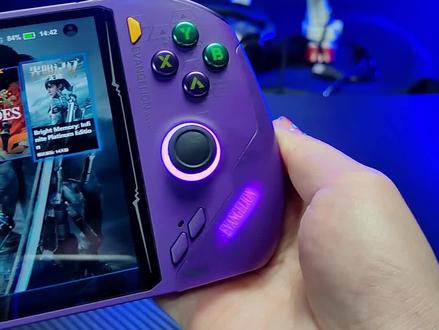 00:21查看AI文稿AI文稿
兄弟们感受飞行家 fe eva 联名版的狂暴配置,六十四 g 的运行内存加四 g 的固态,满屏的三 a 游戏玩到爽, 六十四 g 的运行内存可以直接把显存拉到十六 g, 以后玩游戏再也不担心闪退了,在四 t 固态硬盘的加持下,为你的游戏机保驾护航!
 00:19查看AI文稿AI文稿
飞行加一代外观展示一代,前端功能较少, led 铭牌模糊不清。飞行加一点五升级版,前端升级,新增陀螺仪声音震动功能,手柄升级, led 铭牌清晰。近期下单的客户收到的全部是升级一点五版本飞行加 ip 掌机。
210废手电玩 00:21查看AI文稿AI文稿
兄弟们感受一位飞行家 fe 限量版的狂暴配置,六十四 g 的运行内存加四 g 的固态,满屏的三 a 游戏、网络游戏、模拟器游戏, 六十四 g 的运行内存可以直接把显存拉到三十二 g, 以后玩游戏再也不担心闪退了,在一百瓦淡化加快充的加持下,为你的游戏机保驾护航。
3721废手电玩 05:19查看AI文稿AI文稿
哈喽,大家好,我是橘子啊,白色的这个飞行家 f 一一百二十二只。刷新屏幕的这个机器已经到手了啊,是内设版的机器, 就是手上现在这一台上手真是感觉非常的漂亮,而且它非常的轻巧啊,拿手上非常的轻巧,比如我刚拿到机器,先给大家看一下这个外观啊,给大家解解馋。这个按键也是那种大按键的,按起来非常的扎实, 你看一下这摇杆的颜色,是这个浅蓝色的啊,最终版会不会换颜色我还不清楚,然后这下面是会发光的,有一排英语摇杆,还是那种大摇杆啊,完全是非常的舒服的。再看下背面,这里的话是那个进风口啊, 进门口不是很大,看着也是挺舒服的。这边还有一个一号本的一个标志,底部的话就这样子,基本就这样子的。这里还有这个 声音的,出声音的,上面的话这边我觉得是非常的漂亮,大家可以看一下这个设计,他这音量键是那种凸出来,这种设计可以让你更快的找到这个音量键,我这个小细节设计非常不错, 这个扳机按的也非常的舒服,这回弹会更好。这两个是快捷键,这两个是快捷键。接下来我们对比一下其他的机器,看他们的外观大小,这些上面怎么样?先看这个 gbd 的冰室吧, 这个明视尺寸确实很小,但是明视屏幕是六寸的,他这个是七寸啊,这么一个对比,大家应该看得出来。这个大小怎么样,来看看侧面,这里应该很明显可以看得出来。看一下背面 背面了, 看下这个厚度, 厚度我感觉飞行架可能更薄一丢丢啊,丢一点点。然后再看下这个奥克,奥克屏幕是有八寸的, 这个屏幕确实非常大,大家可以看一下,对比一下这个摇杆,都非常的不错, 厚度好像差不多,再对比一下这个 e v a 啊,这个飞行箱跟 e v 有一个对比,简直是个小孩子。这个 e v a 确实很大冰,还有多种的用途嘛, 看这个侧面,侧面的话,一号本这个飞那个 e v a 确实是比较厚啊,不过它的握式感也很好,这摇杆都是一样,很好用的。 看这个厚度,厚度一微要厚一点点。再对比一下 sd 啊,同样是切换的屏幕, sd 要比他足足差不多多了,这个多了半个狮子,多了半个狮子头出来, 哎,他这个大黑边看来是很不顺眼的。再看一下这个飞行家,这个黑边是白色的哦,正面又对比下来,感觉这个屏障比都大了很多。再看下侧面, 上面比这个 s d 要轻薄一些。背面啊, 话是这样子,大家可以看一下背景墙是没有倍镜的,看一下他们的厚度, 厚度,飞行夹可能比他这里要厚一些,要厚一点点。再看一下,对比一下这个 a y a 的尼瓦二,大家看一下这个边框都做的差不多,都是这种白色,这种边框那里看不到黑边, 这种边框的设置大家更喜欢哪一种啊?大家看一下,要看两条,都是用这种电竞体的,挺好用的,他这也是那种会发光的,他这边是没有的, 厚度感觉差不多,还有背面,背面是这样的,大家看一下。最后大家对比一下 这个 r o g 飞行家,飞行家比 r o g 要小一些啊,小一点点,大概这么多小这么多吧,一点点用这个也是一个很大的优势。 看一下啊,他这个卧室啊,我感觉比飞机比这个 lg 要好很多。 lg 后面这个还是做的太太小了,好像是七寸,我改了这个飞行架好像更大一点 啊,肯定是因为没有边吧。看侧面,侧面的厚度感觉差不多,但是这个大小真的是差距特别大,从侧面就能看出来他们的差距大小了吧。 要看我也是更喜欢背景加这一种。看背面,背面我感觉 r o c 的背面还好看一点,毕竟这个败家, 但是这个一号本不会输啊。嗯,因为我这个机器刚拿到手,还没有下载东西,然后其他的评测跟我后面的视频,然后本期视频就到这里,要是觉得喜欢的话可以点个赞支持一下,谢谢大家。
47橘子佛系测评 02:13
02:13 01:07查看AI文稿AI文稿
我说这就是目前王者级的温涨机,应该没人会反对玩 x player 飞行家 f 一 eva 联名限量版 a m d 七八四零 u 八核十六线程 c p u 七八零 m 显卡,六十四 g l p d d r 五七千五百兆赫内存, 四 t 高速固态硬盘,七英寸幺零八零 p 一百二十赫兹高刷电竞屏,整机重量仅为五百九十九克,尺寸和重量很符合多场景使用和便携需求。六十四 g 的内存会不会有些浮夸呢?其实非常实用,众所周知,和弦的显存是调用的,运行内存 可以游刃有余的分配给显卡,最高到三十二个距离,强悍的性能足以玩遍诸如 steam、 apec 和 v game 等各大平台的游戏主流三 a 大作根据不同的游戏不同的设置,能达到六十到一百帧左右,在大功率极限压力测试下,电池续航可以达到两个小时,中小型游戏能达到四个多小时。 大家还想看什么游戏测试,请扣在评论区!温度控制方面相当优秀,大功率长时间运行大型游戏的情况下, cpu 温度稳定在七十多度,机身发热量最大的屏幕和背部出风口都控制在三十至四十度左右,手柄握尺和按键部位完全感觉不到热量。
231靠谱玩家 03:34查看AI文稿AI文稿
我是飞行家小刘的,现在哈波森森的 pro 无人机,他的 app 已经更新了,但是 app 更新需要兼容飞控以及图传版本才可以正常使用。我现在给大家看一下这个新的软件啊,我们进入这个设备, 进入主操作界面,现在他的新功能已经开放,上面电量,他有显示啊电压以及电量,然后点击这个特色功能,这里面已经开放了延时摄影, 然后全景拍照,我们点击这个设置看一下这个版本,他的飞控版本是一点零点一二,图传版本是一点六,现在我们就进行更新, 我在电脑上准备了固件以及升级工具,我们先把升级工具给安装一下,点击安装一下, 好好,现在已经安装好了啊,再给大家看一下我准备的固件,点击这里面一个是飞控,一个是突传,下面就给大家演示一下如何进行更新。我们先把这个飞控固件给解压出来, 用 usb 线连接这个电脑,这边侧边有一个 usb 接口。好,此时不需要开机啊。现在我们在这个升级构建里面选择 open five, 然后去桌面里面啊,选一下我们的固件,好,点击,一定要选择正确啊,一点零点一五,固件选择打开,然后点击啊,不 好,等他百分之百就可以了啊,这样的话我们的飞控部件就升级完成, 我们再来升级一下突然部件,我们把它也解压一下, 点击进去,我们可以看到这有两个文件都是 a k 头的啊,准备一张三十二 g 以及以上的内存卡,我们把它格式换一下, 点击格式化,选择文件系统为 fat 三二,注意一定要 fat 三二,然后选择开始确定好格式化完毕。 ok, 现在的话我们把刚刚的图船部件可以拉进这张卡里面, 好,完成。把带有图船固件的内存卡插进哈佛森 cno pro 的卡槽里面。 ok, 现在启动一下, ok, 稍等一会,他这个正常红灯会变成快闪,好, 等个大概三十秒左右,他的灯光会变成绿色,这样的话就升级完成了。升级过后我们需要把这个固件在内存卡里面格式化删除, 这样的话我们把飞控固件以及图缠固件都完全升级好了。带大家看一下升级过后的版本啊。往下拉,飞控版本 已经变成了一点零点一五出台版本变成了二点四,完全升级成功。下午去户外给大家实际测试一下更新过后的移动延时以及全景拍摄等功能,喜欢文姬的帮我点关注,感谢支持!
712飞行梦之家无人机


猜你喜欢
最新视频
- 23.0万后浪 AI 笔记