maya材质球不显示怎么办
ok, 我们说一下玛雅的贴图在工作的区域或者显示不正确怎么办呢?呃,我们显示一下我们的贴图啊,他如果显示正确但是没问题啊,假如说有碰到会有一些问题,他显示不正确啊, 还是因为经。第一个就是 uv 的出现问题啊,你看 uv 挪动一下他就显示不正确了,所以是跟我们的 uv 有关系。第二个就是说跟我们的这个显卡的驱动有关系啊,把我们的驱动更新一下就可以了。 ok。

粉丝4034获赞4.6万
相关视频
 00:18查看AI文稿AI文稿
当我们将威瑞材质库添加到材质编辑器时,材质球不显示效果该怎么办?首先点击自定义,选择配置项目路径,在这里点击外部文件,点击添加,选中威瑞材质库的文件,点击应用,然后确定,此时我们再去添加材质球就可以正常显示了,场景应用也没有任何的问题。
 00:49查看AI文稿AI文稿
今天我们分享一个问题,是玛雅如何在没有找不到这个材质球的编辑器,怎么办呢?首先我们在这里啊,二零一八你这个点这个蓝色的这个球就可以, 然后我们就能找到这踩着球,如果是你找不到的话,我们在这里有一个窗口啊,窗口底下有一个我们的 渲染编辑器里面有一个 h 这个开头,这个啊就可以打开,打开的话我们就回到这样一个编辑器里面,在这球编辑器里面, 这是我们的踩着球编辑器啊,如果找不到就在这里面可以找到窗口里面渲染,然后这个就可以,好嘞。
44西安云造建模师 00:30查看AI文稿AI文稿
网友私信回复解答,你该到了吗? ok, 我们说一下啊,玛雅的这个 这一栏没有的话是我们怎么解决呢?就是说,呃,在我们的窗口里面点是我们的幼儿元素,在这里点开这个,我们的 点一下这个啊,如果说我们这个勾选是没有勾选的话,他这边是没有的,点一下勾选上就可以,对就出来了, ok。
37西安云造建模师 04:21查看AI文稿AI文稿
哈喽,大家好,今天我们来讲一下玛雅当中的材质编辑器的基础使用方法。那么我们除了可以直接点击这个蓝色的小圈打开材质编辑器, 我们还可以在窗口菜单渲染编辑器中打开材质编辑器。那么在这个材质编辑器窗口中默认是分为五个部分,第一个是浏览器窗口,在这里面我们可以浏览材质纹理等等。 第二个是创建窗口,在这里面我们可以快速创建材质纹理,灯光等等。第三个是工作窗口,在这里面我们可以对材质进行复杂的编辑操作。第四个是材质预览窗口,在这里面呢我们可以实时显示当前材质的渲染效果。第五个是属性编辑器,在这里面我们可以对材质做进一步的调节, 那么在这些窗口和窗口之间的占用区域,我们可以手动对他们进行分配。其次如果我们不小心把哪个窗口关闭了,我们可以在 窗口菜单下重新打开对应的窗口,然后拖动窗口就可以选择停靠位置。那么通常我们在使用这个材质编辑器的时候,我们希望在这个材质编辑器窗口中同时看到产品中的内容或者是 uv 编辑器等等,我们就可以在窗口菜单下选择 vipodot, 然后我们选择一个位置停靠, 然后我们再在窗口菜单下选择 uv 编辑器,那么这里如果我们单独放置他位置就有点不够用了,这个时候我们就可以合并到这个 vipo 的窗口中,这样的话我们在使用的时候只要切换下方的选项卡就 ok 了, 然后我们再来看一下这个材质预览窗口,这里我们先随便创建一个玛雅丹东的布令材质球,那么这里我们可以选择硬件或者是阿诺德渲染预览模型,我们可以设置为多种模型,还有这个预览的环境图,我们也可以对他进行更改, 那么因为这个阿诺德预览需要更多的时间,所以这里我们还是切换为硬件渲染。至于这个试图查看和我们在场景中操作是一样的,这里就不多说了。然后我们来看一下工作窗口,那么当我们想同时处理多个材质的时候,我们 就可以点击这个加号来增加工作窗口,这样的好处就是方便我们对不同材质进行管理。那么至于这个创建窗口里的节点,我们最熟悉的就是表面中的材质节点和 fl 关键节点,因为有了这两个节点呢,我们就可以快速的给模型进行一个基础贴图。 那么之前呢,为了方便我们直接在这个颜色属性上连接了一个发偶文件节点,但是这里呢我们不这么做,我们换一种方式,我们单独的创建一个发偶文件节点,我们选择他给他链接一个图像, 那么既然我们要把图像颜色传递给在 制球,所以这里呢,我们就可以把文件节点中的输出颜色连接到材质球的颜色属性上,这样呢我们的这个材质表面就发生变化了。另外假设我们要给这个材质添加一个渐变透明的效果,我们可以在二的纹理属性中找到这个 rap 渐变节点, 那么这里虽然我们可以直接点击创建,但是我们不这么做,这里我们使用另外一种创建方法,我们在工作区按太步键输入 rap, 这样呢下面就会出现一个渐变纹理供我们选择,非常简单。那么这种创建方法呢,只要我们对各种材质或者节点名称熟悉,操作起来是非常方便的。 再比如我们要创建一个阿诺德当中的标准表面着色器,我们就可以按 type 键输入 asdndcfice, 这样呢我们就可以快速的将这个材质创建出来,非常简单。我们继续回到这个界面节点中,那么这个界面节点默认是 黑色到白色的一个过渡,而当他们表示透明度的时候,黑色就表示完全透明,白色就是不透明。这个判定规则呢非常重要,我们一定要牢记。现在我们就可以把渐变节点中的输出颜色连接到材质球的透明度属性上,这样我们只要控制这个渐变的范围,就可以控制材质的透明属性。 当然我们在实际操作的过程中,不可能这样简单的几个节点就搞定了,具体情况还得具体分析,但是基础操作一定要掌握。 那么我们的这个材质弄好之后呢,我们就可以把这个新材质指定到模型上,我们选择模型,我们在材质上右键选择指定材质到选择对象,这样这个材质赋予就完成了。 最后还有一个问题,就是我们如何修改材质或者节点的问题,那么我们重新打开材质编辑器的时候,是这样一个空白的工作区,我们只要选择需要修改的材质,然后点 这个输入和输出连接,就可以重新展开与材质关联的节点,非常简单。好了,关于这个材质编辑器的技术使用方法就讲到这里,我们下期再见,拜拜。
1205喵喵动画屋 01:00查看AI文稿AI文稿
大家好,我是顶峰设计培训机构的邓老师,今天这节课跟大家讲解一下,我们在使用三天 max 软件的时候,打开我们这个才是球,有时候我们会发现我们这个球他是一种透明的一个形式状态啊, 那么导致这个问题的原因是因为我们用的是一个第一版本的一个商品软件来做的,然后我们用高版本的一个商品软件来打开它,有时候它就会遇到这个问题啊,那么接下来跟大家讲一下怎么去解决的。 我们这里打开一个软件啊,打开我们这个 m 叉的兵器,在这个地方我们随便的选一个透明的球,然后在这里找到下面的这个双向反射分布函数,这里啊把它点开, 点开之后在这里我们只需要随便的选一个就可以了,在这个地方啊,我们选这个微面也可以啊,选这个 word 也可以,好吧,在这里我们选微面, 你选了之后这个球他就不是透明的,好吧,这个方法大家可以去尝试一下,今天就跟大家分享到这里啊。
162邓佬3dmax效果图教学 00:16查看AI文稿AI文稿
当我们在调整半透明状物体反射光泽度的时候,新版 v 默认的材质球背景不方便观察,我们可以点开渲染渲染设置,在设置里面勾选本地三字 max 材质采样,这样显示的材质球背景就方便于我们观察调整了。
314模小红的设计笔记 03:36查看AI文稿AI文稿
这节课我们继续制作向前滚动弹跳,为了方便大家看出旋转效果,我这里需要给球上一个材质 选择,求右键有一个指定收藏材质,我们选择兰博特,在右边的兰博特二材质标签中点击颜色后边的黑白方块, 然后选择棋盘格,这时候画面没有任何变化,我们需要按下键盘上的六键才可以显示材质纹理效果。这里我们顺便讲一下键盘上的四五六七分别对应的物体显示效果 四,线框显示五,默认材质显示六,贴图纹理显示七,灯光着色显示,我们看到的是黑色,是因为场景当中没有灯光,我这里在创建菜单下面灯光选项里创建一个点光源, 把它拉出来,这样就能看到效果了。我们把灯光删掉,回到六的模式,做最后的滚动效果。 这个球一开始飞出去的时候没有旋转,速度为零,在弹跳过程中速度越来越快,在最后一次弹跳之后,速度开始减慢,滚动最后停止,所以有三个关键的位置,初始位置,最后一次弹跳的 位置,滚动停止的位置。按照刚才分析的,一开始没有速度跳到最后,我们给一个角度旋转下控制器,看一下方向是正直还是负直,之后开始滚动停止,再给一个竖直, 这样我们完成了旋转的初始状态,找到这根曲线,把中间针删掉,然后观察动画效果,看一下有没有不合理的地方, 如果出现滑动,就要分析是快了还是慢了,快了就要减小数值,慢了就要 增大数值。 如果发现前面一部分效果不错,我们就插入一个关键针,卡住之前的状态,快捷键 i 加鼠标中键插入,前提是需要选择插入的曲线或者是曲线上的任意关键针, 之后再调节后续部分的问题,直到满意为止。 接下来大家享受动画的快乐吧, 记得记笔记哦,素质三连之后就可以下课了!
102产奶的的黄药师 00:19查看AI文稿AI文稿
老师老师,我的材质球界面显示异常怎么办?这个简单,我教你三步解决,第一步,打开自定义,选择自定义 ui 与默认设置切换器。第二步,在工具选项的初始设置里面选择 max, 点击下面的设置。第三步,重启三 max 软件,再打开材质库就好了。你学会了吗?
154效果图教学 00:20查看AI文稿AI文稿
威瑞五点一材质球显示黑色问题处理方法,首先进入到汉化脚本更新里,双击运行汉化脚本更新程序,点击完成安装汉化布丁,完成。第二步,重启电脑。第三步,打开三 d max 二零二零材质球就显示正常了。插件评论区见。
4473DMAX效果图表现教学 01:59查看AI文稿AI文稿
玛雅动画软件创建物体之后呢?历史节点全部见了是怎么回事? 我们是创建这样一个物体呢?我们的这里历史记录不见了啊,这是好多我们遇到这样一个问题,只是,呃不知道怎么去解决,那么是什么问题呢?首先呢我们在创业之后呢,我们的历史修改记录器没有了怎么办? 我和我创建这样一个 box 也是没有见了,我和我们创建我们的模型的时候,他没有这样,底下这个历史的修改记录器没有了,平时是我们点开是有的,但是呢为什么我们这个物体没有了呢?首先我们有出现一个问题,在在在哪里 创建一下防守加 a 按一下,他没有这样一个历史节点,那么我们 这个问题是我们的这个历史节会记录器被关闭掉了,所以说我们在这里打开就可以,这里啊, 把这个点开就可以点开了之后我们再创建一个球体删除掉,然后再创建一下, 然后创建之后呢,我们这边就会出现一个输入这样一个节点,他出入之后呢,我们就可以修改我们的一个半径,一个大小, 我拍一个走向,一个分段数,还有一个高度的一个分段数,这个一定要打点开,如果是没有点开的话,我们这样记录历史记录是没有的啊,假如我去雕刻一下,还有细分 点击细分一下,他都会有这样一个历史制作会在里面,如果是把这关闭,他是没有的,这个是我们的关键问题啊,这个一定要 点开,变成一个蓝色的,如果没有看不见这样一个,没有这样一个动态的话,我们点这个小三角就可以了, 点一下就可以,他就出现这样一个前面是三角,然后呢?我把这个点开就可以,如果好多是隐藏的看不见,我们点一下这个就出现了, ok。
38西安云造建模师 04:15查看AI文稿AI文稿
好,我们下面来看一下材质球的一些属性,我们从最基础的这个布林开始认识,我们布林下面可以切换啊,各种,这里有的一些材质球, 这是我们布林。布林的话,我们是有颜色透明度, 透明度,他的白呢,就是透明,他的黑的黄金色,黄金色呢,他会让他变白, 白痴度呢,也就是自发光,我们会让他变得全白,他会让他白到拉拉底,他会变得这么白, 就这样的好,然后出凹出,一般贴发现和 发现和凹凸啊,下面这些呢,一般会用的少一点,这个裁球我们现在已经不太用了,所以我们大概了解一下,一般裁球有材质的一些属性构成。 好,这个呢是全球的高光属性, 他会变得更细,对,他高光点,他会变得更宽或者更细 啊,这个呢是他的强度, 这个呢就是他的颜色 曝光颜色。好,你看这个金属就会变成这样。反射率呢?是镜面反射效果, 这是反射反射出来的颜色。嗯,可以给一个环境贴图啊,他有些测速功能,比如说这个灰光,灰光,灰光的话,呃,一些特别效果是可以用的, 可以演示一下 黑光满环,然后我们给他炫一个。好,这是正常的球,然后 加一层,加一层保存图像。好,这样的话我们就两张,这张是刚才炫的,这张是我们现在即将要炫的,我们把辉光打到一 后来,你会发现他在最后炫玩这个的时候,他又给他加了一层,加了一层灰光,把我们的小一点。 好,这就像一个太阳慢慢的发光, 他是一个作假,一般来说呢,我们不需要那种功能,功能的话一般后期会有加,因为他设计到这个合成,合成的话他需要一个干净的这个外轮廓啊,如果我们这样做的话,他这个外 轮廓的这个通道 max 他就会叠上这一层,所以的话他就扣起来就扣不干净啊。所以一般呢我们这些东西都在用,只有我们自己做个单独效果的时候可能会用到,因为 现在这些牧人材质啊,一般都不爱用,一般用在都是用一些,还有折射,折射,折射,以前有个表的折射会有,每个物体有折射率啊,像玻璃水折射率都不一样, 这是这个材质球,现在现在主要就用在一些分色,分色,还有一些这个玉兰之类的初级阶段的用法, 还有一些做颜色通道的一个材质球,我们下节课讲一下。
66小熊教Maya 00:18查看AI文稿AI文稿
vr 五点零渲染器官网材质球显示图标问题如何解决?看这里。首先我们回到桌面,点击左下角的开始找到 vr 五点零的材质库,打开后看一下你的路径中是否有中文,如果有记得改成全英文,改好后点击右下角的当漏的加载。最后再回到三 d max 中,打开材质库就没问题了,你学会了吗?
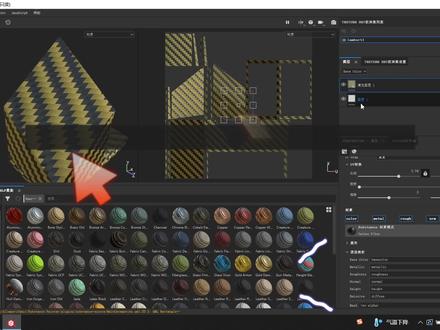 03:40查看AI文稿AI文稿
好,下面我们讲一下智能材质啊,智能材质他源于你这个模型的基础的贴图,就是这些烘培的贴图,他基于这个上面来做产生的,如果你没有做这个烘培贴图的话, 下面的材质丢进去都是错误的效果啊,所以我们把这个烘培做完了以后呢,就可以丢进来使用了,把这个关掉, 这个台球呢,他会有就不是一层的效果,他会有很多层的效果, 而他会作为一个打组的一个方法去给他做这个打组的操作,让你知道这个里面有很多的参数,很多的文件啊,每个文件呢他都会有对应 这个层里面啊,这个呢就可以在里面做调节,每一层都有调节啊,如果要做这个的话,每一层都需要关掉。 好,然后每一层关掉,然后每一层看它的效果,这一层填充呢是一个粗糙 金属上面粗糙的一个效果啊,我们同样可以在这里调节他的笔刷的比例偏移,还有一些他的一些效果啊,然后这个 这个是做了一层叠加,张记的一层叠加,同样的我们也可以通过这个大小啊 装起比例啊去调整它,相应的这一层是一层,是一层 mask 智能遮罩,智能遮罩的话,我们相对的就是用里面 深层的这些,可以去试试啊,这效果还是挺好用的,相应的效果可以深层出来啊,我们可以看一下, 比如说这个,这是边缘的一个效果,好的那个是脏迹的效果,可以退回来。 而这一层,这一层可以看一下它有什么效果,它有些呢是针对性的一些效果, 像我们这种没有做倒角的模型的话就没什么效果,没什么效果那就没有什么用。这是这个边缘磨损,这一层呢是做了一层这个 面上面的一层灰,面上面一层灰的一层,这个效果太多的话,我们也可以根据这个来调整他透明度啊。然后这一层这一层的话没看出明显效果, 把这个光源转过来,没有看出那些效果,这一层我们也可以删掉。如果没有用的话,这是大概的智能采热球的一个 用法和他的一些属性的调整,他就是一个把各种材质球 放到一个包里面制作出来的一个材质球的这么一个种类啊。这就是 sp 里面的智能材质球的一个介绍。
12小熊教Maya 00:13查看AI文稿AI文稿
一个用于玛雅脚本的插件 viewporting, 它将帮助你轻松地创建和编辑实时着色器,在建模的时候可以帮助你的模型着色。可以在玛雅的石窗中实时预览物体的材质,并且支持多种渲染引擎的预览,包括 arno, vra 和 rex shift 等。
208武汉蓝鲸科技


猜你喜欢
- 3220一条活蛆