远程桌面拒绝访问怎么解决
hello, 最近有粉丝私信我说啊,他们家的电脑啊,远程的时候呢,会出现一个这样的情况, 说什么远程桌面由于以下原因之一无法连接到计算机啊,未启用对服务器的远程访问,远程计算机已关闭,或者是远程计算机在网络上不可用,遇到这样的情况我们应该怎样去解决呢?今天我就来教你。 首先我们要打开我们被远程的计算机的那个呃,电脑,我们点击网络右键啊右键这里点击属性属性这里呢我们打开这个下面这个 windows 防火墙打开 windows 防火墙这里我们点开这个打开或关 windows 防火墙,我们要把这个启用防火墙改成关闭 windows 防火墙下面这个也要全部关闭,关闭之后呢我们就点击确定啊,点击确定 确定之后呢,我们再给他关了啊,再给他关闭关闭。我们还需要再设置计算机,我们右键他右键他点击属性啊这里属性 属性。点击之后呢我们要点开这个远程设置啊这个远程设置远程设置里面我们这个远程这个勾我们要给他勾上啊,勾上之后呢这里 啊也要选啊,把这个给他勾起来啊,勾起来选下面这个啊,选上面这个是不安全的,选下面这个,然后再点击应用啊,再点击确定点击确定之后呢,我们再回到我们这台 远程的计算机,在右键他再来去远程那个被控的计算机,我们看一下,你看现在我们就连接成功了啊,就这么简单,你学会了吗?关注我,每天学电脑小知识。

粉丝796获赞1.5万
相关视频
 05:08查看AI文稿AI文稿
这个视频的话记录一下远程桌面连接设置,因为如果有两台电脑在局域网内的话,就可以使用远程控制另外台电脑,然后进行一些操作之类的,这里演示一下, 先我们找到远程桌面连接设置远程桌面设置,然后这里打开远程桌面,这打开,然后这个电电脑名称就是后面我们远程登录的时候输入的名称, 这里可以搜索一下,搜索远程桌面连接, 比如说这里的话计算机名就是这个电脑名称,输入这个就行,然后隐藏桌面用户,一般的话默认管 源权限是已经都有了,如果你要添加其他用户的话,可以在这里添加,可以添加其他用户, 这里我就一般用管理员权限登录了。管理员账户登录,这里是一个把桌面隐藏桌面连接设置打开,然后我们如果登录的时候 就是报错了,这里我截了个图,就比如说我们登录时候提示出现身份验证错误,就要把这个地方勾去掉,这个地方的话,在我的电脑里面 这个地方右击属性属性有个高级系统设置,高级系统设置里面有个远程,这里远程把这些 都打开了啊,就这个地方这个地方的话一般是因为我们这个电脑登录的账户是 就是微让微让网络账户所以导致的,所以说如果在局网内的话,一般用本机的这个管理员账户登录就行了,所以不需要勾选这个使用网络级别身份验证, 就是把这个地方勾选,就不会出现身份验证错误这个问题 啊。还有个问题就是比如说我们这个电脑登录的这本机电脑的话是不用登录密码的,那我们这里就有这个地方要设置一下 这里的话,在我们右击这里运行或者 windows 加 r, 然后输入这个地方去 p e 点 it, 就是本地主策略,可以接到来自于这个,然后点确定主策略里面有个 windows 设置,里面有安全设置本地策略 安全选项,安全选项里面下面有一个找在账户 就这个地方使用 com 扩密码,就是这里用已禁用,选择已禁用就可以使用,就是登录的时候可以不用密码了,就这个地方确定。 那还有个问题的话,可能是就这这种问题,就是我们网络网络的话 好像是一定要用在专用网络,公用网络的话好像是用不了,所以我们这里要设置为设置为我们专用网络,以太晚这里选择专用网络,这个地方选择专用网络就可以了, 如果是公用网络的话,好像是经常是连上连不了的,只有用公用专用网络。这里补充一下,如果在前面找不到选择专用或公用网络的话,可以这样设置 啊,就是这样设置,然后我们可以跟隐藏桌面连接设置啊,这里的话就是如果我们要连隐藏连接另外一个电脑这里的话,就有个 注意的地方,比如说计算机名,这里的话我就输入这个本机的计算机名, 然后用户名的话最好是加上这个计算机名,然后加上我们这个电脑的用户名,就是我们隐身登录的这个账号名称, 这样子的话就会在同一个就是这个电脑的域上,如果不输入这个计算机名的话,很可能他会出现这个域错误,就是所在的意义的话,对不上这个电脑,对,对不上我们连接的这个电脑,所以导致会连接错误,这里有个注意的点, 这样点击连接就行了,因为这是这个电脑的,所以连连接不了,基本上就是这个,这些要解决问题了,这些问题要解决,这两个 还有个专用网络,专用网络这个也很重,很重要啊,这个视频的话就记录到这里。
916留诗爱琴海 01:18查看AI文稿AI文稿
哈喽,大家好,我是小胡书法分享。这期的话我们讲一下 windows 自带的远程桌面链接报错未启用,对服务器的远程访问,我们如何去设置调整?一般来说的话,我们可以通过修改 windows 防火墙设置来解决这个问题, 方法呢也是非常的简单,我们直接点住开始菜单,然后直接点住设置,或者说你直接点击控制面板搜索哈,都行,怎么方便怎么来吗?这句话我们直接点成小图标,这句话我们可以直接找到欧洲式防火墙,点进去 左边这里会有一个允许运用或功能,通过防火墙我们直接点击这个点进去,我们直接点击更改设置,往下面翻,他会有一个远程写作 sorry 协助,把这个远程协助打成勾,然后点击确定,然后还有防火墙,这里你也可以关闭防火墙都可以哈,你也可以 保险起见把防火墙关了,这样子哇,也是更方便也。第二个是他也不会报错,然后你可以再试一。嗯,这期内容的话就到这里了,如果说大家什么不懂的,或者电脑还有其他问题都会留言或者私信,最后还是劝大家多多点赞,然后多多关注一下,谢谢大家,再见!
653小胡DIY电脑 01:21查看AI文稿AI文稿
最近因为一些特殊的原因,居家远程办公的人不少,通过家里的电脑播 vpn, 然后远程桌面,公司电脑是一个很常见的方式,远程桌面连不上的原因可以根据提示进行分析。 一种是能够弹出输用户名密码的登录界面,像这种情况就不要怀疑是自己家的网络或者微偏权限出了问题,基本上都是账号验证的问题,看看用户名的输入方式对不对,前面有没有加上玉的前缀。本地账号登录的电脑可以在用户名前面加个小数点优化线试试。 另外一种就是遇到的最多的远程计算机,由于以下原因之一,无法连接到远程计算机,然后啪啪啪啪给了你一堆的原因,遇到这个情况,要么是网络问题,要么就是计算机的远程功能没有打开。一个简单的小技巧,把你的 ip 地址告诉别人,让别人去验 整一下。如果别人能够谈到输入用户名额密码的界面,那你公司的电脑肯定是没问题的。如果别人也连不上,早在现场办公的同事协助检查远程功能是否已经打开。勾选允许远程连接到此即断机,把下面的勾去掉,然后再试试, 如果别人能连,那就检查你的微片有没有连接好,据你 ip 地址有没有分配到,要不要额外安装网络整容软件,以及找网络管理员去确认有没有网络权限的。当然也可以使用 pin 或者是 tina 的三三八九的端口来协助判断故障。
705运维小陈 00:24查看AI文稿AI文稿
win 十远程桌面用不了怎么办?按下 win 加 r 键,调出运行窗口,输入 g p e, d, i t 点 m, s, c, 按回车,点击展开计算机配置下的管理模板, 再展开 windows 组建下的远程桌面服务,接着点击远程桌面绘画主机下的连接,然后双击打开窗口右侧的允许用户通过使用远程桌面服务进行远程连接,选择已启用,最后点击确定即可。
1367新毛桃U盘装系统工具 01:24查看AI文稿AI文稿
评论区有粉丝提问,远程桌面无法连接,弹窗报错位,启用对服务器的远程访问该怎么办呀?接下来就告诉你怎么解决这个问题。首先在桌面下方搜索框搜索,运行,输入 graduate 后按下回车, 打开注册表编辑器,在左侧选项栏中依次找到 taki local machine system current controls control terminal server, 依次打开后,在右侧找到 anyts connections, 双击打开此项,修改数值数据,把数值改为零。 再次进入注册表编辑器,依次找到 tk local machine system current control set control terminal server win stations r d p t c p 在右侧名称中找到 port number, 双击此项,打开数据数值,查看是否为零零零零零第三 d 或第三 d, 这是为了保证三三八九端口已开启,确认无误后即可完成设置。你学会了吗?有疑问可以在评论区提问,如果自己搞不定,爸爸远程帮你搞!
2182叭叭不瞎选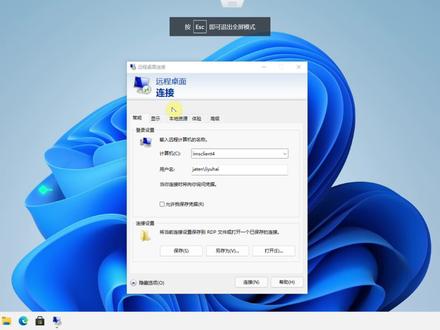 01:46查看AI文稿AI文稿
问时远程桌面提示出现身份验证错误。解决方法,先看问题现象, 输入密码,点连接后提示出现身份验证错误。 解决方法,鼠标一到开始单击右键点运行,在运行框输入个 pitted may see, 调出策略窗口, 在左策略窗口的左侧依次转到计算机配置管理模板,系统凭据分配, 在双击加密数据库修正 点已启用,在保护级别中选择易受攻击,再点应用确定退出关闭组策略窗口。 现在我们重新输入密码连接远程桌面,看能不能成功连接, 可以看到已经能连接远程桌面了,这就是 win 十远程桌面提示出现身份验证错误。解决方法, nice, 喜欢我的视频可以点赞收藏加关注我,欢迎关注牛高马大叔 it。
371牛高马大说IT 02:42查看AI文稿AI文稿
哈喽,最近有粉丝私信我说他的电脑啊,在远程他其他电脑的时候呢,会出现一个这样的界面,说出现的身份验证错误 要求的函数不受支持,遇到这样的情况我们应该怎样去解决呢?今天我就来教你。首先我们在这里要输入 win 加 r 键,打开这个 运行对话框,我们输入 r e g e d i t。 啊,进入这个值,我们再点确定,确定之后呢,我们找到这个 s y t m 值啊,找到这个值,如何找到这个值呢?我会啊,把这个值发到发给你们,你们可以截屏看一下,就是按照这个值 啊,找到这个 s y t app 这个值,从这个每个值里面去找它,这里有个斜杠啊,这里有个斜杠,每个斜杠代表了下一个值啊,大家可以看一下,然后在这里呢, 我们在这里呢啊,可以看到他下面有的人下面只有这两个啊,就像我,我下面只有这两个值,那么呢我们在这里要介入这个值啊,再介入三个值,在这里我们复制起来, 在这里右键给他新建,新建一个,像把那个纸给他粘贴进去, 粘贴进去,我们再在这个纸下面再接入下面这个纸啊,我们再把它接入,然后再右键再给他新建一个项,把它粘贴进来, 粘贴进来啊,进入他之后呢,我们再把这个复制起来啊,复制起来,然后再在这个下面我们选择新建 这个,选择这个三十二位值啊,新建这个值,然后再把这个给他粘贴进去啊,这个里面今天粘贴到里面,然后我们在这里修改,修改,把这个零改成二,然后再确定啊,我们就 关掉,再连接我们那台计算机,再看一下,你看现在就连接成功了,就这么简单,你学会了吗?
128小亚⭕️⭕️ 01:58查看AI文稿AI文稿
在日常办公环境中,如果想要访问同一局域网内其他电脑上的文件、资源和应用,该如何操作呢?本期视频向大家展示如何在银河麒麟操作系统上进行远程桌面访问。 开始菜单设置安全,点击安全中心中的网络保护,关闭防火墙。 设置中打开远程桌面选项,勾选允许其他人远程连接您的桌面, 根据需要去选择勾选允许其他人远程连接您的桌面,并控制您的屏幕等选项。银河麒麟操作系统自带 vnc 服务, 右键打开终端,执行命令 vnc server, 按照提示输入设置 vnc 服务的密码,根据提示输入 yes, 继续设置 vnc 服务访问密码。 查询 vnc 服务端口,默认是五九零一查询端口,输入命令 sudo net star 横杠 ntlp, 若查询到五九零幺端口处于 listen 状态,则可以进行远程连接。 银河麒麟操作系统自带远程桌面客户端,点击开始菜单搜索并启动远程桌面客户端,输入目标计算机的 ip 冒号端口号回 车输入刚刚设置的 vnc 访问密码,点击确定即可访问。这样就能远程访问同一局域网内其他电脑上的文件和资源啦!下期想要了解哪些操作小技巧,快在下方留言吧!
774麒麟软件有限公司 01:41查看AI文稿AI文稿
你好,我是田工,实际工作当中经常需要用到 windows 自带的远程桌面连接这个工具,访问远程的电脑,进行各种查询,或者是设置 win 十的电脑开启远程桌面连接的这个功能允许其他电脑远程桌面进行登录的设置。方法是这个样子的,鼠标左键单击开始,这有小齿轮, 打开之后点系统下面有一个远程桌面, 这里现在是开启状态,默认的是不开启的这个状态,选择开启,然后在这里选择可以通过 远程桌面登录的用户,这里选择的具有远程桌面访问权限的用户必须是这台电脑上的用户, 其他电脑的用户在这个电脑上没有办法进行登录。管理员里面崔特默认的是有这个远程桌面登录的权限,如果需要添加的话,从这里再添加 你需要添加的用户就可以了。必须要设置密码,这个用户要有密码才可以通过远程桌面进行连接。 另外一个要知道这个电脑的 ip 地址,如果是在局域网里面知道他的内网 ip 地址,如果是在公网上面进行访问,必须知道这台电脑的公网 ip 地址才能被正常访问。
 01:33查看AI文稿AI文稿
windows 远程桌面异地访问教程,需要被远程访问的电脑开始菜单中搜索远程桌面设置, 点击按钮,启用远程桌面浏览器访问。三 w 点 m o l e s d n 点 com 注册一个账户, 点击 s d n 控制器服务域管理创建服务域。最后点击创建我们的一个供远程桌面使用的服务域就创建好了。点击前往下载,下载 more s d n 客户端, 使用猫 sdn 账户登录,打开 sdn 控制台,将客户端绑定至前面创建的服务域中。被远程的电脑需要指定为中心模式哦。在异地的电脑上同样的下载客户端 端并登录,同样的将客户端绑定至服务域。现在可以使用 windows 自带的远程桌面客户端进行登录了。搜索 ms tsc, 打开远程桌面客户端, 输入服务与 ip, 点击连接,最后输入 windows 用户名和密码,点击确定。此时我们就已经远程登录上了异地的电脑桌面,可以进行任意操作了。如果觉得视频还不错,请给我个赞,感谢观看!
52MoleSDN


猜你喜欢
- 1477兰哥爱踢球