声卡问题就找静心饮品粉丝留言说 q b s 八怎么设置左右声道, 第二个麦克风还在使用麦克风一的声音啊。就证明说啊,你第二个麦克风插到第二口了,但是第二麦克风不出声音啊。我理解是这个意思啊。但是你这个问的怎么设置左右声道,我没太理解你什么意思啊。 然后咱们这个给你解决,第二个麦风还在使用第一个麦风的声音,怎么回事?你的意思就是说你现在一共啊插了两个麦风,第一个麦风和第二麦风,然后你两个麦风打开声音之后啊, 然后你只有第一个麦风有声音,第二麦风不跳啊,或者第二麦风的声音也是第一个麦风的声音 啊。我是这么理解的啊。如果说我理解的不对,你可以继续给我留言。那怎么解决呢?非常简单啊,就是你设置通道不对了。比如说咱们把这个名字改一下,这是麦克风一, 这是麦克风二的通道。然后咱们打开调音台,按一下 f 三啊,调音台出来以后你看,哎,麦克风一和麦克风二,因为我这个声卡上没有插两个。我告诉你怎么操作啊。首先你看你的输入通道对不对, 点开这个位置啊,因为我这是 q 位置十二啊,可能跟你那个不太一样,但是操作的方法是一样的。输入的这个位置,你看你是不是麦克风一,然后第二个麦克风二的通道是不是麦克风二,你只 只有这样设置对了之后才可以啊。那你说那怎么你的这个名字怎么是麦风一,麦风二,我怎么不知道啊,我都是英文的,你是可以去改的。按一下键盘上的 f 四, f 四跳出来以后,你点入输入, 点开输入以后你看啊,你可以自己设置,比如说我把我这个一二删除啊, 比如说这些我都不要了。那你怎么设置麦克风一二呢?咱们添加总线,因为咱们的麦克风知道啊,都是单声道,添加总线,单声道,然后你就可以改,把这个名字改了,双击 麦克风一,麦风一通道,你自己理解就行。然后你要设置啊,你看我这设置就麦风二了啊,那我这 正常麦风一是第一个啊,看零零,然后再创建一个单声道添加,然后我试着扔麦克风二 通道,然后我第二个麦风呢,是这个位置啊。你们一般的话麦风一般都是第一个是第一个麦风口,第二个是麦,第二个麦风口。 你只要把这个通道设置好以后,名字改完之后关掉,关掉之后你看咱们的麦风一的这个通道选择,你看是不是麦风一通道选择一下啊, 然后第二个麦风二通道选择一下,那这个时候就是对应的通道了啊,你看他就开始跳了,看到了吗?如果你是两个麦风的话 啊,两个麦风的话,他正常的话,第一个麦风跳的就是这个里,第二个麦风跳的就是这里啊。这样设置就可以解决你说的这个问题了。

粉丝878获赞3195
相关视频
 01:29查看AI文稿AI文稿
哈喽,我是九九啊,先上来跟大家道个歉,最近一直没有发视频,由于实在是太忙了,没有时间去给大家录制视频。今天我跟大家讲一个是昨天一个客户跟我反映的问题, 他在直播的过程中,粉丝跟他讲说他只有左边的耳机能听到主播讲话以及放歌,右边的耳机是一点都听不到的,为什么这个时候你输出的声音变成了一个单声道呢?首先啊,大家看一下,如果你用的也是四六万支架的话,我们去看一下,这里就是你们的这个效果鬼,这里 我现在啊把它去往左边拉,这个时候大家去听,是不是只有左边的耳机能听到我讲话的声音?右边的耳机没有,为什就变成了一个左边的单身道?那同时我们把伴奏鬼也拉一下,我们放歌听一下,这个时候啊,只有你左边的耳机能听, 听到我放歌以及我说话,右边的耳机是没有声音的,那同时我们拉到右边听一下,这个时候是不是左边没有右边有,那这种情况是怎么产生的呢?一般啊,都是说你在使用的过程中不小心给他点到了, 不小心点到了之后你自己也不知道,然后关电脑关机架的时候他默认就保存了,然后再一次开启机架的时候就变成了一个这种情况。 这回看了我的视频,大家是不是就懂了,只需要把他拉回到中间,就变成了一个立体身,就不是单身道了,是不是很简单?
117调音师九九 00:18查看AI文稿AI文稿
如果你的功放左声道和右声道用的是同一个增音旋钮,左右声音可能会不平衡,你买的功放越便宜,他左右的差距会越大。这种情况下,你可以在你的处理器上把左右声道的声音调平衡,这样在你做时间延时和向后对齐的时候,他的声音会更准确。
145西安车神汽车音响 04:53查看AI文稿AI文稿
今天给大家分享如何在直播当中,然后使自己的声音更加的立体,然后可以看到我现在的速度。机架的话用的左边从左是伴奏轨, 然后是两个人生倭寇鬼,呃,主混响鬼。然后这个是左右立体声的一个版式混响, 呃,迪类呃利息声的声场,还有一个 gw 一个声场,我们先听一下干声啊,干声是没有太多的一个处理的,只挂了一个降噪 q 三光电二 a。 啊, 好,呃,让我声音再丰富一点的话,我一般会挂一个左右伸长的一个半身 是混响。那我们再听一下 他的混响的。呃,湿度不能很大,就稍微有点空间感就足够了啊,因为他是板式,是辅助的。 然后我们再看一下的话,这里我会再加一个啊,立体声的一个生产,我们打开分别是大 boss 啊, s 一,还有一个欧中石。好,我们分别再听一下, 整个人生都展开了。 好,这个时候呢,我们可以再做一个 d 类啊。好,我们来听一下,也是同样的一个做法。 好,除了那个底内跟这个生产做完以后呢, 我会再做一个 vivo 四的一个 gw vocal。 这个,呃,这个可以听一下,我一般挂这个很少去挂主混响,为什么?因为他带滴泪。还有 w 立体声的声场,还有一个混响,我们听一下 啊。这个的话我觉得是根据个人喜好,一般我喜欢小混响的话,我一般就不会再去挂住混响。 读分享的话一般可以用到明唐山或者第七天堂,我们再感受一下 第七的话,他的整个声场混响的密度会比较大一点。对, 好,我们再听一下明唐山的啊,找一个预设 啊,随便找一个吧,四八零的。 所以这个混响是根据每个人唱歌的风格声音的不同啊,个人的喜好 去根据这种去调节。所以他跟后期啊,现场跟后期,我觉得是一个紧跟一个动的一个状态啊。呃,这个整体的就看个人喜好,每个调音师调出来的效果, 呃,都会有调音师自己的一个呃声音的一个见解啊,包括对方的一个声音见解,去达到一个最好的一个效果。好吧,今天分享到这里。
659杰磊音频工作室 02:44查看AI文稿AI文稿
我们都知道肥波 q 三很强大,今天我们来分享一下他的强大的功能之一,他可以把一个立体声的声音一起处理,也可以把这衣轨立体声声音,左右声道分别去处理,还可以用中置和两边的方式去单独处理, 怎么实现的呢?我们在这个左侧,比如说我们在这个左侧,如果说你想给他做一个低切,但是你低切过程中啊,你又不想影响到他的倍斯啊,低谷,只想让低频的声音变得集中一点,这个时候呢,我们选择的低切模式之后呢,点击一下这个地方,看一下 他有几种选项,第一个最上面是左升到,下边是右升到,第三个是立体升,也就是他的默认的设置。再下一个就是中置,升到 me 的,再往下是赛的,就是两边,我们可以选择赛的,然后做一个稍微高一点的低切,这个时候他切的是你左右两 边的低频,而中间的低频是不受影响的,我们来感受一下,大家可以听下低频并没有受到影响的影响, 如果说你带耳机去听的话,你会发现当我这个数值往上调的时候,你的左右两边的那些声音会减小,但中间的声音并没有受到影响。然后我们可以再去做一个中置声调的处理, 这个地方选择中置,比如说你想让你的这个低频再强大一些啊,再有力一点,可以往上提, 大家感受区别什么。但我这个往上 题的时候,他改变的只是他的低频,而两边的声音是没有受影响的,也就是说你这里提升或者衰减,影响的是你中置声调的这个低谷,还有贝斯,而两边的这些声音是没有受到他的影响,这样的话我们可以单独的分开去处理,或者说我们做一个 左声道和右声道的单独处理,如果说你想让你的左声道更突出一些,或者右声道更突出一些,也可以用同样的方法,我们来做 一下他的高频部分,比如说你想让左边的某一个平点的声音大一点啊,右边某一个平点声音小一点,就可以这样去处理。首先双击产生一个平点,然后这个地方呢选择左声道,你想让左声道的这个点,比如说五千赫兹的声音稍微大一点就往上提,注意这个时候他只影响你左声道的五千赫兹的声音 啊。如果说你想要右升到的这个五千赫兹的声音,让他小一点的话,你就再双击一下,这里选择右升到,然后往下拉,这样的话他就可以左右 两边分开来处理,这也是一个非常好的功能。那由于时间原因呢,每个视频时间不能太长,如果大家对录音魂有兴趣的话,可以看看小黄车里的课程以及书籍,下个视频我们继续分享一下 q 三的其他的一些强大功能。
210天韵音频社 01:33查看AI文稿AI文稿
左右声道声像调试教程左右声道输入的声像调试教程,也就是说你一种输入的设备占用了两个单声道输入的声像调试教程。 首先左伸到这一边,你把声像旋钮调到这个 九点钟方向,我们始终九点钟方向。右伸到旋钮,你把它调到 始终三点钟方向。为什么不是两个十二点钟方向?或者说是两个都往两边打到最低?如果说你两个都调到十二点钟方向,他出来的声音是发尖的,哎,你两个都往一左一右打到最低,他出来 的声音是发虚的啊。比如说你把左声道调到九点钟方向,右声道调到这个三点钟方向,他出来的声音平向最宽,他声音才是最饱满啊,最好听的。 如果说你是采用的是立体声输入,你就把这个声像调到十二点钟方向即可。直接调到十二点钟方向,虽然说它是两个插口,但是它是 二和一的通道,就是说他实际上只有一个通道,所以说呢,你把它调到十二点钟方向即可。
61汇鑫音频全国总店 02:19查看AI文稿AI文稿
声道呢是声音通道的数量,在波形编辑器当中可以显示的波形数量,像现在这个界面当中呢,一共显示有两个声道,在这里呢分别有一个 l 和一个 r, 它分别代表的是左声道以及右声道。比如说像现在这样,我点击 l, 这个时候呢, l 处于一个灰色不可用的状态,只有 r 是点亮的状态,呈现一个正常的颜色。那么我们在播放的过程当中,你就只能听见右侧的声音,比如像这样, 三山称四水,四水绕三山。如果说我们把 l 点亮,然后呢把 r 点灭,那么这个时候你能听到的就只有左侧声道的声音, 三山四水春常在四水,三山四时春。当我们再次把耳点亮,这个时候你又可以重新的听到左右双耳都出现的声音,三 山称似水,似水绕三山。这个呢就是我们在录制的过程当中,如果你选择的是立体声,他会直接录制出来两条声道,分别对应我们耳机的左耳以及右耳。 除此之外呢,我们在录音的过程当中,很多时候有可能选择的是单声道,他录制出来的声音是这个样子,你可以看到他只有一条声道在其中,并且你在播放的过程当中,不用担心只有一边有声音,而是左右双耳同时出声,就像这样,三山撑四水,四水绕三山。 当然还有一种例外情况显示,我们虽然在新建文件的时候呢,选择的是立体声,但是你看到的依然只有一个波形,那么他是什么样的一个原因呢?我们点击视图,在出现的菜单当中选择波形通道,选择层叠,你会发现原本放在两个 不同声道当中的这些波形呢,重叠在了一起,并且你同样可以在波形的右侧发现有 l 和 r 两个不同声道的显示,这一点来说和单声道是囧然不同的,我们来仔细对比一下,此刻呢,我再把它进行一个截图, 贴在我们的屏幕的最上方,之后点击未命名六这样一个单声道的文件,我把它向左侧进行拉拽,你会看到虽然同样它显示的波形都只有一条,然后呢,显示的这个比例时也是一样的,但是呢, 立体声的波形在这里会显示 l 和 r 的字样,而单声道的音频在这里是没有这样的声道选择的,这个呢,就是关于声道方面的一个选择。
73聆歌|直播版 03:08查看AI文稿AI文稿
大家好,今天的视频将为大家介绍 pr 中如何调整声道,这里我为大家准备了一段音频剪辑,他的左声道的音量相对较大,而右声道是一些音量小的杂音。下面我们就来演示如何调整这个音频剪辑。 我们先播放听一听, in japan grew up there until i was five then moved to。 音频仪表显示了左右声道音量的不同,当然从声音剪辑的波形也能看出。 我们在项目面板中双击该剪辑,将它在原监视器中打开,然后再单击音频按钮, 连监视器就能清除的显示当前两个音频的波形。现在我们切换到项目面板中, 选中当前的音频剪辑,然后单击鼠标右键选择修改,再点击音频声道。在打开的声道选项卡中,我们把预设切换到单声道,这样我们就把左右声道分开存放到两个剪辑中。 默认情况下,这两个剪辑名称分别为剪辑一和剪辑二,对应存放左声道音频和右声道音频,点击确定提示,当前改变并不影响序列中的剪辑。点击时 我们把项目面板中的原剪辑再次拖动到时间轴上,调整下音频轨道的高度,这样能更清楚的看见 a e 和 a r 音轨,再拖动导航条, 将新增加的音频调整到时间轴的中间位置。现在我们可以看到有两个独立的音频剪辑,分别对应到前一个剪辑的左右声道。第二个我们不需要准备把它删除掉。 在时间轴面板中关闭链接,选择选项,然后选中第二个音频剪辑,按删除键将它删除。这里我们也可以看出包含多个视频音频的剪辑。导入时间轴中链接选择选项,可以将他们链接在一起或分开。 接下来我们再讲一种可以达到相同的效果的方法。重新回到修改音频声道的选项卡,这里我们将音频剪辑数的值设置为一,这时 通道数就只剩下通道一了。复显框可以让我们选择保留左声道还是右声道,这里使用默认的左声道,点击确定弹出的提示窗口显示。 将修改后的剪辑拖动到时间轴中,我们就可以看到该剪辑就只有一个左声道的音频剪辑了。 p i 调整音频通道流程比较简单,我们就介绍到这里,谢谢大家。 课程的内容你都学会了,你应该点个关注。
204山娃摄影AI后期 01:42查看AI文稿AI文稿
在调试 dsp 之前,左右升到的音量平衡是重中之重,今天我来告诉大家如何平衡左右升到的音量。首先我们打开左边的音量,看他的分倍数是多少, 现在我们关掉左边,再打开右边,看他的分配数是多少。 那现在我们就得出一个结论,右边的声音比左边的大,如果是你用的是八音度的九十点四的功放,我们有直接的声音,可以把右边的声音关小一点啊,现在大概误差是两三个滴滴。如果你是传统的 一个声音控制两个声道的话,你就只能在 dsp 里面剪,比如说点这里,你发现右边声音大,你把它剪啊,单独剪个三个 db, 然后你再测试, 如果呢,你没有专业的仪器测量,比如说没有我们这个平补仪,也可以有别的办法来测试左右声道是不是一样音量大。可以在手机上下载一个叫分贝测试仪 啊,还有别的一些软件测试这个分贝。你把左右的声道控制在一个 db 以内的误差,就可以把左右声道的平衡侧完前门再侧后门啊,这样的话你的岩石可以用最少的岩石调出最好的皇帝位。
 01:41查看AI文稿AI文稿
在我们录音的时候,偶尔会遇到这样的情况,也就是左右声道的音量不一样,这样出来的效果也不好,我们该如何解决这样的问题呢?话不多说,这就开盘 打开 au, 如果录出来的声音是这样的,一个声道声音大,一个声道声音小,我们来听一下效果,建议带上耳机听。 欢迎来到老盘的抖音频道,我们先双击音频轨道进入波形,然后先要了解一下这两个按钮, i 代表左声道,二代表右声道,那我们的目的是要把两个声道的音量统一,先看这个效果,明显左面的声道的音量要大于右边的声道。第一步,点击声音小, 这个轨道也就是 r, 把它进行关闭,这样在播放的时候只有左声道的声音。按 键盘上的 ctrl 加 a 进行全选,再按 ctrl 加 c 进行复制。第二步,点击左升到 l 按钮,把左升到关闭,然后点击右升到 r 按钮,打开右升到,再 按 ctrl 加 v 进行粘贴,这样左右升到的音量就一样大了。第三步,把左升到的 l 也打开,点击 ctrl 加 s 进行保存,听一下效果。 欢迎来到老盘的抖音频道,这样我们的双声道的音量就统一了,你学会了吗?我是老盘,点赞关注,咱们下期接着盘!
628盘根问底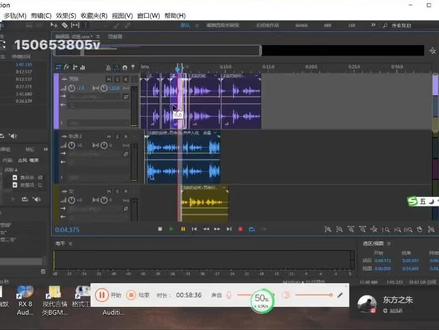 01:04查看AI文稿AI文稿
升到左右的这个工具啊,在这个里边调的啊,今天我就不过多的去讲这个内容啊,这是可以调左升到右,升到你像咱们看电影的时候,是吧?看电影的时候呢, 忽然你的左边耳朵里那个喇叭呱啦响了两声,然后忽然又跑到了右边的喇叭里,是吧?这就是声道的作用,让你更有立体感,是吧,同学们,嗯,来,听懂的。扣个一。 这啊,声音大小?这左声道,右声道,左声道,右声道,都是往上拉,往下拉啊,往上拉声音大,往下拉声音小,往上拉,左声道,往下拉,右声道,来扣个一。听懂的, 嗯,喂秧啊,不客气啊不客气啊。对,好多新通新三个,哎,是个什么情况?
 02:40查看AI文稿AI文稿
为什么我们把一个立体声的音源输入到调音台之后呢?通常都要进行即左即右的升向设置, 那么在大部分的立体声的音乐当中呢,他们都会使用到两个声道,一个是左声道,一个是右声道,分别通过两根信号线输入到你的调音台,那么这两个声道呢,我们会把左声道的声像打到最左边,右通道的声像打到最右边。 此时当你处在一个立体声的聆听环境,你处在比较居中的位置的时候呢,你将会听得到非常明显的这些乐器啊,或者是某些 呃人生演唱的声部,他们左右之间的这个位置的变化。因为呃在很多的立体声混音当中呢,我们都会去做类似的处理,比如说在一个架子鼓的混音当中,哦,会有三颗通鼓啊, 高音通鼓,中音通鼓,低音通鼓,那么呢,我们就会把这三个通鼓的声像呢,分别是大概打成这样子,这样子,再过来这样子的位置,然后呢,我们处在这个立体声的聆听位,我们的鼓手敲击通鼓的时候呢,你将会听得到这三个通鼓的声音是这样子的,咚咚咚过来的。 还有另外一种呢,就是比如说在这个编曲里面有两把吉他,那么我们很有可能就会把一把吉他放到左边一点,另外一把吉他放到右边一点,从而取得一个更明显的一个立体声的听感。 那么如果我们没有去做这种即左即右的声响处理的话,那么这些通鼓啊,或者这两把吉他的所有声响都会居中,全部都从中间声道出来,那么你听到了就会没有一个立体声的听感,还有一个原因是在于在某一些效果器的处理 当中,比如说延时效果器,我加载到一个人生里面,很有可能呢,我会对这个人生的延时效果器对他的左通道的延时与右通道的延时分别使用了不同的设置,这两个延时之间呢,有可能他们的时间点呢是有差异的, 可是如果我们使用的是全部居中的声像设置的话,那么左右通道的延时呢,将会被合并到中间的声道,形成一个单声道的效果,这个时候因为左右两边的延时效果是有着时间的差异,合 并起来之后呢,很有可能就是因为这个时间差,会导致一些向外抵消,导致一些书状滤波的问题,就听上去就会怪怪的。所以呢,在通常的情况之下,如果你是使用的是立体声的系统,你希望有一个立体声的聆听效果,我们都会建议各位把声像达到几种 肌肉,从而取得最好的效果。当然了,还有别的原因也有可能促使我们会使用一些接近单声道的设置模式,这个以后我们再讲。
178温小迪 00:25查看AI文稿AI文稿
挑音台实草六,这个 a、 o 和 r 就是主通道左右声道,那我们按下这个进入主通道,从这个地方来控制主通道的音量大小。是这样,我们同时按下的话,他声音就比较饱满, 反听声音太大了,我们可以反听,单独控制低音超低太大了,我们可以单独控制。主扩声太大了我们可以单独控制啊? ok。
 02:53查看AI文稿AI文稿
家里的五点一声道是个啥玩意呢?我知道你们很好奇,所以我特意去搞了一段素材给你们看一下。要知道下载过程是非常痛苦的,不到半小时的一个四 k 素材片段,居然高达二十八点五个 g, 你敢相信吗? 以我这个下载速度都要接近一个小时,更让我痛苦的是,我把片子拖出皮亚花了我将近十分钟,十分钟啊, 为了这期视频我真的是煞费苦心,所以求求你们给个三年,再次感谢! ok, 降率已经贩卖完毕啊!接下来咱们在 pr 时间轴下方可以看到音频轨道,我们可以在音频轨道上右击选择添加轨道下方选择音轨类型为五点一即可,这个就是五点一音轨, 平常咱们用立体声是不能在这根轨道进行编辑的。那么到底什么是五点一声道呢?前边的五是指前指左右声道加后置左右环绕声道,再加一个中央声道,而后边的一指的是中低音声道。 你们想想在电影院看电影那种声音感受你就知道了。我给你们看一下啊,这是原声片段的音轨,可以数一下高达二十二条之多,而每一条的音轨都是不一样的, 为了简化阴鬼,我直接将他合并导出成为一个五点一声道的素材。这里提示一下大家,导出五点一阴鬼的话,必须在音频设置里面将它改为五点一,这一个就是五点一声道素材导入皮下的样子。阴鬼的最下方可以看到前边有一个五点一的字样, 我们拖动轨道展开,他就可以看到有六条轨道信息了,也可以在轨道上右击选择声道设置,勾选你想要演示的声音,像 标准的五点一声道素材,是可以直接将人声、背景音乐、环境音进行很好的分离。拿这个素材做一下演示项目,找到素材并且选中他,在上方剪辑菜单栏里面找到音频选项,点击拆分为单声道,可以看到项目栏一下子多了六个音频素材, 这个就是五点一声道里面的六条音轨,咱们先把它排列起来,然后打开音轨混合器,注意了,有耳机的咱们赶紧带上,咱们来试听一下这声音有什么不同之处。首先听一下前指左声道, 再加入前置,又升到, 然后来听一下后置左环绕声, 再加入后置右环绕身, 再来听听其他两个, what the hell is that。 最后啊,全声道打开, ok, 五点一升到,咱们就讲到这里,想学简洁我教你。
644猫叔 01:46查看AI文稿AI文稿
感觉自己的声音不是很平滑,那么这款插件你的不二之选,每天学新插件直播人声伴奏,不贴合偏知。 t rex 六七零总线压缩效果器 t rex 这款电子管压缩六七零,给你的声音是那种饱满,缓慢,释放,特别平滑的感觉,但是并不是非常地适合那些摇滚啊,节奏比较快的一些音乐。首先左边这里有三个能选择的,左边的写着 left right, 就是左右声道,播到最右边就是一个控制 midsight 的一个控制,下面有两个银色的推子, 呃,就是压缩的曲线腻的软硬程度,往右边推的话声音比较圆滑,往左边推的话声音比较平滑,根据你想要的去推它右边的这个旋钮。 timeconson, 也就是他一个俄泰和 release 的时间,启动时间和释放时间。呃,但是他没有一个数字的标 时,所以说你要记住他一共就有两个驱动时间,二毫秒和四毫秒,一二六是二毫秒,三四五十四毫秒。释放时间一二三四档是固定的, 三八二五秒。然后呢,五和六这块就是说五是稍微快一点的自动,六是非常长非常慢的一个自动。 嗯,大概就是这个意思啊。呃,记不住的也得记,自己去听,自己去对比一下,如果实在是听不明白,默认就可以了。其实这东西不是不太适合新手去用,是吧?然后右边的这个音谱,它上下是左右通道的一个输入,如果推进更多的信号,会给你更多的电子管的音染。 再往右边看,随时 hold 预值,用它来调整你的压缩的程度以及你的晕染的程度,通过再往通过右边的表去控制咱们的压缩量就可以了。最后 output 一个整体的一个输出的控制。好了,关注我,白嫖更多声卡知识!
157张洋音频工作室 03:20查看AI文稿AI文稿
新建系列单机轨道音频中下拉四种声道格式,分别是立体声、五点一 多声道和单声道,单声道只有一个声音通道,多声道是两个以上的声道,立体声也就是下面轨道类型中的标准,就是一般音频的标准配置,拥有左声道和右声道, 我们日常听的 n b 三或者 w iv 格式的音乐都属于标准左右声道的立体声。五点一环绕立体声是指中央声道 闲置左声道、闲置右声道环绕左声道环绕右声道及零点一声道是低 音声道。一套系统,总共可连接六个喇叭。五点一声道广泛应用于各类传统影院和家庭影院中。第一个轨道改为立体声, 选择轨道类型标准,第二个轨道改为五点一环绕立体声,选择轨道类型五点一。第三个轨道改为单身道,选择轨道类型。单身道 改为自适应,就是根据添加的音频来适应对应的轨道类型。比如音频是单声道,轨道类型就是单声道。点确定 进入时间轴,放大音频轨道,可以看到我们修改的音频轨道名称,导入一个音频素材,双击 音频素材,在圆面板可以看到两个声道拉到时间轴,可以放在立体声、单声道和自适应的音频轨道中,但是放不进去。五点一环绕立体声的音频轨道中, 在项目面板选中素材,右击选择修改,选择音频声道。如果要改为单声道,直接选择剪辑声道格式,选择单声道,点确定 音频就变成了单声道。拉到音频轨道可以放在立体声、单声道和自适应的音频轨道中,但是放不进去五点一环绕立体声的音频轨道中,选中素材,右击选择修改, 选择音频声道改为五点一。正常五点一声道声带应该是不同的声音,这边立体声改为五点一,只能是复制原来的声音,勾选对应的声道位置点确定, 这时拉到音频轨道只能放在五点一环绕立体声轨道,不能放在其他轨道。 音频声道格式介绍,总结介绍了音频的声道格式有立体声、五点一环绕立体声、 多声道和单声道。日常中比较常见的是立体声。介绍的音频轨道类型,不同的声道放到对应的轨道里面,通过修改剪辑声道格式,修改音频的声道格式。
214阿勇PR 00:13查看AI文稿AI文稿
为十一,怎么将左升到和右升到合并成一个升到?点击开始菜单,选择设置点击辅助功能,在窗口右侧下拉找到音频,点击打开,将单声到音频的开关打开即可。
205新毛桃U盘装系统工具
