最近 h 浏览器更新之后,很多人的侧边栏还有可拍的图标已经消失了,本期教程教大家怎么调回来。 对于侧边栏我们可以直接使用快捷键进行打开或者关闭。先打开 ag 浏览器,然后按下快捷键, ctrl 加 shift 加斜杠之后侧边栏就可以调出来了,然后再按一次快捷键的话就是关闭侧边栏 看一下,再按一次就可以打开。这个特别蓝并没有消失,只是这个设置被隐藏了,打开一下这个设置并没有找到这个特别蓝的设置 好了,然后是找回右上角的可拍了图标,现在可拍了图标在我们国内使用的话是默认隐藏的,在侧边栏设置中也没有找到可拍了的选项。为了找回这个图标,我们需要下载 h 暖气的开发版 dior 版。 首先进入并搜索主页,搜索搜索 edged ever, 最后找一下这里就是这个下载页面,这个这个页面显示成为 edge 暖气的预览体验成员。拉到下面这个地方 开发频道,这个我们点击下载,下载边缘开发就可以下载 ag 浏览器的 davo 版本,接受并下载。然后我们打开这个安装程序,点击是 正在下载,这里会自动下载并且安装好的,安装完毕这里会自动打开,同时在桌面也会有这个图标。 hd 版的图标 我们打开确认并继续确认,开始浏览,这里依然没有口拍了的图标显示,我们先把这个浏览器关掉这里,然后需要大家自行解决一下网络问题,能够正常连接口拍了的网络, 解决网络问题之后,重新打开 hdo 版浏览器来试一下看并印主页,这里可以正常进入并印的主页,带有新并印的聊天页面。正常进入并印主页,然后我们就可以关掉浏览器了,这里还没有,我们先关掉浏览器,再重新打开 hdo 版浏览器, 这里还是没有图标,那再重启一遍,如果这里还是没有图标的话,你可以进入设置里面找到设置,点击语言,把这个语言切换为英语之后再重启 h 浏览器, 然后再把语言切换回中文,这样一般就会有这个 gopad 图标显示了, 看一下 copilot 背 已经显示出来了,这个地方一般重启几次就可以解决,实在不行的话你再切换语言尝试。好的,再点击可拍的图标,好正常的显示,我们看一下回复的内容,点击一下 可以正常的进行搜索,正常的生成答案,点击一下停止响应,看一下这个撰写,这里让他写一下 windows 十一的介绍。生成草稿,这里也可以正常的生成草稿。 我们关闭浏览器,重新打开试试。关闭,重新打开 h 图标还是在的, 同时在设置之中,我们看一下设置,这里侧栏这个地方,这个口拍的图标的设置也重新恢复了,可以重新显示或者隐藏口拍的图标。好了,以上就是调出侧边栏还有口拍的图标的方 方法,不需要修改注册表,只需要下载 hdr 版浏览器,然后然后解决网络问题并进行一些操作就可以了,有需要的话可以进行尝试。好的,本期视频就到这里,我是 it 豪哥,觉得视频有用请点亮小红心,我将持续分享各类电脑视频教程,我们下期见!

粉丝2.8万获赞20.3万
相关视频
 03:02查看AI文稿AI文稿
哈喽大家好,最近 h 浏览器升级了,升级完以后发现浏览器的右侧边栏缺少了 ai 撰写和聊天功能,甚至直接找不到右侧边栏,接下来我们来介绍如何快速找回浏览器边栏, 同时找回 ai 撰写和聊天功能。大家可以先点赞关注,避免后续找不到本视频。接下来我们来进行操作。首先我们在浏览器地址栏里输入 h 的设置命令, 这样就可以快速打开 h 浏览器的设置页面。在浏览器输入视频中的内容后,使用回车键就可以打开 h 边栏的设置。接着我们可以看到上面可以有 一个始终显示边栏的按钮,我们将这个按钮进行打勾,打勾以后我们发现右侧边栏已经出来了,接着我们打开下面特定语应用的设置 discover, 我们点击 discover 就可以将显示发现进行勾选, 勾选完毕,我们可以看到右侧右上角会出现 b 的图标,这个呢就是快速打开边栏的按钮, 这个时候还没有出来我们想要的 ai 撰写和 ai 聊天功能,这个在之前的视频也有介绍过,是因为我们地区 目前是无法使用的该功能,所以微软会默认进行地区重定向到当前,这时我们需要在设置里面进行修改操作。 当我们打开微软冰主页的时候,如果发现主页显示国内版和国际版,这时就说明微软已经将国家和地区进行了重新设置,我们需要点击菜单进行地区设置,点击右上角的三条杠的设置按钮, 然后打开设置,点击设置里面的国家地区,我们选择 美过就可以了,选择以后右侧边栏是无法 立即刷新出来 ai 撰写和 ai 聊天,这时我们需要稍作等待并多次尝试刷新浏览器, 大约需要五到十秒的时间,我们同 同时可以打开新的浏览器标签,等待右侧发现进行刷新,变成新的 ai 撰写和 ai 聊天。等待时间到了之后,我们发现右侧边栏已经打开了 ai 聊天和撰写功能。 本期视频就到这里,感谢大家在使用过程中有任何问题可以在评论区留言,我会给大家一一答复。
509赛博AI改造局 🅥 01:04查看AI文稿AI文稿
各位好,以前喂养的暗影浏览器,有一段时间因为 copy 的原因,侧边栏打开之后,或者你安装之后默认还有打开的,就没有办法关闭了,一度只能使用快捷键来进行开关。 现在呢,如果升级到比较新的这个版本,我这个版本现在是一二一点零点二七七点一二八这个版本,那你会看到右上角出现一个测蓝的按钮,点击它可以进行开关。 另外如果说开着状态要进行关闭,在右下角的这个齿轮这里也可以点击这个始终显示侧边栏去关闭这个侧边栏。 此外还有一个地方就是我们回到设置的侧栏这里你会看到个性化设置上面有出现一个时钟显示侧边栏,在这里也可以进行开关了。一个本来很 简单的功能设置,当初是有的,后来更新又更新没了,现在又通过更新又更新回来了,这实在是很难让人理解这个产品设计是怎么样的一个功能设计思路的。
86IT阿杰 01:04
01:04 01:07查看AI文稿AI文稿
aj 浏览器侧边栏和收藏家如何隐藏和显示?很多用户使用 windows update 更新系统后, 在使用 h 浏览器时发现右侧多出了一个边栏,屏幕较小或者使用笔记本时占用了屏幕空间。还有地址栏下方的收藏栏有时会影响用户的体验。 下面演示如何显示和隐藏这两个工具条。首先点击收藏加按钮,再点击三个点按钮,鼠标一道显示收藏栏条目,在这里可以显示或隐藏收藏栏。 用鼠标点击侧边栏的收进图标,可以关闭侧边栏,侧边栏关闭状态下,右键点击 标题栏空白处,选择自定义工具栏,显示边栏的开与关,对应侧边的显示和隐藏, 有需要的朋友可以根据个人习惯进行设置。
354赵度度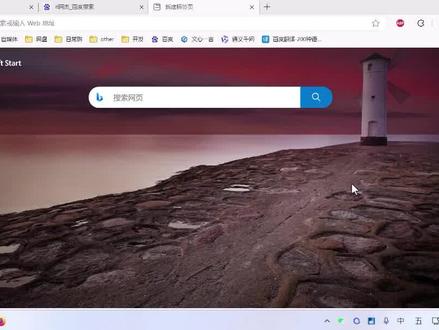 05:22查看AI文稿AI文稿
ig 浏览器里边开关侧边栏的功能终于回约了,但是微软又单独的搞出了一个右上角的按钮来进行侧边栏的开关。这个按钮很多人觉得很麻烦,又是多余的,也没办法专门的把侧边栏和这个按钮都干掉。 有是通过策略编辑的方法来进行设置的,还是需要去设置注册表的方式,我们还是通过运行运行里边输入 rag adit 来打开注册表编辑器, 在注册表编辑器里边左侧找到 h k local mission, 打开来下拉,找到 several, 然后再下拉,其中找到 policy 展开, 再展开下集的 microsoft。 在这里边右键新建一个象,这个象的名称是 ig e d g e 注意首字母大写选中 e d g e 右侧开始创建他的子像。如果你只想呃关闭侧栏和那个按钮,那么就右键新建一个 dior 的三十二位值,这个值的名称叫做 harbours sidebar 哎奶宝,注意大小写, 创建的时候默认它里边的数据数值就是零,不要改它。点击确定,然后返回到埃及浏览器里边,打开一个叫做埃及冒号双斜杠 policy 的一个页面,这个呢,可以直接把这个值在你的地址栏中粘贴进去。回车打开,这个其实就是埃及的策略页, 直接点击左上角那个蓝色的重新加载策略,如果设置无误的话,右边的右上角的侧栏按钮和侧栏就没有了,而且那个侧栏的快捷键也会失效的。但是由于是通过编辑策略的方式,所以右上角如果你点击设置的菜单,就看到下面 出现一个油腻的组织管理,这个呢,是因为便于策略造成的,如果你觉得这个没有关系,那么这种方法就可以解决测栏和按钮的那个问题。作为骨骼系的浏览器,如果我们通过修改策略的方式,都会出现那个油腻组织管理的那样一个提示的 啊。对于边栏来说,除了这一个地方,还有另外就是我们在网页上面,如果右键会有出现一个在边栏中使用并搜索的这样的一个工具啊,直接搜索他会打开一个边栏, 这个功能如果要经用,我们还是回到刚才那个注册表里边,在同样的位置右键新建一个 d word 三十二位的值,这个值的名称是 searching setback enable。 这个跟上面那个不一样的是我们在双击打开它的数值数据的时候,把它设置成二,确定之后还是一样,你要回到艾姐浏览器里边, 到他那个 boss 里边重新加载一下策略,下面出现这个策略名称,我们刚才设置了之后,在直接回到页面中,你就会看到他这个边栏中搜索没有了,实际上这个边栏搜索除了在右键之中体现。 呃,如果你还打开的边栏的时候,你会发现这个时候这个边栏里边那个搜索按钮不起作用了,尽管我们可以把这个搜索按钮在边栏中去掉,那这个相当于把那个搜索按钮的功能给封闭掉了。 还有一个侧边栏就是在任务栏上面,我们刚装系统的时候,在任务栏上面有一个靠边的预览板,如果点击这个,在系统的右边会出现一个边栏, 这个功能如果想禁用也是一样要去刚才的那个注册表的位置,还是一样的二级浏览器下面去新建一个 dword, 算上位置, 这个值的名称是 send the long harbors set by enable, 这个仍然保持他的数值,数据是零,这个不是二,是零。然后还是一样去二姐浏览器里面去重新加载一下他的策略, 然后再去点那个 copy 的预览板,这时候这个侧边栏就点不出来了,就表示被禁用了。对于这个侧边栏,可以直接在任务栏上面点击右键选择任务栏设置,在任务栏设置个性化里边,直接把任务栏向里面那个 copy 的预览板给它关掉, 反正也不会随意的点到,关掉之后也不会点击了,这样也可以解决这个问题,就是看怎么去使用合适自己的这种方法了。除了直接手动添加注册表之外,我们也可以使用命令行的方式去一条命令就解决掉。注意这个命令行的方式呢,是需要使用管理员 权限的,直接粘贴进一条命令就可以了。我们现在示例一下,粘贴掉一个命令,注意里边有个 however setba, 很熟悉这个。其实命令的根本就是还是像注册表里面添加内容,如果显示操作成功完成,就表示一个命令执行成功了。 那我现在去注册表里面把我们刚才添加的那三条都给删掉,然后去命令行里面重新运行一下。 呃,这个添加的这个命令第一个操作完成,然后随后我把三条命令都运行一下,三条都运行成功之后,我们重新回到注册表里边,刷新看一下这个艾几项下边的内容,看到这刚才我们手动添加的这三项是被命令行添加进来了, 但是这个时候仍然是需要我们重新去浏览器里面去刷新一下玻璃水,或者是你重启下 电脑,或者是强制把那个艾灸热氧器的进程重新开一下都可以,这样才能够起作用。 需要用哪种设置去关闭哪些边栏,这个大家可以根据的使用场景去设置了。获取下一版这种二级浏览器会出现一个能够关闭那个按钮的一个功能,这谁知道呢?
54IT阿杰 01:38查看AI文稿AI文稿
windows age 浏览器想必最近用的小伙伴也慢慢多了起来,那么最近的 age 他又更新了,小伙伴们有没有发现他突然之间多了一个右边栏, 看来微软又再一次向三六零取经了。这个边栏占用了我们浏览器网页的显示面积, 其实我们大部分的电脑显示器都是宽屏,但因为这个不对称的边栏,使得有强迫症的小伙伴们看着就觉得很难受,心里各种纠结。那么怎么关闭这个边栏呢?我们来看边栏的右下角 有个齿轮,是的,他就是设置。接着我们就会看到侧栏自定义编栏,始终显示编栏,这个开关点一下就能关闭了, 那么万一我们又想开回来要怎么办呢?继续来看,浏览器右上角有三个点,找到齿轮,点击它进入设置。于是乎我们再一次看到侧栏自定义边栏始终显示边栏, 这一次打开它即可。感谢你的观看,我们会持续更新一些小技巧,欢迎点赞、关注、转发,一键三连哦!
 01:24查看AI文稿AI文稿
哈喽,大家好,我是小胡数码分享这句话讲一下,如果任务栏突然跑到右边,我们怎么去处理?一般来说都还是你的设置问题啊,有时候你直接拉他是拉不动的, 因为有有可能是直接哎锁定的任务栏是吧,所以说我们还是要单击右键,然后把这个小勾给他去掉,然后再直接拉就可以了。温七温十都一样,他都可以直接拉的,当然如果说你拉不动的话,哎,看到他有没有锁定你也可以哎单击右键,选择个性化, 在这里面也有一个任务栏和开始菜单,这里的话,哎,是吧,你也可以直接选哎右侧,然后确定应用,对,这样子也可以。 如果你直接拉的话,你的前提一定是他任务呢没有锁定住,如果你锁定了,不管你怎么拉,这样子快捷键直接拉的话,他是拉不动的,单击鼠标,所以说你必须要先解锁,这样子就可以直 直接拉过来,因为有时候大家在日常中或者办公中,哎,大家可以随手哎嘴巴这样一点,哎直接就过去了,但是有时候他就直接回来不到就有可能是你直接锁定了任务栏是吧,直接哎拉回来,然后 如果说你来直接这样就好了,如果说你想让他一直在最下边,然后锁定任务栏就好了,不管他怎么样他都拉不动, 就很好的解决这个问题。嗯,这期的内容的话就到这里了,如果说大家有什么不懂的,或者说后续电脑也有问题的话,都可以私信或者评论告诉小福。最后还是希望大家然后多多点赞,多多关注一下,谢谢大家,再见!
801小胡DIY电脑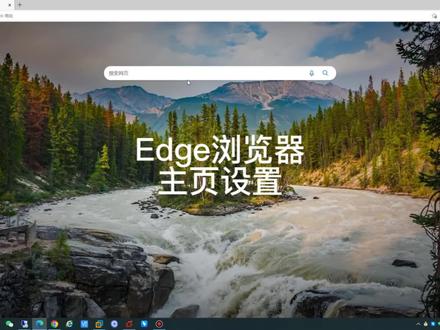 01:03查看AI文稿AI文稿
有没有人和我一样特别不喜欢爱情浏览器这个主页,今天给大家分享一下,把它设置为很简洁的一个主页,首先我们看到右边这一条,如果我们不需要的话,我们可以点这个齿轮, 然后在这边有一个关闭啊,这样就把它关闭了,然后再回到主页,然后这边也有个齿轮,我们点一下这个快速链接,选择关闭这个导航栏,我们给他选择关闭这个背景的话,我们保留 这个问候语,也给他关掉内容,这边的话我们也往下拉,可以选择关闭啊,这样的话就干干净净的了。 当我们再次打开的时候,就是一个很干净的主页,这里选择每日一图和视频,他这个背景会自动变更的,每天会自动变更,就像这种效果,打开浏览器的话,看着就挺舒服的,我们也可以手动 进行调整。点击右上角的这个齿轮,然后点击编辑背景,在这里选择一个自己喜欢的背景,然后点应用,这样就可以了。
6858彬哥😅 04:34查看AI文稿AI文稿
电脑基础入门任务栏进阶设置任务栏,可以更改位置,首先解锁任务栏,在任务栏上点击鼠标右键,点击锁定任务栏,把勾去掉鼠标左键,点击任务栏,按住鼠标不放, 可以拖动任务栏到窗口的右边上边, 左边位置可以放大缩小任务栏,鼠标放在任务栏边缘,呈现上下箭头,按住鼠标左键不放,上上拖动,放大,上下拖动缩小。 设置任务栏,任务栏上鼠标,点击右键,点击任务栏设置,打开任务栏设置界面, 可以根据喜好设置模式, 点击在桌面模式下自动隐藏任务栏,当鼠标没放在任务栏位置,任务栏就会自动隐藏,当鼠标指向任务栏隐藏位置时, 任务栏就会出现。 使用小任务栏按钮可以让任务栏变小一半。 任务栏在屏幕上的位置也可以在这里点击。设置 合并任务栏按钮,选择任务栏已满时, 打开多个文件资源管理器窗口, 可以看到任务栏上打开的每个窗口, 选择始终合并按钮,打开的文件窗口会合并在一起,点击任务栏上的文件才会都显示出来,可以在上面选择需要打开的哪个窗口,还可以点击上面的叉关闭窗口, 打开或关闭系统图标,可以选择需要打开和关闭的图标, 点击选择哪些图标显示,在任务栏上可以看到有很多图标选项, 点击图标后面的开关按钮,任务栏右侧的图标会显示或者隐藏起来。 点击最上面的第一个开关按钮,点击,打开后任务栏右侧的托盘会消失,显示打开的图标,点击关闭 会出现托盘图标,显示的图标都会隐藏到托盘里。 关闭打开的文件或者程序任务栏左侧程序区中选择要关闭的窗口上,点击鼠标右键,弹出的菜单中点击关闭所有会关闭所有打开的资源管理器窗口。 程序图标上面点击鼠标右键也可以点击关闭窗口。
79小文在IT 02:02查看AI文稿AI文稿
之前微软的 ig 浏览器在工具栏右上角有个大的 b 的按钮侧边栏,呃,前面我介绍过用两种方法来把它去掉,一种是使用注册表,一种是使用阻塞类编辑器。 现在新版的艾姐已经推出了自己在设置里面可以把它关掉的这个方法。在我们介绍之前,首先如果你使用了另两种方法来关闭的话,我们先把它还原。 如果你使用的是左侧列的方式,那么在左侧列编辑器里边展开计算器配置,展开管理模板,再展开下级的 microsoft ig, 在右侧找到显示中心边栏这一项,打开它。如果你使用的是这个来编辑,你会看到他这个已经用的,这个时候把它改成 为配置恢复原样,点击下确定或者应用啊。如果你使用的是注册表编辑的话,那么打开注册表,展开计算 机,展开 hk local mission, 找到 software, 展开,下面找到 policies。 microsoft 下边有个 edge, 右侧把这个 helps set by enable 给它删掉,或者如果你没有其他的键的话, 可以直接把这个 ig 直接给他删除也可以。注意,千万要记得清楚自己做了什么操作,一定不要操作错误。重启一下 ig 浏览器,恢复我们右边的这个 b 的这个按钮。在设置 帮助和反馈这里找到关于 merciful 的 ig, 打开之后你可以看到我这个版本是一一点零点一六六一点五四。然后你会在左侧看到有个测栏,点开这个测栏,特定于应用 设置下边有一个 discover, 点一下进去有一个显示发现的按钮,把这个按钮关掉。 关掉之后你会看到右侧这个大臂就没有了,如果这个结果还是没有出现,那么可以把爱举重启一下就可以完成了。今天分享的就是这些,我是阿杰,感谢您的支持和点赞,也欢迎您在评论区留下意见。
36IT阿杰 02:02查看AI文稿AI文稿
make soft age 怎么设置默认的网页? make soft age, 点击最右侧的这三个小点,在里面找到设置,在弹出的设置左侧导航,咱们找到开始主页和新建标签页,在中间的位置就可以看到这个小房子标志的是开始按钮, 咱们把它首先打开,把原来的地址改为你想要的默认的首页,点击保存就可以了,设置完毕,不用关闭或重启。点击左上角的主页。 现在的浏览器想法也是越来越多,有时候你把它设置为主页,但它并不是你的默认浏览器,咱们还是来到这个设置的页面, 在左侧可以找到默认浏览器,在默认浏览器里面,我们可以点击设为默认值。把 makes soft age 设置为默认浏览器,设为默认值后,还 不是默认浏览器,怎么整?默认使用的还是其他浏览器?温十一系统,咱们直接点击开始菜单搜索栏输入默认应用,我们点击默认应用就会来到这个窗口页面。如果不是温十一的小伙伴,咱们也可以 点击 win 加 r 二,打开运行,在运行里面输入 c o n t r o l, 打开控制面板, 在控制面板里面他叫默认程序。 win 十一叫默认应用,控制面板里面叫默认程序。印度高管他也总有自己的想法。 咱们在默认应用里面找到 make a soft age, 手工一个一个把不是默认的改过来,比如说 h t t p 和这个 h t t p s 这两个还是火狐的,我们点击选择 make a soft age, 点击默认,他就改回来了。如果 你的电脑是安装了某些数字或者其他的一些电脑管家,有可能是在他里面设置的,我的默认应用被修改了,就是因为他悄悄的给我下了一个软件,想保护我的安全。希望你电脑里面的软件不会有那么多 想法,如果已经解决了你的问题,可以帮我圈个有用或点个赞,如果还有其他问题,可以在评论区下方给我留言哦。谢小达达,再见。
1267偶西小嗒嗒 00:29
00:29 01:02查看AI文稿AI文稿
如何在 ie 浏览器工具栏添加 ie 兼容模式按钮?自从 ie 浏览器无法正常使用后,一些只支持 ie 模式的网站就无法正常浏览了。如果要正常使用网站,需使用 ie 浏览器兼容模式。下面介绍两个设置路径。 先任意打开一个网站,点击右上角三个点按钮,展开更多选项,然后选择在 i 一中重新加载 方法。二是使用工具栏内置兼容模式按钮。默认从工具栏掩藏了,需手动开启显示,点击三个点选择设置。点击左侧的外观, 向上滑动屏幕至工具栏按钮设置处,这里可以根据需要显示或隐藏所需按钮开关, 将 i 模式按钮打开,此时工具栏就显示了此按钮。以后需要使用兼容模式时,直接点击这个按钮就可以了。
174赵度度 01:15查看AI文稿AI文稿
如何在 microsoft x 中添加并管理扩展?首先点击设置及其他 选择扩展,点击扩展右上方可以选择在工具栏中显示扩展按钮,这样图标就固定在工具栏上。直接点击扩展图标,打开 microsoft h 外接程序网站,在搜索栏搜你需要的扩展程序, 点击获取, 点击添加扩展,下载完成扩展程序会添加到 microsoft ad 中。你可以点击扩展图标,再 在下拉列表中找到并点击该扩展旁的眼睛图标,这样它就固定在工具栏上。 你可以在扩展里打开管理扩展,查看详细信息或者删除扩展。
270西南微小软 00:41查看AI文稿AI文稿
这么好看的任务栏你还不会设置吗?其实用了好看的壁纸还是显得平平无奇,今天就给大家分享一款好看又简单的透明插件。首先安装完后,打开软件,进入设置页面, 然后根据自己的喜好调节图标外观位置选项这里选择底部外观,透明度设置一百。接着当前任务这里打上几个勾, 最最关键的一步来喽,把你桌面的图标全部拖进去,再点击任务栏,右击删除软件自带图标。再接着右键点击图标,选择插入新的项目, 找到刚才新建的文件夹,就可以添加到程序了。至于桌面上的图标,直接右键取消显示即可。最下面的任务栏,想知道怎么变透明的吗?我把方法和插件都放在评论区了,快去看看吧!
1147华硕终端

猜你喜欢
- 2131SD基础教程