
粉丝1506获赞1.5万
相关视频
 00:35查看AI文稿AI文稿
是被我挖到宝了,在咱们的 word 里边直接能打出这种四线三格,还有人教版的字体,我们可以选中, 你在这里任意输入内容,他就可以直接带上格子,并且是人教版字体,非常简单,我们先输入等于号,他就是空白的四线三格,然后呢输入咱们的句子,接着呢选中他,给他设置好人教的一个特殊字体就好了。 如果想让字母带上格子的话,我们输入这个四线三格字体,一定要注意这个格子,还有这个字母它是不能分开的,只能整体,所以不能改变颜色。
1619老舅爱学习 00:55查看AI文稿AI文稿
如何制作英语本?要制作这种四线三格的英语本跟我学。首先先选中第一行,合并单元格,下拉填充第二、第三、第四行,接着选中前三行,右键设置行高为九点五,继续选择第四行 是设置行高设为二十。下一步就是设置边框了,框选合并好的前三行,点击边框处的倒三角,点击最后的其他边框,选择一个边框颜色绿色,点击一条粗细合适的实线,在右边描绘出上中下边框。确定还没结束哈,这 单独框选第二行还是进入边框设置,把绿色修改为显眼的红色,这次只描绘下面的边框,确定,这样就设置完成了。选择这四行,点击万能的格式刷选择空白行。是不是很简单呢?快给小朋友安排起来吧!
4230WPS办公技巧 05:46查看AI文稿AI文稿
大家好,今天呢我们来分享一下如何制作英语单词的四线格,大家看到呢我面前呢有一张字体,那他就是我们书写英文的四线格 啊,我们分两种情况来讨论,第一种呢就是带这种啊,四线格里面带这种啊,英文字体的啊,另外一种呢就是不带英文字体的,也就是纯四线格。 我们来先说一下带英文字体的啊,我们说完带英文字体的呢,相信小朋友们呢就会知道怎么去把英文字体去掉就可以了。 首先呢我们制作带英文的呢,需要把什么呀?先把这个 英文字体给打出来,我们来调整一下字号,并且呢选择一个比较呃我们喜欢的字体,一般我们在英文印刷字体的时候呢 啊,选择的是我们这边的这个意大利鞋体啊,这样的书写的比较好看一点, 我们来打上一个英文字母。好,现在呢我们去制作这个四项图案,其实我们有很多种方法啊,如果 大家呢觉得有更简单的话呢,也可以啊,去忽略掉此视频。我们选择输入完英文字体之后呢,再插入选项卡里面,再 形状里面找到一个线条。好,我们按着 shift 键上档键来画一个线条啊,这个颜色呢或者形状呢,它可以调整啊,我们随后呢再来说。好,我们选择它呢来上三个。 好,我们选中它呢来进行一个调整, 先把它调整到这个最这根左边的这个线靠齐, 这个间距呢,我们先不调整,因为呢我们需要根据这个什么呀,对英文字母的大小来决定, 我们把最上面这条线呢放在最上面,因为它是线格的最顶线。 好,我们来调整第二道线跟第三道线,这两道线呢比较重要,因为它是我们书写这个英文英文字母的时候呢 最主要的线条,接下来呢就是第四道线,好,我们来调整,再做一下微调。 好,基本上呢差不多就这样,我们来对照一下这个字体,像这个画。又啊,我们知道呢,这个大写呢,它要 占,也就是第一格跟第二格,然后呢一般小写的他要占中间也是第二格啊,那我们这个呢书写呢正确, 那书写完之后呢,我们还可以在里面呢去打这个书写完之后呢就可以去打这个英文英文单词了,比如我们的 good, 对吧?啊,比如说我们的里面的任何一个单词都可以。哈喽 啊, hello 啊,这样一个就可以了,并且呢我们打写完呢可以呢进行一个快速的给复制粘贴啊,我们打完一行啊,输制作完一行之后呢就可以复制,然后呢按照我们的 需求呢进行粘贴啊,这样的话呢我们就可以随意去改里面的英文单词,也就说我们在制作完一行之后呢就是一个一劳永逸的 内容了啊,如果我们呢需要把这个四线格呢做的更美观一些啊,或者说呢更凸显一些呢,我们可以调整线条的一些。呃参数,那比如说呢,呃,有些四线格呢,对 顶和最底的一个线呢,要加粗一点,或者中间呢两条线呢是曲线啊,这个呢都可以根据自己的爱好呢去调整。 我们选中中间这两条线啊,然后呢在上方的选项卡里面找到形状格式,在形状轮廓里面呢, 有虚线或有粗细,这个呢大家可以去尝试一下 啊。紧接着呢,我们选第三条线,在轮廓里面呢,同样呢找到这个虚线啊,这样的话呢,我们这个英文的虚线格呢,看起来呢,嗯,就是第一线跟第四线,他是加粗的啊,符合我们的一个审美习惯。 那至于没有英文字体的呢,大家把英文字体去掉就可以了。嗯,回到最初的一题,就是我们制作这个四线格呢,方法有很多种啊,有很多种。好,感谢大家的收看。
505年年。 02:15查看AI文稿AI文稿
今天咱们还是讲英语 ai 编程啊,有,其实是因为我需要一个字帖生成器,就是下面标单词,上面让他们让孩子们写音标, 那我希望我输入单词,然后自动进行 a 四的排版和打印。那首先呢,就是打开,首先把我们的这个想法排版要求大致画一下,这样画了几个这种单词,然后传给这个 ai, 然后就就直接输,我们的命令就是我的想要的,这是我用语音输入输入的,连那个 标点符号都没有,但是 ai 无所谓,他能够认识,然后他说他就给我定制了一个应用,满足我可以生成 a 四 a 四的排版,四键三格,支持颜色,字体间距、字形大小的调整, 然后直接保存到 html 就 行了。然后他这这是我们代码复制之后,我们就给他存了一个 html 文件,然后我们看一下实际的效果,就是这个样子的,我们刷新一下,他默认的给我们做成这样效果来调整一下。比如说我现在每行是四个, 然后还三个吧,简单一些,然后三个,然后这是我们的行间距,然后字体大小, 我们把位置调一下,就变成我刚才要的那种,然后格子的高度,然后字体稍微再小一点, 啊,这高再高一点,然后,哎,这就成了我图片这样子的,已经达到我的这种需求了。然后我们再看一下,调整一下 啊,这个字体字体可以自己调,也可以你改一下呢,可以上传你用的字体,然后这个是四个格的颜色,你可以随便的改,改成虚线还是点线或者实线,颜色可以随便的修改,就是你有任何要求,只要描述清楚, ai 就 能实现。前提是你的 代码量不能太多,如果太多的话,你就需要做版本控制,从这个版本控制里把要求说给他。比如说我要,我要自动记忆我的设置,比如说我刷新之后,我的上次的设置要还原,那你就需要用这个,用这个 logo 去存储一下你的这个 书的内容呀。然后字体啊、字体间距啊,还有颜色,一二三四,还有这个样式,一二三四,你需要自定,自定义,而且要恢复。那今天这个这个是比较简单的,也任何人都能生成,赶快练习起来吧。
 00:57查看AI文稿AI文稿
周总你在画什么,我都看你画了一下午了。我妹妹放寒假了,给她画一些英文本,让她多抄点单词。干嘛不用表格做啊,我不会呀, 很简单的,我教你。先选中第一行合适的宽度,点击合并居中,鼠标一到右下角出现加号后往下拉,到第四行,选择前三行,在左边数字部分,右键 选择行高,把数值改成九点五,点击确定。把第四行调成合适的高度,选择前三格随便一个位置,右键选择设置单元格格式, 把颜色改成绿色,选择一根粗一点的实线,点击上中下框线,点击确定。 选中第三格,打开设置单元格格式,把颜色改成红色,点击上框线,选中前四行,点击格式。刷,从第五行开始往下拉,这样三格四线的英文本就制作好了。记得点赞关注哦!
5882京呈办公用品旗舰店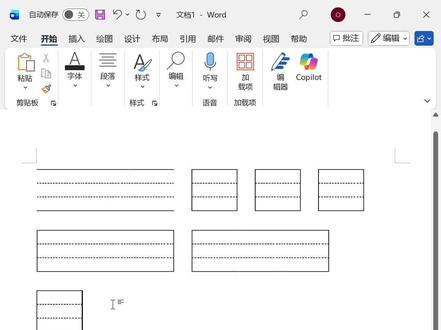 01:10查看AI文稿AI文稿
嗨,老师你好,这个视频和你分享一下,这些各种四线三格怎么快速做出来,他呢可以去进行一些比如说字号的修改,你可以变大变小,当然也可以去给他设置一些颜色。 呃,做法呢?它利用了一种特殊的字体,我们先把它恢复原样,你就会发现它其实就是一些特定的字母,然后呢你选中这些字母,采用这个特定的字体之后,它就是这样子的。比如说我输入 w, 它就是这种这种没有边框的格子,然后我输入 q 就是 这种左边框的格子,输入 e 就是右边框的格子。那么聪明的小伙伴,我们输入一个 q w e 就是 这样子的,我再输入一个 q w w e 就是 这样子的,然后呢输入数字二就是这种单个样式的, 然后呢你就可以通过自己的排版小技能配合汉字或者是表格,可以做出来非常不错的效果。
31马酷英语 00:43查看AI文稿AI文稿
四十秒教你快速制作英文默写单,先准备好要默写的单词,全选选择插入表格,文本转换成表格列数设置为四文字分割位置,这里是段落标记。确定光标移动到第一行的最右侧,按 enter 键,下面会插入一行空白表格。 重复以上操作,都加上空格行,在第一个空格中输入几个 w, 选择一米四线三格,字体 像空白的四线三格就出现了,字号改为三十,太长了。删掉几个 w, 复制空白四线三格在后面几个空格中粘贴。复制整行四线三格在下面的空白格中粘贴,最后选中表格,视为无边框。这样就做好了,快来试试吧!
143易米星球 00:20查看AI文稿AI文稿
word 如何打出四线三格手写体英文?选中英文字体改为人教,出现无线版手写体英文改为人教四线三格,出现四线三格版手写体英文字号调大一些, 四线三格空隙部分用等号代替空格就去掉间隙了。是不是超简单,快来试试吧!
17易米星球 05:09查看AI文稿AI文稿
小伙伴你好,我是小大大。我们在 word 文档中如何制作英文使用的四线三行的表格的模板呢?我们可以直接点击插入菜单,选择表格。在 word 文档中的表格处理功能也是非常强大的, 我们直接拖拽三个格,我们看他最上方显示一乘三表格,然后点击一下,插入一个四线三行的表格,这一个表格被我们看作一个整体,我们可以先调整好他的内容,如果你希望调整行高,我们可以点击鼠标右键 选择表格属性,在第二个选项卡行的选项卡里面选择第一个尺寸,调整他的高度,我们把尺寸输入一厘米,点击确定。现在我们每一行的行高都是一 厘米,如果不需要就正常的纸张的行高,我们点 ctrl z 退回刚才的高度,这个高度就是可以的。我们还选择这个表格,在我们的英文书写的四线三行,四线三格里面,它的两端是没有 这个竖线的,我们看右上方还在这个表格的功能区里面,我们选择边框,点击小三角下拉菜单,我们先选择左框线,然后再选择右框线。 现在我们看到刚才的四线三格两端已经变成了虚线,这个虚线是目前他当前还存在,但是他不会显示出来,我们打印的时候是不会出现的, 我现在使用 ctrl 加 p 调出打印预览,我们现在在打印的时候会发现 他两端也是不存在的。我们退出 esc, 回到文档里面,我们把鼠标放到已经调整好的这一行英文书写格里面,敲两下回车,然后把它选择重 回到最后一行的位置, ctrl v 粘贴,在 ctrl v 粘贴你需要多少行,我们粘贴多少行就可以了。现在我们得到的就是一张铺满的四线三行的英语书写纸,我们点击 ctrl p 来看一下效果。 你对这个行高行距还满意吗?如果你不满意的话,我们还可以继续调整它。比如说我们可以选择布局,通过页边距来调整当前英语纸的编距,我们把它选择一个最宽,它会自动帮我们调整和调整其他的文档,效果是一 一样的, ctrl z 把它退回在 word 文档中。我们可以通过这种方式来设置我们的表格的样式,把它绘制成我们需要的样子。同时如果你需要把它保存为模板,继续下次使用,我们可以直接选择文件 另存为。选择你的位置,我就临时先选到桌面,在保存类型里面,注意我们把它保存为 word 模板格式,这样他不容易出现错位。也可以选择这个 word 九七到二零零三这种兼容模式,在别人打开或者是你在其他电脑打开的时候 错位或者是乱码的情况会相对少一些,兼容性会更好。如果你是需要打印或者是你发给别人使用,我再推荐你一个格式,我们直接选择文件另存为。 你也可以直接选择这个导出为 pdf 格式。因为我电脑里装了 wps, 他这个 wps 的功能经常很霸道的接管,他会弹出一些其他弹窗,我还是直接选择刚才 word 里面的保存流程,选择桌面, 在另存为里面选择 pdf, 然后我把它存到桌面,叫英文纸 pdf 格式。如果你没装 wps, 你也可以直接点击这个导出为 pdf 就可以了,比我这个还省事,我点击保存, 现在我们打开的这个文档就是 pdf 格式的存为这个 pdf 有一个好处,那就是说他在任何系统上,包括你来到苹果电脑上,或者你把它存到手机上面去,他在打开或者是打印的时候,他不会串行,他不会变形,这是一 非常有用的小 get, 希望能帮到你。我们再回到刚才的沃尔的文档里面,如果你需要选择一下表格的颜色,让他区分于你手写的字迹的颜色,那么我们还可以点击菜单上面的表设计,然后在表设计里面,其实他有很多内置的表格的配色, 大适合我们当前英语纸的样式。我们可以在最右侧这个边样式里面选择你需要的 边框的粗细样式,然后还可以选择边框的颜色。你选完了之后,你的鼠标会变成一个毛笔,我们点哪根线,哪根线就会变成我们刚才设置好的颜色。 在他左侧的这个底纹,我们也可以选择一个清雅一些的颜色,这样在我们点击 ctrl p 打印预览的时候,可以看到他的样式颜色已经被我们调整了。 esc 退出。本期小哒哒这节分享就到这里,喜欢可以给我点个赞,遇到问题可以在评论区给我留言。
2236偶西小嗒嗒 00:35查看AI文稿AI文稿
孩子上四年级后,家长要给孩子准备写这样的英语作业纸,平时孩子听写时就不用去撕作业本了。这种英语作业本的纸是胶装本,可以随意撕取加厚的十六 k 纸张,书写不透纸不透墨, 双色的四线三格,对孩子的规范书写也很有助力。纸张上是带班级姓名的,特别适合老师随堂听写时单张交作业,米黄色的纸张对眼睛也很友好,这样的作业纸孩子从小学到大学都可以用,趁现在有活动,家长不妨囤几本。
4一萝伴读 01:07查看AI文稿AI文稿
嗨,大家好,今天着重讲一下四线三格字体最新优化的部分,可以根据需求去调节四线三格长度。四线三格一共做了三种样式,分别是第三条线加粗的全部都是实线的,中间两条线是虚线的, 优化的部分是用数字五表示竖线,可以像这样用在四线三格的前后来进行封口。下面给大家简单的演示一下。首先选择安装的字体一米四线三格, 然后这第一种四线三格是输入数字六,这第二种四线三格是输入数字七, 这第三种四线三格是输入数字八。等四线三格达到需要的长度,还想要前后是封口的, 我们就在前面输入一个数字五,在后面再输入一个数字五,这样就完成了最新更新的四线三格可以调节长度,更方便我们运用到不同的场景当中。
 00:34查看AI文稿AI文稿
三十秒教你制作异灵版手写体加四线三格,在 word 中选中英文字体,搜索 y l, 选择异灵,出现无限版异灵手写体,选择异灵四线三格,出现四线三格版异灵手写体。想要空白四线三格,输入等号就能出现句子中间有空格, 输入等号就能去除间隙,出现红色波浪线,关闭左下角拼音检查就好。修改格子大小全选,直接修改字号,修改四线三格颜色,选择后改变字体颜色是不是超简单,快来试试吧!
11易米星球 01:21查看AI文稿AI文稿
一位山东济宁的英语老师定制词汇版书教具,已完成定制的是逸林版一年级下册和二年级下册。 首先,电子版以图文并茂的形式设计好,再彩印出来。其次,把所有彩印的磁卡再用塑封机过塑,过塑后的磁卡可重复利用,持久耐用。再把所有塑封好的磁卡一一裁剪下来。 这是翼林版一年级下册和二年级下册的所有单词表、单词以及一下和二下的标题。 标题加图案有助于学生理解本单元所讲内容。概括单词以四线三格形式再加图案,既让学生能够掌握如何占格,又有图案让学生加深对该单词的认知与记忆。 这是翼林版一下,第一单元、第二单元、第三单元、第四单元、第五单元、第六单元、第七单元、第八单元。 翼林版二下,第一单元、第二单元、第三单元、第四单元、第五单元、第六单元、第七单元、第八单元。最后,加入赠送的五张磁吸贴,发货喽!点关注不迷路!


![Word快速制作四线三格打印纸 安装yimigeziziti字体后,输入P[] 就会出现这种闭合的四线三格
批量复制一下 就快速做好一张四线三格打印纸了
还可以通过字号调整大小,非常方便
#四线三格 #拼音格子 #英语格子的制作 #word制作横格纸 #word办公技巧](https://p9-pc-sign.douyinpic.com/image-cut-tos-priv/1553bb9949897324a05d69d30a67f25c~tplv-dy-resize-origshort-autoq-75:330.jpeg?lk3s=138a59ce&x-expires=2096899200&x-signature=MmMGtMIGbaQCpVNhVD%2FuBLI0p%2B0%3D&from=327834062&s=PackSourceEnum_AWEME_DETAIL&se=false&sc=cover&biz_tag=pcweb_cover&l=20260616000817F98DC6A6983190B17170)


