msata安装详细教程
哈喽,大家好,今天给大家带来一个简单的安装教程。首先快速拧开底部四个螺丝,取下底面板,斜着插入内存条,轻轻按下 沙塔硬盘也是一样,斜着插入接口。然后下压,拧上尾部螺丝即可。最后盖上底板,再拧上螺丝。内容简单,上手容易且适应绝大多数的公控类电脑,你学会了吗?

粉丝1129获赞2440
相关视频
 00:19查看AI文稿AI文稿
下面我们来安装 msata, 安装在主板这个位置,这是一百二十八 g 的 msata 固态硬盘,我们一般用来装系统,这里有一个防胎口,我们对着插槽的防胎口斜着插下去往下压,这里用螺丝固定,这样我们的 msata 固态硬盘就装好了。
859东田工控 03:22查看AI文稿AI文稿
很多朋友手里面还有这种老式的 mc 他的硬盘,现在这个硬盘呢不怎么流行了,这个 mc 他的协议呢推出的还是比较早的,然后普及呢,没普及开在市面上现在也很少见,如果你手里面也有这种硬盘呢,今天我给你们推荐一个办法,把它利用起来, 就是去买一个移动硬盘的盒子,把它给安装起来。我买的这款呢是金圣的全铝合金的一个硬盘盒,拆开来之后呢有一个小板子,我们把 mc 他的硬盘装在这个小板子上, 拧上螺丝,然后将它的尾部装上一个缓冲泡棉,因为有这个泡棉的保护,所以它在这个盒子里面也不会随意的晃的 推进这个铝盒子里面, 这个时候呢,我们只需要在前面把把那个装饰盖给他合上, 背后呢打上螺丝, 这个前盖呢也就装好了, 由于最外面的装饰板是双面胶胶粘的,我们用手给他按上去就好了。组装好之后呢就是这么一个形态, 因为是铝合金材质的,所以摸起来呢特别的有质感,它的长度达到了八厘米,它的宽度呢大概在四厘米左右啊,不到四厘米,整体是非常小巧的一个移动硬盘盒。 由于我买的这个是便宜一点的一个老式的 mc, 他接口的 usb 线,数据线这种扁口的呢,现在基本上也都淘汰了啊, 如果你们有更好的需求,可以买那个 tfc 接口,可以明显的看到他的拷贝速度 可以达到三百到每秒,整体而言还是非常不错的一个速度。这样的话呢,你的老式的 mc 塔硬盘就能充分的利用起来了,不至于睡大觉。好了,今天的分享就到这里,我们下次再见,拜拜!
74安速喜 00:42查看AI文稿AI文稿
我的电脑可以加装什么样的固态硬盘?爱一个人是自然而然的,不是像给笔记本加装固态硬盘一样是讲究方法的。你想给笔记本加装固态硬盘,就要先区分他的接口类型啊,比如是 m 三塔,他的接口类型就是这样的。 安装 m 三的接口的固态硬盘时,需先打开机身盖板,拆开机器,然后将固态硬盘插入 m 三的接口,并拧紧螺丝, 然后盖回盖板即可。可是爱不是这样的,你根本不懂我们分手吧!关注我,百因必有果!
175联想百应服务 05:43查看AI文稿AI文稿
这是我的纳斯入坑设备蜗牛星际小主机,它搭载的接幺九零零的 cpu 以及一块三十二 g 的 m 沙塔硬盘,四 g 内存,双网卡。目前它还跑着群辉六点二,不过今天我准备给它升级下整个群辉七点二的系统。目前网上大部分的教程都是使用优盘来作为引导盘。 我这里因为有一块 m 沙塔固态,所以准备做一个硬盘硬盘,因为做完硬盘,硬盘干不了其他事儿,所以我其实是更建议你用优盘来做硬盘的。当然你要是有这种小容量的固态,用来做硬盘也没毛病。虽然是准备工作,我们需要一台叉八六价格的小主机,只要 cpu 不是太偏门的都可以。 显示器网线以及一个优盘容量八级以上一个 p。 这里使用的是 firep a i p l 引导镜像,来自巴西大岛 f b e l a 太长了, rpo 原版镜像已经停更,国内开发者 wga 三零四对他进行了汉化和后续开发,这里我使用的是 wga 三零四大佬的版本,那么按照国际惯例,这些东西我都已经放在了视频简介,点个赞,快去看看吧。做完之后,接下来是第一步, 写入 pe 优盘,将优盘插入电脑,打开下载下载的 flp 写入工具,可以看到上方已经自动识别了 u 盘,我们点击全新制作确认两次,稍等片刻, peu 盘 制作成功了。接着我们找到刚刚下载下来的 a r p l 引导镜像压缩包,将它解压,得到一个 m g 格式的镜像, 右键将它复制,接着在 firep 优盘内粘贴,完成后拔出优盘。第二步,写入 apl, 引导到硬盘,将小主机和显示器连接,再将优盘插到小主机上,开机,按 dl 键进入白钥匙,找到启动菜单,把优盘调整至启动项 第一位,完成后按 f 十保存重启,机器会自动启动 fr p 并进入桌面。打开 disc genius, 可以看到左侧有三个次盘。第一个三十二级的盘是我们需要写入硬盘引导的盘,第二个是我们之前群会六点二系统的数据盘。 第三个是菲儿屏优盘,我们点击上方磁盘,打开虚拟磁盘文件,找到刚刚复制到优盘的 mg 格式 arpl 引导镜像打开, 接着点击上方工具克隆磁盘弹出的框框,让选择原磁盘,这里当然就是选 mg 格式的虚拟磁盘,确定让选择目标磁盘,这里选三十二 g 的内置 m 沙塔盘。再确定一次,点击开始 弹出的框框,确认一下,磁盘就开始克隆了,等到金融条跑完,我们关机,拔掉 farp u 盘,并给小主机插入网线。第三步便于引导开机,通常来说会看到一个蓝色的框框,但也有可能一直卡, 卡在 grab, 如果卡在 grab, 说明主机没有成功引导硬盘,我们需要进入白钥匙,重新将硬盘设置到启动向第一位并重启。再次开机,看到蓝色的框框,回车开始跑代码,看到这个画面就表示 arpl 引导 运行起来了,记住上面这个 ip 地址,打开和小主机在同一局网内的另一台电脑的浏览器,输入刚刚的 ip, 回车就可以开始正式编译引导了。这里我们先来设置下语言, 使用键盘上下选择第三项,回车确认,找到下边的 z h 杠 c n 回车,现在菜单就变成中文的了。 第一项,选择型号里面这些型号是程序根据你的硬件情况自动筛选出来的,通常建议选择 d s 九幺八,如果没有可以选择 d s 三六二二,但这个系统不能硬件转码,如果想用读写,建议选 d v a 三二二幺。这里有一份五二论坛大神总结了各机 性差异,大家可以做下参考,我就以 ds 九幺八做演示了。确认后需要我们选择系统版本,这里直接选最新的七点二就可以了。确认后会弹出一个框框,我们按一下回车就可以选择边引导了,之后系统就开始跑进度条了,跑完之后会回到设置界面,我们直接选择启动设置群灰系统就 引导运行起来了, apl 会自动获取你的网卡信息,并给到你群辉的后台地址,我们点这个链接就可以开始初次化群辉系统了。如果点击后跳转到的页面是这种鸟语,可以关闭页面,再打开一次 变成中文了。第四步,初始化群辉七点二,登录到群辉后台会看到群辉系统的环影页面,点击安装。因为我们的设备里还差着一块旧版群辉的数据盘,所以这里系统会询问你要不要保留旧版系统的设置,这里我选择重置。下一步需要我们选择群辉系统固建七点二是 最新系统默认,让他自动下载就可以了。如果你装七点一、点一或七点一这些版本,则需要手动跳转到 slowlyg 下载中心去下载对应的固件,这里我们直接点击下一步固件就开始安装了,稍等片刻,系统会重启,重启完后会来到这个页面,点击开始 输入一下设备名,接着输入一个管理员账号,出来的命都可以再设置一下密码,需要大小写英文加数字确认一下密码。下边这个选项勾上可以让群灰发现软件,扫描到你的设备下一步更新选项。因为是黑群灰,所以这里只能选择手动安装下一步群灰账号,因为是黑群呃, 跳过分析数据啊,就不必了,点击提交就能进入权威系统桌面了,这里会弹出一个框框让你安装一些基本的权威套件,可以跳过以后再按区来装,双重验证啊。跳过,如果你的设备差新一盘, 那么此时系统会提示你新建存储池,但因为我的硬盘是旧群,会系统直接迁移过来的,所以打开 false 得行,你会发现存储池和共享文件夹直接就是建好的。也就是说从旧版群会升级到新版数据是可以直接迁移过来的 啊。黑群嘛,最好还是在升级前把硬盘拔下来为妙。那么到这里,整个群辉七点二系统的硬盘安装就讲完了,随着 apl 引导的一步步完善, 现在安装黑群灰也相当简单。感谢向 wgz 三零四大佬这样社区开发者们的默默付出,让我们华氏安装群灰系统,当然有能力的话,希望大家还是能够买支持白群灰设备。那好吧,本期视频就到这里,我是猫老师,我们下期视频见。
5986在下莫老师 02:54
02:54 14:47查看AI文稿AI文稿
嘿,大家好,我是悟空。那今天呢,我们来跟大家谈谈这个固态硬盘。那十年前的时候,我们提到这个固态硬盘呢,还觉得比较奢侈,因为那个时候呢,固态硬盘真的是非常贵,而且容量又非常小,但 现阶段你再提起这固态硬盘,就显得其中平常了,因为现在固态硬盘呢,已经越来越便宜了。那我们市面上常见的两种固态硬盘呢,一个是这种 m 二的 nvme 的 pcie 的通道的固态硬盘,再有就是这种笔记本上用的二点五英寸的固态硬盘,这两种是比较常见的。 那但是还有一种呢,就是我今天说的这一种 mc 它格式的固态硬盘, sata sata sata。 那这种固态硬盘呢,广泛应用在笔记本电脑上,尤其是以前的笔记本电脑或者是公共机软漏油,还有什么银行系统等一些机器上面。但是现在目前这种 mc 它 格式的这种固态硬盘呢,已经越来越不流行了,他已经不算是今天的主流了。那为了这期视频呢,阿布鲁也是用一周时间,在京东,淘宝以及这个咸鱼上收集了各种小的 mc 的固态硬盘, 截止到今日,终于把这个十五款全都集齐了。其实我选十五款呢,是因为这十五款在这个咸鱼上,包括这个软豆油上用的是比较广泛的,所以我就选出了这十五款, 当然不是那么全啊,肯定市面上还有更多更多的品牌,我只选了比较有代表性的一些,作为一个测评的标准。所以今天参赛的选手呢,共有十五名, 这十五名选手呢,分别来自这个不同品牌,但是相同容量规格都是三十二 g b 的,然后他们这里面有一手的,也有二手的,有的是一线大厂出的,也有是二三线厂出的,总而言之,他们的容量 都是一样的。这次我为什么选三十二 gb 呢?是因为三十二 gb 呢?其实相对于十六 gb, 它价格是差不多,而且三十二 gb 容易凑齐。十五款大容量呢,我为什么不提呢?因为大容量呢,你完全可以买这种二点五英寸的,这种性价比更高一些,所以今天就不提了。 好,那我们今天就看一看这个十五款 mc, 他的这种小固态硬盘,哪一个更好?谁是本场的 mvp? let's go! 首先今天出场的选手分别是 feizen, 朗格斯、冉迪 hold desk、 三星 flouricy, 戴尔、金士顿、威刚、 kst o n in a desk new trend、 言语公控剑心以及还在快递路上的金圣为。那按照正常的这个节奏呢?这个环节应该是测速环节,但是其实测速呢,本身 是比较枯燥的,那大家不要着急哈,我一会会把这个测试结果汇总给大家看。那在测试之前呢,我想分享一下我的整个的一个思考的过程,无论是什么借口的固态硬盘,那我比较关心的就是这几个参数,一成色,二主控,三用途, 四接口的类型,当然这个不是很重要,已经标灰了。五品牌。最后一点就是价格,那我们先说第一个哈,那第一方面呢?我说的这个成色呢,当然不仅仅指外表,外表肯定是一方面, 再有就是通电时间,通电次数和主机的写入量。那有的人就说了,那你买全新的不就完了吗?是,但是三十二 gb 的有些品牌你是根本买不到全新的,因为他是比较古老的,有的是六七年前甚至十年前生产的, 所以说这里面就牵扯到一个橙色问题了。其实我觉得这个主机洗车量也挺重要的,但是有的这个品牌的这个固态硬盘就死活就是显示不了这个主机 使用量,我们只能通过一些手段去计算,看看这个如何计算,回头我们再单独出视频。那么说第二点就是主控芯片,这 主动芯片呢,其实也无非就是这么几家比较知名的一些品牌,比如三星啊,群联呢,闪迪啊,英特尔,博克特,美光,还有马牌和其他的一些主控芯片,那能够出主控芯片的,那对应的这个品牌的 sd 也不会很差 啊。第三点呢,就是这个用途,分为这个消费级和工业级,那我们平时使用的笔记本电脑一般都是普通的 sc, 还有一种呢是,呃,公控机专用的,那这种呢,可能有一些特点是,比如温度非常低,那再也就是工业级的 sc, 那这个今天其实我们就不讨论了,因为这 工业级的 sc, 首先我没有这个测试环境,再有就是这个价格要比消费级的 sc 要贵了很多倍,那有的甚至贵了十倍,这个就不说了,但是我这次淘二手的时候正好淘了一块,这个 应该算是工业级的 sa 机,它确实表现非常的稳定。好,那第四点,接口速度,再就是品牌刚才我们就说了这个主控芯片了,其实这个品牌 跟主控芯片也是相对应的,因为有些主控芯片它也出这个 ssd, 它这里面我们就罗列了几个当今比较知名的,就是三星闪敌还有西树,但是西树呢,因为它算是后起之秀,所以那今天这个 mc 它呢,我确实买不到,它这种接口的类型应该是没有,再就是因特尔,因特尔我也买不着三十二这一币的,所以就不 再说了。最后一点,要说这个价格,其实现在三十二 gb 的这个价格,如果是你买全新的话,还是很贵的,大概是八十到一百元吧, 所以说这个新的跟旧的区别还是蛮大的。那二手全新呢,也是四十到六十元左右,其实也不是很便宜,几乎是没有任何性价比,我们只是为了做测评。再有就是伊拉克成色,这个就 别说了,这个四十块钱以下吧。那我们今天测试用到的这个软件呢,大概有这么四款。这几款软件呢,第一款是可以显示它的温度,第二款呢是可以显示它的主控芯片类型,第三款是测试它速度。最后一款是如果这三款都不行的话,我们再看一下 id 六十四里面显示的 额外信息。那今天这个测试项呢,我把它分为以下这几项,第一呢是主控等一些信息的完整程度,我们看哪一个更完整。那第二呢,就是小文件的连续写入速度, 这个我们可以用这个测速软件去写入一 gb 的文件。再就是大文件的耐久度的测试,我们找一个超大的文件连续写入,比如二十 g 的文件,看看有没有掉速的现象,什么时机掉速? ok, 马上开始。首先出场的是行业标杆三星哈,为什么把它放第一位呢?等会看后面截图你就明白了。大家可以通过 ssdj 这个软件非常清楚的 了解到 mc 他固态硬盘的所有信息,包括设备名称,固件序列号,发布日期,技术规格,然后颗粒类型,主控的名称啊,温度,通电时间等一些信息,所以说这个软件是非常重要的。三星的这个信息呢,自然是比较齐全的,那下面我们看一下其他十四款基础的一些信息,这个呢是闪敌, 大家可以看到闪碟,这个信息也是非常齐全的,不过比较遗憾的是用户是看不到主控芯片的类型以及颗粒的,这个还是比较遗憾的 好。那下面一个是戴尔,大家可以看到这个设备名称显示的是美光,所以我猜测他用的应该是美光的一个主控,戴尔本身应该是没有自己的不太硬盘的,他应该是一个属于 oem 的产品吧。 然后面这个是剑心,再下来呢是微钢,呃,这些都是可以显示这个 logo 或者图标的,那后面 个性呢?都是显示不了图标的,分别是金圣维,金士顿、朗格斯、 inner desk、 言语公控、 foe sea, hodesk, kston, new trend。 这个牌子其实我也不太清楚,应该是去年的 ps 三幺零九主控的一款固态硬盘。好,给大家汇总一下,以下是一个非常无聊的测试,我们就是看了一下他的一个信息的完整度啊,与其说他是一个完整度,还不如说是透明程度吧, 面对消费者就是我们用这些软件测出来发现除了这个三星是齐全的,很多参数都是公开透明的,让消费者一看一目了然,但是其他的包括闪敌啊,戴尔啊,剑星啊,威刚啊什么的,就是很多信息都是看不到,尤其是非常关键的一些信息,包括主控芯片,颗粒类型,这些都是 是看不到的。我知道这个完整程度不能说明他的实力啊,我是从消费者的角度去做的这个评判,其他的品牌呢,都是占比百分之六十左右,只有三星是百分之百, 那至于其他的一些不知名品牌,可能只有百分之四十的信息是对用户是有价值的。好,那接下来的测试呢,是一 gb 小文件连续读理的速度,因为我需要测试十五组,这个时间比较长,我直接给大家念结果,第一组戴尔 金胜为金士顿朗格斯。第二组三星 inter desk 威刚言语攻控。 第三组 fosi hodisk k s u n 剑星,那这个 k s u n 呢,是一个不知名的品牌,竟然跑出了一百七十兆的一个速度,对此我表示怀疑,后续我们在测大文件的时候再仔细的观察一下最后一组你会吹的,这个是用了群联主控的一个位置 品牌,还有 sandisk, 那汇总一下,大概就是这样子,那左侧呢,是读取速度,在读取速度方面呢,戴尔的这个美光主控的这个四 s c 呢,排在第一名,四百零九兆每秒。那写入速度方面呢,竟然被一个完全不知名的品牌 kston 取胜,它的写入速度是一百七十兆。 好,那下面来个排行榜,读取速度方面排在前三名呢,分别是戴尔,因着这个闪敌。第四名呢是三星,虽然没有进前三名,但是我觉得是情有可原的, 因为这个固态硬盘呢,是生产在二零一一年,距今呢已经有十年的时间,能够跑出三百三十二兆的一个读取速度,我觉得已经相当不错了。那再看一下右侧的写入速度,排在前三名呢分别是 kston, holdiska, indiska。 第四名呢是闪敌啊,其实这几个都比较接近 啊,但是对于第一名这个写作数呢,我表示着怀疑,等一下我们继续做深入的测试。那我认为读写速度都比较好的前三名呢,分别是 indisco, 闪敌和三星。那这三名呢,他的读取速度和写后速度都表现的非常优秀,那不像戴尔啊,戴尔的这个读取速度呢,高达四百零九兆,但是他写由速度只有四十七兆,所以呢,我觉得综合比较而言,他不能进入到前三名。 好,那接下来呢,我们来一个二十 g 大文件的连续写入,主要测试一下这个 sd 是否有掉速的情况,看看它耐久度怎么样。那以下是十五组的测试, 那第一组呢是朗格斯,好,我们可以掐头去尾,直接快进,到后面就可以看出整体的进度条的稳定性,那大家可以看到大约是百分之四十左右,他出现了 锯齿状,那么也就是从这个地方开始有轻微的波动的,不过大家看到他整体的一个曲线都是平稳的,还算是比较合格的一个状态。 那么由于十五组实在是太多了,我就说几个比较有代表性的吧。首先是这个 inter desk, 这个 inter desk 大家可以看到他的这个曲线是极其平缓的, 我们可以快进到后面,就可以看出他的曲线连锯齿都没有,就非常的稳定,他的速度可以保持在九十四兆到九十七兆之间,而且几乎没有什么波动,非常稳定,所以我觉得这个不愧是工业级的 sg, 确实是比较稳定的。 好,那我们再看一下行业的领袖三星,大家可以看到三星的这个曲线也是非常的平滑的,没有任何的锯齿状,基本他的速度可以保持在八十四兆左右的一个写入水平, 而且没有任何调速的状态,我们可以直接快进到后面。那这个硬盘呢?已经十年了,能够保持这样的水平相当厉害了,真的是大写的赞。那测到这里大家可能觉得没什么区别,都差不多。那接下来我们看一下时下比较流行的品牌闪敌, 那在前面的这个部分呢,都是比较平稳的,我们直接快进到后面,哎,大家可以看到后面就非常的不稳定了,直接掉速掉到五十多兆甚至更低的一个水平。 大家可以看到他这个曲线是非常的不平稳的,也就是前百分之二十三十左右是比较稳定的,后面就不稳定了。当然闪迪有很多型号的固态硬盘,这个固态硬盘的型号呢是 i 一百。 好,那我们赶快测试一下。刚才表现非常猛烈的 kston, 大家可以看到一上来这个速度就比别人家要快很 多,已经出现了一百二十兆每秒的高速的水平,但这只是表面现象,让我们赶紧快进看看吧。哎,大家看到没,快进之后,他完全是拉垮的一个状态, 别人可能就是调速几十兆,他直接调速了一百兆左右,他的速度有的时候甚至是十几兆甚至几兆的水平,我觉得这个是完全不正常的,我自己数了一下百分比,大概是百分之四十左右,出现了这种调速的情况, 也就是说写入八 gb 文件之后,他就完全不正常了,几乎是不可用的一个状态。好,那接下来我们再看一下温度方面的表现。那在温度方面呢,这个言语公控呢,是独树一帜,非常的鲜明。他一上来他的这个温度就比别人低,大家可以看到温度上面显示是十六度, 而传统的其他的固态硬盘一上来就是三十几度,所以从起点上他就温度比较低。可能是言语公控这块 sd 做过一些优化吧, 我也不太清楚。总而言之,他在高速写入一段时间之后,温度也表现非常良好,只有二十一度,二十二度左右,而其他的固态硬盘都是三十度以上,所以我觉得这方面呢,确实要点个赞。好,那看到现在呢,我们今天这期视频就到尾声了, 那经过前面的测试呢,我们可以看到每一个固态硬盘他的表现都是不太一样的。实际上今天这个测试结果呢,有 有一点点小意外,因为跟我想象当中的还是不太一样的。我的想象呢是只要是知名的品牌,他的表现应该都是差不多的,至少不会差很多,但是没想到差距还是比较大的。那我们今天选出我认为比较 好的三款固态硬盘,第一个呢是 energesec, 这个 enodese 本身它是一个工业级的 sat, 所以它表现出来非常非常的稳定,它的写入速度可以达到九十多兆,而且非常的平稳,不管今天写入一 gb 文件还是写入二十 gb 文件,它表现都是非常平均的,没有什么特别大的波动。 第二就是三星的 pm 八三零,虽然它是一个十年前的固态硬盘,但是大家也可以看到它的表现是非常好的,非常非常稳定的,从来没有掉速的现象。 再有就是言语公控,那言语公控在速度方面没有任何优势,他的速度也就是三四十兆的水平,但是大家可以看到在温控方面,他可以稳定保持在十六到二十之间,而且通电时候的温度就是比别人要低,所以我想可能是在这方面他做过一些优化吧。 上三款的是我心目当中认为比较好,比较不错的三款固态硬盘,那如果你想看到每一款固态硬盘在拷贝二 g 文件时候的细节,每 每一分每一秒,其实这些视频的片段呢,我都可以放在我的网盘当中,大家可以自行的下载去观看,当然了每一个品牌的型号以及排行榜的表格呢,我也可以放在我的网盘当中,大家可以自由的下载和观看使用。好了,那本期视频就先到这边,希望这期视频对你有帮助,我们下一个视频 再见! come on。
559悟空的日常 08:35查看AI文稿AI文稿
大家好,我是玩闪团的饭饭。今天呢,我们来做一块固态硬盘,我这有四颗英特尔的 tlc 的颗粒,嗯, 还有一块惠荣的二五八 xt 的主控板。我们今天呢就做一个 m 三太接口的固态盘。那接下来呢,我先清理一下这个主板的这个焊盘。 这个版的实际上是已经有吸球的,大家可以看一下。已经有这个原厂吸球的。但是为什么要 嗯清理掉重值呢?嗯,因为原厂的这个版的,他的上的西的温度 是高温的吸,嗯,需要焊接的时候需要温度比较高,嗯,但是手工焊接呢,温度太高的话容易要么吹坏颗粒,要么吹坏这个。吹完,嗯, 主控板。所以呢,我们把这个原厂的高温吸都给铲掉,铲掉之后我们充值,嗯,低温吸。那下面我先嗯清理这个主控板的焊盘。 依然看不透这心魔,只学会帅气。 嗯。接下来呢,我们清理一下这几个闪层颗粒,然后给他重新窒息。 我走过最陡的山路,看过最壮丽的日出,在午夜公路旁。 就在这里,像一颗海草,海草海草海草。 焊接完成了,两面都已经焊好了,我们等他冷却一下。冷却一下之后,我们双击量铲。 嗯,我们现在开卡。嗯,开卡软件我已经打开了。现在我们把这个盘插上, 已经发现了。我们看一下 c e 分布, 嗯,四个颗粒,每个颗粒是一 ce, 现在是识别。嗯,一共四个 ce 是没问题的。那我们直接开卡 啊,名称随便起。然后容量这我们 开一百二十 g, 因为四颗三十二 g 的颗粒总容量是一百二十八 g。 我们留一定的容易空间,就是留一些备用块,然后开一百二十。 嗯,测试这里呢,我们选参考原厂块块。嗯,好,这样就可以了。保存一下设置, 我们开始开卡, 拍出来一百二十斤。我们在这状态栏上点个右键,然后可以看一下外块的数量, 这里显示的是每个颗粒的坏块的数量。这里显示的是所有的块一共有多少块,有多少可用的块,有多少坏 块,还有多少备用款。现在呢看是有十个备用块是没问题的。那接下来呢,我们就接到沙塔口上测一下这个盘的速度。 啊。是这块盘,我们现在给他出示划一下, 然后分区。 嗯,格式化完成。我们测一下这块盘的速度怎么样。 这是这块是我们刚才刚做的,这块盘 已经测完了,很吉利的一个分数啊,六六六啊。这块盘的顺序写速度呢,接近二百七, 续读是五百四 k 的,整体性能也还不错。嗯,做系统盘是足够用了。那我们今天的视频就到这里,感谢大家的观看,再见。
50范范爱手工 01:43查看AI文稿AI文稿
大爷大爷。哎,麻烦你个事啊。啊,我最近办公室里面想装台电脑啊,然后又不想线那么凌乱,绕来绕去的太繁琐了,你有没有很好的方案啊, 干净整洁是吧,来看看咱们的一体机,像咱们的一体机就像一个显示器一样,回去以后插上电就能上网,上办公,浏览网页,做网页图片,轻量级的游戏都可以。不行啊,我需要装大显卡。 那你这样的话,不,大显卡还必须得用台式机。台式机能无限上网吗?无限上网当然可以了,来看咱们这个一体机阵容,像这种主板中带一个像 ms 的这种接口,加一个网络模块,就可以无限上网了, 不过现在大部分主管不带这种接口。那主板上没有这个吧,接口怎么办呢?还有一种方式 就是 usb 口,接一个无线接入器就可以无限上网。 usb 口用的挺多,还有没有其他的办法? usb 口你还不想占用,你逼我出绝招是吧? 呐,现在主板上大部分都带 pcr 杠 e 插槽,那然后呢?接一个 pc 杠 e 插槽的无线网卡,也可以无线上网,当然你也可以选更高端的主板,自带 wifi 功能。 那现在我给你包包配置啊,其实今天我就是来考验一下你的应跌知识啊,那你今天充电了吗?哎呀,我再考虑考虑吧, 我太难了,老铁,最近我压力很大。
 00:17查看AI文稿AI文稿
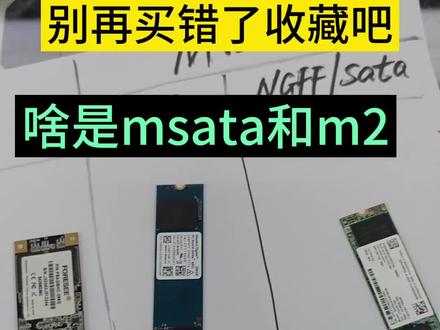
是不是买错了?这不是 m 二的,这是 m 桑塔的,看到没有?这个才是 m 二的。看 m 二还分两种,一个 n g f f, 一个是 n v m 一的。有啥不一样的?这里有个豁口,一个缺口,一个缺口,这缺口的就是 n g f。 沙塔的速度跟他一样的,这个速度是他的五到十倍的。不一样,这是 n v m 一的。这么你看你主板支持啥,不然你肯定买错,是不是买错了吧?
262中关村二哥 04:48查看AI文稿AI文稿
今天呢给大家介绍一下市面上常见的两种固态硬盘的安装方式。首先最常见的呢就是我手头这两种,一种是 m 点二的这种接口的固态硬盘,还有一种就是这种仨的接口的,就和机械硬盘接口一样的这种固态硬盘。首先介绍一下 m 点二的 m 点二在主板上一般 是有这样的一个接口固态硬盘都是 md20 硬盘加装的。这接下来再给大家介绍两种主板,一种是我手里这种 b 四六零 m 杠 a 这种主板呢,他只有上面一个 m 点二叉烧,如果说您的电脑是已经装好了一个 m 点二了,那这种主板他就不再支持再加装另外一条 m 点二,然后这主板呢就需要用到这种扎他的固态。然后另外一种就是我手里这一个装机员的 b 六六零,这一个是支持两 m d r 叉炒的,如果说你装少了一个之后,那他还剩你一个是可以再加装另外一条 m d r 固态的。加装这种固态的时候是首先要把这个固态上散热马甲拆下来, 黄色的这个 b 六六零装车定制主板,他这个卡扣是这个样式的, 不是用螺丝固定的,他是用了一种非常灵活的一种卡扣。然后市面上的话,如果说像这一种有一些固态,他上面是不会自带这种散热马甲的,这一种呢安装好之后 是需要把它自带的这个散热马甲上面这一边有一个散热的这种柜子垫,上面这种给撕开,然后 安装上去。然后还有一种就是这一种他上面自带了这种散热马甲,而这种呢就不需要再加装这主板自带的这种散热马甲了,市面上还有一种就是 这一个华硕的 b 六六零 m 杠 k, 他的这个 m 点接口,他用的不是这种固定螺丝,而是主板里面带着这种 m 点扣距,这种扣距呢是这个样式的, 直接加装在主板的这个位置,把它按下去, 然后再把 m 点二插进插口,然后这一边 使用的是这种和传统螺丝不太一样,拆卸也是比较方便的哦,是对准这个孔位安装进去,这样固态就安装好了。 微星的这一款呢是采用的是一个卡扣式的一个设计,把这个卡扣掰过来就可以了,然后这样就是固定好了。接下来给大家介绍一下 这种萨塔接口的固态的安装方法。这种固态呢和传咱们传统的机械硬盘的安装方法是一样的,首先是这种萨塔的数据线 安装方法也是和咱们的三点五寸的机械硬盘或者二点五寸的机械硬盘是一致的, 这一头是接在 他们的固态上面后,另外一头 接在咱们主板的这个地方。然后有一些主板呢也是比较隐蔽,借口比较隐蔽,就拿这个装机员的 b 六零为例,他的接口是藏在这个马甲下面的,安装方法也是一样, 看一下有这种房贷的也是一个一样的房贷,一个接口 咔的一声,这就安装好了。固态硬盘,这个地方是他的供电接口,相对应的就是电源上的这一个接口, l 型的这个接口, 然后同样的安装方法也和机械硬盘一样,这样插上就可以了。 这种固态硬盘一般都是安装在鞋油这种 ssd 的这种位置,然后相对应的就是上面的四个螺丝孔和里面的这四个螺丝孔是对位的,然后用安装主板的那个螺丝,也就是这种螺丝 去固定,把四个角固定好就安装在这个位置。
2173杭州第三空间


猜你喜欢
- 22.4万@安华办公