剪映跟踪二维码教程
哈喽,大家好,我是杨欣,这视频来跟大家分享剪映跟踪功能的一个使用方法。常用的跟踪功能有文本跟踪以及贴纸跟踪,我们一般在视频上所看到的一些添加马赛克啊,或者是说文字在进行一个跟着人走动的一个效果,他都是利用跟踪功能来进行一个实现的, 那这些效果在剪映里面实现起来他是比较简单的,因为这个功能他都是一个比较智能化的一个功能。大家如果想要跟着我一起操作的话,可以在剪映端点开这个视频,点击下方的边看边剪来跟着我一起操作。 好,那这个时候我们先来导入一段素材,然后我们先来分享文本的一个跟踪方法。首先我们先来播放看一下这个视频,这是两个小女孩在逛街,然后走过去的一个过程,那这个时候如果我想要有一段文本跟着这 这个人物从左往右进行走过去的话,那在这里我就可以输入一段文本,比如这个时候我输入快跑,有人在拍照好,有人 再拍我好,就大概这样的一句话吧,然后我们就可以把它缩小一点,然后我们可以把它放到任何一个位置,然后我们如果觉得这个文字不好看,我们可以点击这里有一个花字, 然后我们点击这个文字模板,然后我们可以选择这里他是有一个标签的。好,那这个时候我们来选择一个我们喜欢的一个,比如选择这个 好点击一下,那这个时候就可以点击确认了,比如这个时候我们想要他在哪里开始跟踪呢?那我就想要他在这里,我可以把他挪过来这里一点点,对不对?好,那这个时候我想让他到哪里结束呢? 我们先来看一下这个小女孩,走到这里我就想要这个字结束了,所以多余的部分我就可以把它移回到我想要的一个位置,或者把它切断删除都是可以的。 那这个时候我挪到其尺这里。好,我们可以看到点击文本之后,他下方就会有跟踪两个字,就可以点击下跟踪,他就会出现这样的一个圆形, 那这个时候这个圆形他的一个作用就是我们先要来移动到我们想要跟踪的一个物体或者人物的身上。有这个时候我要跟踪的是人物,我就移动到人物的身上,那在这里他是可以调节他左右以及上下他的一个幅度的, 他这个时候我们大概能把我们的人物框选出来就可以了。好,那这个时候他下方这里就有一个开始跟踪的一个按钮,我们点击一下, 那么等待他进行一个跟踪,然后他到百分之一百之后,他就处理完成了。然后这个时候我们来看一下全程他的一个效果, 他们可以看到这个字,他到这个位置他就不见了,对不对?因为我们刚刚设置的这个字体就在这个位置是末尾,所以他只能跟踪到这里,所以他就会跟着我们这个人进行一个移动,这个就是文本跟踪他的一个选方法,也是比较简单的。 那如果我们想要跟踪哦是一个物品呢?或者是说是一辆车呢?比这个时候这是一辆车开过去的一个过程,对不对?好,那这个时候我们在这里,比如在这里我想要出现一个文本 叫旅游攻略的一个文字,好,点击确认,那这个时候我们先来把这个缩小点, 把它挪到上方,好,点击确认,我们点击下方的跟踪,我们同样也会出现这个黄色的框,对不对?好,我们先把它拉扁点,移动到我们想要跟踪的一个物体的身上,刚跟踪的是人,现在跟踪的是车,所以他只要是能动的一个物体,他都能跟踪的, 只要我们这个物体它是清晰的,能追踪到它的一个位置以及它的一个运动的,它都能正常的进行一个追踪的。好,那这个时候我们同样 选择一个我想要跟踪到的一个位置,到这个位置好,就差不多了,或者我们再来往前一点吧,我只想要他跟踪到这个位置。好,那这个时候问我到这个位置,我再点击跟踪, 好,我等待他到百分之一百,然后点击处理完成之后,我们点击播放好,播放好,我们可以看到他字就跟 跟着车来进行一个移动了,对吧?好,那这个时候我们了解文字跟踪之后,我们再来看一下贴纸的一个跟踪,比如这个时候我们添加一个素材进来,点击添加, 添加进来之后我们可以看到这里是一个楼梯,电梯,那这里有一对情侣从上往下进行一个移动,那这个时候如果想要添加一个贴纸,把它进行一个挡住, 或者添加一个马赛克给他进行一个挡住的话,我们就可以点击下方,他这里有一个贴纸,点击一下我们就可以看到这里,他是有一个添加贴纸,点击下, 在这里他是有很多图案的,我们可以直接点击这个添加马赛克的,我们也可以直接来这里搜索马赛克都是可以的。好,马赛克点击搜索,然后他会出现很多这种形状,如果我们不喜欢这种形状, 我们也可以选择这里一些比较可爱的,比如在这里我选择这个点赞的吧,也希望大家能给我这个视频点点赞,好支持一下。那这个时候我觉得这个图案比较好看,我就可以点击确认,那这个时候我们先把它缩小一点点移动到这里,我把它的一个位置或者它的方向进行旋转一下, 挡住这两个人的一个脸,对不对?好,再旋转一下,那这个时候我们如果想要跟踪这个人物的话,我们就不能先把这个 图案来盖住他,我们只能先点击下方的这个跟踪,下方也是出现了一个跟踪,对不对?好?点击下方的跟踪。然后这个时候我们先把这个黄色的这个框来选择对准我们想要跟踪的一个人物或者物体之后我们再来点击这个把它移动到 这里,因为我们如果移动到这里,我们这个黄色的点就不能再来对准以及对焦好我们的这个人物了,对不对?所以我们先把黄色的对准之后,我们再把这个图案来进行对准,对准之后我们再来移动, 选择一下我们想要他遮盖到哪个位置,比如全程我想要遮盖,那我就拿到这个视频的镜头,那这个时候我们就可以点击这里的开始跟踪。好,我们等待他到百分之一百就可以了。好,他现在处理完成了,我们来看一下他的一个效果。 好,我们可以看到这个点赞这两个字,全神就跟着这个人物进行一个移动,也就进行了一个遮挡,对不对? 好,这个就是我们平时添加马赛克的一个方法,也是贴纸的一个跟踪的一个方法,然后希望大家看到这里能理解文字跟踪跟贴纸跟踪他的一个使用方法。那我们这个视频就先分到这里,然后我们下个视频再见。
粉丝9.6万获赞75.1万
相关视频
 01:06查看AI文稿AI文稿
像这样头像跟着人物走,以及我们平时拍视频不小心拍到二维码、车牌号、电话号码,怕违规限流怎么办呢?今天就用一招搞定。 首先我们剪辑的时候选择下面的贴纸,挑选自己喜欢的头像,然后给它关闭,打对勾,将进度条和需要遮盖的人物对齐,我们把贴纸去拖动到脸部,再调整贴纸的大小。 然后呢,左滑下面的工具栏去找到跟踪,点击跟踪就会出现一个黄色的圆圈,我们用圆圈圈住人物的头像和身体 圈的精确一点,这样的话跟踪的会更加精准。这里不要忘了点击开始跟踪,这样他会进行加载,加载完了之后就跟踪完成了。如果出现 这种跟踪不准确的情况,那就是圆圈圈的位置不对,可以再重新圈一下。学会了这一招,再也不怕辛辛苦苦拍的视频还有违规画面不敢利用了,学不会的收藏起来哦,一定会用的到!
432小崔和大安 01:02查看AI文稿AI文稿
如何给行驶中的车辆或动态的二维码打上马赛克?今天教你一个很简单的方法。首先打开剪映,点击加号键开始创作,选择一段车辆行驶的视频。先来预览一下这段视频,给二维码打马赛克的方法也是一样哦。 第二,点击贴纸,在热门里选一个马赛克贴纸,再把贴纸缩小到自己满意的位置, 并把贴纸拉长与视频对齐。第三,点击跟踪,同样也是把跟踪圆圈缩小, 圈住马赛克贴纸。最后点击开始跟踪,等待跟踪识别成功,这个马赛克的效果就制作好了,我们看一下效果吧, 搞错了再来 点关注,不迷路!
281海岛阿恋 00:50查看AI文稿AI文稿
剪映物体跟踪效果,点击开始创作,添加素材,点击贴纸,搜索箭头贴纸, 添加一个贴纸调整位置, 现在是没有跟踪的效果,这时点击贴纸条, 选择跟踪,将圆圈调整到要跟踪的位置,点击开始跟踪,即可看下效果。
3161剪映新手入门教程 02:59查看AI文稿AI文稿
使用剪映跟踪功能,让文字和贴纸自动跟随物体进行移动。打开剪映,导入一段视频素材,这个视频素材呢是我拍摄的手掌从上往下进行移动,接下来我将给大家讲解,让文字和贴纸自动跟随我的手掌进行移动。点击新建文本,选择文字模板, 随意添加一个文字模板。首先我们将指针调到最开始的位置,将文字模板移动到手掌的旁边, 我们可以往后面拖动指针,预览一下我们需要文字移动到哪里,我们就将文本的时长呢拖动到哪里,再回到最开始的位置,点中文字,在菜单下方找到跟踪, 点击跟踪之后呢,他会出现一个黄色的圈,这个圈呢就是要表示标记我们需要跟踪的物体,这里呢我们是要跟随手掌来进行运动,所以 我们调节一下黄圈的大小,将它缩放到手掌的这一块区域,上下左右呢都可以进行调节。将手掌框选出来,框选好之后,点击开始跟踪,这个时候我们可以看到正在处理当中,那么呢贴纸也会跟随手掌进行移动,这样就实现了这个文字模板呢,跟随手掌从上往下 自动进行运动,而且呢不需要添加关键针。除了文字模板样式,我们直接输入文字呢也是一样的, 你直接输入一个文本,我们将它放到手掌旁边,调节文字的时长。接下来回到最开始的位置,点中文字,点击跟踪同样 方选出手掌的区域,点击开始跟踪处理完成。现在呢文字也是跟随手掌自动从上往下进行移动,这是第一种方法,我们对文字进行跟踪,接下来添加一个贴纸, 这个贴纸呢我要让他盖住手掌,跟随手掌进行移动,接下来我们点击跟踪好,接下来呢我们还是要调节一下贴纸的时长,因为我们手掌呢后面还会移动一段距离,调节好之后,回到最开始的位置,点中贴纸, 选择跟踪,这个时候我们会发现这个贴纸挡住了手掌,那么这个时候我们的黄圈就不方便调节,所以呢有一个处理方法,就是我们先将贴纸 移开,点中贴纸,我们先将它移到手掌旁边,接下来点击跟踪,调节跟踪圈的大小,让它移动到手掌上面。好,那么跟踪移动好之后呢, 点击一下确定,这个时候我们再将贴纸拖回到手掌上面,再点击跟踪,这个时候呢黄色的小圈和贴纸就都设置好了,点击开始跟踪,这样贴纸呢也可以跟随手掌 自由进行移动,使用跟踪功能可以让我们在进行一些信息标注,或者是给人物添加马赛克的时候呢,避免重复的关键针操作,非常的智能快捷。文本和贴纸的跟踪功能就讲到这里,大家可以呢多去练习一下, 可以减少很多关键针的操作,但是我们在很多使用过程当中,为什么我会推荐大家使用关键针来进行操作呢?大家尝试过之后有什么不清楚的呢?欢迎在下方评论留言,我是磊哥,只讲剪辑干货。
3479磊哥知识分享 00:51查看AI文稿AI文稿
在剪辑过程中,经常会遇到一些敏感画面或者二维码,这样就容易会审核不通过。今天教你制作这种马赛克遮挡效果,操作很简单,第一种,把素材导入软件中,点击贴纸, 选择一个喜欢的遮挡贴纸,把时间线对齐,主轨道调整一下贴纸大小,点击工具栏里的跟踪,这里可以选取需要跟踪遮挡的画面或人物,点击自动跟踪就好了。 这个方法适合比较大的画面,如果是比较小的或者复杂的画面,效果就没有那么明显啊。这样就需要用到第二种关键针,控制贴纸遮挡效果。先调整好贴纸大小和位置,在开始处打一个关键针,向后移动时间线,在移动贴纸的位置, 这样一直移动到结尾。这个方式比较繁琐,但适合比较复杂的画面,这只是剪辑的一个思路。更多剪辑技巧,打开主页查看。
390欣然(剪辑) 04:19查看AI文稿AI文稿
大家好,我是高姐。检验功能又更新了,新增了一个追踪功能,文字和贴纸可以跟随人物移动,下面我们就一起学习一下吧。打开剪映开始创作,我们加一段视频, 在工具栏找到文字,新建文本,我们随便输几个字, 我们给他换一个字体,快乐体, 好把文字条拖到和主视频一样长。 大家先看一下在没有做这个最终功能以前,这个视频效果是怎么样的 啊?大家可以看到这个文字是不动的,他不能随着人物的移动而移动, 那么我们要想实现这个文字跟随人物移动,在这个功能更新以前呢,我们需要通过关键针来实现啊,制作起来很麻烦啊,现在有了这个追踪功能方便多了,下面我给大家操作一下。 点亮这个文字条,在工具栏大家看到就出现了一个跟踪, 这在以前是没有的,如果大家在剪映里面没有这个功能,就需要到应用商店里面重新下载一下,他自动就给你更新了,然后点这个跟踪, 这个黄色圈是什么意思呢?就是把这个文字和你移动的人物框到一起,我们就通过这个箭头把这个文字和人物把它框住 好点,开始跟踪 好,大家看一下效果, 这个 蚊子就活灵活现的跟着这个人物在移动啊,即使我们做关键证也做不出这样的效果。下面我讲一下这个贴纸的追踪功能,我们再返回在工具栏找到贴纸, 然后随便添加一个贴纸,我们添一个 这个吧,然后把它拉到和主视频一样长, 把它放到这个文字的前面, 在没有做这个追踪功能以前,咱咱们先看一下这个效果, 他也是不动的,那么我们同样是点亮这个贴纸,在工具栏找到跟踪, 然后把人物文字还有这个贴纸都放到一起 开始跟踪, 大家看一下处理以后的效果, 他也是跟随这个人物的移动而移动。 好,本期视频就和大家分享到这,谢谢大家的观看。请关注、收藏、转发,咱们下期见。
1031退休高姐 01:27
01:27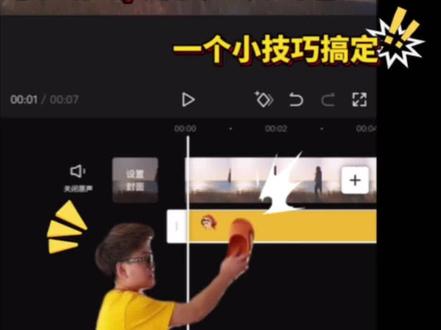 00:38查看AI文稿AI文稿
考入一段视频,点贴纸,在遮挡这一栏里选择一个你喜欢的贴纸,把贴纸的时长拉长,我们点击对齐,选中贴纸,双指调整大小。要先把贴纸移到人物脸部位置,这部分学会的同学先点个赞。我们只有选中贴纸之后,在菜单栏最后才能看到这个跟踪。点一下跟踪, 这个圆圈要放在你要遮挡的位置,我们要挡脸,就把它移到整个脸部,然后我们把它缩小到大概脸部的大小,这样是方便,能够精确追踪。 ok, 调整好了之后,再点击开始追踪,等他处理一下就完成了,看效果, ok, 马赛克追踪效果今天就先讲到这吧,关注我,每个视频都是收获!
11.0万富索索 00:39查看AI文稿AI文稿
目标锁定教你制作目标,分钟效果,记得点赞收藏哦! 首先打开剪映,添加视频,点击加号,添加素材库里的黑色素材,黑色素材切换中画,调整时长跟主视频一致。开始位置打上关键针,点击蒙版,选择圆形蒙版,点击反转放大蒙版,移动视频到零点五秒, 小蒙版到合适大小,移动蒙版到目标视频,再次移动零点五秒,然后再移动蒙版到目标。接下来重复以上操作,这样就做好目标跟踪效果,你学会了吗?
292皮蛋瘦肉粥🔥剪辑分享 03:56查看AI文稿AI文稿
你们要这个视频的制作教程安排,打开左下角剪映,可以边看边剪,镜头跟踪的做法有两种啊,第一种是关键针跟踪,第二种是剪映的主体跟踪。 我先教大家最传统的做法就是第一种方法,关键真的跟踪方法,我们打开剪映,点击中间的开始创作,在相册当中呢,找到一段跳舞的视频素材,点击添加,添加进来之后,我们点击下方的音频, 选择音乐啊,在这里边我们找到一段合适的音乐给他配上, 选择好了之后呢,我们点击添加就可以了,我们选择视频素材,双指拖拽,把视频素材给放大一点点,然后 我们把时间线移动到开始的位置,在开头的位置,我们点击这里的关键针,打上一个关键针,这个时候我们需要记住人头大概出在画面当中的一个什么位置,我们记住这个位置,然后我们稍微向后移动时间线, 观察我们人的头部的位置的变化,当我们移动到这个位置的时候啊,人的头部的位置是整体向下移动了的,这个时候我们就需要把我们的视频素材画面整体向上移动,把人头的位置恢复到之前的位置,经过这样的处理之后呢, 我们就得到了一个简单镜头跟踪的效果。相信我说到这里,大家应该也明白了镜头跟踪的原理到底是什么,就是找到我们身体当中的某一个部位,记住他的位置,不管我们的身体如何运动,使我们选中的部位永远处在 画面当中的某一个位置,这就是镜头跟踪的原理,然后我们遵循这个原理,在人物运动的过程当中,继续移动我们的视频素材。这个时候我们需要注意了,我们关键针打的越密集,我们的跟踪的效果就会越好 啊。打完一遍之后,我们需要整体播放一遍,检查一下中间有没有漏针的现象。 当我们发现了跟踪不流畅的部分之后呢,我们双指拖拽工程条,把它放大,找到这个区域的关键针,重新移动画面啊,添加新的关键针即可。 我们检查视频,补关键针的这个环节一定要仔细一点,我们补的越详细啊,画面就会越流畅。 所有的关键针全部打完之后啊,我们来看一下整体的效果。 这种关键针的跟踪效果呢,制作起来相对比较复杂啊,而且非常容易出错,对基本功的要求相对来说比较高。 接下来我来教大家一个简单而且不容易出错的方法。我们重新在剪映当中导入我们的视频素材和音乐, 选择视频素材之后,我们找到下方的主体锁定,这里有三个常用的跟踪的部位啊,头部、身体还有手,我们可以根据自己的需求 求随意选择我们跟踪的部位,比如我们选择头部跟踪,然后我们视频当中的人物的头部就会出现一个小方块,我们点击下方的开始等待视频跟踪完成。 点击播放,我们看一下效果 以后再做镜头跟踪效果的时候,我们可以优先选择主体跟踪,如果主体跟踪无法识别,我们再去选择关键针的跟踪方法。
5043阿宁 01:09查看AI文稿AI文稿
这种马赛克自动跟踪怎么操作?只需要两步,认真看,打开剪映,添加我们拍的素材,我们点击贴纸,在这里搜索马赛克, 选这个吧,然后我们把这个马赛克移动到我们脸上,放大一点。 好,我们把这个贴纸和这个视频结尾对齐。 然后呢在这个工具栏里面,最后有一个跟踪好, 这里有一个黄色的圆圈,把它挪动到这个马赛克上,然后给他调节一下,让他和马赛克一样大。 好了,然后开始跟踪,跟踪处理中达到百分之百就可以了。
4096真真 01:35查看AI文稿AI文稿
好,大家好。呃,有小伙伴问我剪映的跟踪功能该怎么操作?呃,好像谜一样的,很难啊,所以本期给大家讲一下剪映的跟踪功能。呃,那目前我导入一个素材,然后想是想把这个车牌给引掉,因为它是一个呃行驶的,所以我们必须要用跟踪功能。 好,那我们点贴纸,然后再搜一个。呃,马赛克吧。 啊,我们选一个,选一个差不多这个形状的啊,添加好,添加,添加进去,那注意了,呃,我们跟踪的时候是因为这个马赛克跟踪给这个车牌, 而不是这个车牌跟踪这个马赛克,所以我们一定要选好主题,我们是选这里选这个马赛克再点跟踪, 而不是选这个车辆再点跟踪,那这个是跟踪不了的,所以我们要选马赛克。那把买马赛克调整成这个车牌差不多的一个大小。好,那调整好了之后再点跟踪,那跟踪的话,我们要把这个黄色的啊 调整成这一个车牌的一个大小。好,那我们现在调整好了之后,然后点开始跟踪。 好,跟踪好了之后我们再看一下跟踪的一个情况啊, 所以这个跟踪的效果其实还蛮不错的,所以大家按照我这个操作就是很能能理解啊,非常容易理解了。好,结束。
2260曦曦影视工作室

