
粉丝1345获赞4524
相关视频
 10:55查看AI文稿AI文稿
大家好,这一讲我将来主要介绍一下,呃,我们赛普卡的激光切割软件的使用,打开软件以后,我们可以看到我们软件主要分成几个模块,呃,我们软件的右侧呢是一个加工控制模块,软件上方和左侧是一个图形处理模块 啊,下面我将一一介绍我们的基本功能。呃,我们左上角文件啊,下拉菜单里面包含了我们可以新建一个文件,或者是打开一个啊之前保存过的 lsd 文件,或者是啊其他比如 dxf 格式的一个文件。 嗯,打开一个样图,然后我们也可以将这个呃图形另称为一个。呃,比如我 iosd 格式的,我可以另成为一个 dsf 格式的,这样可以给 cd 打开。嗯,这排样功能后面讲,然后我们也可以导入一些啊其他第三方软件的一个呃图形格式 啊,我们这边有个报告,主要是分成了一个加工报告单,还有排行报告,使用报告。呃,我们这个加工报告单呢,主要是,呃我们可以把当前软件里面图形的一个 啊,预估的一个加工时间,还有他两个切割总长空一总长给可以生成一个打印的报告单。 然后我们的排样报告呢,就是我们使用我们赛布卡图了,已经排完样以后了。可以啊,我这边没排样,所以是没有排样结果的 啊,然后我们的使用报告功能呢,是可以把啊我们这个一段时间内机场的使用情况进行统计的啊,我们点开来看啊,我们现在统计的是有个统计的一个其实时间和 截止时间啊,然后其中的闲置时长呢,是打开软件以后啊,什么操作都没进行的啊,关闭时长就是软件没有开启的一个时间。 工作时长就是我们软件打开以后进行加工的一个统计的一个整个时间,然后还有整个呃统计走起以内激光器就是我们打开激光的一个时间, 然后我们这边是可以啊设置一个呃统计周期的,比如本周或者是 上周等等,然后我们可以啊分不同的班次进行统计,像我这边有一个早班或者晚班,然后我们可以把这个删掉,然后 呃把这个时段设好,以后呢这里点个保存输入班次的名称,这样我就可以分不同的班次进行统计了。 好,然后我们看我们这个用户设置里面有一些用户参数的设置啊,里面啊包含了两大模块,一个是一个自动优化,就我们当我们导入啊第三方软件的一个图像 格式的时候,我们会对图形进行一个自动优化处理啊,包括了一个嗯去除极小图形,去除重复线啊,或者是合并相连线以及自动平滑。然后我们对于呃导进来这个呃图形是可以进行一个自动排序的, 然后呃有些图形有可能会是一个呃音质单位的,像这里我们有一个导入单位的一个设置。 另外我们可以啊,对于啊比如说我们 cd 里面啊进来以后是一个群主的,可以进行一个自动打伞,也可以把自动的将那个文字转化为曲线, 然后嗯进行,然后导入零件的时候可以忽略单独的文字。好,然后我们最下面是可以进行一个啊自动的涂层映射的, 好,现在给我们打开一个呃带有多图层的一个,我们这样看一下,那比如这个啊图形我们倒进来就把 cd 的三个图层也一起映射过来, 然后我们这个呃绘图板这边呢还有一些呃基本的设置,然后这边主要有一些使用习惯,就我们啊是可以啊 勾选上自动打开最近使用的文件呢,然后我们也可以啊勾选上禁止啊,鼠标和键盘快速拖动和复制啊,这个功能主要是为了呃防止我们有时候啊有些图形打开以后,然后不小心误操作,导致呃局部的图形偏移了, 然后我们只可以来购选啊空间坐标器下打开文件时候啊使用上一次的一个停靠停的设置。 呃,然后我们的呃参数备份功能呢,是可以把我们的平台配置工具,还有我们的漂 c, 还有我们的全局参数都备份成一个文件呢, 然后我们这边诊断工具啊是有一个控制卡监控啊,使用这个啊控制卡监控呢啊,我们可以啊进行一个单轴的脉冲测试, 比如我这边我给 xo 发一千个脉冲啊,如果在机床上这边会有一个编码器反馈回来,这个也可以用 来啊检查我们变化器反馈是否正常,然后这边啊左下角是可以有个啊硬硬纤纤维的一个信号的一个检测的, 然后呃这边右侧呢是我们那个输出口,然后这一侧这边是我们一个输入口一些信号啊,我们在这里也可以看到我们啊之前在平台配置工具啊,配置的一些啊 l 口信号, 当我们使用扩展 l 模块的时候,我们也可以进行一个扩展 l 的监控啊,我这边没启用也打不开,然后我们这边也可以进行一个啊气体爹的校正啊,我这个 demo 模块延时版软件打不开这个功能。 然后我们这边也可以啊,进入一个 bcbcs 一百的监控啊,我这边暂时也不支持这个功能。 以及我们可以当我们使用的是 yos 的一个激光器的时候,我们是可以打开一个他的一个呃远程监控界面的,这边包含了他的一些状态报警啊,以及警告提示等等。 然后我们这边还呃有一个功能是一个烤鸡功能,就是我们把啊我们啊出厂前需要的一些烤鸡啊部分集成到了一个模块里面,那我们这里边可以进行一个啊,比如纯这个的烤鸡,或者是 xy 的空轴的一个 烤鸡,然后或者是一个交换台的烤鸡都可以 呃在我们软件的左侧我们可以快速的生成一些简单的图形,比如啊直线啊,平面多段线, 圆 方 还有心形一些, 然后我们也可以生成一些简单的文字。 还有我们还支持一个呃可以导入一个标准的零件,我们把参数设置进去以后就可以就生成一个标准零件。 然后这边呢我们是呃有几个功能,一个是可以把图形居中对齐, 现在我把呃元歌方就举重了,然后我这边还可以呃倒圆角,就是呃选中图形以后可以将整个图形都倒一个圆角,倒个 r 五,没看到整个图形进行了一个倒圆角,操作 好,我们还可以把这个图形给炸开 啊,然后在我们左边侧边栏偏上的位置啊,有五个按钮,分别对应的五种模式啊,第一个是一个啊,选择模式, 第二个啊是一个啊,节点编辑模式,就进入这个模式以后呢,我们那个啊,我们的图形就是会以节点表示啊,我们可以用这个节点编辑模式啊,来优化处理一些图形啊,比如有些类似 你像这种缺口自动优化有可能处理不好,我们可以进入啊节点编辑模式,然后 人为的把这个结点给拖上来啊,这样来优化处理图形。 嗯,然后第三个是我们的那个手工排序,有时候我们如果对呃自动排序的结果不太满意,我们可以进入手工排序模式,然后一个个的点选图形啊,进行排序。 嗯,我们看一二三,我们可以按照我们点的顺序进行一个排序。然后呃第四个呢,是我们那个呃一个平移视图的一个啊,磨损。 第五个啊,我们是一个啊,可以把实图缩放的一个,有一个适应参考, 我们可以对整个试图进行一个说法。
5388激光大佬 08:30查看AI文稿AI文稿
observate for flu in invent cash boat give it your ailings are。
 01:41查看AI文稿AI文稿
不学会怎么把第三方材料软件材质图导入博主系统,这个太简单了啊,注意啊,这里,这里应该按打开吗?左手里面按打开,关键是这个地方啊,你不要选择默认的选择,是因为是你负担 大。魔女啊,这是博储的演示版啊,博储的博储激光, 那我们在套料软件里怎么做呢?套料软件里做,你这个地方一定要选 cnc 或者点 nc 啊,那我们这个套料头我跟你输出指令的时候你要注意一下就行了啊,这个叫什么?哎,我们这里歪这两个可以取反 啊,取反我们就选这个啊,看到吗?这个叫零一,这个零一,那我们在这里模拟的时候呢,是这样子的啊,你们机枪可能要旋转一下,看到吗?我们在这里是这样啊,我们在这里跟套料的时候是一样正常的, 是吧,这点速度可以加快一点啊,如果你们要怎么做呢?你们要怎么?你们要怎么做呢? 你们要怎么做?在这里,那我重新读一下啊,读这个注意啊,就这里啊,关键是在这里啊,把它读进来,看到吗? 模拟,空走走边框,这里不都有啊?空走空走,不走楼梯直接走吧。啊,模拟啊,看得到吗?好,就这样啊,有问题再联。
 07:46查看AI文稿AI文稿
大家好,我现在给这个周老板周老板今天下午今天下午 晚了,今天下午十三点四十六分我联系说是这个激光的改不了,然后我一来撞一下这个激光啊,火土激光火土激光就用这个啊来安装。 how's the give it your ailings on they're called to get some point。 前面装过了,我把这线给过了啊, 我手机光在这吗在哪啊?在这,我先把它卸卸载啊。看卸掉了吗啊这这没卸掉没卸掉, 在这里应该写吧 能卸吧。卸不掉啊卸不掉。那重新装, 就这里安装一下,我这里有三个安装包,哪一个合适?其实都差不多的啊,这个是九十兆的,这个六点三七六三点十二,这个应该是最老的啊最新的前面应该是老的啊 啊,你再装一遍无所谓啊。 好, 那就这个啊,安装的是这个安装的是这个十二啊。呃呃,有需要这个用户手册的可以找我啊。嗯,那个就装好了,六点三那我双击他 打开来,这是上海播出的,没有检测到运动控制卡,系统运行在演示模式。很正常的啊,我这个笔记本电脑我没有连接那个数控切割机啊。正常的啊。 嗯,也这么慢,我心点了啊好了啊,拿注意啊啊这个,哎,这个你们看不到什么我拿下来一点啊拿下来一点,这样放在这里 左上角在这里按这个这个打开。打开哪里呢?重要的是在这个地方啊。这个除选择这个 c a c 标准的接代码 c a c, 烂的, dgo 的烂的, dco 的 选这个啊,一定要注意选这个,否则他给你打不开了。找不到了,我现在没有。那我们软件的怎么做呢我们软件的怎么做?我来给你开一个啊。 好个软件呢,我们这里写的二年二年零二零九啊,选这个,那我给你输出一个代码啊,你这个齿轮,你呢需要在这里改一下啊。得把文件后缀需要改成 cnc 啊,保证给作用的啊。 先改成 cc, 或者你在这里双击一下给他改一个也可以啊。在这里可以的啊。好,那现在我给他输出一个代码,先输出输出这个码选这个国际标准的啊, 如果是你有共编的话这个给忽略掉。没有共编的就无所谓了,其他的这些东西没 关系啊,预留长距离,有共编的话打个勾,没共编打个勾也没关系。嗯, 有共编就忽略掉,没共编就无所谓啊。那我现在选这张板输出这一张板好,输出好了,我这个给 保存一下。保存一下啊,然后呢?你在这里看这个魔女也行点。这个魔女二二年二二年我处我处处是哪个啊?我处激光 那么可以了,那速度加快一点。嗯, 这太慢啊,会关掉了啊, 对了,这个我们已经输出了。那我们用这个叫做处的来试一下啊我处的来试一下。哎,我处我给他放大一下。 放大,那我从这里按吧啊按这个文件按打开应该是投入应该也可以投入投入呢,记代码加工文件应该是试一下啊,记得可以的。 盘二二零国储看到吗?进来了啊进来了,右下角这里模拟 模拟。那么能放大吗?可以放大了啊啊可以了啊啊,第一个连接已经在切割了 啊。博出的可以的是博出的这个系统也也可以的啊。是博出的都能读啊,就速度能提高,能快一点吧。速度,降低速度,这里是模拟速度啊,来搞最大 可以的啊,或者是那我在这里刚才是用的 刚才是用的叫导入啊,导入的 ac 代码。导入的 ac 代码或者是打开应该也是一样的啊,是吧,这不打开也是一样的,不一样的。我原来点在这里啊,还有 模拟吗?是开始切割啊,切太快了,空走。本来就模拟吧,看到吗?模拟左上角,左上角这里有速度。 好,那我关掉啊,关掉我重新来一个。那叫重新再来一个,这个叫博土的,六点三。哇,匹博土,我重新看一下啊,没有检测到就没有检测到, 我又重新开一下,再给你试一下啊, 东西毒气率这么慢?这个很大, 这是播出了问题啊,我电脑十六级了,还怎么啊。哎,不管了,我可以最大化拉下来一点,看了吗? c y t 国储激光切割系统,六点三,然后呢,从这里打按打开,打开呢,这里选这个标准的 g 代码啊,标准的 g 代码就是扩展名为 c n c 或者 n c 的都可以啊, 拿右下角这里一个模拟,我得给带点加快速度,跑到最快来,过来吧,大家看到了吧?应该看到了啊, 到了啊,放大缩小可以看一下,这就是模拟切割这个过程。可以的啊可以的,然后我这。
208百特BeterCAM 10:40查看AI文稿AI文稿
大家好,欢迎大家收看 sipecat 激光切割软件的视频教程。 首先我们通过双击打开 sipe 卡的激光切割软件, 我们看到塞卡的激光切割软件的界面是 ribe 风格式的界面,他的上方是由 图标和按钮组成的工具栏,左侧是与绘图相关的工具栏,中间黑色底色的是绘图栏,右边是控制栏,下方是命令行。那么首先我们通过介绍最常用的文件,开始绘图 图数控试图这几个工具栏开始讲解我们最常用的一些功能, 那么我们一开始依次从左到右来介绍,首先在文件的下拉菜单里面,我们有常用的新建,打开保存,另存,这些工具就不一一复数了,那么这里我们要着重介绍一下我们 sifecar 的激光切割软件所支持的几种 第三方软件的格式啊,有 dxf, plt, ai 格博, nc, 也就是机代码,这几种格式都是我们软件所支持和导入的可以导入的格式。 然后这里有个用户参数,打开用户参数啊,在这个界面我们可以看到,当用户导入 dxfplt 等外部文件时,我们首先会对原图进行如下的优化处理啊,比如说去除 绩效图形,去除重复线,合并相连线啊,并且最自动排序啊,并且自动打散 dxf 中的群组啊,那么因为往往我们在 cad 啊,或者搁这啊啊多比如水特这样的第三方外部软件绘图时啊,绘制的图形 往往是不干净的图形,所以我们要通过这些功能把这些不干净的图形首先处理成干净的图形,那么这里的 呃处理呃都有一些参数,当然这个参数是我们软件里面的默认的一个参数,当发现软件的自动处理不合适的时候,还可以通过手工啊在上方的这个 工具栏去进行进一步的处理,比如说,呃去除技巧,图形合并相连线啊,包括曲线平滑,去 重复线这样的操作,待会我们会一一介绍啊。呃,除了这个自动优化以外,我们还可以修改绘图版的这个显示的风格啊,包括就是呃一些使用习惯,是否在打开前要恢复上一次所打开的图形。 在用户参数的下方有一个备份参数的功能,这个主要是为了方便用户将配置好的一些信息,包括设置过的一些全局的参数啊,保存到一个固定的目录,一旦系统崩溃啊,或者要重装系统之后以便于恢复这些参数。 诊断界面是可以帮助我们来诊断我们的控制卡以及控制端口的一些状态啊,包括输入输出口、模拟量、皮大 bm 啊,以及各个轴和线位的一些状态。 在这个界面我们还可以就给各个轴发送指定的脉冲数啊,以测量我们的脉冲当量设置是否正确,以及各个轴的运动状态是否正常啊,这个界面我们就不详细介绍了 啊,那么接下来我们要开始介绍这个最常用的这个开始的工具栏啊,这个开始的工具栏里面几乎包含了我们呃激光切割软件里面最常用的所有的功能,基本上都在这个工具栏里面。首先介绍一下选择啊,像全选、反选这些功能我们就不介绍了,这里我们着重介绍一下 选择不封闭图形,选择相似图形和选择所有内外膜这些呃,与其他软件所有区有所区别的这几个功能啊,选择不封闭的图形啊,因为在我们的切割所需要的图形里面,往往都是切割封闭的图形,那么有一些不封闭的 图形往往是我们所不需要切割的,或者是要单独进行编辑的,那么就我们就可以通过这个选择不封闭的图形来把这些不封闭的图形都选中。打个比方,我们画了一条直线啊,画了一个圆啊, 画了一个圆弧啊,那么在这个图形里面,这个整圆就是一个封闭的图形,圆弧和直线都是不封闭的,我们可以通过选择不封闭的图形,把这两个不封闭的圆弧和直线选中, 选中相似图形。在一些复杂的图形里面,往往有一些图类似于这个样品图形,往往有些图类似于这样的圆啊,它的尺寸我们看一下是三乘三的圆,往往像这样的圆,我们需要对它进行统一的编辑,那么要 选中这些圆,而这些圆又不在同一个区域,那么有的时候我们就需要这个功能,选中其中的某一个,然后再点选择相似图形,把这个尺寸相同的 圆全部都选中。这里我们可以看到,我们总共选择了五个对象,图形的总长为四十七点一二毫米,那么在这个图形里面,所有的尺寸为三乘三的圆都被我们选中了。 选择所有的外模啊和选择所有的内模,这个顾名思义,点一下,选择所有的外模啊,在这个文件里面的外模,像这个外框就被选中了,选择所有的内模啊,所有属于内侧的 图形都被选中了,这里我们还可以根据图层来选择,打个比方,我们把这些图选择成为图层二,这几个图形,我们把它选择成设置成图形 图层三啊,在这我们可以看到啊,分别是图层一、图层二和图层三啊。假设我要选中所有图层二的图形,那么我们只要点选择图层图层二啊,所有的这些与虚线显示的都是被我们选中的,大家看一下,这都是图层二图形 像剪切、复制啊,删除这些功能,基本功能我们就不一一介绍了, 在选择的右边这有一堆小的按钮,这些小的按钮呢,是为了我方便我们观察图形的一些工具啊, 比方说这两个图形啊,一个叫显示图形外框,一个叫红色显示不封闭图形,其实他都是用一些特殊的符号 和一些高量的方法来显示非法的以及不封闭的图形啊。打个比方,这里面有个图,我们里面有一条很小的线段,他就是不封闭的啊,比如说我点击显示图形的外框啊,这个不封闭的图形就会加一个外框显示 啊,或者我以红色来显示所有不封闭的图形啊,这个图形就会变成红色。这个一二三,点击一下以下之后, 所有的图形边上都会出现一个白色的数字,这个数字就是显示当前图形的。在这个整个切割的文件里面的顺序到底是第几个被切割的?这里可以看到 这个图标是用来显示我们每一个图形的入导点啊,会用一个白色的小点来显示,这个就是我们单个的文,单个 的图形的起点也是入刀点。在这个地方啊,这个按钮是显示所有的图形的加工的方向啊,是顺时针还是逆时针?当点击之后就会有一些小的箭头来显示这个切割的路径,是顺时针还是逆时针,是正着切还是反着切。 这个按钮是显示空移路径,当我点击之后啊,从一个图形移动到另外一个图形的空移路径就会显示出来啊,以黄色的虚线显示出来。 在下方还有个叫图形剧中,这里我们要注意一下啊,一般来讲就是我们的软件的背景是我们所切割的机床的拂面,那么我们往往画图啊,或者实际的这个呃,图形导入之后,并不一定是在这个幅面的正中 间,有可能会阻碍我们绘图,比如说我把这个人尾的拖到一个很边上的地方,那么如果我们要方便绘图,有的时候我们需要点一下图形居中啊,把这个图形放到整个幅面的中间,但是注这里哦,我们要注意一点, 这个图形剧中并不是说真正的图形,我们把它切割的时候也放到了个幅面的中间,只是我们在绘图的时候方便我们观察,我们临时的把它放到图形的中间,真正切割的时候,比如说我们点个玉兰,他还是会自动匹配到这个幅面相应的位置啊,这里我们要注意。 然后这里往往有个误区,有很多用户会把这个图形居中功能和这个呃,我们在绘图栏里面的对齐功能会混淆在一起啊,那么这里面我们讲一下,呃,正好借这个机会讲一讲对齐啊。比方说经常我们在 是切割的时候,我们要画画一些图形啊,比方说画一个圆啊,画一个方,我们经常要把这个圆放到这个方的正中间,那么这个功能其实并不是我们这个图形居中的功能,这个叫对齐的功能啊。打个比方,我们把它图形居中, 剧中了之后,我们可以看到这个圆依然不是在这个方的中间啊,那么有些有些时候我们要把这个 圆要和这个方要居中对齐,这个手怎么办呢?如果是完全水平垂直的居中对齐,那么我们可以点击这个绘图栏,下方有一个这样的按钮,叫做居中对齐,点一下,所选中的这两个图形就会被居中对齐 啊。如果我不止一个圆啊,如果我有若干个圆要聚中对齐,这个时候怎么办呢?打个比方,我们正列一下,把这个圆正列成两行啊,三列间距是一毫米的 啊,六个圆啊,这个手,如果我们要把六个圆居中到这个矩形的中间啊,如果我们仍然是这样操作,点一下居中,那么这六个圆全部都被压缩到这个矩形的中间了,这显然不是我们想要的结果,那这个时候我们按下 ctrl z 撤销刚才的操作, 我们可以这样操作,把这六个元点一下群组,把这六个元群组成一个元素,完了之后,我们再选中外框和里面的六个元,这两个元素点一下 居中对齐,那么这样这六个圆就居中对齐到这个矩形的中间了。
968激光切割 00:34查看AI文稿AI文稿
你还在这样保存零件吗?保存之前是这样的,辛辛苦苦排了个序,保存之后再打开一看, 啊啊,说好的保存呢?教你一招避免这种尴尬!零件排完序之后,点击选择另存为文件,文件格式选择 party 格式,保存后再打开看看, 还是原来的配方啊,真香哎,你还想解锁哪些新技能呢?评论区告诉我,记得关注哦!
118柏楚电子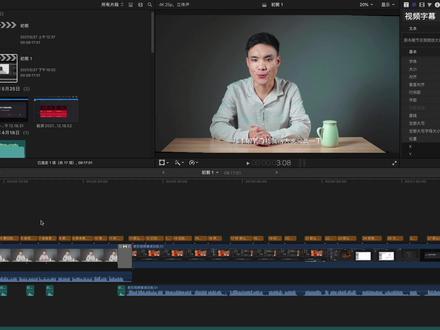 01:38查看AI文稿AI文稿
大家好,这里是麦田纪念课,那本期节目我就给大家分享一下翻单课程如何保存字幕样式啊,那么有时候我们要把一个字幕的一个样式啊,应用到所有的字幕上啊,如果你要手动去调整的话,那么其实是相对比较耗费时间的,那么其实我们可以把我们调整好的一个字幕样式啊,给他 保持一个模板,那么我们就可以把这个模板应用到所有的字幕上,那么这样的话可以大大提高我们的一个工作效率。好,那么接着我就给大家演示一下如何进行操作。那么首先我们要选中一个字母, 然后在这里面进行一个调整,比如我们要把这个文本的一个颜色给他更改下,那么这里我就给他更改为橙色, 还有这个外框,那么这里我们也可以给他更改一个颜色,那么这里我给他一个白色,还有这个外框的一个粗细啊,也可以直接在这里面进行个调整,比如我们要这个这么样式,那么就可以直接 在上面,然后这里会有个储存所有格式和外观属性,我们直接选择存储一下,那么这里我们可以进行命名一下,那么这里我就命名为一,然后选择存储, 那么接着我们就可以把这个字母全部选择中,那么这里的话我给大家分享一个技巧,那么可以直接点击锁引,那么这里会有一个字母,我们选择这个字母,然后选择快捷键 ctrl 加 a, 那么这样的话就把这个所有的字母给他选择中了,那么接着我们就可以直接在这里面选择我们刚才保存的一个字幕样式,那么可以直接选择这个, 那么这样的话就所有的字幕啊都能用到,我们刚才调整好了一个字幕样式了,那么这样的话就可以大大提高我们的一个工作效率。好,那么本期教程我就给大家简单的分享到这里,希望对大家有所帮助,我们下个视频再见。拜拜。
61麦田青年课 03:44查看AI文稿AI文稿
哈喽,大家好,然后因为我平时剪一些视频都是使用翻到卡的 pro 这款软件,但是我发现翻到卡的 pro 他用一段时间之后就会产生非常大的存储空间的占用, 那么这个原因有很多,一一方面是因为翻到 car pro, 它在使用的过程中会生成很多的渲染文件,那么这些渲染文件会占用大部分的存储空间。 再一个的话就是当我们再去编辑视频的时候,如果一开始选择了优化媒体或者代理媒体,那么他也会产生相应的一些呃文件吧,然后这些文件也会占产生非常大的存储空间的占用。 像我们完成视频剪辑之后,理论上就不需要再去占用这部分存储空间了,所以今天我们就来看一下如何对翻到卡的 pro 的存储空间去进行一些优化处理。 那么去给翻到卡的 pro 瘦身实际上很简单,主要分为两个步骤,第一个步骤就是我们可以在翻到卡的 pro 这个软件里面去进行操作,比如说我现在找到我之前做的这个 mac 写论文这个项目, 点击之后再选择工具栏上方的文件,可以看到这里有一个删除生成的项目文件选项,我们点击, 那么他就会弹出一个弹窗,说文件将会从所有位置包括资源库内部和外部删除,那么这里有几个选项,一个是删除渲染文件,再一个是删除优化的媒体和删除代理媒体。如果我们已经确定我完成了视频的剪辑,那么我们就可以把这三个选项全都给勾选, 然后选择好,那么这也是改善了 cut pro 瘦身的第一个技巧啊,就是我们要 在访达中找到翻到卡特 pro 的资源库,像我的资源库的话是存储在影片里面的,我们可以看一下这两个资源库,其中这个占了是六个多 g 还可以,但是这个就占用了一百多个 g 的存储空间,占用量是非常大的。 我们选中这个资源库之后,右键然后显示包内容,这样就可以进到他的这个文件夹里面。 进入文件夹之后,我们就对我们的项目去进行一些呃删除,把无用的文件都给删掉。 比如说我现在点进这个我之前做的华为的这个视频,可以看到它里面有好几个文件夹,那像这个 original media, 它实际上指的就是我们在去剪视频的时候,呃复制到翻到卡特 pro 里面的原文件,如果说你曾经也执行过把文 复制到资源库的话,你现在如果不需要这些原视频了,就可以把它给删掉。那么这个 renderfields 实际上指的是我们渲染的文件,渲染的文件在完成视频制作之后也是不需要的,那么我们也可以把它给删除。 所以说在这个视频文件里的话,我们可以把这两个文件夹里面的内容都给删掉,就可以把呃存储空间给清理出来了。 那么再举个例子,呃,像我的这个视频,它里面还会多出一个文件夹,就是这个 tress code 的魅力。那么这个文件夹指的是我们优化媒体,或者说是代理媒体他生成的对应文件,那么我们在完成视频制作之后,像这个文件也是不需要的。 所以总结来看,当我们在资源库中去删除文件进行存储空间瘦身的话,可以操作的文件夹就是 是这三个,包括我们的原视频以及渲染的文件,还有这个优化代理媒体的文件,我们可以点进去之后把里面所有的文件给删掉就 ok 了,这样就可以大幅度的啊去剪切我们存储空间的一个占用。 那么以上就是今天的一个内容,谢谢大家。
292饼饼Axis 01:44查看AI文稿AI文稿
如果你还不知道光纤激光切割机帅必看中标记坐标有什么用?这你看到这三个东西没有?标记、坐标、返回标记和标记,你选一下,你就看到有六个标记, 这里有个加工完自动返回这个细节来了,点一下,然后你就可以选择这些东西,零点、七点、终点,零点,你可以选个标记忆,我们先把那个随便移到一个地方,把切割头移到一个地方, 移到这个地方了,他把它记标记为标记为标记六,标记六,选择之后按这个记住他的意思,这个就是点一下他,他就记住了,这 就会多一个 p 点,看到没有蓝色的 p 点,他就是标记六来的。然后把切割头移到另一个位置, 让我按一下这个返回标记,你这里先选个标记六啊,刚刚我记住的,然后你按一下返回标记, 他就是那个位置。这功能通常用于我们切割完就是加工完一个任务之后你还,你不是要去卸货吗?或者是要捡那些料吗?你就可以按返回标记,或者是点这里加工完自动返回,刚刚我记得是六码就弄成六, 他就每次加工完都会返回这个地方,你可以自己任意设计的标记起都可以,就一共这四个地方,这个这个这个这个这几个地方是连在一起的。
259老魏搞激


猜你喜欢
- 1023光影图像