富士胶片C2060无边打印设置
粉丝1869获赞1.1万
相关视频
 03:53查看AI文稿AI文稿
呃,今天讲的就是富士士乐新款的啊,有触摸屏的。呃, c 二五六零,那 c 二五六零 也是二零六零的一个升级版,另外一点,也就是他之前,也就是说 v 二二六五的,呃,同系列的升级款,那他现在的话是触摸屏,那我们这边的话就会告诉你一个 ip 地址的设置, 那如何设置 ip 呢?其实先到电脑,电脑这里,电脑这里的话是点开开始键, 呃里面的搜索收入字母 c m 地点,然后回车回,呃,回车以后到导师命令你,导师命令你的话再输入 ip 康菲格 ipcon f ig 回车,那我们就看到了。呃,你本地的一个网关 啊,然后是基本上网关一般是幺九二点幺六八点一点一啊,也有可能其他人不是不一样的,那子网炎嘛,一般是二五五点二五五点二五五点零。那在第一排的话,那个就是你打印机的 ip 地址,那我们设置这个打印机的 ip 地址,基本上把后缀调为最大 比方你那个网关是幺九二点幺六八点一点一的话,那我们设置设置他的打印机的 ip, 一般性为 幺九二点幺六八点一点二五零。然后呢?设置完了以后,你可以在自己的捣死命令里面输入 prng 拼, 这句拼的意思,拼幺九二点幺六八点一点二五零,看看有没有冲突,没有冲突的话我们就到复印机上去设置他, 然后我们看一下工程师的一个具体的一个操作,现在来设置 ip, 先登录 密码五个一,找到设定网络设定协议设定 tcpip 网络设定从 dhcp 获获取里面改为手动获取 来去固定,这边就点幺六七, 改完以后要重启一下,长按电源键或者点一下,也可以, 现在来设置 ip。 好,这样就设置好了。重启以后,那然后就是说你在呃电脑上安装安装手动 安装这个 c 二五零的驱动,那在我的视频号里面那也有讲解,就是现在是在打印机上固定,那接下来就是在复印机上固定,那跟所有复式施勒的安装手动 打印驱动是一样的啊,然后你可以到视频号里看,好吧,如果有不清楚的地方可以联系我啊,幺三九幺七零六九五零五。
189吴姐|打印机|租赁.AA 02:37查看AI文稿AI文稿
浏览器中输入打印机 ip 地址,点击左侧通讯部选项,点击新登记联系人,填写联系人名称等信息。 点击下方 smb 第一行,输入电脑 ip 或完整计算机名。共享名称输入电脑新建的共享文件夹, 此处以 scin 为例。用户名位置输入电脑登录的用户名及密码。用户名查看方式为, 点击开始输入电脑的登录账户名及登录密码, 点击 ok 扫描账户,建立完毕。接下来设置共享 电脑内新建文件夹,取名 scan, 右键选择文件夹属性,点击共享 添加共享用户。 iv one 设置为读写权限,查看高级共享设置内全 连线是否设置成功。 点击网络和共享中心 启用专用来宾及所有网络下共享设置。 点击复印机扫描并发送图标,点击联系人,选择新建的联系人, 点击 ok 设置扫描参数,点击开始电脑端查看刚扫录的文件。
953科技大果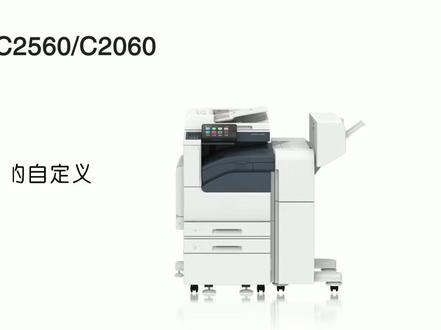 01:16查看AI文稿AI文稿
功能列表自定义,我们可以在复印、扫描、传真等操作画面中自定义所需的功能列表。以自定义复印功能为例,点击主屏幕的复印,设置所需复印功能。 如设置双面左右对开的,点击复印菜单最下方的自定义。按需选择所需项目。点击保存为预设值,可将当前设定保存为预设值。按需输入预设名称、 图标等。按确定,此预售功能将出现在复印菜单的第一排。点击编辑功能列表, 可拖动列表,可变更排列顺序。点击右侧的眼睛图标,可将该功能隐藏或者显示。按确定点击删除预设,可删除保存为预设值的设定。
 00:56查看AI文稿AI文稿
复式胶片复印机设置 id 地址左上角头像输入密码幺幺幺幺幺。 点击齿轮图标,点击设定,点击网络设定,点击协议设定,点击网络设定,点击修改 ip 地址获取方法设定为手动 输入您本地网络 ip 第一。以上为演示设定, 输入此网严码里网关, 设置完后重启即可。
56科技大果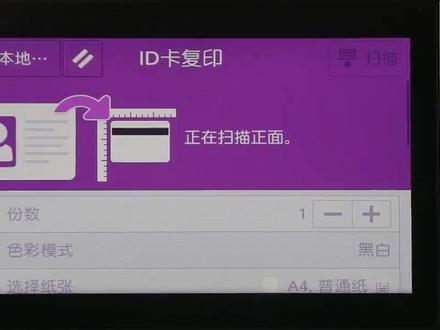 00:53查看AI文稿AI文稿
id 卡复印我们可以利用 id 卡复印功能,把尺寸为 a 五或者小于 a 五的原稿的正反两面复印在纸张的同一面上。以复印公交卡为例, 将卡片正面朝下放置在高台玻璃左上角略远的位置,关闭高台盖,在主屏幕中选择 id 卡复印,按扫描 卡片第一面被扫描后,打开稿台盖,将其翻面后放在原位置,关闭稿台盖, 再按扫描,这样就可以把卡片的正反两面复印在纸张的同一面上。
8境界 01:44查看AI文稿AI文稿
点击机器屏幕,从文件夹发送新建文件夹,点击文件夹,输入文件夹名称, 点击 ok 新建文件夹完成,返回主界面。点击保存到文件夹,选择新建的文件夹, 放入软稿,点击扫描按钮, 扫描完成可到电脑端下载及查看扫描文件。浏览器中输入打印机 ip 地址,登录 后点击应用程序,点击 s e n d, f, r o m, 点击零零一文件夹, 勾选需要提取的扫描文件,点击操作文档,点击提取。 选择保存文件格式,点击取出用用,点击下载按钮保存文件, 点击保存,选择保存文件位置, 点击打开文件夹,查看保存文件。
454伊泽办公设备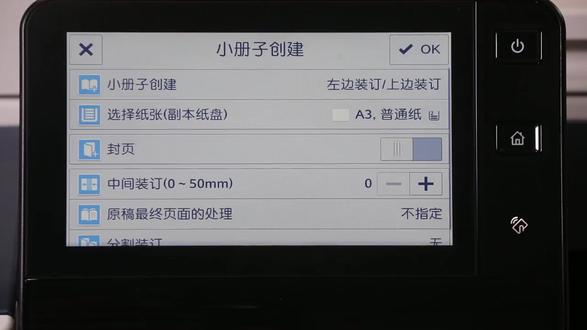 01:02查看AI文稿AI文稿
复印小册子,将原稿正确放置在自动双面疏稿器或稿台玻璃上。 在主屏幕中选择复印,选择小册子创建,然后选择小册子的排版方式,如左边装订,上边装订。选择封页,可以为小册子加上预印好的封面。 在选择纸张中指定一个横向放置的纸盘,按 ok 按启动文件,将会复印成小册子的排版格式。 需要注意的是,如果纸盘中没有恒 上放置的纸张,请手动将纸张横过来。枫叶纸的放置方向与副本纸牌一致。
5境界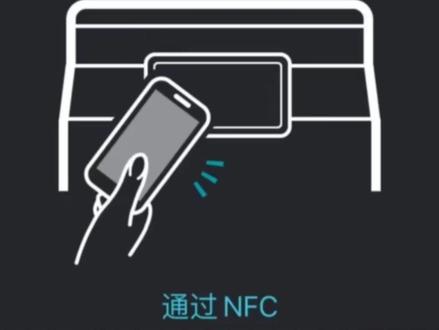 01:00查看AI文稿AI文稿
哈喽,大家好,今天给大家说一下这个福斯胶片机器如何使用 nfc 功能登记打印机并打印。首先我们打开这个 printer utility, 选择这个通过 nfc 添加,在机器亮灯的时候, 屏幕的左下角会有一个 nfc 表示,我们靠近机器就可以添加机器。然后我们就可以打印文档,或者在相册里面选择使用 print utot 进行打印。选择我们自己的照片, 我们选择彩色黑白多张合一里面选择物,这个可以根据自己的喜好来设置。我们打印把我们家的小猫咪的照片给打印出来, 打印文件接收的过程中我们都可以看到,效果也是非常的好。
42一把套筒闯天下 01:42查看AI文稿AI文稿
点击机器屏幕,从文件夹发送新建文件夹,点击文件夹,输入文件夹名称, 点击 ok, 新建文件夹完成,返回主界面。点击保存到文件夹,选择新建的文件夹, 放入原格,点击扫描按钮,扫描完成可到电脑端下载及查看扫描文件。浏览器中输入打印机 ip 地址,登录 后点击应用程序,点击 s e n, d, f, r o m, 点击零零一文件夹,勾选需要提取的扫描文件, 点击操作文档,点击提取。选择保存文件格式,点击取出,点击下载按钮保存文件, 点击保存,选择保存文件位置, 点击打开文件夹,查看保存文件。
52境界 01:46查看AI文稿AI文稿
点击机器屏幕,从文件夹发送新建文件夹,点击文件夹,输入文件夹名称, 点击, ok 新建文件夹完成返回主贴面。点击保存到文件夹,选择新建的文件夹, 放入软杆,点击扫描按钮, 扫描完成可到电脑端下载即查看扫描文件。浏览器中输入打印机 ip 地址,登录 后点击应用程序,点击 sendfrom, 点击零零一文件夹, 勾选需要提取的扫描文件,点击操作文档,点击提取,选择保存文件各式点击取出, 点击下载按钮,保持文件, 点击保存,选择保存文件位置, 点击打开文件前查看保持文件。
107科技大果 10:44查看AI文稿AI文稿
当你买了复式相机,设置了照片模拟,但拍出来的照片呢,却没有网上看到的那么好看,那是因为你不了解复式相机那么多参数到底调整的是什么?各位好,我是慕言。 复式的机内调整主要分为两个部分,第一部分是色彩相关调整颜色。第二部分是动态范围相关调整高光阴影。 我们先来聊第一部分,色彩相关的,那么实践是检验真理的唯一标准,我们通过这张色卡来一步步理解这三项参数对色彩的调整。 我们先来看这三项参数的调整范围,色彩为正负四档,色彩效果为强弱两档。 fx 蓝色也为强弱两档。以上这些测试照片都是 是在这个标准下拍摄出来的。我们先来看色彩加四与色彩减四的对比,应该可以很明显的感受到整体饱和度的一个提升。 加四减四,加四减四,好,我们换一个方式,利用实色器做一个具体的直接的对比。实色器的 h、 s、 b 分别代表了色相饱和度和亮度。 撕下色彩减四的红色,色相在三百五十五,饱和度在六十九,亮度在八十一,那加四的红色饱和度达到了八十一,亮度在九十九,提升了饱和度和亮度,色相是不变的。接着来看黄色,减四的饱和度在百分之六十七, 加四的达到了百分之九十九。蓝色也是一样,减四的在百分之七十五,加四的在百分之九十四。 根据刚才的测试,我们可以得出结论,色彩的加减即是整体饱和度的加减,它影响了全局的饱和度, 但色彩的加减不会影响色相,而饱和度的提升会影响颜色的亮度。接着来看色彩效果的作用,将色彩效果强与无调整的进行对比, 那这个调整肉眼看上去就没有刚才色彩的调整那么明显。好,我们还是通过实色器进一步的验证,红色从七十四饱和度到了八十,黄色从八十五到了九十二,绿色从八十七到了一百,那么蓝色的饱和度会有提升, 蓝色是没有的,同样蓝色系的紫色也不会有提升,那绿色比较特殊,这个偏暖色的草绿色的饱和度得到了提升,而这个偏冷色的青绿色的饱和度则没有改变。 那么再对比一下,强弱两档之间的强度差距还是有一定差距的,但是并不大。 那么我们得出结论,色彩效果会对暖色系的饱和度进行小幅度的调整,强弱两档之间有轻微的幅度差距,不会影响冷色系,同样不会改变色相。 下一个环节,彩色 f x 蓝色用 f x 强与无调整对比,我们可以很明显地看出,蓝色系饱和度得到了大幅度的提升和色彩加速 笔也是肉眼可见的大幅提升蓝色系饱和度,那即便是用 f x 弱与色彩加四比,也是肉眼可见的提升蓝色系饱和度。最后我们用强弱两档对比,可以看到他们之间的幅度也差距较大。 我们的结论是, f x 蓝色对蓝色系的饱和度有大幅度的提升,强弱两档之间有明显的幅度差距,但弱的那一档效果也很显著。 我们现在进行色彩方面的最后一项测试,将调整了色彩加四 f x 墙的图片与纸调整了 f x 墙的图片对比,可以发现,两者叠加作用,全局饱和度提升,冷色系得到了两次提升, 那么同理,色彩效果强与色彩同时开启时,则会提升两次暖色饱和度,冷色系只加强一次, 再用色彩效果强加 f x 墙与纸调整 f x 墙的对比,会发现冷色系的饱和度不变,而暖色系提升了。 我们前面说过, fx 只提升冷色系饱和度,色彩效果提升暖色饱和度。所以当这两项同时开启后,他们各自发挥作用,互不干扰。对颜色这一块做一个最后的总结, 色彩是控制了全局饱和度的增减,而色彩效果提升的是暖色系饱和度。 fx 蓝大幅提升冷色系的饱和度,那这三项参数各有主攻方向,相互叠加,互不干扰,只影响饱和度, 不改变色相。让我们进入第二大块动态范围,免费点赞付费内容我们继续菜单这里看动态范围,现在是灰色的不可选,那是因为有使用前提,每一档动态范围需要提升一档 iso。 以复式叉 h 二为例, 其实 iso 是一百二十五,那么低压两百则需要提升到二百五,那现在就是可用的。再提升一档到五百,则可以使用低压四百。 那这是一张完全没有调整的照片,可以看到右边高光区域已经过磅,特别是花盆,这里几乎没有细节了。 再看 dr 两百这张,因为必须要提高 iso 才可以使用动态范围,那通过互议率让照片虽然 iso 提高了,但金光量不变,我们看右边高光就已经降下来一点, 花盆也稍微有一些细节了,低压四百这张高光细节就恢复的更多。那左边的阴影区域有变化吗?没有对吧?无论是低压两百还是四百,都不影响阴影, 那调整动态范围会影响画质吗?我们放大到百分之两百,确实可以看到噪点和涂抹感增加了, 那这个画质影响实际上是因为 iso 的提高而带来的。我们再看这两张只调整了 iso, 其他没动的照片,可以看到 iso 五百的照片,确实涂抹感和噪点增加,和刚才低压四百画质下降的程度差不多。但我认为啊,这点程度的画质下降完全不必考虑, 因为动态范围本身就是为直出而服务的,我都直出了,大概率只是为了发朋友圈或网络分享,这点程度的画质下降是看不出来的。小结一下, 动态范围能显著降低高光区域的曝光,但完全不影响阴影区域,由于 iso 的提高,导致画质略微下降。 再来看色调曲线,那它其实就是后期软件中的曲线,只不过幅度没有那么大。高光和阴影都是正四档,负两档。 高光加呢,就是增强高光,可以看到高光曲线这里往上抬了。那么高光减呢,就是减轻高光,所以曲线这里往下压了。那阴影也是同样逻辑,正因为是同样的逻辑,所以呈现出来是反的。加阴影就是增强阴影,所以阴影区域更暗了。 因为增强了阴影效果吗?那减阴影呢,就是减轻阴影效果,也就是提亮了阴影,所以 曲线往上抬。那我们看效果,在减二高光,减二阴影的设置下,显著提高了阴影亮度,轻微降低了高光。它可以和动态范围叠加使用,当它和 dr 四百叠加时,可以最大程度的恢复高光细节。 我们看叠加后它与 dr 四百单独使用的对比, 那这是降低对比的用法,你当然也可以增强高光阴影,提高对比度,让画面显得更强烈。小结, 色调曲线可以一定程度的增强,减轻高光或阴影,对于高光的恢复程度较小,不及 dr 两百。色调曲线与动态范围 可以叠加使用。下一个环节,低范围优先级,开启低范围后,动态范围与色调曲线都不可用,他也是两档,强度也需要提高 iso 才可以使用。先看弱者一档,我们看到他对高光阴影都有一定程度的恢复,再看他与其他两项的强度对比。 看左边阴影,他与色调曲线减二阴影对阴影的控制力基本一致。再看他与动态范围低压四百对比,可以看到他的高光恢复能力是比低压四百要强的。当动态范围和色调曲线叠加使用后, 在高光的恢复上要强于低范围弱这一档。最后再来看低范围强这一档,它的效果是最显著的,正因为效果强,大幅降低高光,提高阴影,所以对比度呢,也大幅 下降,画面看上去就灰。我认为啊,低范围强这一档,在光比大的场景会有不错的发挥,有一定的使用价值,但弱这一档,个人就觉得使用价值不大。我们可以用其他两项代替调整这个低范围,他只能同 同时提升阴影,降低高光,不能单独调节某一项,他就没有那么灵活好做一个整体总结,动态范围只能降低高光用于恢复高光细节对阴影没有影响。 色调曲线可以提升,降低高光与阴影可以同时进行,也可以单独调整低范围优先级提升阴影与降低高光同时进行,不能单独调整某一项。那我接下来分享几套之前我调的胶片模拟配方,这些参数的调 配合上白平衡和偏移,加上胶片模拟,就可以最大程度的让植株照片变得更好看。我们再去拍照片的时候想一想,我想要什么样的效果,设置怎样的参数能让我达到这样的效果。 采用了别人分享的胶片模拟参数后,也要适时的根据现场的情况进行参数的微调。我之前分享过很多参数,有朋友就问我, 哎,为什么我用一样的参数拍不出一样的照片呢?因为现场环境都不一样嘛,你要学会调整嘛,对不对?那这是一期授人予渔的视频,我不确定有多少人有耐心看到这,如果你看到这,请给我三连鼓励,我们下期再见!
5.1万牧言Photo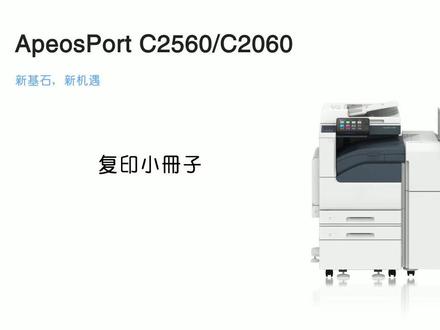 01:02查看AI文稿AI文稿
复印小册子,将原稿正确放置在自动双面疏稿器或稿台玻璃上。 在主屏幕中选择复印,选择小册子创建,然后选择小册子的排版方式,如左边装订,上边装订。选择封页,可以为小册子加上预印好的封面。 在选择纸张中指定一个横向放置的纸盘,按 ok 按启动文件,将会复印成小册子的排版格式。 需要注意的是,如果纸盘中没有恒 上放置的纸张,请手动将纸张横过来。枫叶纸的放置方向与副本纸牌一致。
 02:25查看AI文稿AI文稿
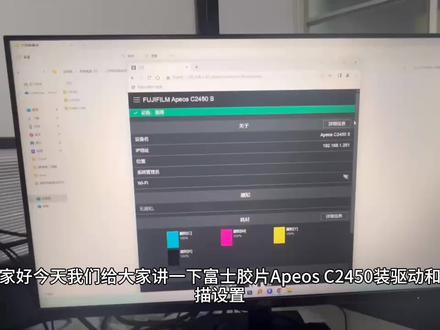
大家好,今天我们给大家讲一下富士胶片 a p s c 二四五零装驱动和扫描设置,我们把这个打包的一个驱动打开, 我们直接点开 setup, 然后点安装,他一会就自动装完了,然后我们设扫描,扫描的话我们点这个 semicamp 处理文档,然后这个的话直接点右键以管理员身份运行这一块,我们把那个计算机名给他复制过来, 打开此电脑数星,把这个计算机名称复制一下,在这一块给它粘贴进来,直接回车,文件会自动运行,我们再弹出来的对话框,点确定已会完成后,输入字母,麦后电脑会重新启动,底盘 会自动建立一个斯坦尼共享文件夹,我们在这个后台里面先登管理员用户名,五个一,密码就是复印机的那个系列号, 我们在这个通讯录里面点添加联系人,新建联系人,输入名字 四个 scan 就是共享文件家的名字, 这块输入拥护名 every money, 密码是空的。电保存 点确定这座块通讯部就可以了。我们在机器上扫描一下,我们扫描完之后,这个底盘 skin 里面就会多出来一个文件夹, 文件扫描完成,谢谢大家观看,点个关注再走呗。
144一把套筒闯天下 01:51查看AI文稿AI文稿
今天去展会现场安装了一台 c 二零六零,首先我们拆开包装,先安装底柜,他就像搭积木一样的把几个侧板搭好,然后把顶板盖上去,再把门装好,很容易就装成了。 然后我们把两个角的固定卡片上上去,然后我们再拆开纸盒, 取出纸盒,把它放到底柜上,然后呢是主机部分, 首先拆开它,然后把它整个放到纸盒上面,然后我们把所有的胶带拆开,打开钱盖,拿掉废粉盒,拆掉骨的密封胶带,然后重新装回废粉盒,把它卡 卡紧,再把门把手的这个卡扣卡紧,然后关回门,然后我们把纸盒的胶带拆出以后,拿出纸盒,在第二个纸盒里面有一个 铁片,上面有两个螺丝,这是用来锁定纸盒的,我们把它拧上去,然后再放回纸盒, 把两个纸盒都退回去,你还是要人工给他撑开,你再抓进去,然后我们再把后面的纸盒固定销,把它拧紧,把数据线和电源线插好, 把盖子盖好,然后装入我们的四肢墨粉,然后关起前盖开机,开机以后我们设置简体中文,然后一直下一步到完成, 然后我们打一张测试页,这样主机部分就装好了。收好工具收工,你学会了吗?
112海波云诊阁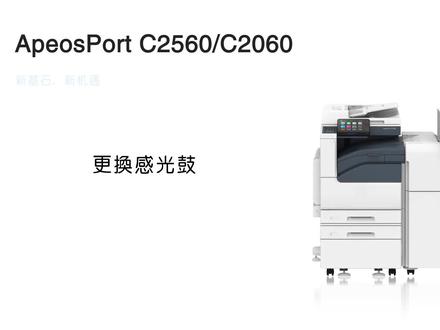 01:21查看AI文稿AI文稿
更换感光鼓根据感光鼓的使用寿命,将在触摸屏上提示更换信息及依照信息指示更换。打开机器前盖之前,请确保机器已停止运行。打开机器前盖, 逆时针旋转锁杆解锁,捏住肺吻和顶部的两个凸耳,向外取出肺吻和顺时针。打开感光骨的释放杆,逆时针旋转旋钮, 握住感光谷底部成色位置,轻轻拉出感光骨。从包装盒中取出新感光骨,将旧感光骨放入提供的塑料袋中,再装入包装盒内。将带有薄 保护纸的心感光鼓插进设备,直到听到定位声。顺时针旋转旋钮锁紧感光鼓。握住感光鼓顶部的橙色把手,小心抽出保护纸,将释放感复位。 捏住肺粉盒顶部的两个兔耳,装入肺粉盒,直到肺粉盒卡紧到位,然后顺时针转动锁,感锁紧肺粉盒,关闭前感。
124富士胶片商业创新中国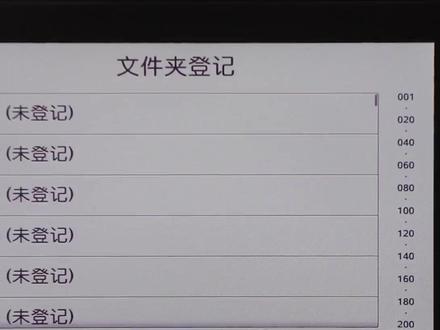 01:00查看AI文稿AI文稿
登记文件夹,此功能可将文件扫描到设备内置的文件夹。在主屏幕点,从文件夹发送点添加,选择一个未登记的,输入文件夹名称, 点下一步设定存取限制和密码,若需要密码,开启存取限制和密码,设定密码, 若不需要密码,可直接点。 ok, 这样用于扫描的文件夹就登记好了。零最多可登记二百个文件夹。 请注意逐一启用机器认证,请以机器管理员身份在设定中登记文件夹。
9境界 00:18查看AI文稿AI文稿
先在手机上下载这个软件,然后搜索打印机的 ip 地址,添加打印机通过手动搜索 ip 的方法来添加, 添加完成后就可以直接选择手机里面的图片进行打印了。
180广州旭丽施乐耗材

